# Datenanfragen
Verwenden Sie **Datenanfragen**, um persönliche Daten von Personen, die Sie anhand von **User ID**, **HWID** oder **E-Mail** identifizieren, dauerhaft aus Pushwoosh zu löschen und um frühere Löschungen in diesem Konto zu überprüfen.
Um es zu öffnen, klicken Sie in der oberen Leiste oder in der Seitenleiste auf **Mein Konto** und wählen Sie dann **Datenanfragen**.
Jedes Teammitglied kann die Seite öffnen, aber für die Ausführung von **Aus einer Datei löschen** sind Änderungsrechte für die ausgewählte Anwendung erforderlich.
Um einen einzelnen Abonnenten anstelle einer Datei zu löschen, verwenden Sie **Persönliche Daten löschen** auf dessen Karte im [User Explorer](/de/product/audience-data-and-segmentation/user-explorer/#erase-personal-data). Diese Löschungen landen in derselben Tabelle.
## Aus einer Datei löschen
Klicken Sie auf **Aus einer Datei löschen**, um persönliche Daten anhand einer Liste von Kennungen massenhaft zu löschen.
Die Betreffliste ist eine CSV-Datei mit einer Kennung pro Zeile und einer Größe von bis zu 5 MB. Die erste Zeile kann den Spaltennamen enthalten.
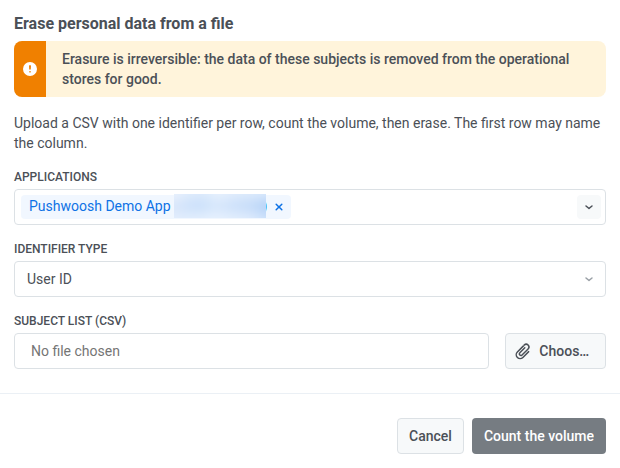
1. Wählen Sie unter **Anwendungen** aus, in welchen Anwendungen nach den Kennungen gesucht werden soll.
2. Wählen Sie unter **Kennungstyp** **User ID**, **HWID** oder **E-Mail** aus, entsprechend dem Inhalt der CSV-Spalte.
3. Klicken Sie unter **Betreffliste (CSV)** auf **Datei auswählen**.
4. Wählen Sie die hochzuladende CSV-Datei aus.
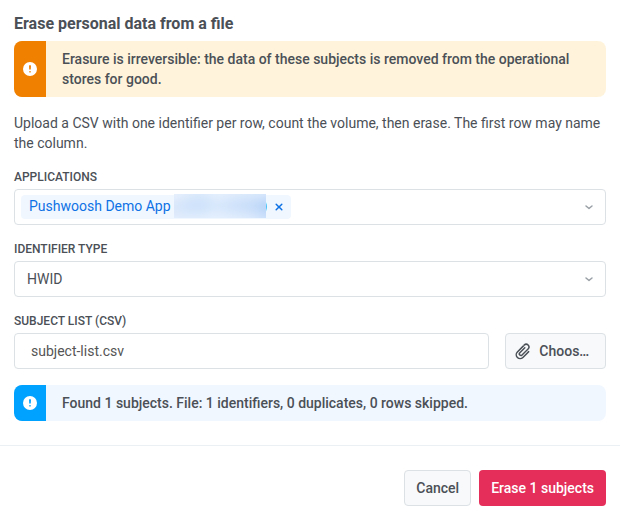
5. Klicken Sie auf **Volumen zählen**, um zu sehen, wie viele Datensätze übereinstimmen, sowie die Anzahl der Duplikate und übersprungenen Zeilen aus der Datei, bevor Sie etwas löschen. Sie können nach diesem Schritt anhalten, ohne zu löschen. Um diese reinen Zählläufe später in der Tabelle zu sehen, aktivieren Sie **Volumenzählungen anzeigen**.
6. Klicken Sie auf **N Betreffs löschen**, sobald die Zählung korrekt erscheint, wobei N die Anzahl der übereinstimmenden Datensätze ist. Dieser Schritt kann nicht rückgängig gemacht werden.
## Frühere Löschungen überprüfen
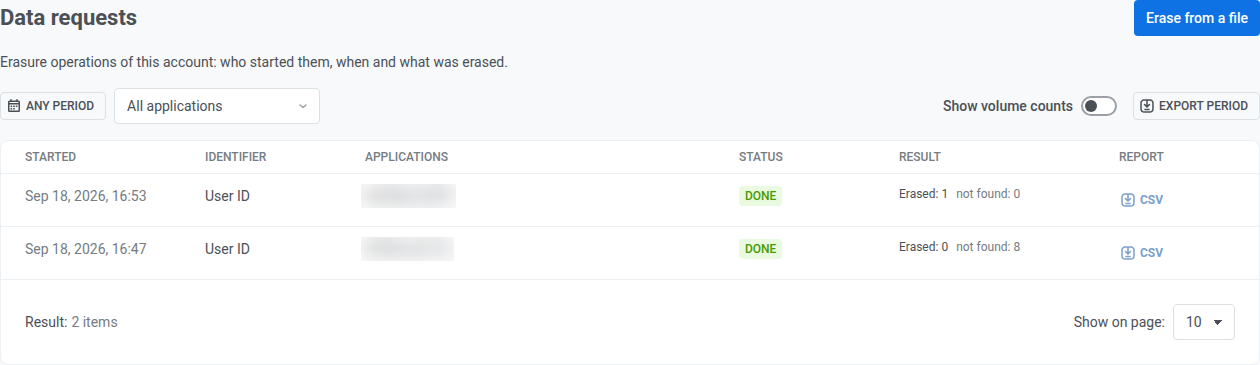
Die Tabelle listet die Löschvorgänge für dieses Konto auf. Jede Zeile ist ein Durchlauf.
* **Status:** zum Beispiel **Erledigt**.
* **Ergebnis:** wie viele Kennungen **Gelöscht** und wie viele **nicht gefunden** wurden.
* **Bericht:** klicken Sie auf **CSV**, um das Ergebnis pro Kennung für diesen Vorgang herunterzuladen.
### Volumenzählungen anzeigen
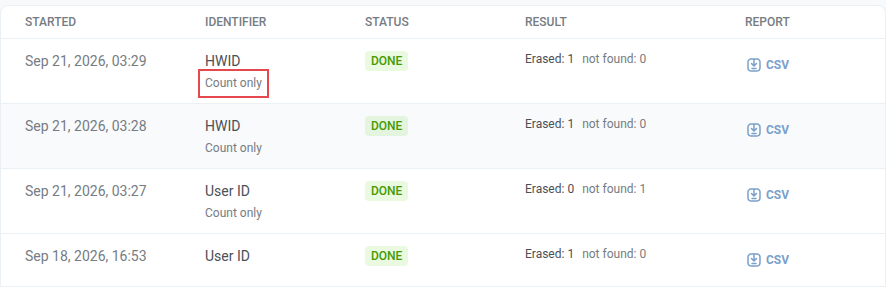
Standardmäßig zeigt die Tabelle nur abgeschlossene Löschungen an. Durchläufe, bei denen Sie auf **Volumen zählen** geklickt und niemanden gelöscht haben, bleiben verborgen.
Aktivieren Sie **Volumenzählungen anzeigen**, um auch diese Durchläufe zu sehen. Sie zeigen **Nur Zählung** in der Spalte **Kennung** unter dem Kennungstyp (**HWID**, **User ID** oder **E-Mail**).
So grenzen Sie die Liste ein oder exportieren sie:
1. Stellen Sie **BELIEBIGER ZEITRAUM** ein.
2. Wählen Sie eine Anwendung unter **Alle Anwendungen** aus oder lassen Sie **Alle Anwendungen** ausgewählt.
3. Klicken Sie auf **Zeitraum exportieren**, um eine CSV-Datei der für den ausgewählten Zeitraum angezeigten Vorgänge herunterzuladen.
 Jedes Teammitglied kann die Seite öffnen, aber für die Ausführung von **Aus einer Datei löschen** sind Änderungsrechte für die ausgewählte Anwendung erforderlich.
Um einen einzelnen Abonnenten anstelle einer Datei zu löschen, verwenden Sie **Persönliche Daten löschen** auf dessen Karte im [User Explorer](/de/product/audience-data-and-segmentation/user-explorer/#erase-personal-data). Diese Löschungen landen in derselben Tabelle.
## Aus einer Datei löschen
Klicken Sie auf **Aus einer Datei löschen**, um persönliche Daten anhand einer Liste von Kennungen massenhaft zu löschen.
Die Betreffliste ist eine CSV-Datei mit einer Kennung pro Zeile und einer Größe von bis zu 5 MB. Die erste Zeile kann den Spaltennamen enthalten.
1. Wählen Sie unter **Anwendungen** aus, in welchen Anwendungen nach den Kennungen gesucht werden soll.
2. Wählen Sie unter **Kennungstyp** **User ID**, **HWID** oder **E-Mail** aus, entsprechend dem Inhalt der CSV-Spalte.
3. Klicken Sie unter **Betreffliste (CSV)** auf **Datei auswählen**.
4. Wählen Sie die hochzuladende CSV-Datei aus.
Jedes Teammitglied kann die Seite öffnen, aber für die Ausführung von **Aus einer Datei löschen** sind Änderungsrechte für die ausgewählte Anwendung erforderlich.
Um einen einzelnen Abonnenten anstelle einer Datei zu löschen, verwenden Sie **Persönliche Daten löschen** auf dessen Karte im [User Explorer](/de/product/audience-data-and-segmentation/user-explorer/#erase-personal-data). Diese Löschungen landen in derselben Tabelle.
## Aus einer Datei löschen
Klicken Sie auf **Aus einer Datei löschen**, um persönliche Daten anhand einer Liste von Kennungen massenhaft zu löschen.
Die Betreffliste ist eine CSV-Datei mit einer Kennung pro Zeile und einer Größe von bis zu 5 MB. Die erste Zeile kann den Spaltennamen enthalten.
1. Wählen Sie unter **Anwendungen** aus, in welchen Anwendungen nach den Kennungen gesucht werden soll.
2. Wählen Sie unter **Kennungstyp** **User ID**, **HWID** oder **E-Mail** aus, entsprechend dem Inhalt der CSV-Spalte.
3. Klicken Sie unter **Betreffliste (CSV)** auf **Datei auswählen**.
4. Wählen Sie die hochzuladende CSV-Datei aus.
 5. Klicken Sie auf **Volumen zählen**, um zu sehen, wie viele Datensätze übereinstimmen, sowie die Anzahl der Duplikate und übersprungenen Zeilen aus der Datei, bevor Sie etwas löschen. Sie können nach diesem Schritt anhalten, ohne zu löschen. Um diese reinen Zählläufe später in der Tabelle zu sehen, aktivieren Sie **Volumenzählungen anzeigen**.
6. Klicken Sie auf **N Betreffs löschen**, sobald die Zählung korrekt erscheint, wobei N die Anzahl der übereinstimmenden Datensätze ist. Dieser Schritt kann nicht rückgängig gemacht werden.
5. Klicken Sie auf **Volumen zählen**, um zu sehen, wie viele Datensätze übereinstimmen, sowie die Anzahl der Duplikate und übersprungenen Zeilen aus der Datei, bevor Sie etwas löschen. Sie können nach diesem Schritt anhalten, ohne zu löschen. Um diese reinen Zählläufe später in der Tabelle zu sehen, aktivieren Sie **Volumenzählungen anzeigen**.
6. Klicken Sie auf **N Betreffs löschen**, sobald die Zählung korrekt erscheint, wobei N die Anzahl der übereinstimmenden Datensätze ist. Dieser Schritt kann nicht rückgängig gemacht werden.
 ## Frühere Löschungen überprüfen
Die Tabelle listet die Löschvorgänge für dieses Konto auf. Jede Zeile ist ein Durchlauf.
* **Status:** zum Beispiel **Erledigt**.
* **Ergebnis:** wie viele Kennungen **Gelöscht** und wie viele **nicht gefunden** wurden.
* **Bericht:** klicken Sie auf **CSV**, um das Ergebnis pro Kennung für diesen Vorgang herunterzuladen.
### Volumenzählungen anzeigen
Standardmäßig zeigt die Tabelle nur abgeschlossene Löschungen an. Durchläufe, bei denen Sie auf **Volumen zählen** geklickt und niemanden gelöscht haben, bleiben verborgen.
Aktivieren Sie **Volumenzählungen anzeigen**, um auch diese Durchläufe zu sehen. Sie zeigen **Nur Zählung** in der Spalte **Kennung** unter dem Kennungstyp (**HWID**, **User ID** oder **E-Mail**).
## Frühere Löschungen überprüfen
Die Tabelle listet die Löschvorgänge für dieses Konto auf. Jede Zeile ist ein Durchlauf.
* **Status:** zum Beispiel **Erledigt**.
* **Ergebnis:** wie viele Kennungen **Gelöscht** und wie viele **nicht gefunden** wurden.
* **Bericht:** klicken Sie auf **CSV**, um das Ergebnis pro Kennung für diesen Vorgang herunterzuladen.
### Volumenzählungen anzeigen
Standardmäßig zeigt die Tabelle nur abgeschlossene Löschungen an. Durchläufe, bei denen Sie auf **Volumen zählen** geklickt und niemanden gelöscht haben, bleiben verborgen.
Aktivieren Sie **Volumenzählungen anzeigen**, um auch diese Durchläufe zu sehen. Sie zeigen **Nur Zählung** in der Spalte **Kennung** unter dem Kennungstyp (**HWID**, **User ID** oder **E-Mail**).
 So grenzen Sie die Liste ein oder exportieren sie:
1. Stellen Sie **BELIEBIGER ZEITRAUM** ein.
2. Wählen Sie eine Anwendung unter **Alle Anwendungen** aus oder lassen Sie **Alle Anwendungen** ausgewählt.
3. Klicken Sie auf **Zeitraum exportieren**, um eine CSV-Datei der für den ausgewählten Zeitraum angezeigten Vorgänge herunterzuladen.
So grenzen Sie die Liste ein oder exportieren sie:
1. Stellen Sie **BELIEBIGER ZEITRAUM** ein.
2. Wählen Sie eine Anwendung unter **Alle Anwendungen** aus oder lassen Sie **Alle Anwendungen** ausgewählt.
3. Klicken Sie auf **Zeitraum exportieren**, um eine CSV-Datei der für den ausgewählten Zeitraum angezeigten Vorgänge herunterzuladen.