# Abrechnungsseite
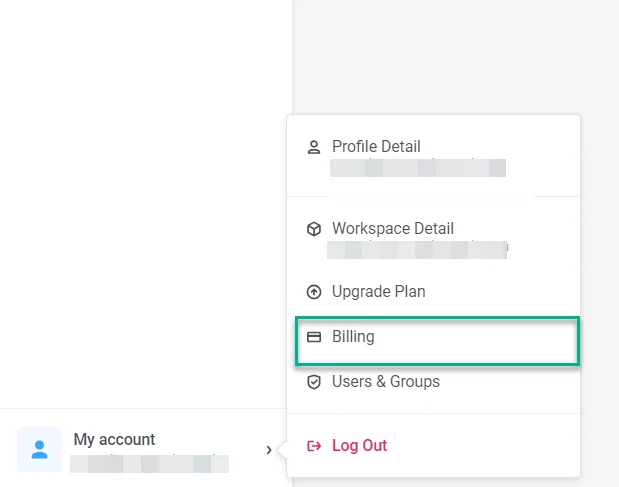
Um auf Ihre Finanzinformationen und Zahlungsmethoden zuzugreifen, navigieren Sie zu **Mein Konto** > **Abrechnung**. Klicken Sie im selben Menü auf **Tarif upgraden**, um Ihr Abonnement zu ändern.
Um Tarife und Preise zu vergleichen, besuchen Sie die [Pushwoosh-Preisseite](https://www.pushwoosh.com/pricing/).
Die Abrechnungsseite gibt Ihnen einen vollständigen Überblick über die Finanzen und die Zahlungseinrichtung Ihres Kontos:
- **Übersicht:** Ihr Tarif, geschätzte Gebühren, Abrechnungskontakt und Nutzung.
- **Rechnungen:** Rechnungsverlauf mit PDF-Downloads.
- **Zahlungsmethoden:** Gespeicherte Karten und die Standard-Zahlungsmethode.
## Übersicht
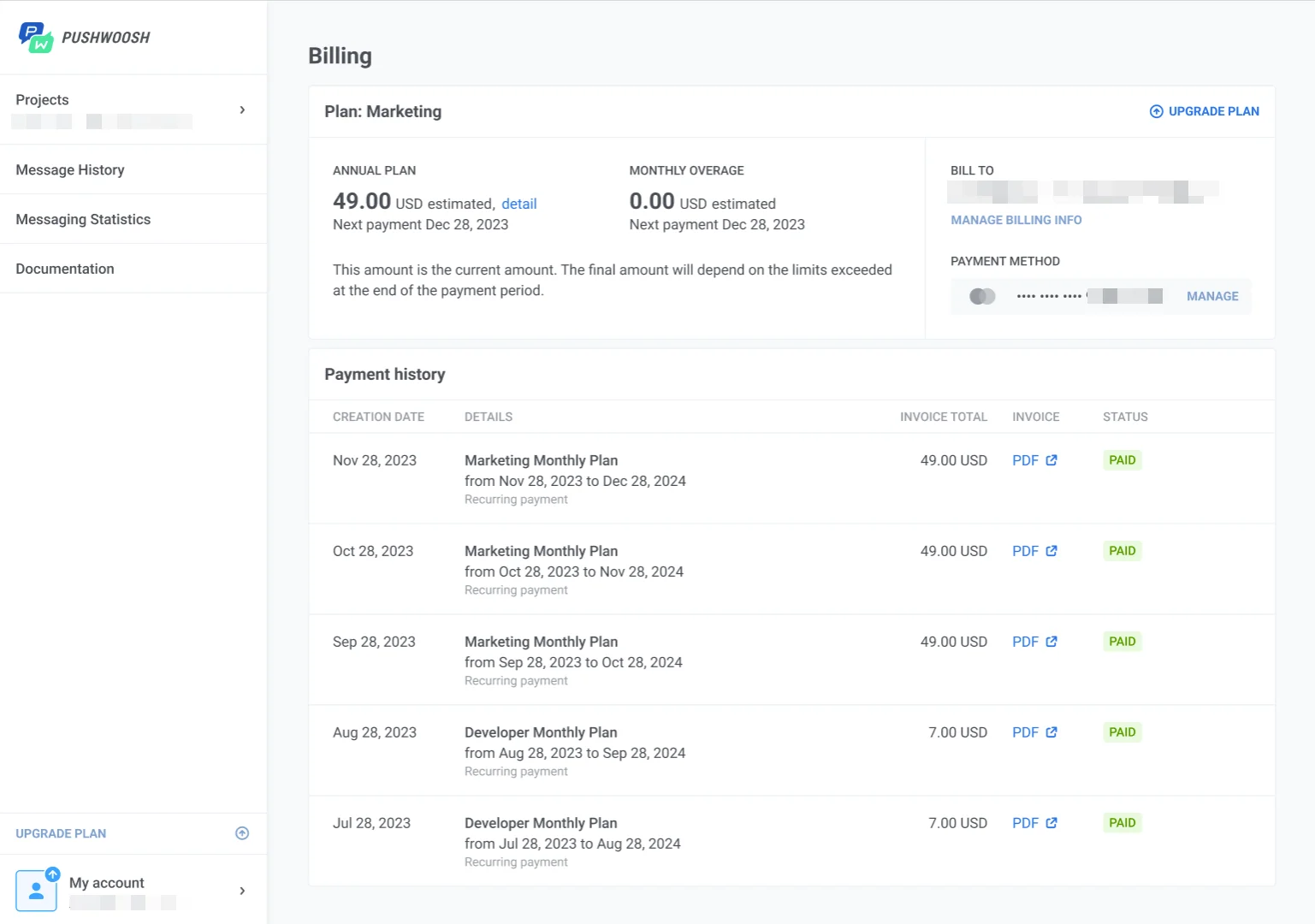
In der **Übersicht** können Sie Ihre Tarifgebühren, Abrechnungsdetails, Nutzung und die tägliche Nutzungsanfrage von ManyMoney AI überprüfen.
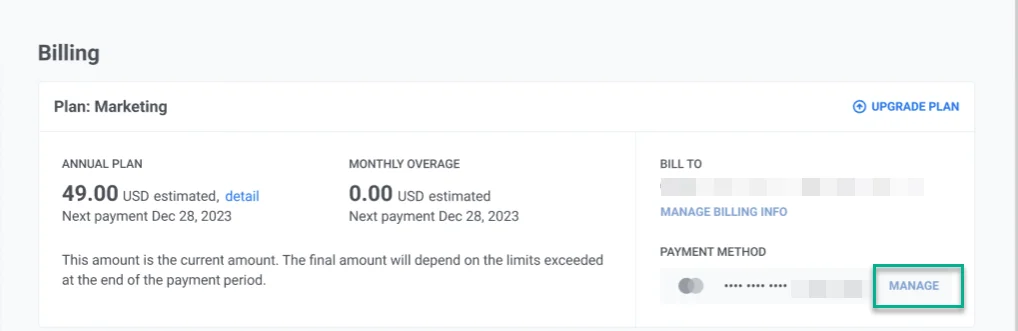
- **Tarif:** zeigt Ihren Tarifnamen, den Abrechnungszyklus und das nächste Zahlungsdatum. Sie können auch sehen, wie die Gebühren berechnet werden und den geschätzten Gesamtbetrag für den aktuellen Zeitraum.
- **Zahlungsinformationen:** zeigt, wer Rechnungen erhält und welche Karte standardmäßig belastet wird.
- **Nutzung:** zeigt, wie viel von Ihrem Tarif Sie im aktuellen Abrechnungszeitraum genutzt haben, einschließlich der monatlich aktiven Benutzer und der E-Mail-Versendungen im Verhältnis zu Ihrem Tariflimit.
- **ManyMoney AI:** zeigt Ihre tägliche Anfragenutzung und wann das Limit zurückgesetzt wird.
### So verwalten Sie Ihre Abrechnungsinformationen
Wenn die Abrechnung noch nicht konfiguriert ist, klicken Sie im Abschnitt **Zahlungsinformationen** auf **Abrechnungsinformationen hinzufügen**.
Um bestehende Abrechnungsdetails zu aktualisieren, klicken Sie auf **Abrechnungsinformationen verwalten**.
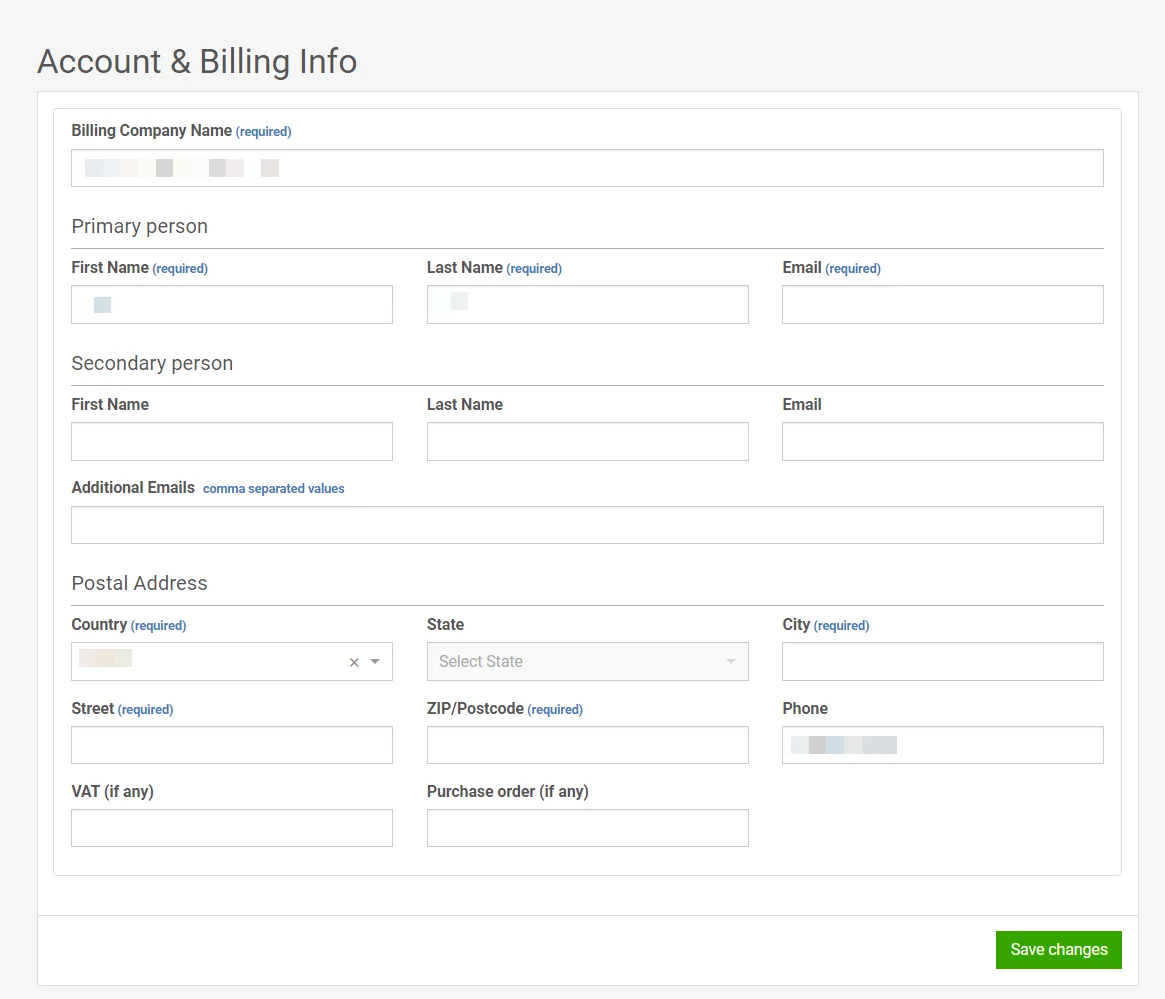
Geben Sie im Fenster für die Abrechnungsinformationen den Namen Ihres abrechnenden Unternehmens, die primären und sekundären Kontaktdaten sowie die Postanschrift ein und klicken Sie dann auf **Speichern**.
## Rechnungen
Auf der Registerkarte **Rechnungen** können Sie Ihren Rechnungsverlauf einsehen und Rechnungsdateien für jeden abgerechneten Zeitraum herunterladen.
Jede Zeile zeigt das Erstellungsdatum der Rechnung, den Tarifnamen, den Abrechnungszeitraum, den berechneten Betrag, den Zahlungsstatus und einen **PDF**-Link zum Öffnen oder Herunterladen der Rechnung.
## Zahlungsmethoden
Um Abrechnungskarten und -konten zu verwalten, öffnen Sie die Registerkarte **Zahlungsmethoden**.
Klicken Sie auf **Methode hinzufügen** und wählen Sie **Debit-/Kreditkarte** oder **PayPal**. Für PayPal schließen Sie die Autorisierung in dem sich öffnenden Fenster ab. Für eine Karte geben Sie die Kartennummer, das Ablaufdatum, den Namen des Karteninhabers und den CVV/CVC ein und klicken Sie dann auf **Speichern**.
Nachdem Sie eine Methode hinzugefügt haben, erscheint sie in der Liste der Zahlungsmethoden.
Um eine Methode zu löschen, klicken Sie auf das Drei-Punkte-Menü daneben und wählen Sie **Methode entfernen**.
 Die Abrechnungsseite gibt Ihnen einen vollständigen Überblick über die Finanzen und die Zahlungseinrichtung Ihres Kontos:
- **Übersicht:** Ihr Tarif, geschätzte Gebühren, Abrechnungskontakt und Nutzung.
- **Rechnungen:** Rechnungsverlauf mit PDF-Downloads.
- **Zahlungsmethoden:** Gespeicherte Karten und die Standard-Zahlungsmethode.
## Übersicht
In der **Übersicht** können Sie Ihre Tarifgebühren, Abrechnungsdetails, Nutzung und die tägliche Nutzungsanfrage von ManyMoney AI überprüfen.
- **Tarif:** zeigt Ihren Tarifnamen, den Abrechnungszyklus und das nächste Zahlungsdatum. Sie können auch sehen, wie die Gebühren berechnet werden und den geschätzten Gesamtbetrag für den aktuellen Zeitraum.
- **Zahlungsinformationen:** zeigt, wer Rechnungen erhält und welche Karte standardmäßig belastet wird.
- **Nutzung:** zeigt, wie viel von Ihrem Tarif Sie im aktuellen Abrechnungszeitraum genutzt haben, einschließlich der monatlich aktiven Benutzer und der E-Mail-Versendungen im Verhältnis zu Ihrem Tariflimit.
- **ManyMoney AI:** zeigt Ihre tägliche Anfragenutzung und wann das Limit zurückgesetzt wird.
Die Abrechnungsseite gibt Ihnen einen vollständigen Überblick über die Finanzen und die Zahlungseinrichtung Ihres Kontos:
- **Übersicht:** Ihr Tarif, geschätzte Gebühren, Abrechnungskontakt und Nutzung.
- **Rechnungen:** Rechnungsverlauf mit PDF-Downloads.
- **Zahlungsmethoden:** Gespeicherte Karten und die Standard-Zahlungsmethode.
## Übersicht
In der **Übersicht** können Sie Ihre Tarifgebühren, Abrechnungsdetails, Nutzung und die tägliche Nutzungsanfrage von ManyMoney AI überprüfen.
- **Tarif:** zeigt Ihren Tarifnamen, den Abrechnungszyklus und das nächste Zahlungsdatum. Sie können auch sehen, wie die Gebühren berechnet werden und den geschätzten Gesamtbetrag für den aktuellen Zeitraum.
- **Zahlungsinformationen:** zeigt, wer Rechnungen erhält und welche Karte standardmäßig belastet wird.
- **Nutzung:** zeigt, wie viel von Ihrem Tarif Sie im aktuellen Abrechnungszeitraum genutzt haben, einschließlich der monatlich aktiven Benutzer und der E-Mail-Versendungen im Verhältnis zu Ihrem Tariflimit.
- **ManyMoney AI:** zeigt Ihre tägliche Anfragenutzung und wann das Limit zurückgesetzt wird.
 ### So verwalten Sie Ihre Abrechnungsinformationen
Wenn die Abrechnung noch nicht konfiguriert ist, klicken Sie im Abschnitt **Zahlungsinformationen** auf **Abrechnungsinformationen hinzufügen**.
Um bestehende Abrechnungsdetails zu aktualisieren, klicken Sie auf **Abrechnungsinformationen verwalten**.
Geben Sie im Fenster für die Abrechnungsinformationen den Namen Ihres abrechnenden Unternehmens, die primären und sekundären Kontaktdaten sowie die Postanschrift ein und klicken Sie dann auf **Speichern**.
### So verwalten Sie Ihre Abrechnungsinformationen
Wenn die Abrechnung noch nicht konfiguriert ist, klicken Sie im Abschnitt **Zahlungsinformationen** auf **Abrechnungsinformationen hinzufügen**.
Um bestehende Abrechnungsdetails zu aktualisieren, klicken Sie auf **Abrechnungsinformationen verwalten**.
Geben Sie im Fenster für die Abrechnungsinformationen den Namen Ihres abrechnenden Unternehmens, die primären und sekundären Kontaktdaten sowie die Postanschrift ein und klicken Sie dann auf **Speichern**.
 ## Rechnungen
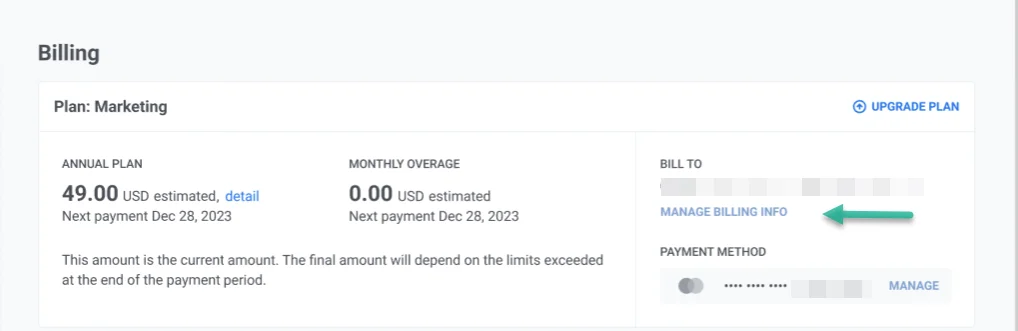
Auf der Registerkarte **Rechnungen** können Sie Ihren Rechnungsverlauf einsehen und Rechnungsdateien für jeden abgerechneten Zeitraum herunterladen.
Jede Zeile zeigt das Erstellungsdatum der Rechnung, den Tarifnamen, den Abrechnungszeitraum, den berechneten Betrag, den Zahlungsstatus und einen **PDF**-Link zum Öffnen oder Herunterladen der Rechnung.
## Rechnungen
Auf der Registerkarte **Rechnungen** können Sie Ihren Rechnungsverlauf einsehen und Rechnungsdateien für jeden abgerechneten Zeitraum herunterladen.
Jede Zeile zeigt das Erstellungsdatum der Rechnung, den Tarifnamen, den Abrechnungszeitraum, den berechneten Betrag, den Zahlungsstatus und einen **PDF**-Link zum Öffnen oder Herunterladen der Rechnung.
 ## Zahlungsmethoden
Um Abrechnungskarten und -konten zu verwalten, öffnen Sie die Registerkarte **Zahlungsmethoden**.
Klicken Sie auf **Methode hinzufügen** und wählen Sie **Debit-/Kreditkarte** oder **PayPal**. Für PayPal schließen Sie die Autorisierung in dem sich öffnenden Fenster ab. Für eine Karte geben Sie die Kartennummer, das Ablaufdatum, den Namen des Karteninhabers und den CVV/CVC ein und klicken Sie dann auf **Speichern**.
## Zahlungsmethoden
Um Abrechnungskarten und -konten zu verwalten, öffnen Sie die Registerkarte **Zahlungsmethoden**.
Klicken Sie auf **Methode hinzufügen** und wählen Sie **Debit-/Kreditkarte** oder **PayPal**. Für PayPal schließen Sie die Autorisierung in dem sich öffnenden Fenster ab. Für eine Karte geben Sie die Kartennummer, das Ablaufdatum, den Namen des Karteninhabers und den CVV/CVC ein und klicken Sie dann auf **Speichern**.
 Nachdem Sie eine Methode hinzugefügt haben, erscheint sie in der Liste der Zahlungsmethoden.
 Um eine Methode zu löschen, klicken Sie auf das Drei-Punkte-Menü daneben und wählen Sie **Methode entfernen**.