# Web-Push über den Google Tag Manager
Implementieren Sie Push-Benachrichtigungen in vier Schritten ganz ohne Programmierung!
Das Pushwoosh WebSDK Lite kann über den Google Tag Manager zu Ihrer Website hinzugefügt werden, was den Integrationsprozess so einfach wie möglich macht.
## Integration
### Firebase-Anmeldeinformationen
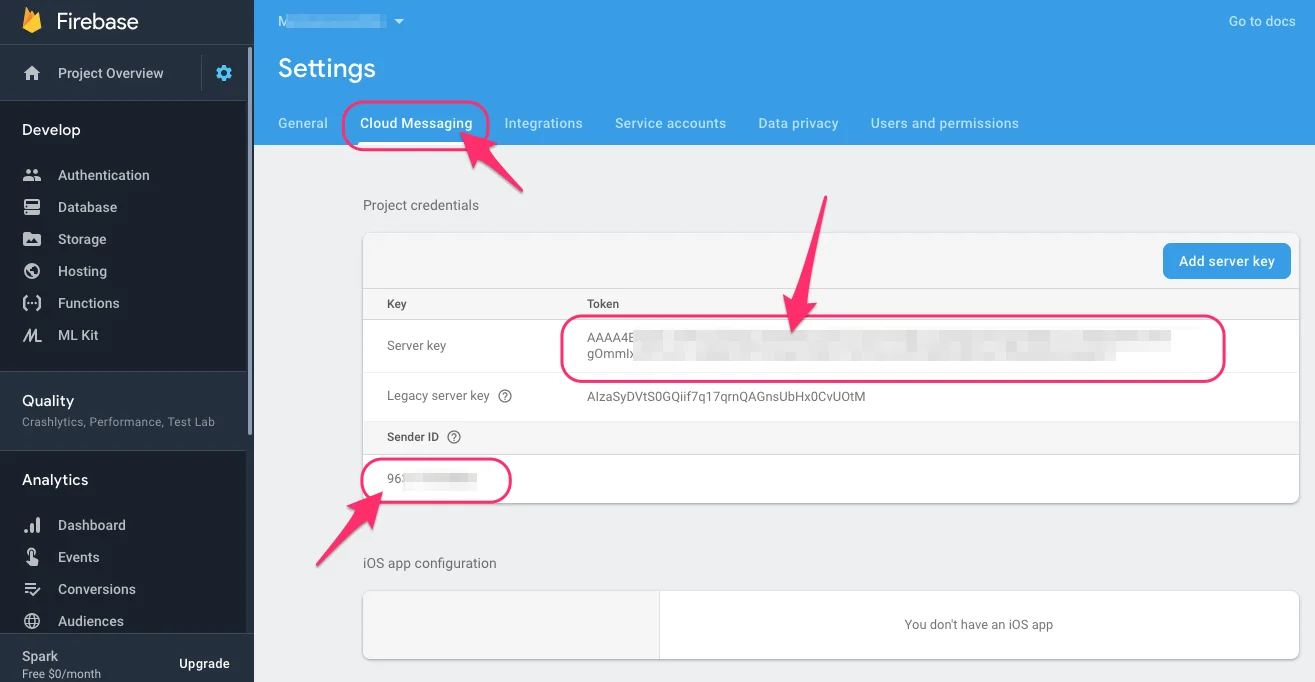
Wählen Sie in der [Firebase Console](https://console.firebase.google.com/project/_/settings/cloudmessaging/) Ihr Projekt aus, um Ihren Firebase **Server Key** und Ihre **Sender ID** zu erhalten. Bitte sehen Sie sich den folgenden Screenshot als Referenz an:
### Pushwoosh Control Panel
Gehen Sie zum Pushwoosh [**Control Panel**](https://go.pushwoosh.com/v2/applications) und fügen Sie eine neue App hinzu. Konfigurieren Sie auf der geöffneten Seite die Chrome- oder Firefox-Plattform, indem Sie auf die Schaltfläche **Konfigurieren** in der entsprechenden Zeile klicken. Füllen Sie das Formular aus:
* Den **Server Key** aus der Firebase Console in das Feld **API-Schlüssel**;
* Die **Sender ID** aus der Firebase Console in das Feld **FCM Sender ID**;
* Die genaue Adresse Ihrer Website in das Feld **Website-Name**.
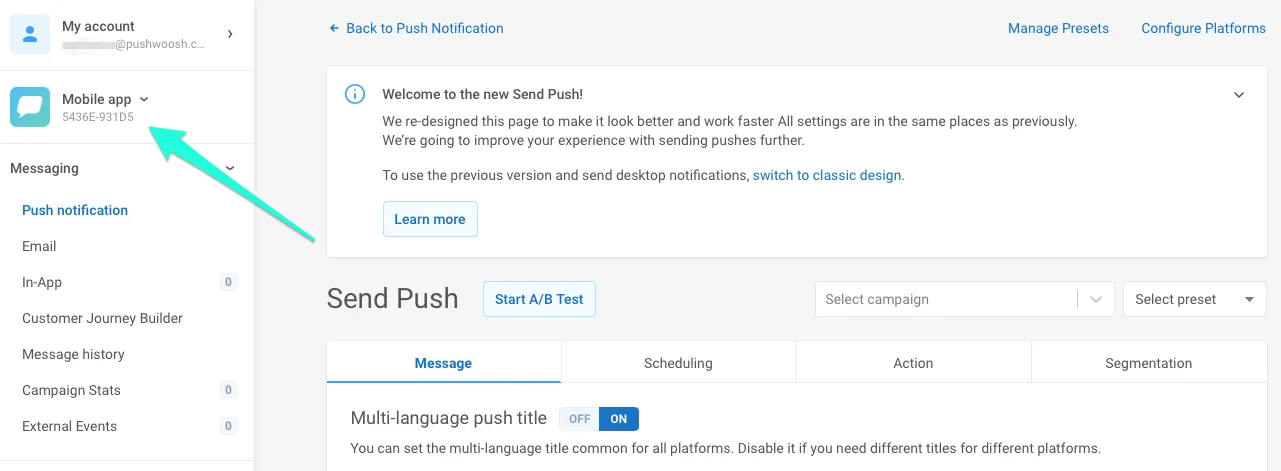
Kopieren Sie unbedingt den Anwendungscode der neu erstellten App, Sie werden ihn später benötigen. Der App-Code ist unten hervorgehoben:
### Google Tag Manager
**1.** Wählen Sie im Google Tag Manager einen Container aus oder erstellen Sie einen neuen.
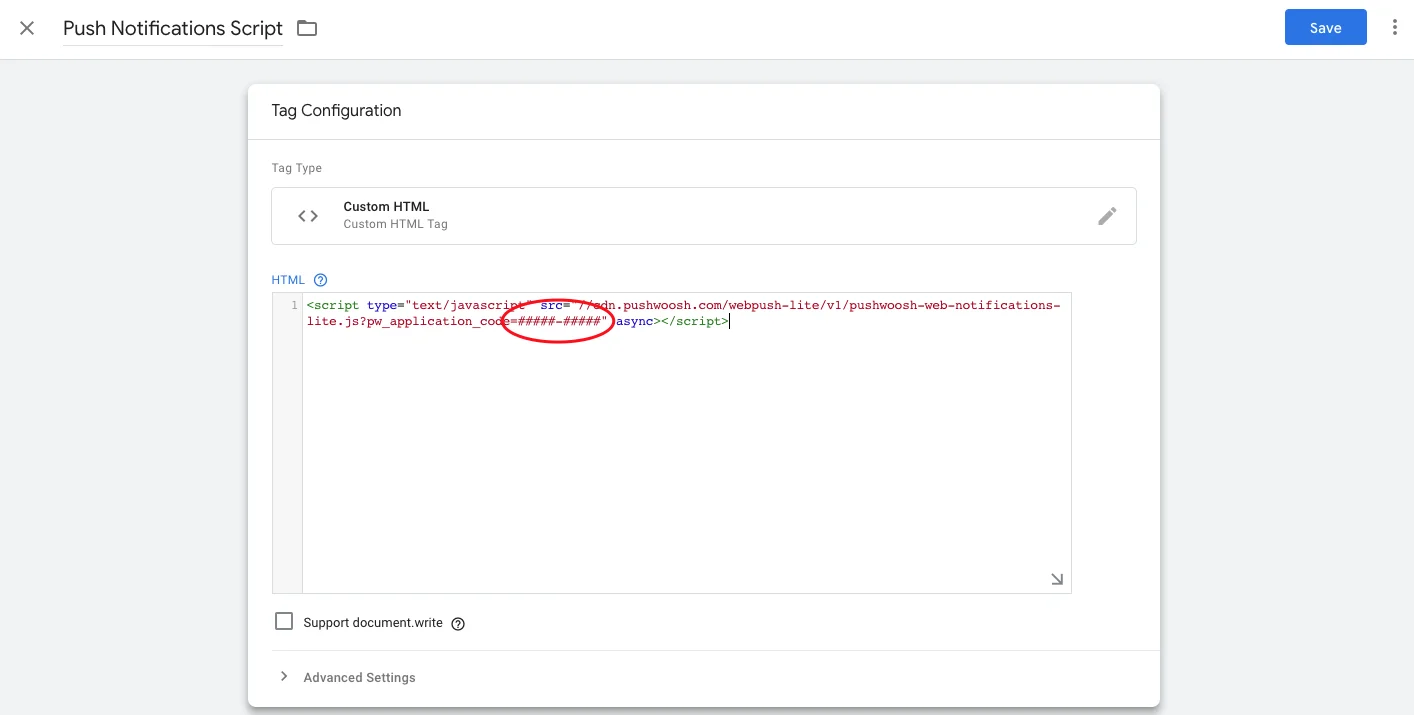
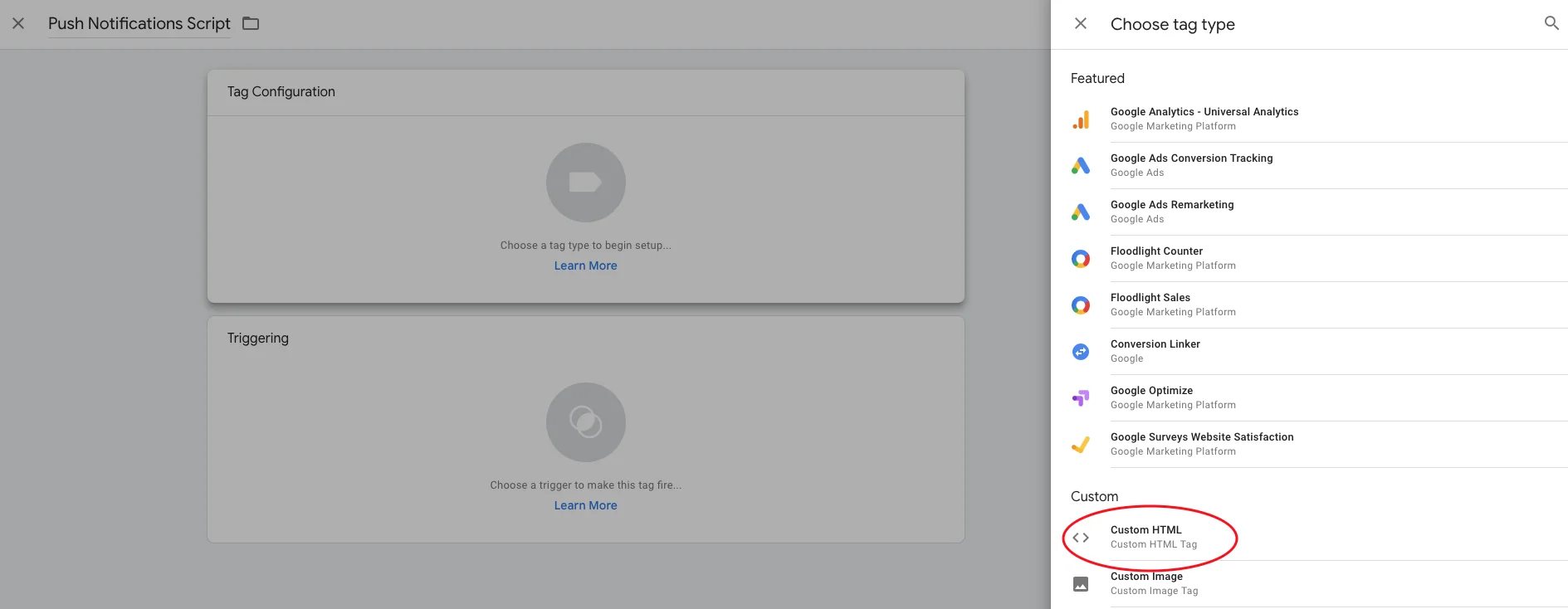
**2.** Erstellen Sie ein neues Tag und wählen Sie in der Tag-Konfiguration **Benutzerdefiniertes HTML**.
**3.** Kopieren Sie das folgende Skript und fügen Sie es in das HTML-Feld ein;
```txt
```
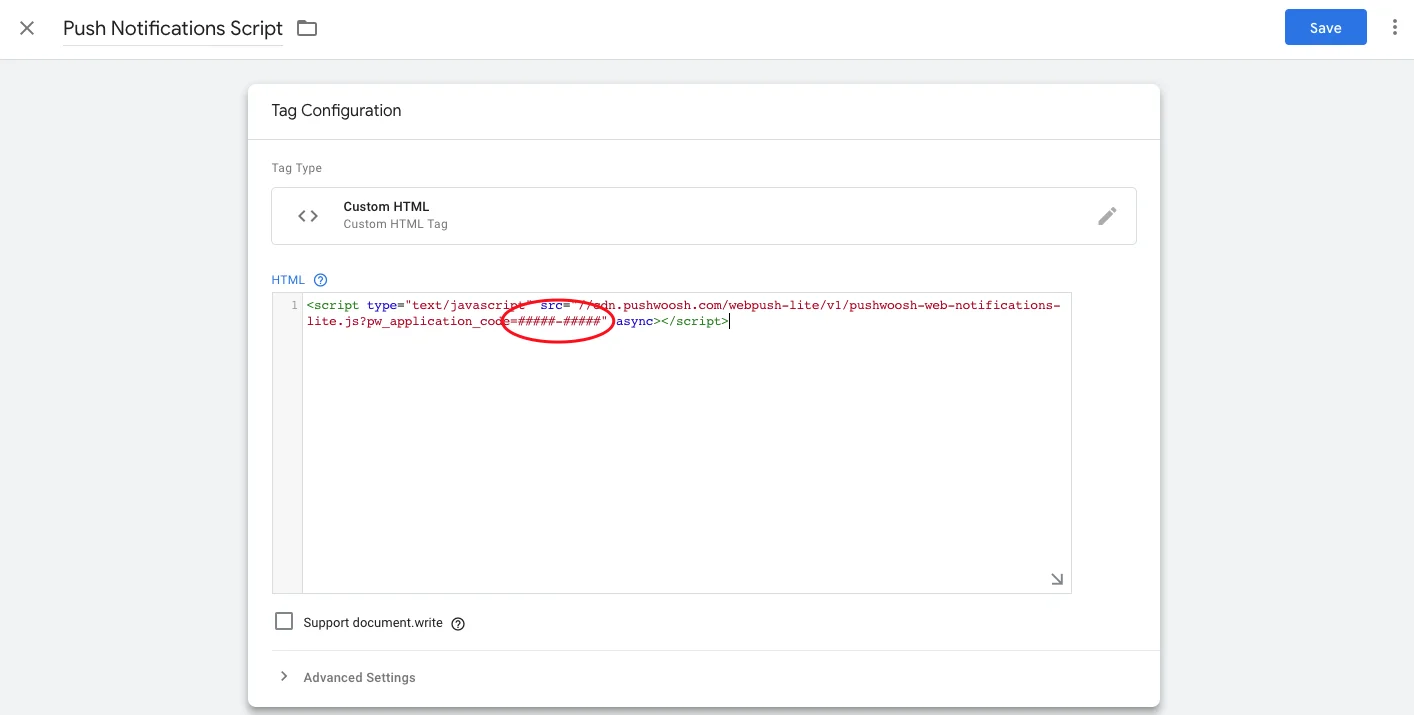
**4.** Ändern Sie die Nummernzeichen `#####-#####` (im Bild unten hervorgehoben) im Skript in Ihren Pushwoosh-Anwendungscode, den Sie in Schritt 2 erhalten haben.
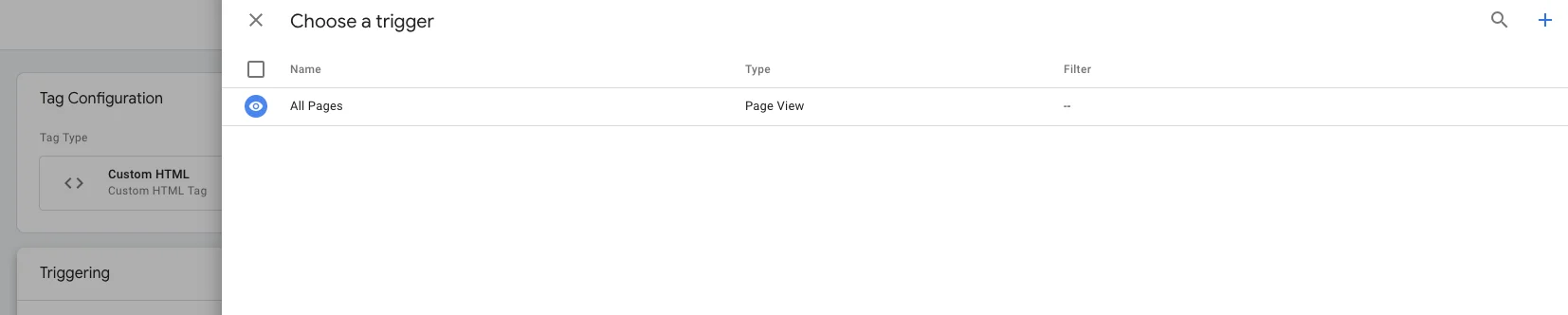
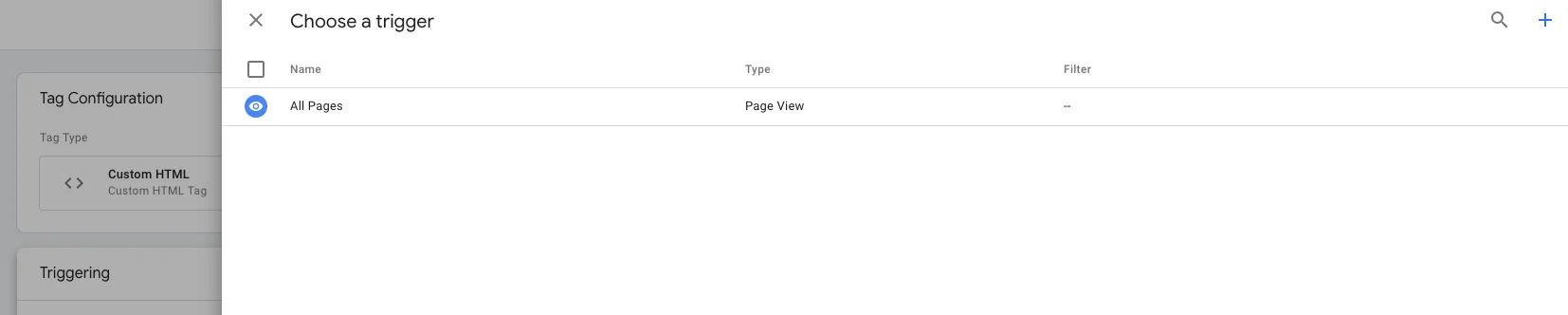
**5.** Scrollen Sie nach unten zu den Auslöseoptionen und wählen Sie **Alle Seiten**.
**6.** Klicken Sie auf „Speichern“. Ihr Tag ist fertig!
### Push-Abonnement-Schaltfläche
Ermöglichen Sie Benutzern, Push-Benachrichtigungen mit einer Push-Abonnement-Schaltfläche zu abonnieren. Um die Schaltfläche einzurichten, fügen Sie einfach das folgende Skript über den Google Tag Manager hinzu.
```txt
```
Fertig! Die Besucher Ihrer Website können jetzt Push-Nachrichten abonnieren und empfangen.
 ### Pushwoosh Control Panel
Gehen Sie zum Pushwoosh [**Control Panel**](https://go.pushwoosh.com/v2/applications) und fügen Sie eine neue App hinzu. Konfigurieren Sie auf der geöffneten Seite die Chrome- oder Firefox-Plattform, indem Sie auf die Schaltfläche **Konfigurieren** in der entsprechenden Zeile klicken. Füllen Sie das Formular aus:
* Den **Server Key** aus der Firebase Console in das Feld **API-Schlüssel**;
* Die **Sender ID** aus der Firebase Console in das Feld **FCM Sender ID**;
* Die genaue Adresse Ihrer Website in das Feld **Website-Name**.
### Pushwoosh Control Panel
Gehen Sie zum Pushwoosh [**Control Panel**](https://go.pushwoosh.com/v2/applications) und fügen Sie eine neue App hinzu. Konfigurieren Sie auf der geöffneten Seite die Chrome- oder Firefox-Plattform, indem Sie auf die Schaltfläche **Konfigurieren** in der entsprechenden Zeile klicken. Füllen Sie das Formular aus:
* Den **Server Key** aus der Firebase Console in das Feld **API-Schlüssel**;
* Die **Sender ID** aus der Firebase Console in das Feld **FCM Sender ID**;
* Die genaue Adresse Ihrer Website in das Feld **Website-Name**.
 Kopieren Sie unbedingt den Anwendungscode der neu erstellten App, Sie werden ihn später benötigen. Der App-Code ist unten hervorgehoben:
 ### Google Tag Manager
**1.** Wählen Sie im Google Tag Manager einen Container aus oder erstellen Sie einen neuen.
### Google Tag Manager
**1.** Wählen Sie im Google Tag Manager einen Container aus oder erstellen Sie einen neuen.
 **2.** Erstellen Sie ein neues Tag und wählen Sie in der Tag-Konfiguration **Benutzerdefiniertes HTML**.
 **3.** Kopieren Sie das folgende Skript und fügen Sie es in das HTML-Feld ein;
```txt
```
**4.** Ändern Sie die Nummernzeichen `#####-#####` (im Bild unten hervorgehoben) im Skript in Ihren Pushwoosh-Anwendungscode, den Sie in Schritt 2 erhalten haben.
**3.** Kopieren Sie das folgende Skript und fügen Sie es in das HTML-Feld ein;
```txt
```
**4.** Ändern Sie die Nummernzeichen `#####-#####` (im Bild unten hervorgehoben) im Skript in Ihren Pushwoosh-Anwendungscode, den Sie in Schritt 2 erhalten haben.
 **5.** Scrollen Sie nach unten zu den Auslöseoptionen und wählen Sie **Alle Seiten**.
 **6.** Klicken Sie auf „Speichern“. Ihr Tag ist fertig!
### Push-Abonnement-Schaltfläche
Ermöglichen Sie Benutzern, Push-Benachrichtigungen mit einer Push-Abonnement-Schaltfläche zu abonnieren. Um die Schaltfläche einzurichten, fügen Sie einfach das folgende Skript über den Google Tag Manager hinzu.
```txt
**6.** Klicken Sie auf „Speichern“. Ihr Tag ist fertig!
### Push-Abonnement-Schaltfläche
Ermöglichen Sie Benutzern, Push-Benachrichtigungen mit einer Push-Abonnement-Schaltfläche zu abonnieren. Um die Schaltfläche einzurichten, fügen Sie einfach das folgende Skript über den Google Tag Manager hinzu.
```txt