# Web Push SDK 3.0
## Integration
[**Integrationsbeispiel auf GitHub**](https://github.com/Pushwoosh/web-push-notifications-sample)
### Holen Sie sich das Pushwoosh Web Push SDK und entpacken Sie es. Sie sollten die folgenden Dateien haben:
* **pushwoosh-service-worker.js**
### Platzieren Sie all diese Dateien im Stammverzeichnis Ihrer Website.
### Initialisieren Sie das SDK:
1. Binden Sie das SDK von unserem CDN _asynchron_ ein.
```txt
```
2. Initialisieren Sie das Web Push SDK und stellen Sie sicher, dass die Initialisierung in die Warteschlange gestellt wird, bis das SDK vollständig geladen ist.
```html
```
#### Web-Popups
Fügen Sie `webPopups` zu Ihrem `init`-Objekt hinzu, um [Web-Popup-Kampagnen](/de/product/messaging-channels/web-popups/#start-working-with-web-popups) auf Ihrer Website zu aktivieren.
```javascript
webPopups: {
enable: true,
},
```
Web-Popup-Kampagnen zeigen Overlays an, die Sie im Control Panel konfigurieren, wie z. B. Werbeaktionen, Ankündigungen oder Formulare zur Lead-Erfassung. Im Gegensatz zum [benutzerdefinierten Anmelde-Popup](/de/developer/pushwoosh-sdk/web-push-notifications/custom-subscription-popup/) (`subscribePopup`), das nur die Web-Push-Anmeldung behandelt, können Web-Popup-Kampagnen jeden von Ihnen konfigurierten Inhalt anzeigen.
Informationen zur Einrichtung im Control Panel finden Sie unter [Grundlegendes zu Web-Popups](/de/product/messaging-channels/web-popups/).
#### Schaltfläche für die Push-Anmeldung
Um Ihre Benutzer zur Anmeldung für Push-Benachrichtigungen aufzufordern, empfehlen wir die Implementierung einer [Schaltfläche für die Push-Anmeldung](/de/developer/pushwoosh-sdk/web-push-notifications/push-subscription-button/) auf Ihrer Website. Verbessern Sie die Benutzererfahrung und gewinnen Sie mehr Abonnenten!
## Konfiguration
Um die Implementierung von Push-Benachrichtigungen in Ihre Website abzuschließen, müssen Sie die Web-Plattformen in Ihrem Pushwoosh Control Panel gemäß unseren Schritt-für-Schritt-Anleitungen konfigurieren:
* [Chrome-Konfiguration](/de/developer/first-steps/connect-messaging-services/chrome-configuration/)
* [Firefox-Konfiguration](/de/developer/first-steps/connect-messaging-services/chrome-configuration/)
* [Safari-Konfiguration](/de/developer/first-steps/connect-messaging-services/safari-configuration/)
## Service Worker in einem anderen Geltungsbereich registrieren
Manchmal können Sie die Service-Worker-Datei nicht im Stammverzeichnis einer Website, sondern in einem Unterverzeichnis platzieren.
In diesem Fall ändern Sie die Konfiguration (**Schritt 4.3**), indem Sie einen Parameter hinzufügen
`serviceWorkerUrl: “/push-notifications/pushwoosh-service-worker.js”`
wobei `/push-notifications/pushwoosh-service-worker.js` der Pfad zur Datei `pushwoosh-service-worker.js` ist.
## Event-Handler
Im Pushwoosh Web SDK 3.0 können Sie bestimmte Ereignisse abonnieren, um sie zu verfolgen**,** oder sich von Ereignissen abmelden, wenn Sie sie nicht mehr verfolgen müssen.
Um das Laden des Web SDK 3.0 zu verfolgen, lösen Sie das `onLoad`-Ereignis wie folgt aus:
```javascript
// Load Event
Pushwoosh.push(['onLoad', (api) => {
console.log('Pushwoosh load!');
}]);
```
Um die korrekte Initialisierung des Web SDK zu verfolgen, lösen Sie das `onReady`-Ereignis aus:
```javascript
// Ready Event
Pushwoosh.push((api) => {
console.log('Pushwoosh ready!');
});
```
Um sich für SDK-Ereignisse an- oder abzumelden, verwenden Sie die Handler nach dem Laden des SDK:
```javascript
Pushwoosh.push(['onLoad', (api) => {
function onEventNameHandler() {
console.log('Triggered event: event-name!');
}
// To subscribe to an event:
Pushwoosh.addEventHandler('event-name', onEventNameHandler)
// To unsubscribe from an event:
Pushwoosh.removeEventHandler('event-name', onEventNameHandler)
}]);
```
### SDK-Ereignisse
#### Subscribe-Ereignis
Wird ausgeführt, nachdem ein Benutzer dem Empfang von Push-Benachrichtigungen zugestimmt hat.
```javascript
Pushwoosh.push(['onLoad', (api) => {
Pushwoosh.addEventHandler('subscribe', (payload) => {
console.log('Triggered event: subscribe');
});
}]);
```
#### Unsubscribe-Ereignis
Wird ausgeführt, nachdem ein Gerät von Benachrichtigungen abgemeldet wurde.
```javascript
Pushwoosh.push(['onLoad', (api) => {
Pushwoosh.addEventHandler('unsubscribe', (payload) => {
console.log('Triggered event: unsubscribe');
});
}]);
```
#### Ereignisse des Anmelde-Widgets
Verfolgen Sie die Anzeige eines Anmelde-Widgets.
```javascript
Pushwoosh.push(['onLoad', (api) => {
// Executed on displaying of the Subscription Prompt widget
Pushwoosh.addEventHandler('show-subscription-widget', (payload) => {
console.log('Triggered event: show-subscription-widget');
});
// Executed on hiding of the Subscription Prompt widget
Pushwoosh.addEventHandler('hide-subscription-widget', (payload) => {
console.log('Triggered event: hide-subscription-widget');
});
}]);
```
#### Ereignisse des Benachrichtigungs-Berechtigungsdialogs
Verfolgen Sie die Anzeige des nativen Anmeldedialogs.
```javascript
Pushwoosh.push(['onLoad', function (api) {
// Executed on permission dialog displaying
Pushwoosh.addEventHandler('show-notification-permission-dialog', (payload) => {
console.log('Triggered event: show-notification-permission-dialog');
});
// Executed on hiding the permission dialog with one of three possible statuses:
// 1. default - the dialog is closed
// 2. granted - permission is granted
// 3. denied - permission is denied
Pushwoosh.addEventHandler('hide-notification-permission-dialog', (payload) => {
console.log('Triggered event: hide-notification-permission-dialog', payload.permission);
});
}]);
```
#### Permission-Ereignisse
Überprüfen Sie den Status der Berechtigung für Push-Benachrichtigungen bei der SDK-Initialisierung; verfolgen Sie die Aktualisierung dieses Status, wann immer sie stattfindet.
```javascript
Pushwoosh.push(['onLoad', (api) => {
// Executed during the SDK initialization if 'autoSubscribe: false' or/and if a user ignores a push notification prompt.
Pushwoosh.addEventHandler('permission-default', (payload) => {
console.log('Triggered event: permission-default');
});
// Executed during the SDK initialization if notifications are blocked or once a user blocks push notifications.
Pushwoosh.addEventHandler('permission-denied', (payload) => {
console.log('Triggered event: permission-denied');
});
// Executed during the SDK initialization if notifications are allowed or once a user allows push notifications.
Pushwoosh.addEventHandler('permission-granted', (payload) => {
console.log('Triggered event: permission-granted');
});
}]);
```
#### Receive-Push-Ereignis
Verfolgen Sie die Zustellung von Pushes an ein Gerät.
```javascript
Pushwoosh.push(['onLoad', (api) => {
// Executed when a push notification is displayed.
Pushwoosh.addEventHandler('receive-push', (payload) => {
console.log('Triggered event: receive-push', payload.notification);
});
}]);
```
#### Benachrichtigungs-Ereignisse
Verfolgen Sie, ob eine Push-Benachrichtigung von einem Benutzer geöffnet oder geschlossen wird.
```javascript
Pushwoosh.push(['onLoad', (api) => {
// Executed when a user clicks on notification.
Pushwoosh.addEventHandler('open-notification', (payload) => {
console.log('Triggered event: open-notification', payload.notification);
});
// Executed when a user closes a push notification.
Pushwoosh.addEventHandler('hide-notification', (payload) => {
console.log('Triggered event: hide-notification', payload.notification);
});
}]);
```
#### Inbox-Ereignisse
Verfolgen Sie an die Inbox gesendete Benachrichtigungen.
```javascript
Pushwoosh.push(['onLoad', (api) => {
// Executed by ServiceWorker after the Inbox Message is received and saved to indexedDB.
Pushwoosh.addEventHandler('receive-inbox-message', (payload) => {
console.log('Triggered event: receive-inbox-message', payload.message);
});
// Executed after the Inbox is updated automatically while the page is loading.
Pushwoosh.addEventHandler('update-inbox-messages', (payload) => {
console.log('Triggered event: receive-inbox-message', payload.messages);
});
}]);
```
#### Ereignisse des benutzerdefinierten Anmelde-Popups
Details zur Behandlung von Ereignissen des benutzerdefinierten Anmelde-Popups finden Sie im [Leitfaden zu Ereignissen des benutzerdefinierten Anmelde-Popups](/de/developer/pushwoosh-sdk/web-push-notifications/custom-subscription-popup/#custom-subscription-popup-events).
## API
Nachdem das Web Push SDK initialisiert wurde, können Sie die folgenden Aufrufe an die Pushwoosh-API tätigen. Alle Methoden geben [**Promise**](https://developer.mozilla.org/en/docs/Web/JavaScript/Reference/Global_Objects/Promise)-Objekte zurück.
```javascript
Pushwoosh.push((api) => {
// Set tags for a user
api.setTags({
'Tag Name 1': 'value1',
'Tag Name 2': 'value2'
});
// Get tags for a user from server
api.getTags();
// Register user ID
api.registerUser('user123');
// Register user email
api.registerEmail('user@example.com');
// Register SMS number
api.registerSmsNumber('+15551234567');
// Register WhatsApp number
api.registerWhatsappNumber('+1234567890');
// Post an Event
api.postEvent('myEventName', {attributeName: 'attributeValue'});
//Unregister from notifications
api.unregisterDevice();
// Set the device language (overrides the value in the "Language" Tag)
api.setLanguage('es');
// Alternatively Multi-register user with devices and channels
api.multiRegisterDevice({
user_id: 'user123',
email: 'user@example.com',
sms_phone_number: '+1234567890',
tags: {
'UserType': { operation: TTagOperationSet, value: 'Premium' },
'Interests': { operation: TTagOperationAppend, values: ['sports', 'technology'] }
}
});
});
```
### multiRegisterDevice
Erweiterte Registrierungsmethode, die es ermöglicht, ein Benutzerprofil mit mehreren Geräten und Nachrichtenkanälen in einem einzigen API-Aufruf zu registrieren. Diese Methode ist besonders nützlich für plattformübergreifende Anwendungen oder bei der Implementierung von Omnichannel-Messaging-Strategien.
```javascript
Pushwoosh.push((api) => {
api.multiRegisterDevice({
user_id: 'user123', // Optional: User identifier
email: 'user@example.com', // Optional: Email for email messaging
sms_phone_number: '+1234567890', // Optional: SMS phone number (E.164 format)
whatsapp_phone_number: '+1234567890', // Optional: WhatsApp number (E.164 format)
kakao_phone_number: '+1234567890', // Optional: KakaoTalk number (E.164 format)
language: 'en', // Optional: Language code (ISO 639-1)
timezone: 'America/New_York', // Optional: Timezone identifier
city: 'New York', // Optional: City for targeting
country: 'US', // Optional: Country for targeting
state: 'NY', // Optional: State for targeting
tags: { // Optional: Tag values with operations
'UserType': {
operation: TTagOperationSet, // Set tag value (0)
value: 'Premium'
},
'Interests': {
operation: TTagOperationAppend, // Append to tag value (1)
values: ['sports', 'technology']
},
'LoginCount': {
operation: TTagOperationIncrement, // Increment tag value (3)
value: '1'
}
},
push_devices: [ // Optional: Array of push devices
{
hwid: 'web-device-456',
platform: TPlatformChrome, // Chrome platform (11)
push_token: 'fcm-token-here',
app_version: '2.1.0',
platformData: {
public_key: 'web-push-public-key',
auth_token: 'web-push-auth-token',
browser: 'chrome'
}
}
]
})
.then((response) => {
console.log('Multi-registration successful:', response);
})
.catch((error) => {
console.error('Multi-registration failed:', error);
});
});
```
**Plattformtypen:**
- `TPlatformSafari` (10): Safari-Plattform
- `TPlatformChrome` (11): Chrome-Plattform
- `TPlatformFirefox` (12): Firefox-Plattform
**Tag-Operationstypen:**
- `TTagOperationSet` (0): Tag-Wert setzen (bestehenden Wert ersetzen)
- `TTagOperationAppend` (1): An Tag-Wert anhängen (zur Liste hinzufügen)
- `TTagOperationRemove` (2): Tag-Wert entfernen (aus der Liste entfernen)
- `TTagOperationIncrement` (3): Tag-Wert inkrementieren (numerische Erhöhung)
**Vorteile:**
- **Einzelner API-Aufruf**: Registrieren Sie mehrere Geräte und Kanäle auf einmal
- **Atomare Operation**: Alle Registrierungen gelingen oder scheitern gemeinsam
- **Benutzerzentriert**: Ordnet alle Geräte einem einzigen Benutzerprofil zu
- **Erweitertes Tagging**: Unterstützt komplexe Tag-Operationen
- **Plattformübergreifend**: Behandeln Sie mehrere Plattformen gleichzeitig
Beispiel für das Senden von Tags an Pushwoosh:
```javascript
Pushwoosh.push((api) => {
var myCustomTags = {
'Tag 1': 123,
'Tag 2': 'some string'
};
api.setTags(myCustomTags)
.then((res) => {
var skipped = res && res.skipped || [];
if (!skipped.length) {
console.log('success');
}
else {
console.warn('skipped tags:', skipped);
}
})
.catch((err) => {
console.error('setTags error:', err);
});
});
```
### Tag-Wert inkrementieren
Um einen **Wert** eines Zahlen-Tags zu **inkrementieren**, verwenden Sie den `operation`-Parameter mit dem Wert 'increment' wie folgt:
```javascript
Pushwoosh.push((api) => {
api.setTags({
'Tag 1': {
operation: 'increment',
value: 1
}
})
});
```
### Tag-Werte anhängen
Um **neue Werte** an das bestehende Listen-Tag **anzuhängen**, verwenden Sie den `operation`-Parameter mit dem Wert 'append' wie folgt:
```javascript
Pushwoosh.push((api) => {
api.setTags({
'Tag 3': {
operation: 'append',
value: ['Value3']
}
})
});
```
### Tag-Wert entfernen
Um einen **Wert** aus einem Listen-Tag zu **entfernen**, verwenden Sie den `operation`-Parameter mit dem Wert 'remove' wie folgt:
```javascript
Pushwoosh.push((api) =>{
api.setTags({
'Tag 3': {
operation: 'remove',
value: ['Value2']
}
})
});
```
## Öffentliche Methoden
**Pushwoosh.subscribe()**
Diese Methode wird verwendet, um die Erlaubnis eines Benutzers für Push-Benachrichtigungen anzufordern. Wenn ein Benutzer bereits angemeldet ist, wird die Ausführung der Methode beendet.
Wenn ein Benutzer noch nicht für Pushes angemeldet ist:
1\. Die Erlaubnis für Push-Benachrichtigungen wird angefordert.
2\. Wenn ein Benutzer Benachrichtigungen zulässt, wird das `onSubscribe`-Ereignis ausgelöst.
`Pushwoosh.subscribe()` wird automatisch ausgeführt, wenn `autoSubscribe: true`. während der SDK-Initialisierung gesetzt ist.
Rufen Sie diese Methode auf, wenn Sie sich entschieden haben, einen Benutzer manuell zur Anmeldung für Pushes aufzufordern, indem Sie den Parameter `autoSubscribe: false` während der Initialisierung verwenden:
```html
```
**Pushwoosh.unsubscribe()**
1. Die `/unregisterDevice`-Methode wird ausgeführt.
2. Das `onUnsubscribe`-Ereignis wird ausgelöst.
```html
```
**Pushwoosh.isSubscribed()**
Prüft, ob ein Benutzer angemeldet ist und gibt ein true/false-Flag zurück.
```javascript
Pushwoosh.isSubscribed().then((isSubscribed) => {
console.log('isSubscribed', isSubscribed);
});
```
**Pushwoosh.getHWID()**
Gibt die Pushwoosh HWID zurück.
```javascript
Pushwoosh.getHWID().then((hwid) => {
console.log('hwid:', hwid);
});
```
**Pushwoosh.getPushToken()**
Gibt den Push-Token zurück, falls verfügbar.
```javascript
Pushwoosh.getPushToken().then((pushToken) => {
console.log('pushToken:', pushToken);
});
```
**Pushwoosh.getUserId()**
Gibt die [**User ID**](/de/developer/pushwoosh-knowledge-hub/users-userids/users-userids/) zurück, falls verfügbar.
```javascript
Pushwoosh.getUserId().then((userId) => {
console.log('userId:', userId);
});
```
**Pushwoosh.getParams()**
Gibt eine Liste der folgenden Parameter zurück:
```javascript
Pushwoosh.getParams().then((params) => {
params = params || {};
var hwid = params.hwid;
var pushToken = params.pushToken;
var userId = params.userId;
});
```
**Pushwoosh.isAvailableNotifications()**
Prüft, ob ein Browser das Pushwoosh WebSDK 3.0 unterstützt, gibt 'true' oder 'false' zurück.
```
Pushwoosh.isAvailableNotifications() // true/false
```
### InboxMessages-Methoden
**messagesWithNoActionPerformedCount(): Promise\**
Gibt die Anzahl der geöffneten Nachrichten zurück.
```javascript
Pushwoosh.pwinbox.messagesWithNoActionPerformedCount()
.then((count) => {
console.log(`${count} messages opened`);
});
```
**unreadMessagesCount()**
Gibt die Anzahl der ungelesenen Nachrichten zurück.
```javascript
Pushwoosh.pwinbox.unreadMessagesCount()
.then((count) => {
console.log(`${count} messages unread`);
});
```
**messagesCount(): Promise\**
Gibt die Gesamtzahl der Nachrichten zurück.
```javascript
Pushwoosh.pwinbox.messagesCount()
.then((count) => {
console.log(`${count} messages`);
});
```
**loadMessages(): Promise\**
Lädt die Liste der nicht gelöschten Nachrichten.
```javascript
Pushwoosh.pwinbox.loadMessages()
.then(() => {
console.log('Messages have been loaded');
});
```
**readMessagesWithCodes(codes: Array\): Promise\**
Markiert Nachrichten anhand von Inbox\_Ids als gelesen.
```javascript
Pushwoosh.pwinbox.readMessagesWithCodes(codes)
.then(() => {
console.log('Messages have been read');
});
```
**performActionForMessageWithCode(code: string): Promise\**
Führt die einer Nachricht zugewiesene Aktion aus und markiert die Nachricht als gelesen.
```javascript
Pushwoosh.pwinbox.performActionForMessageWithCode(code)
.then(() => {
console.log('Action has been performed');
});
```
**deleteMessagesWithCodes(codes: Array\): Promise\**
Markiert Nachrichten als gelöscht.
```javascript
Pushwoosh.pwinbox.deleteMessagesWithCodes([code])
.then(() => {
console.log('Messages have been deleted');
});
```
**syncMessages(): Promise\**
Synchronisiert Nachrichten mit dem Server.
```javascript
Pushwoosh.pwinbox.syncMessages()
.then(() => {
console.log('Messages have been synchronized');
});
```
## Unterstützung für Progressive Web Apps
Um Pushwoosh in Ihre Progressive Web Application (PWA) zu integrieren, befolgen Sie die unten beschriebenen Schritte.
**1**. Kopieren Sie den Pfad zu Ihrer Service-Worker-Datei:
```javascript
if ('serviceWorker' in navigator) {
window.addEventListener('load', () => {
navigator.serviceWorker.register('/service-worker.js') // <- your service worker url
});
}
```
Verwenden Sie dann den Parameter serviceWorkerUrl bei der Initialisierung des WebSDK wie folgt:
```javascript
var Pushwoosh = Pushwoosh || [];
Pushwoosh.push(['init', {
logLevel: 'error',
applicationCode: 'XXXXX-XXXXX',
safariWebsitePushID: 'web.com.example.domain',
defaultNotificationTitle: 'Pushwoosh',
defaultNotificationImage: 'https://yoursite.com/img/logo-medium.png',
serviceWorkerUrl: '/service-worker.js', // <- your service worker url
}]);
```
Das WebSDK registriert den neuen Service Worker nicht sofort; ein Service Worker wird registriert, wenn er benötigt wird:
* wenn ein Gerät einen Push-Token erhält (bei der Geräteregistrierung oder erneuten Anmeldung),
* wenn ein Push-Token gelöscht wird (beim Entfernen eines Geräts aus der Benutzerbasis).
Es beschleunigt das Laden Ihrer Seiten, indem die Anzahl der Serveranfragen verkürzt wird.
Browser erlauben nicht, dass zwei verschiedene Service Worker gleichzeitig registriert werden (lesen Sie mehr: [https://github.com/w3c/ServiceWorker/issues/921](https://github.com/w3c/ServiceWorker/issues/921)), daher sollte für Ihre Codebasis und die Pushwoosh-Codebasis ein gemeinsamer Service Worker registriert werden, damit Ihre PWA korrekt funktioniert.
**2**. Fügen Sie die folgende Zeichenfolge zu Ihrem Service Worker hinzu (am Anfang oder am Ende, es spielt keine Rolle):
```javascript
importScripts('https://cdn.pushwoosh.com/webpush/v3/pushwoosh-service-worker.js' + self.location.search);
```
So ermöglichen Sie Ihrem Service Worker den Empfang und die Verarbeitung von Push-Benachrichtigungen, die über Pushwoosh-Dienste gesendet werden.
## Installation über den Google Tag Manager
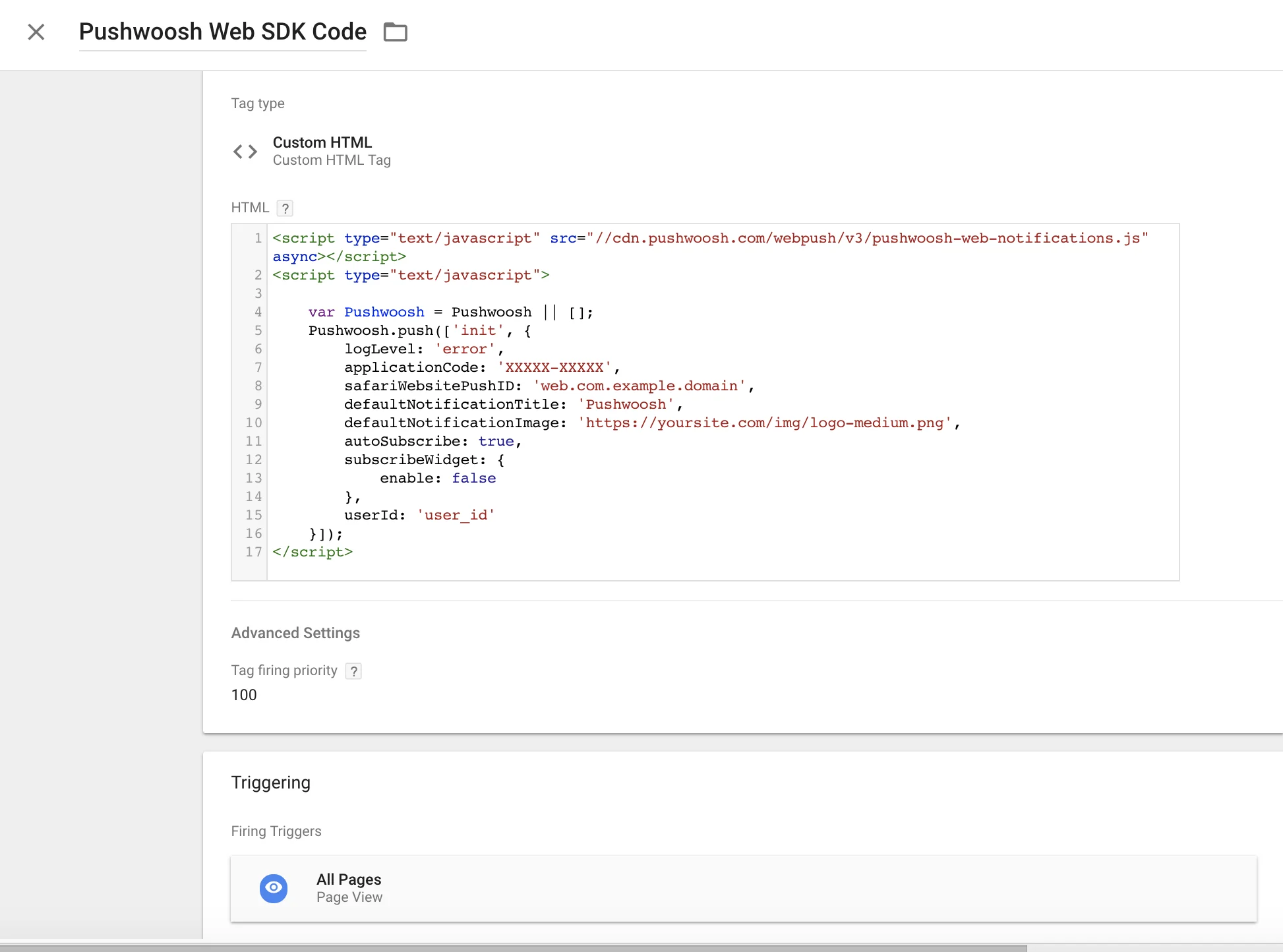
Verwenden Sie den folgenden Code in Ihrem **Google Tag Manager**, um das Pushwoosh SDK zu initialisieren. Erstellen Sie ein benutzerdefiniertes HTML-Tag und fügen Sie den folgenden Code ein. Stellen Sie sicher, dass Sie Ihren Pushwoosh Application Code, Ihre Safari Website ID und die URL des Standard-Benachrichtigungsbildes ändern.\
Setzen Sie außerdem eine hohe **Tag Firing**-Priorität (z. B. 100) und lösen Sie es auf **Allen Seiten** aus. Siehe unten für einen Screenshot.Kopieren
```html
```
 2\. Wenn ein Benutzer Benachrichtigungen zulässt, wird das `onSubscribe`-Ereignis ausgelöst.
`Pushwoosh.subscribe()` wird automatisch ausgeführt, wenn `autoSubscribe: true`. während der SDK-Initialisierung gesetzt ist.
Rufen Sie diese Methode auf, wenn Sie sich entschieden haben, einen Benutzer manuell zur Anmeldung für Pushes aufzufordern, indem Sie den Parameter `autoSubscribe: false` während der Initialisierung verwenden:
```html
```
**Pushwoosh.unsubscribe()**
1. Die `/unregisterDevice`-Methode wird ausgeführt.
2. Das `onUnsubscribe`-Ereignis wird ausgelöst.
```html
```
**Pushwoosh.isSubscribed()**
Prüft, ob ein Benutzer angemeldet ist und gibt ein true/false-Flag zurück.
```javascript
Pushwoosh.isSubscribed().then((isSubscribed) => {
console.log('isSubscribed', isSubscribed);
});
```
**Pushwoosh.getHWID()**
Gibt die Pushwoosh HWID zurück.
```javascript
Pushwoosh.getHWID().then((hwid) => {
console.log('hwid:', hwid);
});
```
**Pushwoosh.getPushToken()**
Gibt den Push-Token zurück, falls verfügbar.
```javascript
Pushwoosh.getPushToken().then((pushToken) => {
console.log('pushToken:', pushToken);
});
```
**Pushwoosh.getUserId()**
Gibt die [**User ID**](/de/developer/pushwoosh-knowledge-hub/users-userids/users-userids/) zurück, falls verfügbar.
```javascript
Pushwoosh.getUserId().then((userId) => {
console.log('userId:', userId);
});
```
**Pushwoosh.getParams()**
Gibt eine Liste der folgenden Parameter zurück:
```javascript
Pushwoosh.getParams().then((params) => {
params = params || {};
var hwid = params.hwid;
var pushToken = params.pushToken;
var userId = params.userId;
});
```
**Pushwoosh.isAvailableNotifications()**
Prüft, ob ein Browser das Pushwoosh WebSDK 3.0 unterstützt, gibt 'true' oder 'false' zurück.
```
Pushwoosh.isAvailableNotifications() // true/false
```
### InboxMessages-Methoden
**messagesWithNoActionPerformedCount(): Promise\
2\. Wenn ein Benutzer Benachrichtigungen zulässt, wird das `onSubscribe`-Ereignis ausgelöst.
`Pushwoosh.subscribe()` wird automatisch ausgeführt, wenn `autoSubscribe: true`. während der SDK-Initialisierung gesetzt ist.
Rufen Sie diese Methode auf, wenn Sie sich entschieden haben, einen Benutzer manuell zur Anmeldung für Pushes aufzufordern, indem Sie den Parameter `autoSubscribe: false` während der Initialisierung verwenden:
```html
```
**Pushwoosh.unsubscribe()**
1. Die `/unregisterDevice`-Methode wird ausgeführt.
2. Das `onUnsubscribe`-Ereignis wird ausgelöst.
```html
```
**Pushwoosh.isSubscribed()**
Prüft, ob ein Benutzer angemeldet ist und gibt ein true/false-Flag zurück.
```javascript
Pushwoosh.isSubscribed().then((isSubscribed) => {
console.log('isSubscribed', isSubscribed);
});
```
**Pushwoosh.getHWID()**
Gibt die Pushwoosh HWID zurück.
```javascript
Pushwoosh.getHWID().then((hwid) => {
console.log('hwid:', hwid);
});
```
**Pushwoosh.getPushToken()**
Gibt den Push-Token zurück, falls verfügbar.
```javascript
Pushwoosh.getPushToken().then((pushToken) => {
console.log('pushToken:', pushToken);
});
```
**Pushwoosh.getUserId()**
Gibt die [**User ID**](/de/developer/pushwoosh-knowledge-hub/users-userids/users-userids/) zurück, falls verfügbar.
```javascript
Pushwoosh.getUserId().then((userId) => {
console.log('userId:', userId);
});
```
**Pushwoosh.getParams()**
Gibt eine Liste der folgenden Parameter zurück:
```javascript
Pushwoosh.getParams().then((params) => {
params = params || {};
var hwid = params.hwid;
var pushToken = params.pushToken;
var userId = params.userId;
});
```
**Pushwoosh.isAvailableNotifications()**
Prüft, ob ein Browser das Pushwoosh WebSDK 3.0 unterstützt, gibt 'true' oder 'false' zurück.
```
Pushwoosh.isAvailableNotifications() // true/false
```
### InboxMessages-Methoden
**messagesWithNoActionPerformedCount(): Promise\