# AMP Web-Push
AMP ist ein Open-Source-Framework von Google zur Entwicklung von benutzerorientierten Webseiten, die nahezu sofort geladen werden.
Durch die Integration der AMP-Web-Push-Komponente in Ihre AMP-Webseiten können Sie Ihre Kunden erreichen, während sie in ihren mobilen Browsern im Internet surfen.
## Integrieren Sie AMP in Ihre Webseite
**Fügen Sie die folgenden Dateien zum** **Stammverzeichnis** **Ihrer Webseite hinzu**:
1. [helper-iframe.html](https://cdn.pushwoosh.com/amp-web-push/helper-iframe.html)
2. [service-worker.js](https://cdn.pushwoosh.com/amp-web-push/service-worker.js)
3. [permission-dialog.html](https://cdn.pushwoosh.com/amp-web-push/permission-dialog.html)
In der Datei `permission-dialog.html` gibt es zwei anpassbare Blöcke:
```txt title="Push-Benachrichtigungen abonnieren"
{Unblock push notifications in your browser settings}
```
Wobei:
* `{Subscribe to push notifications}` — eine CTA-Nachricht, die Benutzer auffordert, Push-Benachrichtigungen zu erlauben;
* `{Unblock push notifications in your browser settings}` — eine CTA-Nachricht, die Benutzer auffordert, Push-Benachrichtigungen in ihren Browsereinstellungen freizugeben (falls Push-Benachrichtigungen von einem Benutzer explizit blockiert werden).
Um das Erscheinungsbild des Berechtigungsdialogs anzupassen, fügen Sie den folgenden Code zum ``-Tag hinzu:
```
```
## Integrieren Sie AMP Web-Pushes
Um Web-Push-Benachrichtigungen auf AMP-Seiten zu implementieren, fügen Sie die Komponente [amp-web-push](https://amp.dev/documentation/components/amp-web-push?format=websites) zu jeder AMP-Seite hinzu.
Befolgen Sie dazu diese beiden Schritte:
**1. Fügen Sie das folgende Skript zum ``-Tag hinzu**:
```txt title="amp-web-push"
...
...
```
**2. Fügen Sie den folgenden Code zum ``-Tag hinzu**:
```txt title="amp-web-push"
...
{Fallback if a user blocks notifications}
...
```
Wobei:
* `{domain}` — die URL Ihrer Webseite,
* `{applicationCode}` — Ihr Pushwoosh-App-Code,
* `{senderId}` — Sender-ID aus Ihrer Firebase-Konsole,
* `{applicationServerKey}` — Server-Schlüssel aus Ihrer Firebase-Konsole,
* `{Text on Subscribe button}` — ein Text auf einer Schaltfläche zum Aktivieren von Push-Benachrichtigungen,
* `{Text on Unsubscribe button}` — ein Text auf einer Schaltfläche zum Deaktivieren von Push-Benachrichtigungen,
* `{Fallback if a user blocks notifications}` — ein Fallback-Block, der angezeigt wird, wenn ein Benutzer Push-Benachrichtigungen blockiert.
Um den **Stil der Schaltflächen anzupassen**, fügen Sie den folgenden Code zum **<head>**-Tag hinzu:
```txt title="css"
```
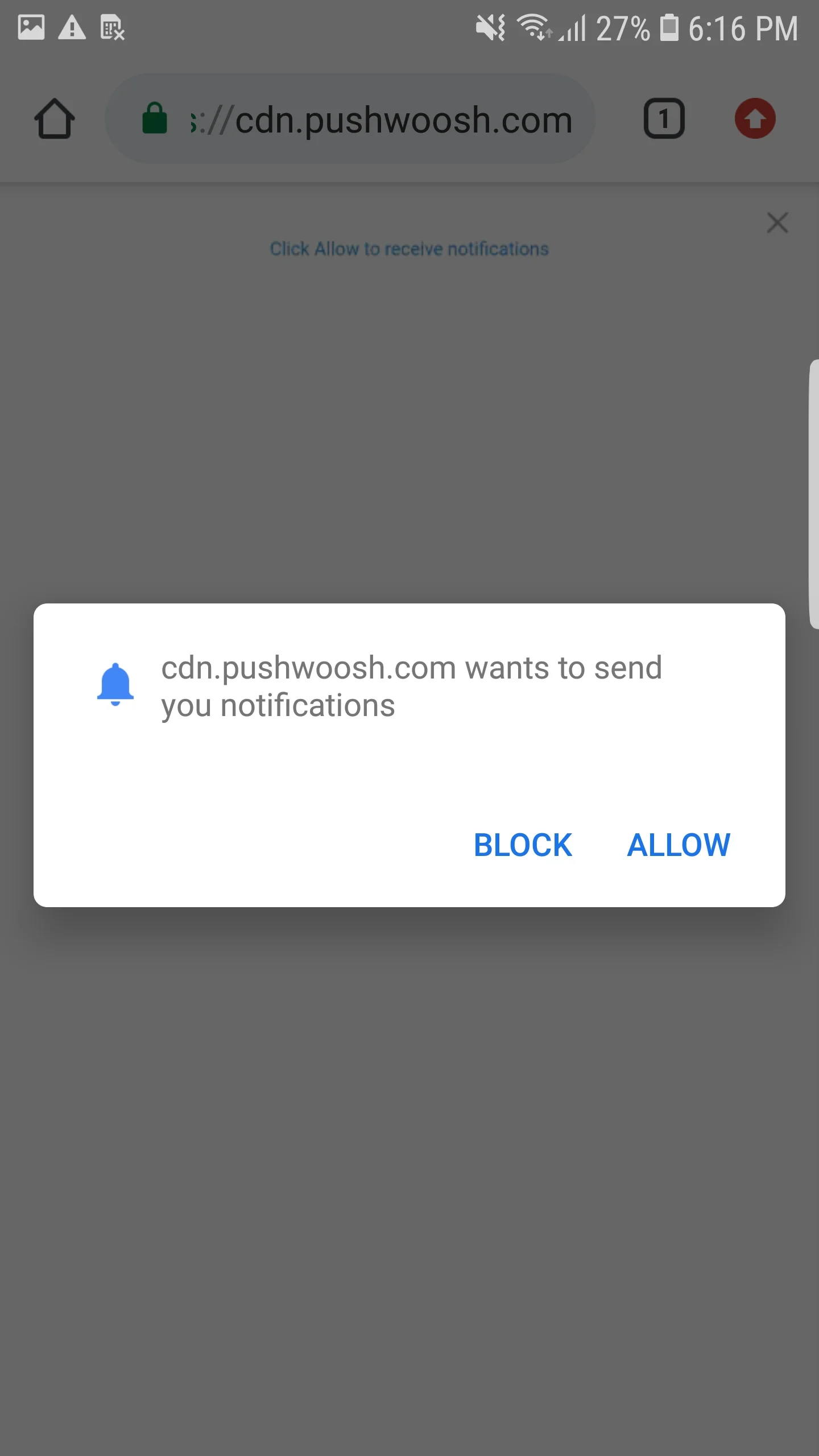
Um zu überprüfen, ob Sie alles richtig gemacht haben, verwenden Sie bitte [https://search.google.com/test/amp](https://search.google.com/test/amp)\
 ## Integrieren Sie AMP Web-Pushes
Um Web-Push-Benachrichtigungen auf AMP-Seiten zu implementieren, fügen Sie die Komponente [amp-web-push](https://amp.dev/documentation/components/amp-web-push?format=websites) zu jeder AMP-Seite hinzu.
Befolgen Sie dazu diese beiden Schritte:
**1. Fügen Sie das folgende Skript zum ``-Tag hinzu**:
```txt title="amp-web-push"
...
...
```
**2. Fügen Sie den folgenden Code zum ``-Tag hinzu**:
```txt title="amp-web-push"
## Integrieren Sie AMP Web-Pushes
Um Web-Push-Benachrichtigungen auf AMP-Seiten zu implementieren, fügen Sie die Komponente [amp-web-push](https://amp.dev/documentation/components/amp-web-push?format=websites) zu jeder AMP-Seite hinzu.
Befolgen Sie dazu diese beiden Schritte:
**1. Fügen Sie das folgende Skript zum ``-Tag hinzu**:
```txt title="amp-web-push"
...
...
```
**2. Fügen Sie den folgenden Code zum ``-Tag hinzu**:
```txt title="amp-web-push"