# Einrichtung mit dem Swift Package Manager
## Anforderungen
* Erstellen Sie ein [Pushwoosh](https://pushwoosh.com/)-Konto, falls Sie noch keines haben.
* Ein Mac mit einer neuen Version von Xcode (nur Apple Silicon).
* Ein iOS-Push-Zertifikat. Details finden Sie unter: [iOS-Konfiguration](/de/developer/first-steps/connect-messaging-services/ios-configuration/ios-token-based-configuration/)
## Integration
1. Öffnen Sie Ihr Projekt in Xcode und navigieren Sie zu den **Projekteinstellungen** -> **Package Dependencies** -> und klicken Sie auf die Schaltfläche **„+“**.
2. Geben Sie die folgende Paket-URL ein:
[https://github.com/Pushwoosh/PushwooshVision-XCFramework](https://github.com/Pushwoosh/PushwooshVision-XCFramework)
3. Richten Sie die **Dependency Rule** ein.
4. Wählen Sie im nächsten Bildschirm zur Auswahl Ihres Pakets das Pushwoosh-Paket aus und fügen Sie das **Paket hinzu** (Add Package) zu Ihrem Haupt-App-Ziel (Target).
5. Öffnen Sie Ihr Haupt-App-Ziel (Target) und stellen Sie unter **Frameworks, Libraries, and Embedded Content** sicher, dass das Pushwoosh iOS SDK hinzugefügt wurde.
6. Gut gemacht! Sie haben gerade das Pushwoosh visionOS SDK in Ihr Projekt integriert.
## Erforderliche Capabilities hinzufügen
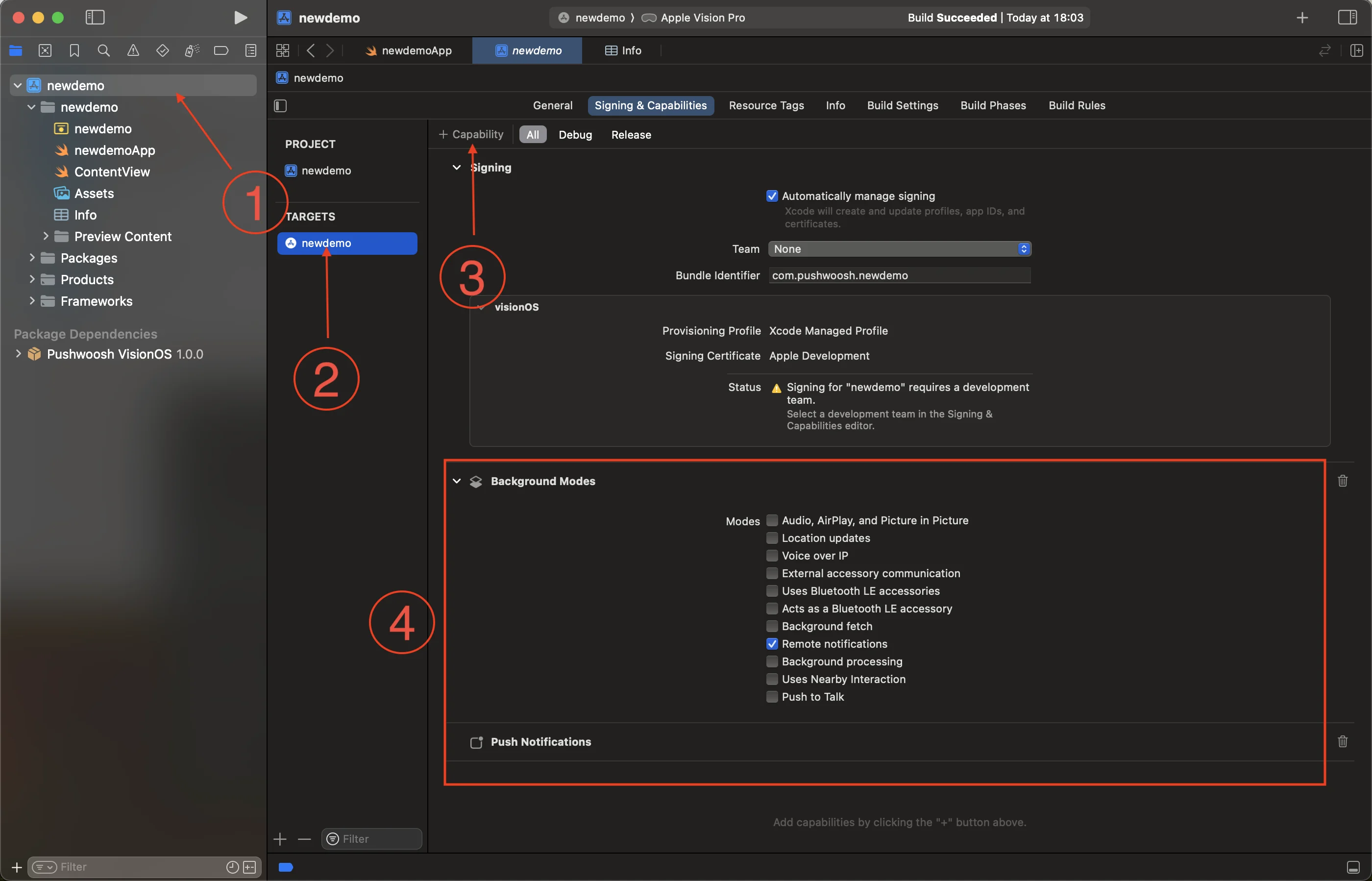
1. Wählen Sie das Stammprojekt (1) und Ihr Haupt-App-Ziel (2) aus und gehen Sie dann zum Tab **Signing and Capabilities**.
2. Klicken Sie auf die Schaltfläche **+ Capability** (3) und wählen Sie die Capability **Push Notifications** aus.
3. Fügen Sie dann die Capability **Background Modes** hinzu und aktivieren Sie das Kontrollkästchen **Remote notifications** (4).
4. Gut gemacht! Die Konfiguration der Xcode-Capabilities ist abgeschlossen.
## Den Pushwoosh-Initialisierungscode hinzufügen
1. Fügen Sie den folgenden Code zu Ihrer App hinzu
```swift
import SwiftUI
import Pushwoosh
class AppDelegate: NSObject, UIApplicationDelegate, UNUserNotificationCenterDelegate, PWMessagingDelegate {
func application(_ application: UIApplication, didFinishLaunchingWithOptions launchOptions: [UIApplication.LaunchOptionsKey : Any]? = nil) -> Bool {
Pushwoosh.sharedInstance().registerForPushNotifications()
Pushwoosh.sharedInstance().delegate = self
return true
}
func application(_ application: UIApplication, didRegisterForRemoteNotificationsWithDeviceToken deviceToken: Data) {
Pushwoosh.sharedInstance().handlePushRegistration(deviceToken)
}
func application(_ application: UIApplication, didFailToRegisterForRemoteNotificationsWithError error: any Error) {
Pushwoosh.sharedInstance().handlePushRegistrationFailure(error)
print("\(error.localizedDescription)")
}
func pushwoosh(_ pushwoosh: Pushwoosh, onMessageOpened message: PWMessage) {
print("Message opened: \(message.payload!)")
}
func pushwoosh(_ pushwoosh: Pushwoosh, onMessageReceived message: PWMessage) {
print("Message received: \(message.payload!)")
}
}
@main
struct newdemoApp: App {
@UIApplicationDelegateAdaptor(AppDelegate.self) var appDelegate
var body: some Scene {
WindowGroup {
ContentView()
}
}
}
```
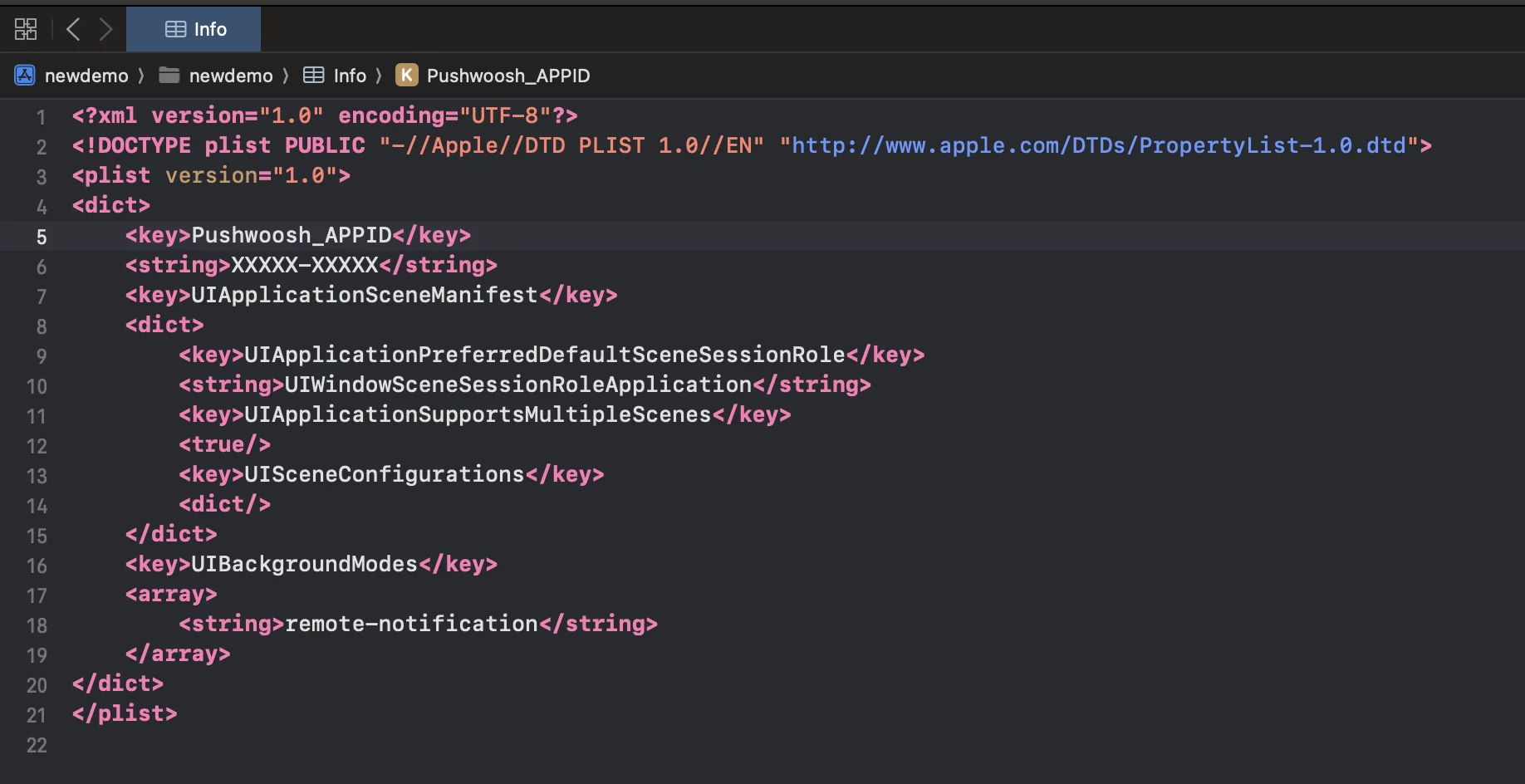
2. Fügen Sie in Ihrer `Info.plist` die folgenden Schlüssel vom Typ String hinzu:
```xml
Pushwoosh_APPIDXXXXX-XXXXXPushwoosh_API_TOKENYOUR_DEVICE_API_TOKEN
```
* `Pushwoosh_APPID`: Ihr Pushwoosh-Anwendungscode.
* `Pushwoosh_API_TOKEN`: Ihr [Pushwoosh Device API-Token](/de/developer/api-reference/api-access-token/#device-api-token)
> **Wichtig:** Stellen Sie sicher, dass Sie dem Token in Ihrem Pushwoosh Control Panel Zugriff auf die richtige Anwendung gewähren. [Erfahren Sie mehr](/de/developer/api-reference/api-access-token/#edit-token)
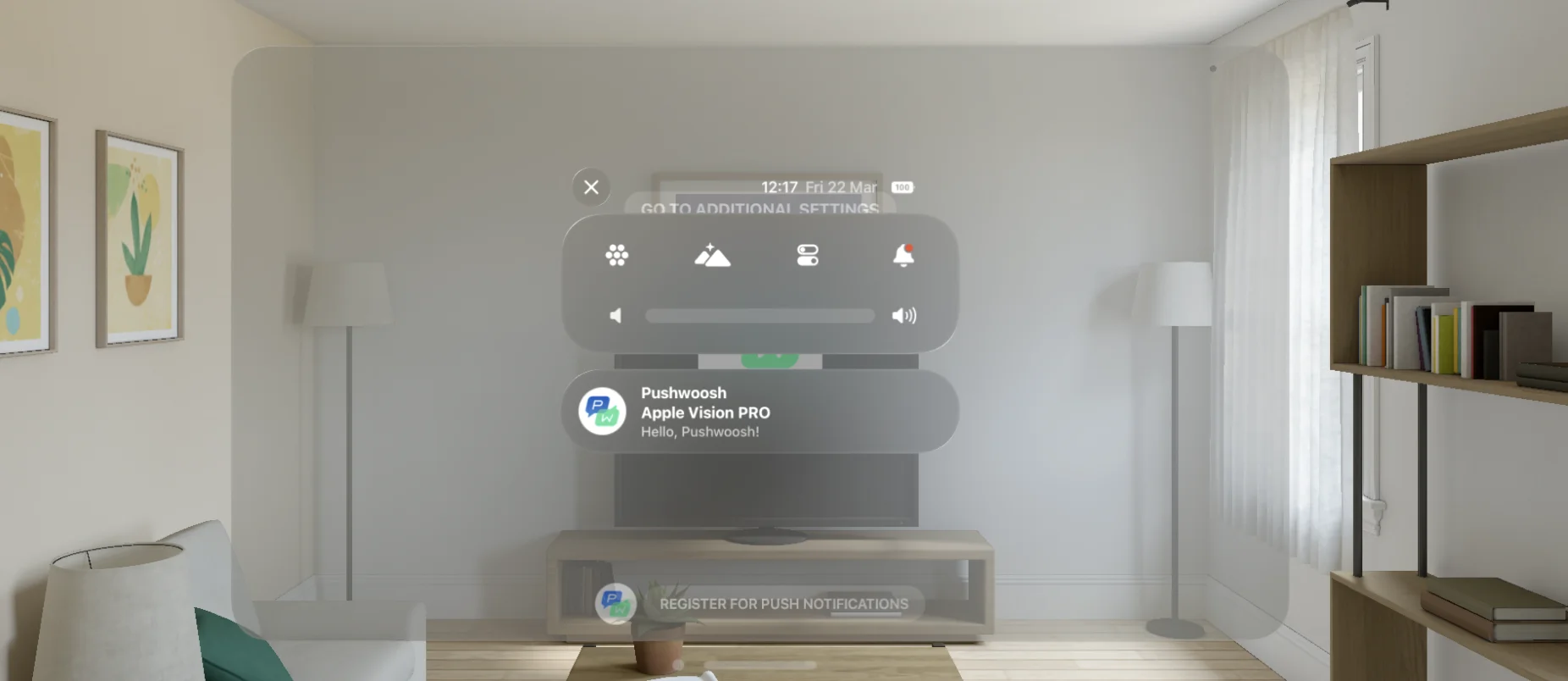
3. Gut gemacht! Jetzt können Sie Ihre erste Push-Benachrichtigung senden!
### Teilen Sie uns Ihr Feedback mit
Ihr Feedback hilft uns, eine bessere Erfahrung zu schaffen. Daher würden wir uns freuen, von Ihnen zu hören, wenn Sie während des SDK-Integrationsprozesses auf Probleme stoßen. Sollten Sie auf Schwierigkeiten stoßen, zögern Sie bitte nicht, uns Ihre Gedanken [über dieses Formular](https://docs.google.com/forms/d/e/1FAIpQLSd\_0b8jwn-V\_JmoPLIxIFYbHACCQhrzidOZV3ELywoQPXRSxw/viewform) mitzuteilen.
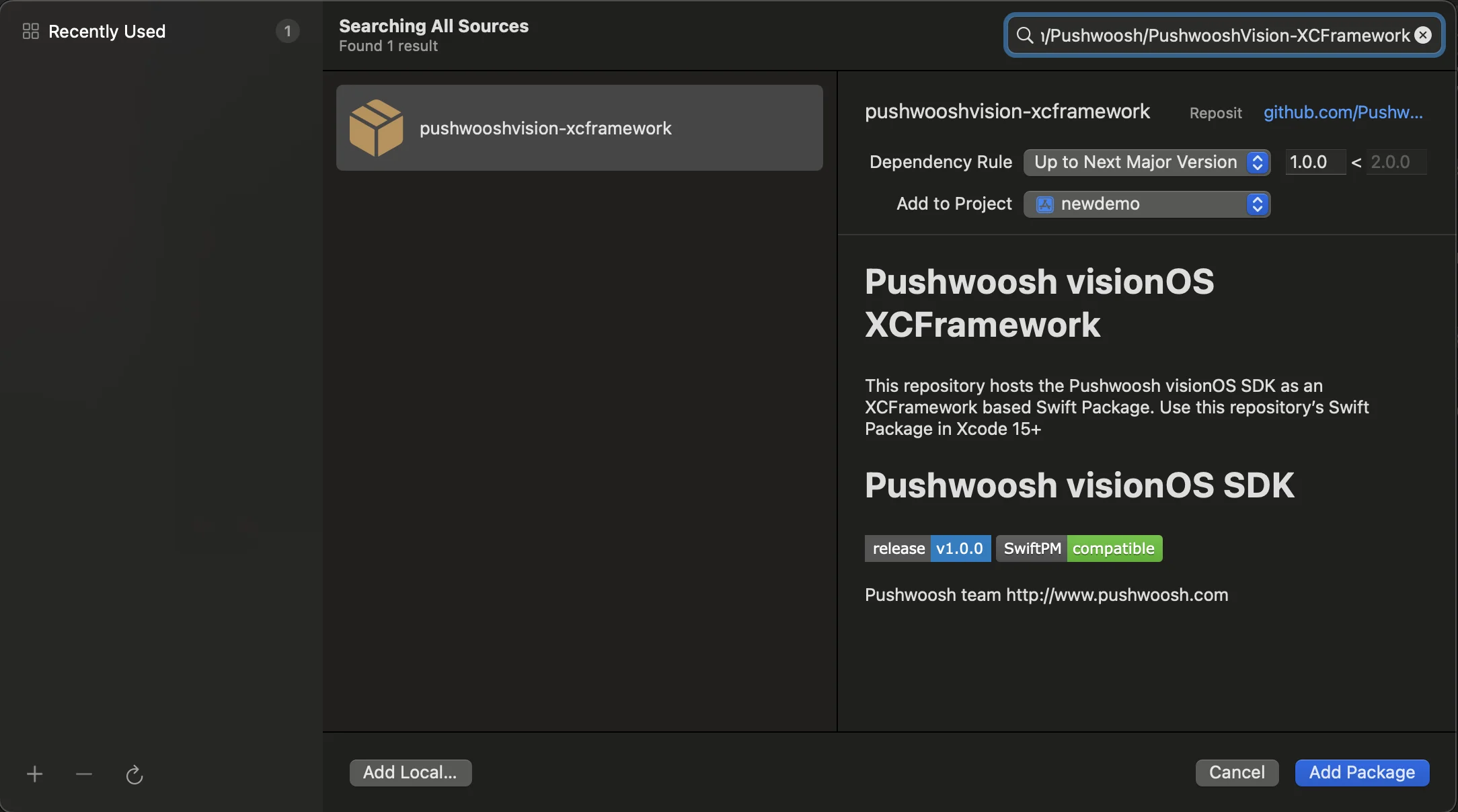 2. Geben Sie die folgende Paket-URL ein:
[https://github.com/Pushwoosh/PushwooshVision-XCFramework](https://github.com/Pushwoosh/PushwooshVision-XCFramework)
3. Richten Sie die **Dependency Rule** ein.
2. Geben Sie die folgende Paket-URL ein:
[https://github.com/Pushwoosh/PushwooshVision-XCFramework](https://github.com/Pushwoosh/PushwooshVision-XCFramework)
3. Richten Sie die **Dependency Rule** ein.
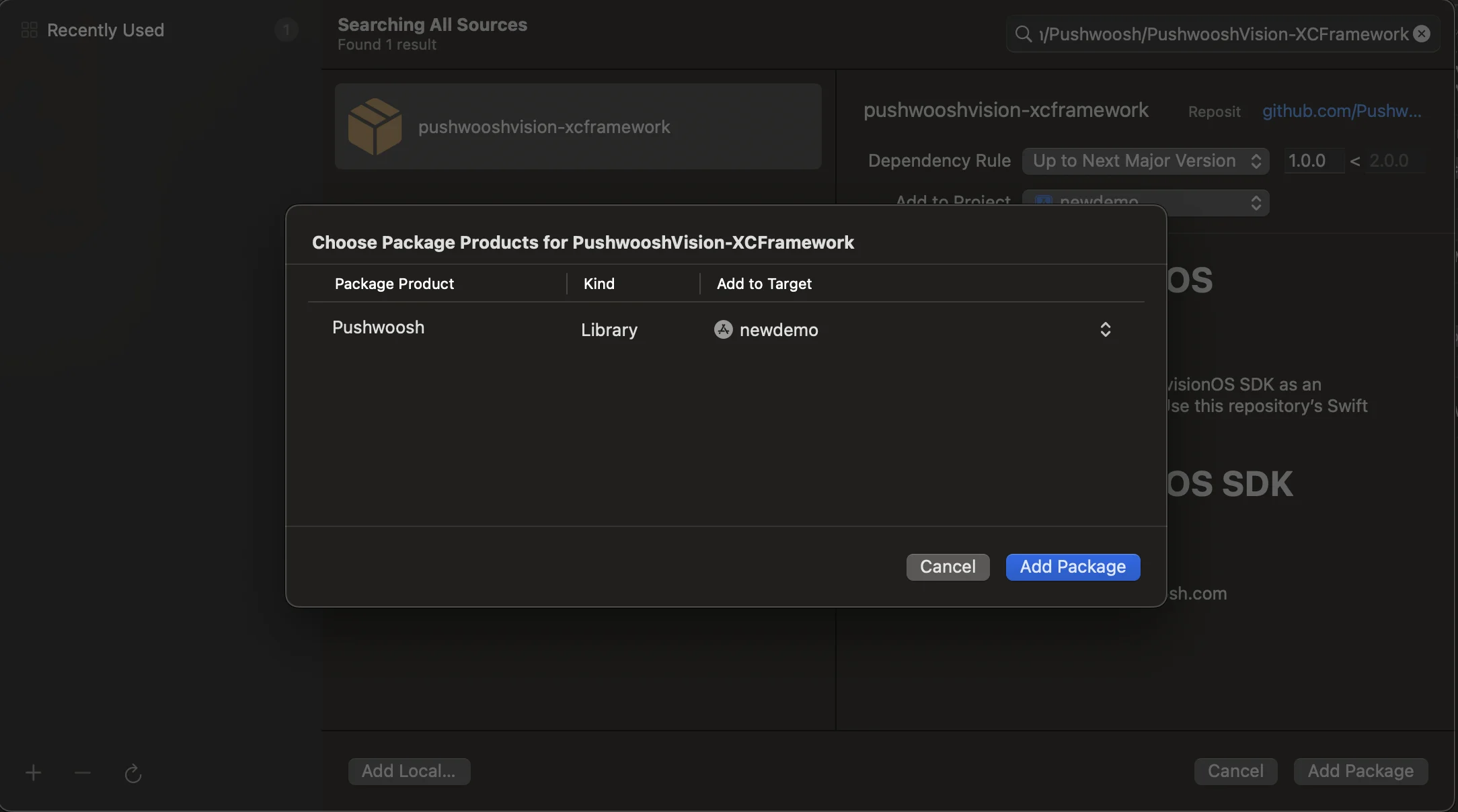 4. Wählen Sie im nächsten Bildschirm zur Auswahl Ihres Pakets das Pushwoosh-Paket aus und fügen Sie das **Paket hinzu** (Add Package) zu Ihrem Haupt-App-Ziel (Target).
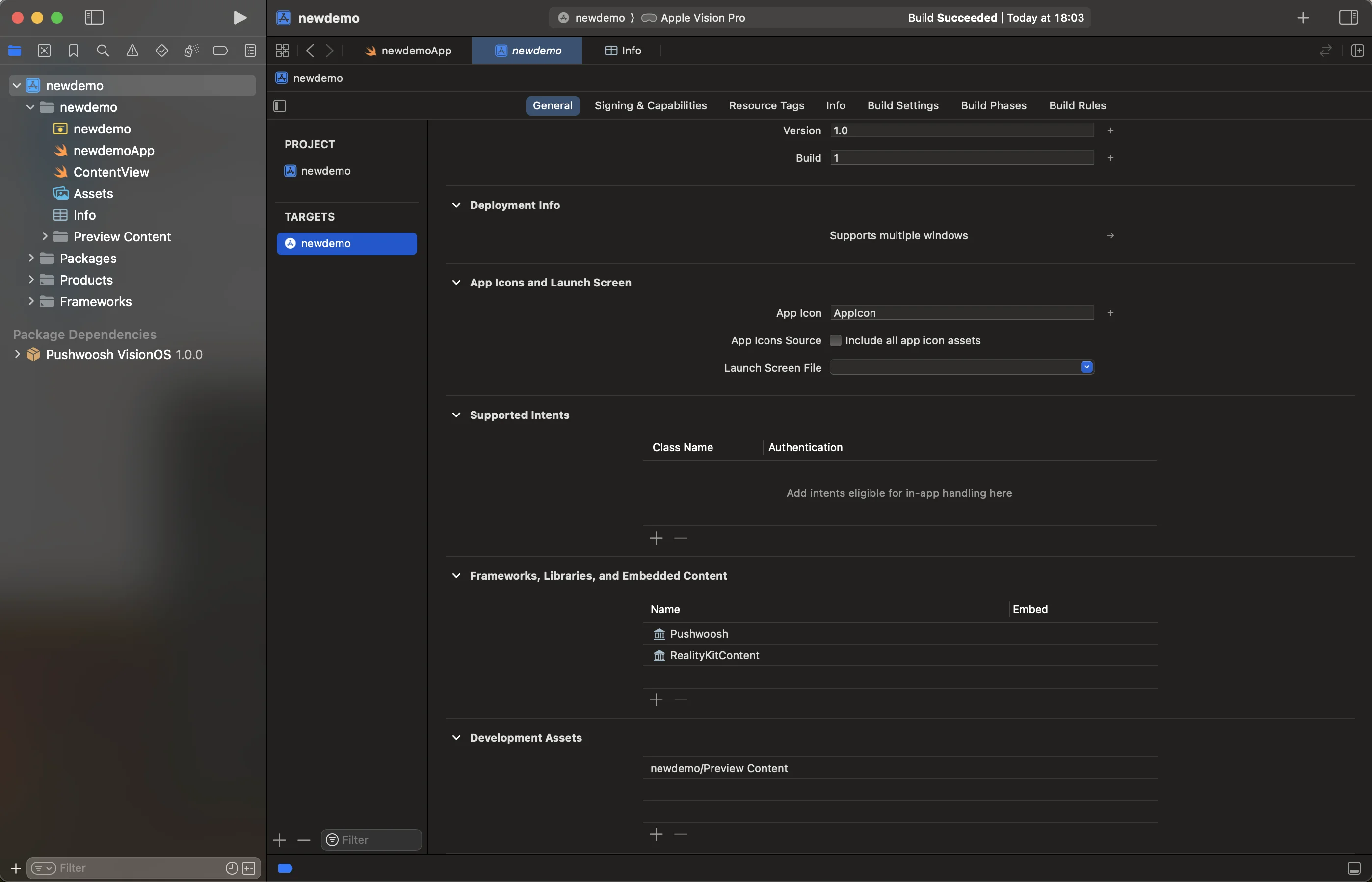 5. Öffnen Sie Ihr Haupt-App-Ziel (Target) und stellen Sie unter **Frameworks, Libraries, and Embedded Content** sicher, dass das Pushwoosh iOS SDK hinzugefügt wurde.
 6. Gut gemacht! Sie haben gerade das Pushwoosh visionOS SDK in Ihr Projekt integriert.
## Erforderliche Capabilities hinzufügen
1. Wählen Sie das Stammprojekt (1) und Ihr Haupt-App-Ziel (2) aus und gehen Sie dann zum Tab **Signing and Capabilities**.
2. Klicken Sie auf die Schaltfläche **+ Capability** (3) und wählen Sie die Capability **Push Notifications** aus.
3. Fügen Sie dann die Capability **Background Modes** hinzu und aktivieren Sie das Kontrollkästchen **Remote notifications** (4).
6. Gut gemacht! Sie haben gerade das Pushwoosh visionOS SDK in Ihr Projekt integriert.
## Erforderliche Capabilities hinzufügen
1. Wählen Sie das Stammprojekt (1) und Ihr Haupt-App-Ziel (2) aus und gehen Sie dann zum Tab **Signing and Capabilities**.
2. Klicken Sie auf die Schaltfläche **+ Capability** (3) und wählen Sie die Capability **Push Notifications** aus.
3. Fügen Sie dann die Capability **Background Modes** hinzu und aktivieren Sie das Kontrollkästchen **Remote notifications** (4).
 4. Gut gemacht! Die Konfiguration der Xcode-Capabilities ist abgeschlossen.
## Den Pushwoosh-Initialisierungscode hinzufügen
1. Fügen Sie den folgenden Code zu Ihrer App hinzu
```swift
import SwiftUI
import Pushwoosh
class AppDelegate: NSObject, UIApplicationDelegate, UNUserNotificationCenterDelegate, PWMessagingDelegate {
func application(_ application: UIApplication, didFinishLaunchingWithOptions launchOptions: [UIApplication.LaunchOptionsKey : Any]? = nil) -> Bool {
Pushwoosh.sharedInstance().registerForPushNotifications()
Pushwoosh.sharedInstance().delegate = self
return true
}
func application(_ application: UIApplication, didRegisterForRemoteNotificationsWithDeviceToken deviceToken: Data) {
Pushwoosh.sharedInstance().handlePushRegistration(deviceToken)
}
func application(_ application: UIApplication, didFailToRegisterForRemoteNotificationsWithError error: any Error) {
Pushwoosh.sharedInstance().handlePushRegistrationFailure(error)
print("\(error.localizedDescription)")
}
func pushwoosh(_ pushwoosh: Pushwoosh, onMessageOpened message: PWMessage) {
print("Message opened: \(message.payload!)")
}
func pushwoosh(_ pushwoosh: Pushwoosh, onMessageReceived message: PWMessage) {
print("Message received: \(message.payload!)")
}
}
@main
struct newdemoApp: App {
@UIApplicationDelegateAdaptor(AppDelegate.self) var appDelegate
var body: some Scene {
WindowGroup {
ContentView()
}
}
}
```
2. Fügen Sie in Ihrer `Info.plist` die folgenden Schlüssel vom Typ String hinzu:
```xml
4. Gut gemacht! Die Konfiguration der Xcode-Capabilities ist abgeschlossen.
## Den Pushwoosh-Initialisierungscode hinzufügen
1. Fügen Sie den folgenden Code zu Ihrer App hinzu
```swift
import SwiftUI
import Pushwoosh
class AppDelegate: NSObject, UIApplicationDelegate, UNUserNotificationCenterDelegate, PWMessagingDelegate {
func application(_ application: UIApplication, didFinishLaunchingWithOptions launchOptions: [UIApplication.LaunchOptionsKey : Any]? = nil) -> Bool {
Pushwoosh.sharedInstance().registerForPushNotifications()
Pushwoosh.sharedInstance().delegate = self
return true
}
func application(_ application: UIApplication, didRegisterForRemoteNotificationsWithDeviceToken deviceToken: Data) {
Pushwoosh.sharedInstance().handlePushRegistration(deviceToken)
}
func application(_ application: UIApplication, didFailToRegisterForRemoteNotificationsWithError error: any Error) {
Pushwoosh.sharedInstance().handlePushRegistrationFailure(error)
print("\(error.localizedDescription)")
}
func pushwoosh(_ pushwoosh: Pushwoosh, onMessageOpened message: PWMessage) {
print("Message opened: \(message.payload!)")
}
func pushwoosh(_ pushwoosh: Pushwoosh, onMessageReceived message: PWMessage) {
print("Message received: \(message.payload!)")
}
}
@main
struct newdemoApp: App {
@UIApplicationDelegateAdaptor(AppDelegate.self) var appDelegate
var body: some Scene {
WindowGroup {
ContentView()
}
}
}
```
2. Fügen Sie in Ihrer `Info.plist` die folgenden Schlüssel vom Typ String hinzu:
```xml
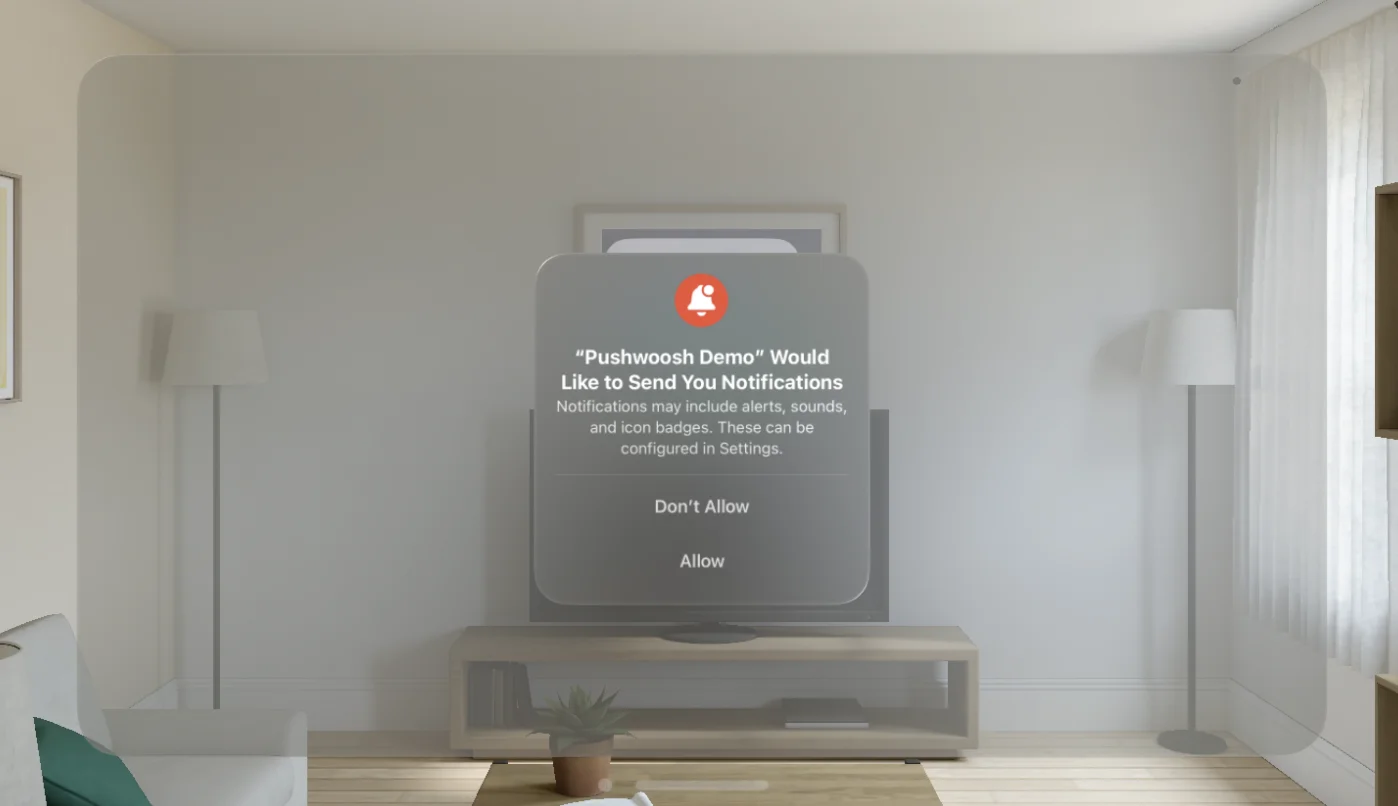 3. Gut gemacht! Jetzt können Sie Ihre erste Push-Benachrichtigung senden!
 ### Teilen Sie uns Ihr Feedback mit
Ihr Feedback hilft uns, eine bessere Erfahrung zu schaffen. Daher würden wir uns freuen, von Ihnen zu hören, wenn Sie während des SDK-Integrationsprozesses auf Probleme stoßen. Sollten Sie auf Schwierigkeiten stoßen, zögern Sie bitte nicht, uns Ihre Gedanken [über dieses Formular](https://docs.google.com/forms/d/e/1FAIpQLSd\_0b8jwn-V\_JmoPLIxIFYbHACCQhrzidOZV3ELywoQPXRSxw/viewform) mitzuteilen.
### Teilen Sie uns Ihr Feedback mit
Ihr Feedback hilft uns, eine bessere Erfahrung zu schaffen. Daher würden wir uns freuen, von Ihnen zu hören, wenn Sie während des SDK-Integrationsprozesses auf Probleme stoßen. Sollten Sie auf Schwierigkeiten stoßen, zögern Sie bitte nicht, uns Ihre Gedanken [über dieses Formular](https://docs.google.com/forms/d/e/1FAIpQLSd\_0b8jwn-V\_JmoPLIxIFYbHACCQhrzidOZV3ELywoQPXRSxw/viewform) mitzuteilen.