# InboxKit mit dem Swift Package Manager einrichten
*Verfügbar seit iOS SDK [7.0.40](https://github.com/Pushwoosh/pushwoosh-ios-sdk/releases/tag/7.0.40).*
InboxKit wird als separates Bibliotheksprodukt innerhalb des Swift-Pakets `Pushwoosh-XCFramework` ausgeliefert. Das Haupt-SDK muss bereits integriert sein. Wenn Sie bei Null anfangen, folgen Sie zuerst der [Anleitung zur Basisintegration](/de/developer/pushwoosh-sdk/ios-sdk/setting-up-pushwoosh-ios-sdk-7-0/basic-integration-guide/).
## Das InboxKit-Paketprodukt hinzufügen
1. Öffnen Sie Ihr Projekt in Xcode und navigieren Sie zu den Projekteinstellungen → **Package Dependencies** und klicken Sie dann auf die Schaltfläche **+**.
2. Geben Sie die folgende Paket-URL ein:
```bash
https://github.com/Pushwoosh/Pushwoosh-XCFramework
```
3. Richten Sie die **Dependency Rule** auf **Up to Next Major Version** mit der neuesten stabilen Version ein und klicken Sie dann auf **Add Package**.
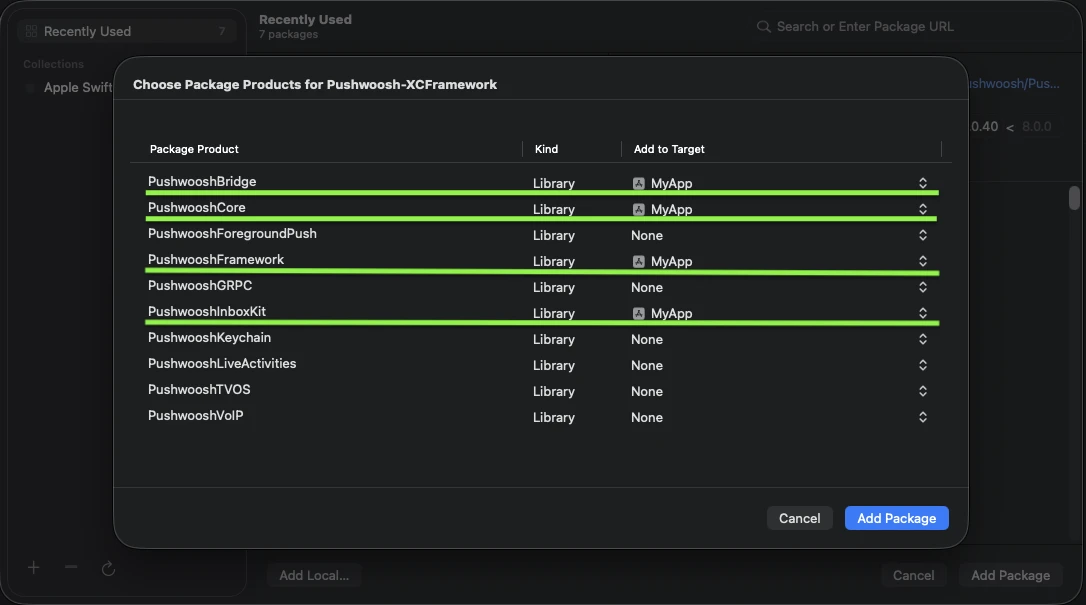
4. Wählen Sie auf dem Bildschirm zur Paketauswahl mindestens die folgenden Produkte aus und fügen Sie sie zu Ihrem Haupt-App-Ziel (Target) hinzu:
- **PushwooshFramework** (erforderlich)
- **PushwooshCore** (erforderlich)
- **PushwooshBridge** (erforderlich)
- **PushwooshInboxKit** (das neue Modul)
Fügen Sie die vier hervorgehobenen Produkte zu Ihrem Haupt-App-Ziel (Target) hinzu.
5. Öffnen Sie Ihr Haupt-App-Ziel (Target) und bestätigen Sie unter **Frameworks, Libraries, and Embedded Content**, dass `PushwooshInboxKit.xcframework` aufgeführt und eingebettet ist.
Das ist alles – InboxKit ist jetzt neben dem Haupt-SDK verknüpft.
## Die Inbox anzeigen
Fügen Sie den Inbox-Controller zu einem beliebigen Navigationsfluss hinzu. Die Standardkonfiguration reicht aus, um eine funktionierende Inbox mit den drei Standard-Zelltypen zu erhalten:
```swift
import PushwooshInboxKit
let inboxVC = PushwooshInboxKitViewController()
navigationController?.pushViewController(inboxVC, animated: true)
```
```objective-c
@import PushwooshInboxKit;
PushwooshInboxKitViewController *inboxVC = [PushwooshInboxKitViewController new];
[self.navigationController pushViewController:inboxVC animated:YES];
```
## Die Inbox anpassen
In Swift konfigurieren Sie den Controller über den Werttyp `PushwooshInboxKitAttributes`. In Objective-C verwenden Sie die `@objc`-freundlichen Setter auf dem Controller – `PushwooshInboxKitAttributes` ist eine Swift-Struktur und wird nicht überbrückt.
```swift
var attributes = PushwooshInboxKitAttributes()
attributes.pullToRefreshEnabled = true
attributes.swipeToDeleteEnabled = true
attributes.pinningEnabled = true
attributes.style.unreadBadgeColor = .systemBlue
attributes.style.titleFont = .systemFont(ofSize: 17, weight: .semibold)
let inboxVC = PushwooshInboxKitViewController(attributes: attributes)
```
```objective-c
PushwooshInboxKitViewController *inboxVC = [PushwooshInboxKitViewController new];
[inboxVC setBackgroundColor:[UIColor systemBackgroundColor]];
[inboxVC setEmptyMessage:@"You have no messages yet"];
```
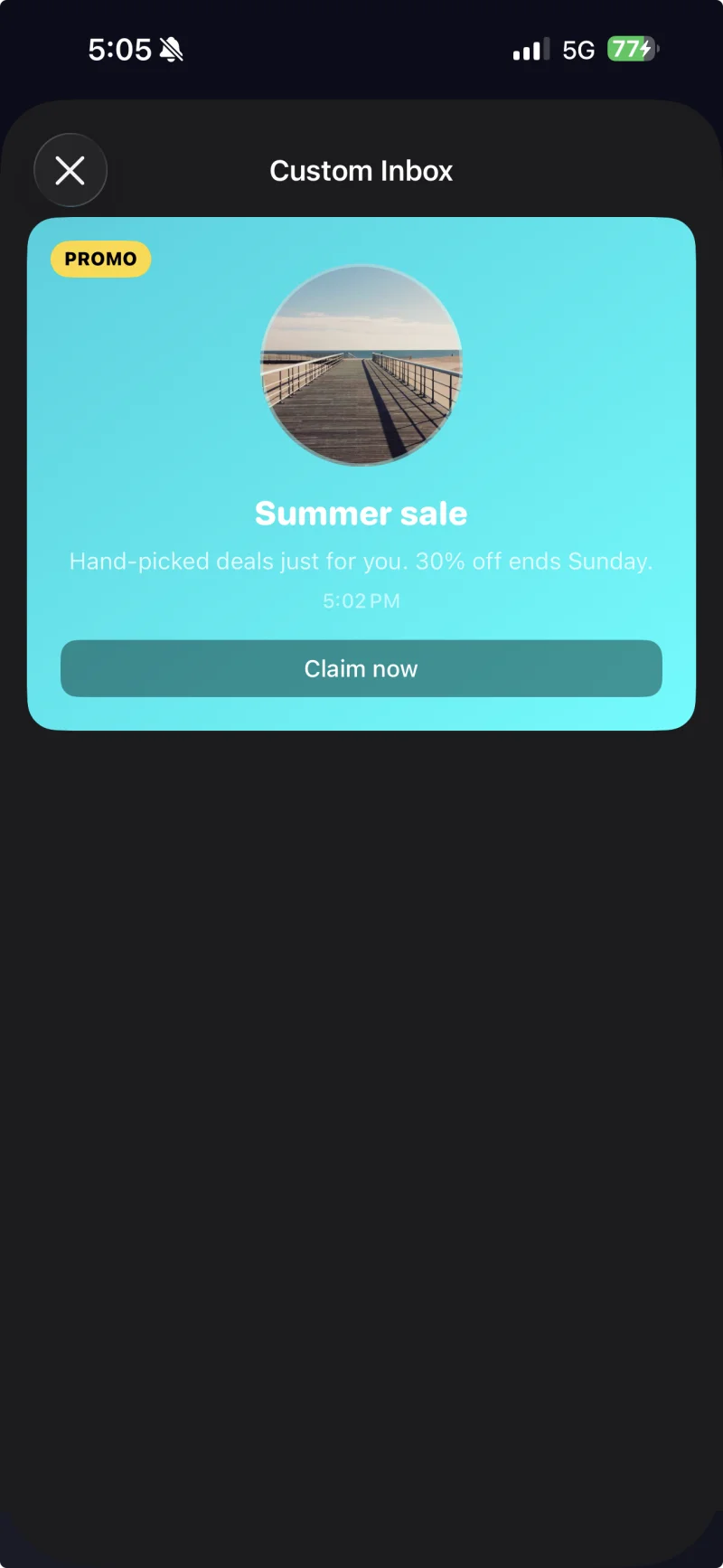
Die `Style`-Struktur legt alle Farben, Schriftarten, Eckenradien und den Datumsformatierer offen, die von den Standardzellen verwendet werden. Jeder Wert ist standardmäßig eine semantische Farbe von Apple, sodass die Inbox automatisch auf den systemweiten Dunkelmodus reagiert.
Zelle mit Beschriftung und einem benutzerdefinierten Design, das über PushwooshInboxKitAttributes.Style angewendet wird.
## Taps und Aktualisierungen handhaben
Konformieren Sie mit `PushwooshInboxKitDelegate`, um auf Benutzeraktionen und Aktualisierungsereignisse zu reagieren. Jede Methode hat eine Standardimplementierung, sodass Sie nur das überschreiben, was Sie benötigen:
```swift
final class InboxCoordinator: NSObject, PushwooshInboxKitDelegate {
func inboxKit(_ vc: PushwooshInboxKitViewController,
didSelect message: PWInboxMessageProtocol) -> Bool {
// Geben Sie true zurück, damit das SDK die Nachrichten-URL oder Rich Media öffnen kann.
// Geben Sie false zurück, wenn Sie den Tap vollständig selbst behandelt haben (z. B. auf einen benutzerdefinierten Bildschirm weitergeleitet haben).
return true
}
func inboxKit(_ vc: PushwooshInboxKitViewController,
didRefreshWith messages: [PWInboxMessageProtocol],
error: Error?) {
// Zeigen Sie hier bei Bedarf Ihren eigenen leeren / Fehlerzustand an.
}
}
inboxVC.delegate = inboxCoordinator
```
## Nächste Schritte