# Integration des Cordova-Huawei-Plugins
## Cordova-Plugin integrieren
Integrieren Sie das Cordova-Plugin in Ihr Projekt, indem Sie die im [Leitfaden zur Integration des Cordova-Plugins](/de/developer/pushwoosh-sdk/cross-platform-frameworks/cordova/integrating-cordova-plugin/) beschriebenen Schritte befolgen.
## Huawei über AppGallery Connect konfigurieren
1. Gehen Sie zur [AppGallery Connect -> Projektliste](https://developer.huawei.com/consumer/en/service/josp/agc/index.html#/myProject) und wählen Sie ein Projekt zur Konfiguration aus.
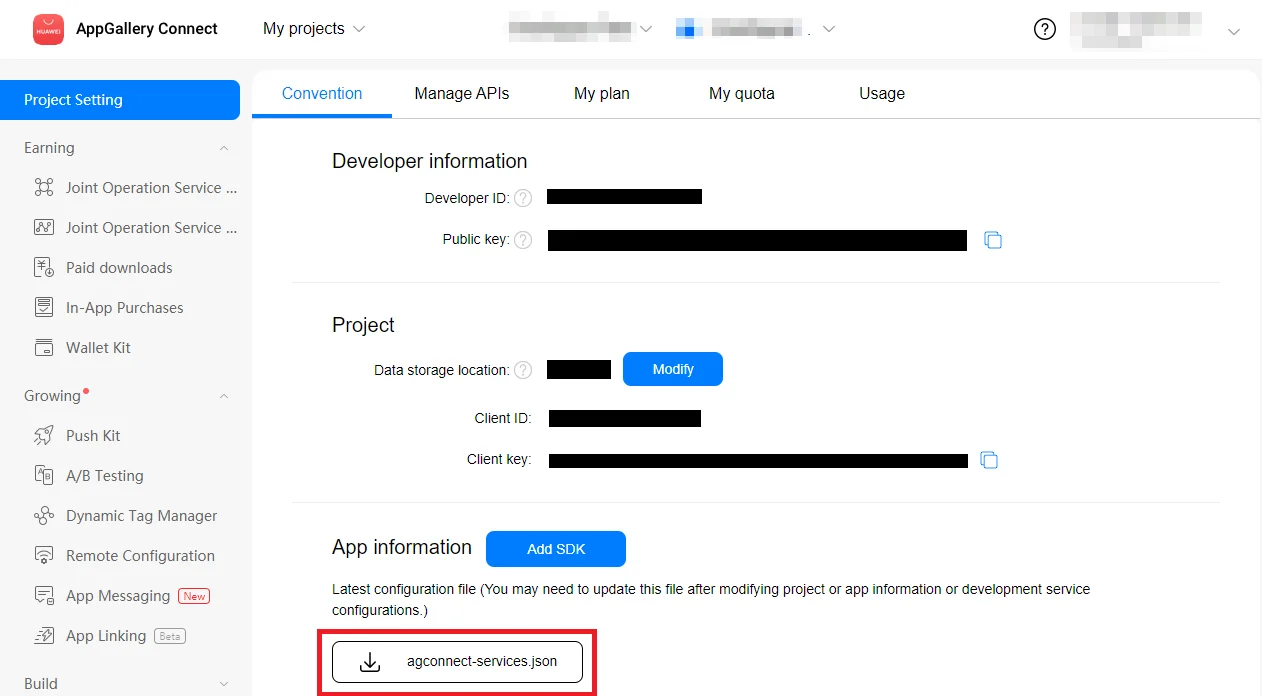
2. Klicken Sie im Abschnitt „App-Informationen“ auf **agconnect-services.json**, um eine Konfigurationsdatei herunterzuladen.
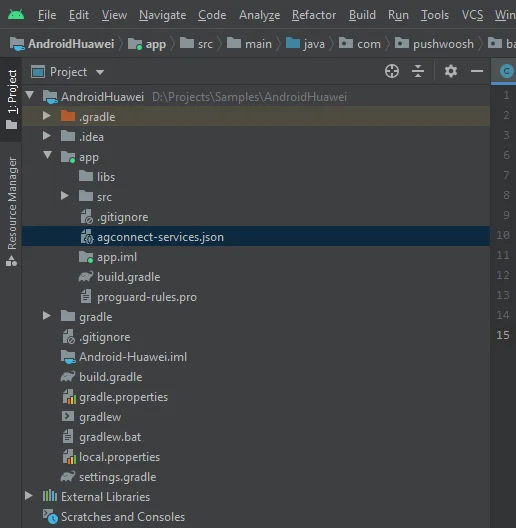
 3. Fügen Sie die heruntergeladene Datei in Ihr Android-Studio-Projekt ein (`YOUR_PROJECT/app/agconnect-services.json`).
 ## Signaturzertifikat-Fingerabdruck generieren
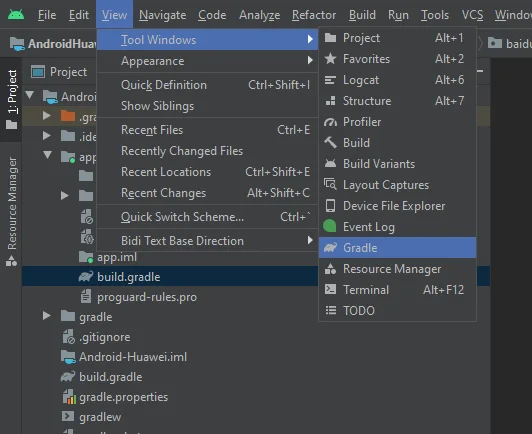
1. Gehen Sie in Android Studio zu Ansicht > Tool-Fenster > Gradle.
## Signaturzertifikat-Fingerabdruck generieren
1. Gehen Sie in Android Studio zu Ansicht > Tool-Fenster > Gradle.
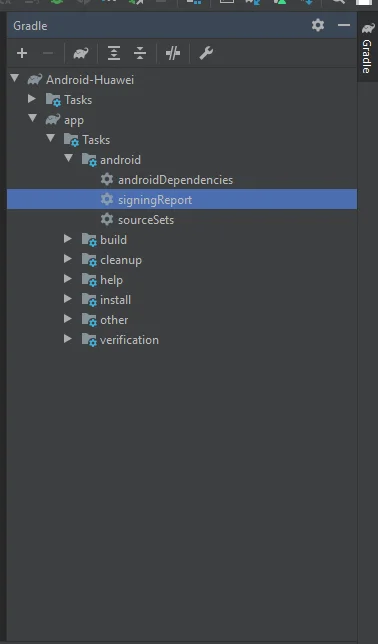
 2. Gehen Sie im geöffneten Fenster zu app > Tasks > android > signingReport.
 3. Kopieren Sie den SHA-256-Wert aus Ihrem Release-Keystore.
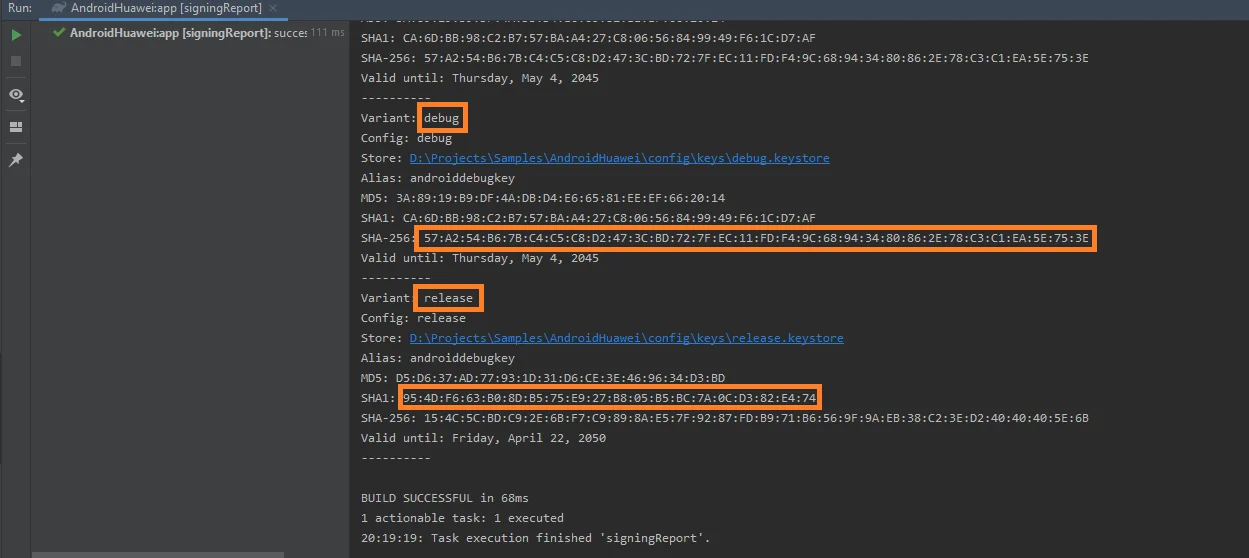 Sie können zu Testzwecken auch den SHA-256-Wert aus Ihrem Debug-Keystore hinzufügen.
4. Wählen Sie Ihr Projekt in der [AppGallery Connect Projektliste](https://developer.huawei.com/consumer/en/service/josp/agc/index.html#/myProject) aus.
5. Fügen Sie den SHA-256-Wert in das Feld **SHA-256-Zertifikat-Fingerabdruck** ein.
Bitte beachten Sie, dass die Verarbeitung des Fingerabdrucks bis zu 10 Minuten dauern kann.
## Huawei in Pushwoosh konfigurieren
Folgen Sie der Anleitung, um die Huawei-Plattform für Ihr Pushwoosh-Projekt zu konfigurieren: [Huawei konfigurieren](/de/developer/first-steps/connect-messaging-services/huawei-configuration/).
Fügen Sie die **agconnect-services.json** zu **android/app** hinzu.
## Huawei-Repo hinzufügen
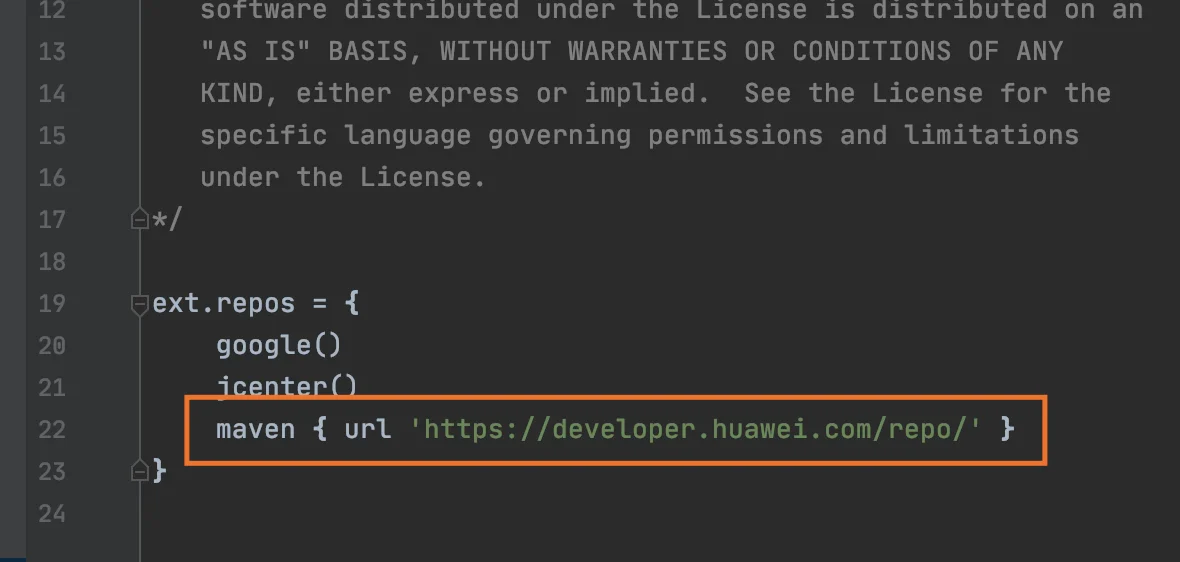
Fügen Sie das [Maven-Repository](https://developer.huawei.com/repo/) zu den Dateien **android/repositories.gradle** und **android/app/repositories.gradle** Ihres Projekts hinzu.
Sie können zu Testzwecken auch den SHA-256-Wert aus Ihrem Debug-Keystore hinzufügen.
4. Wählen Sie Ihr Projekt in der [AppGallery Connect Projektliste](https://developer.huawei.com/consumer/en/service/josp/agc/index.html#/myProject) aus.
5. Fügen Sie den SHA-256-Wert in das Feld **SHA-256-Zertifikat-Fingerabdruck** ein.
Bitte beachten Sie, dass die Verarbeitung des Fingerabdrucks bis zu 10 Minuten dauern kann.
## Huawei in Pushwoosh konfigurieren
Folgen Sie der Anleitung, um die Huawei-Plattform für Ihr Pushwoosh-Projekt zu konfigurieren: [Huawei konfigurieren](/de/developer/first-steps/connect-messaging-services/huawei-configuration/).
Fügen Sie die **agconnect-services.json** zu **android/app** hinzu.
## Huawei-Repo hinzufügen
Fügen Sie das [Maven-Repository](https://developer.huawei.com/repo/) zu den Dateien **android/repositories.gradle** und **android/app/repositories.gradle** Ihres Projekts hinzu.
 ## Abhängigkeiten hinzufügen
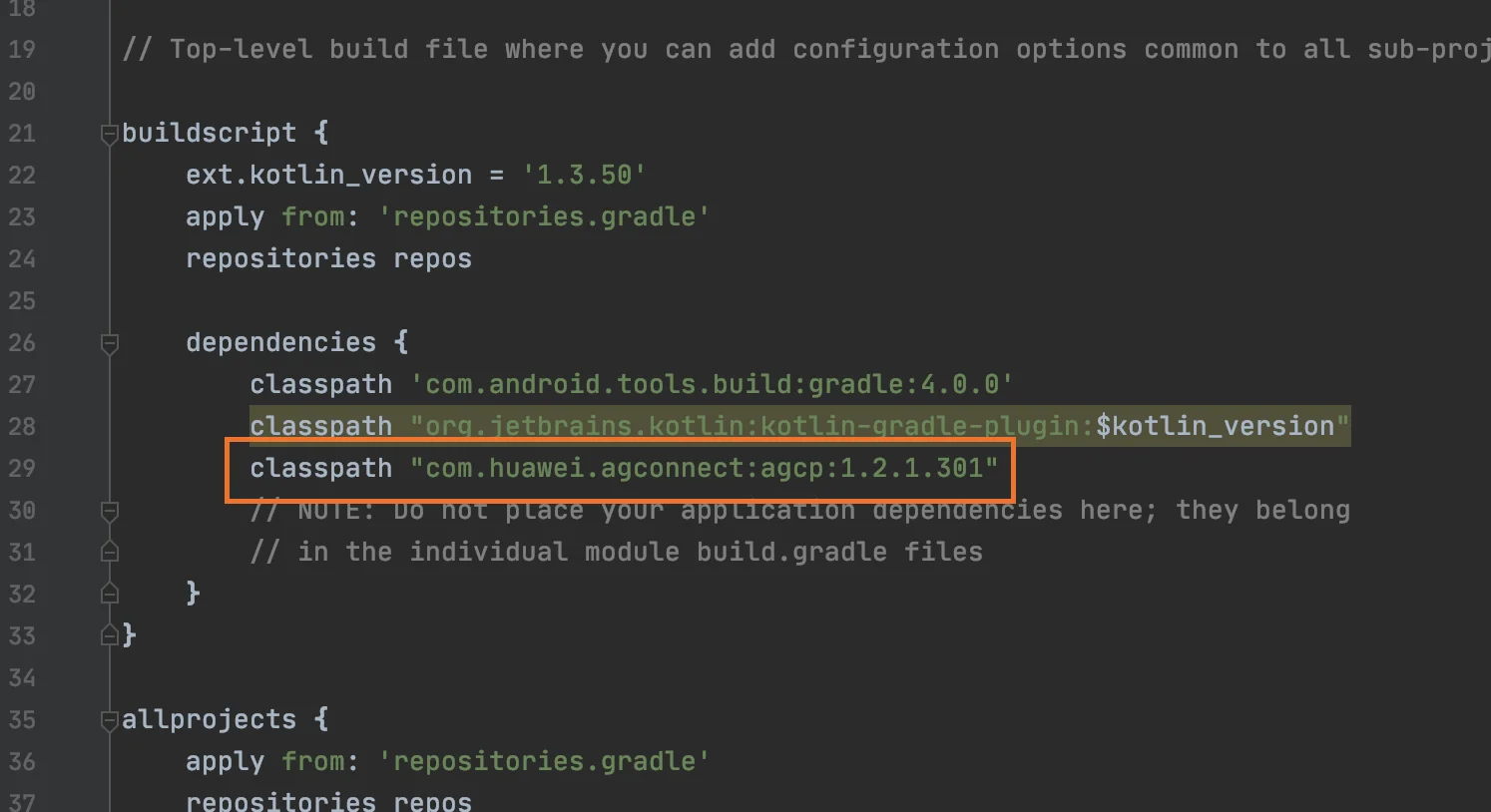
1. Fügen Sie **classpath "com.huawei.agconnect:agcp:1.2.1.301"** zur Datei **android/build.gradle** unter **buildScript/dependencies** hinzu.
## Abhängigkeiten hinzufügen
1. Fügen Sie **classpath "com.huawei.agconnect:agcp:1.2.1.301"** zur Datei **android/build.gradle** unter **buildScript/dependencies** hinzu.
 2. Fügen Sie **apply plugin: 'com.huawei.agconnect'** und **implementation "com.huawei.hms:push:6.1.0.300** zu **android/app/build.gradle** hinzu.
## Push-Benachrichtigungen aktivieren
Fügen Sie in Ihrem JavaScript-Code **enableHuaweiPushNotifications** hinzu, bevor Sie **onDeviceReady** ausführen:
```javascript
var pushNotification = cordova.require("pushwoosh-cordova-plugin.PushNotification");
pushNotification.enableHuaweiPushNotifications();
pushNotification.onDeviceReady({
projectid: "GOOGLE_PROJECT_ID",
appid: "PUSHWOOSH_APP_ID",
serviceName: ""
});
```
## Teilen Sie uns Ihr Feedback mit
Ihr Feedback hilft uns, eine bessere Erfahrung zu schaffen. Daher würden wir uns freuen, von Ihnen zu hören, wenn Sie während des SDK-Integrationsprozesses auf Probleme stoßen. Sollten Sie auf Schwierigkeiten stoßen, zögern Sie bitte nicht, uns Ihre Gedanken [über dieses Formular](https://docs.google.com/forms/d/e/1FAIpQLSd\_0b8jwn-V\_JmoPLIxIFYbHACCQhrzidOZV3ELywoQPXRSxw/viewform) mitzuteilen.
2. Fügen Sie **apply plugin: 'com.huawei.agconnect'** und **implementation "com.huawei.hms:push:6.1.0.300** zu **android/app/build.gradle** hinzu.
## Push-Benachrichtigungen aktivieren
Fügen Sie in Ihrem JavaScript-Code **enableHuaweiPushNotifications** hinzu, bevor Sie **onDeviceReady** ausführen:
```javascript
var pushNotification = cordova.require("pushwoosh-cordova-plugin.PushNotification");
pushNotification.enableHuaweiPushNotifications();
pushNotification.onDeviceReady({
projectid: "GOOGLE_PROJECT_ID",
appid: "PUSHWOOSH_APP_ID",
serviceName: ""
});
```
## Teilen Sie uns Ihr Feedback mit
Ihr Feedback hilft uns, eine bessere Erfahrung zu schaffen. Daher würden wir uns freuen, von Ihnen zu hören, wenn Sie während des SDK-Integrationsprozesses auf Probleme stoßen. Sollten Sie auf Schwierigkeiten stoßen, zögern Sie bitte nicht, uns Ihre Gedanken [über dieses Formular](https://docs.google.com/forms/d/e/1FAIpQLSd\_0b8jwn-V\_JmoPLIxIFYbHACCQhrzidOZV3ELywoQPXRSxw/viewform) mitzuteilen.