# Huawei-Integration
## Voraussetzungen
* Ein [Pushwoosh-Konto](https://go.pushwoosh.com/)
* Ein [Huawei-Entwicklerkonto](https://developer.huawei.com)
* Ein [Huawei AppGallery Connect-Projekt](https://developer.huawei.com/consumer/en/service/josp/agc/index.html#/myProject)
* Eine [Pushwoosh-Anwendung](https://go.pushwoosh.com/cp/applications) mit [konfigurierter Huawei-Plattform](/de/developer/first-steps/connect-messaging-services/huawei-configuration/) und ihrem Code im Format **XXXXX-XXXXX**
* [Android Studio](https://developer.android.com/studio)
* Ein Huawei-Gerät, auf dem die Huawei Mobile Services installiert sind
## Integration
### agconnect-services.json abrufen
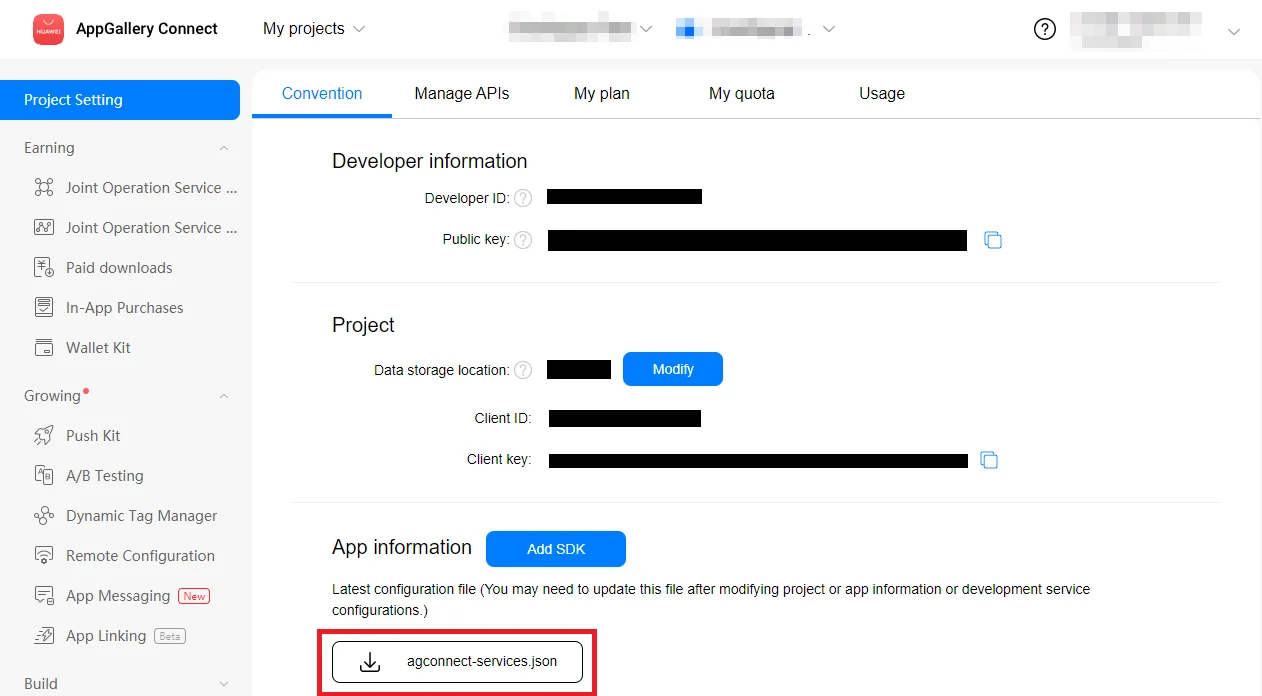
**1.** Gehen Sie zu [AppGallery Connect -> Projects List](https://developer.huawei.com/consumer/en/service/josp/agc/index.html#/myProject) und wählen Sie ein zu konfigurierendes Projekt aus.
**2.** Klicken Sie im Abschnitt „App information“ auf **agconnect-services.json**, um eine Konfigurationsdatei herunterzuladen.
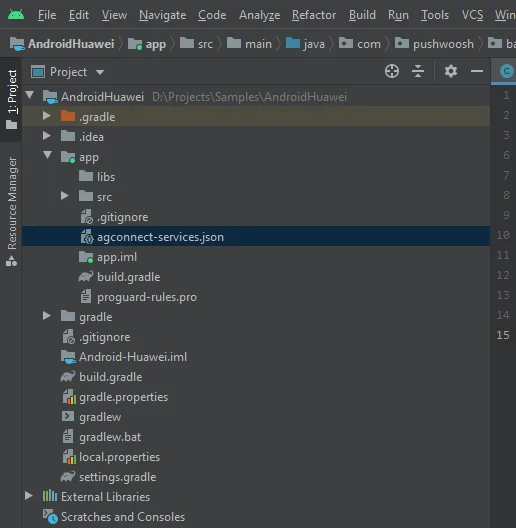
**3.** Fügen Sie die heruntergeladene Datei in Ihr Android Studio-Projekt ein (YOUR\_PROJECT/app/agconnect-services.json).
### Signaturzertifikat-Fingerabdruck generieren
Folgen Sie den Anweisungen unter [Generating a Signing Certificate Fingerprint](https://developer.huawei.com/consumer/en/doc/development/HMS-Guides/Preparations#h2-1575707383351), um einen Signaturzertifikat-Fingerabdruck zu generieren.
### Das Modul `pushwoosh-huawei` hinzufügen
Fügen Sie das Modul `pushwoosh-huawei` zu Ihrer `build.gradle` auf App-Ebene hinzu:
```
implementation 'com.pushwoosh:pushwoosh-huawei:6.+'
```
Ersetzen Sie „+“ durch die aktuelle Version von Pushwoosh: [https://github.com/Pushwoosh/pushwoosh-android-sdk/releases/latest](https://github.com/Pushwoosh/pushwoosh-android-sdk/releases/latest)
### Huawei-Abhängigkeiten hinzufügen
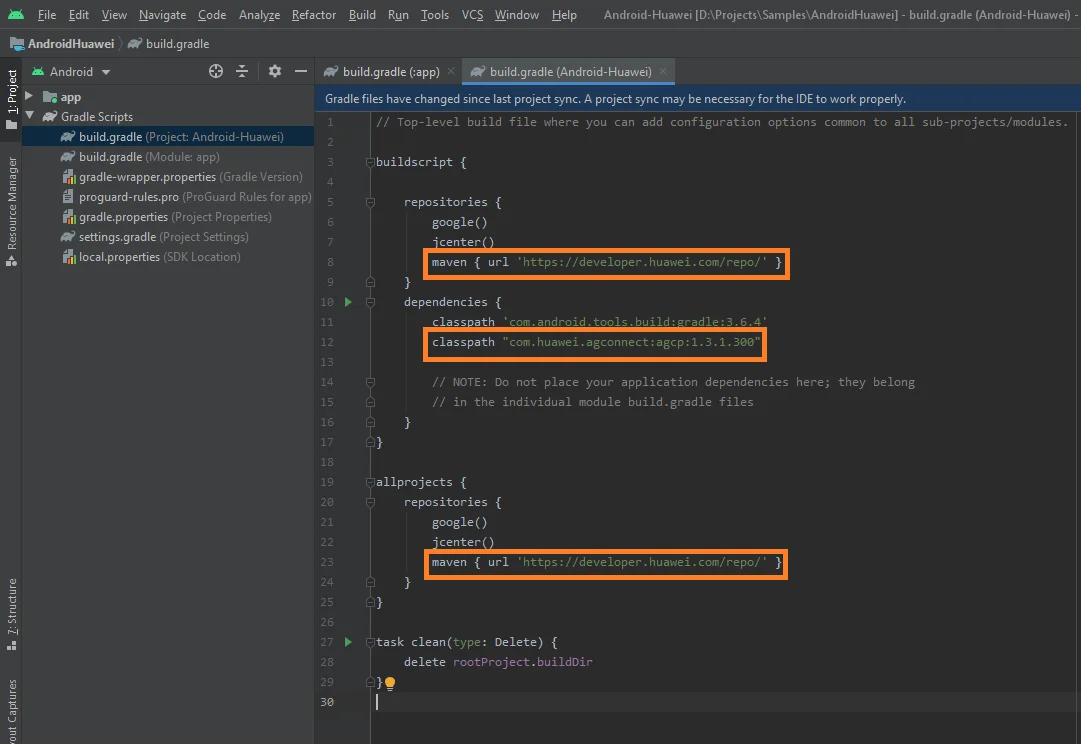
**1.** Fügen Sie `maven {url 'https://developer.huawei.com/repo/'}` zu Ihrer **root-level** `build.gradle (Project)` unter `buildscript { repositories }` und `allprojects { repositories }` hinzu.
**2.** Fügen Sie `classpath 'com.huawei.agconnect:agcp:1.3.1.300'` unter `buildscript { dependencies }` hinzu.
Stellen Sie sicher, dass alle drei folgenden Zeilen zu Ihrer **root-level** `build.gradle` hinzugefügt wurden:
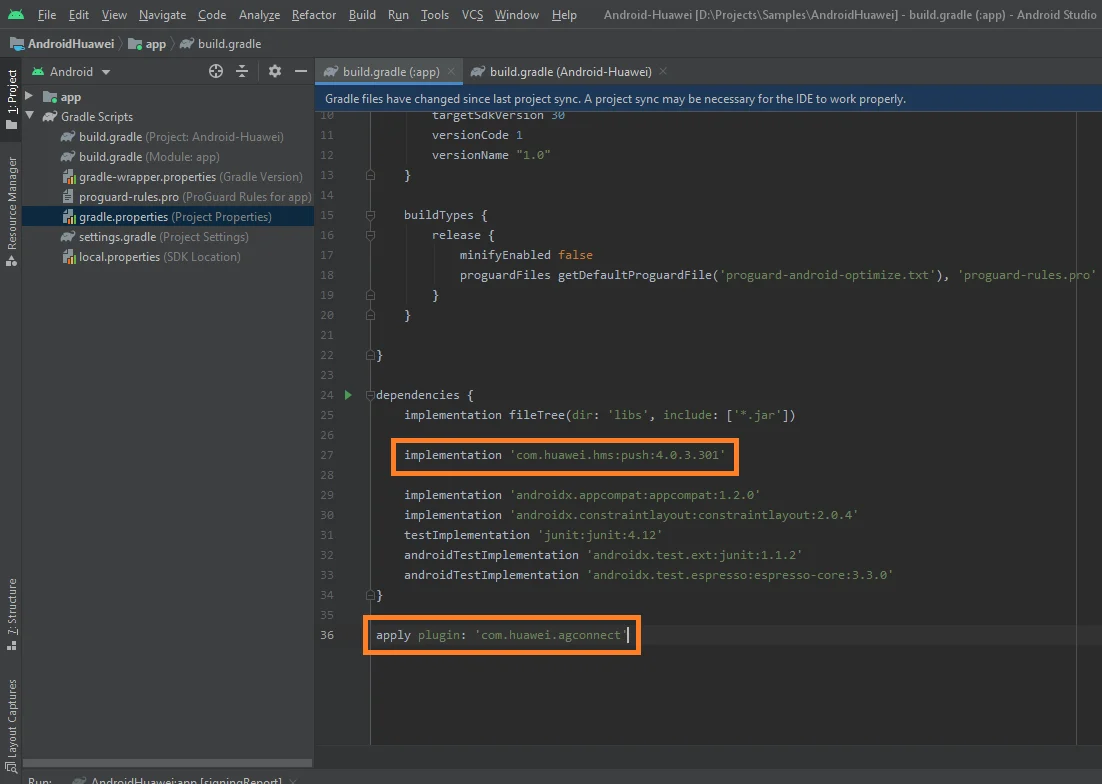
**3.** Fügen Sie `implementation 'com.huawei.hms:push:6.1.0.300'` zu Ihrer **app-level** `build.gradle` (app/build.gradle) im Abschnitt `dependencies` hinzu.
**4.** Fügen Sie `apply plugin: 'com.huawei.agconnect'` ganz unten in der **app-level** `build.gradle`-Datei hinzu.
Stellen Sie sicher, dass die beiden folgenden Zeilen in Ihrer **app-level** `build.gradle` vorhanden sind:
### Push-Benachrichtigungen abonnieren
```
Pushwoosh.getInstance().registerForPushNotifications();
```
## Teilen Sie uns Ihr Feedback mit
Ihr Feedback hilft uns, eine bessere Erfahrung zu schaffen. Wir würden uns daher freuen, von Ihnen zu hören, wenn Sie während des SDK-Integrationsprozesses auf Probleme stoßen. Sollten Sie auf Schwierigkeiten stoßen, zögern Sie bitte nicht, uns Ihre Gedanken [über dieses Formular](https://docs.google.com/forms/d/e/1FAIpQLSd\_0b8jwn-V\_JmoPLIxIFYbHACCQhrzidOZV3ELywoQPXRSxw/viewform) mitzuteilen.
## Nächste Schritte
 **3.** Fügen Sie die heruntergeladene Datei in Ihr Android Studio-Projekt ein (YOUR\_PROJECT/app/agconnect-services.json).
 ### Signaturzertifikat-Fingerabdruck generieren
Folgen Sie den Anweisungen unter [Generating a Signing Certificate Fingerprint](https://developer.huawei.com/consumer/en/doc/development/HMS-Guides/Preparations#h2-1575707383351), um einen Signaturzertifikat-Fingerabdruck zu generieren.
### Das Modul `pushwoosh-huawei` hinzufügen
Fügen Sie das Modul `pushwoosh-huawei` zu Ihrer `build.gradle` auf App-Ebene hinzu:
```
implementation 'com.pushwoosh:pushwoosh-huawei:6.+'
```
Ersetzen Sie „+“ durch die aktuelle Version von Pushwoosh: [https://github.com/Pushwoosh/pushwoosh-android-sdk/releases/latest](https://github.com/Pushwoosh/pushwoosh-android-sdk/releases/latest)
### Huawei-Abhängigkeiten hinzufügen
**1.** Fügen Sie `maven {url 'https://developer.huawei.com/repo/'}` zu Ihrer **root-level** `build.gradle (Project)` unter `buildscript { repositories }` und `allprojects { repositories }` hinzu.
**2.** Fügen Sie `classpath 'com.huawei.agconnect:agcp:1.3.1.300'` unter `buildscript { dependencies }` hinzu.
Stellen Sie sicher, dass alle drei folgenden Zeilen zu Ihrer **root-level** `build.gradle` hinzugefügt wurden:
### Signaturzertifikat-Fingerabdruck generieren
Folgen Sie den Anweisungen unter [Generating a Signing Certificate Fingerprint](https://developer.huawei.com/consumer/en/doc/development/HMS-Guides/Preparations#h2-1575707383351), um einen Signaturzertifikat-Fingerabdruck zu generieren.
### Das Modul `pushwoosh-huawei` hinzufügen
Fügen Sie das Modul `pushwoosh-huawei` zu Ihrer `build.gradle` auf App-Ebene hinzu:
```
implementation 'com.pushwoosh:pushwoosh-huawei:6.+'
```
Ersetzen Sie „+“ durch die aktuelle Version von Pushwoosh: [https://github.com/Pushwoosh/pushwoosh-android-sdk/releases/latest](https://github.com/Pushwoosh/pushwoosh-android-sdk/releases/latest)
### Huawei-Abhängigkeiten hinzufügen
**1.** Fügen Sie `maven {url 'https://developer.huawei.com/repo/'}` zu Ihrer **root-level** `build.gradle (Project)` unter `buildscript { repositories }` und `allprojects { repositories }` hinzu.
**2.** Fügen Sie `classpath 'com.huawei.agconnect:agcp:1.3.1.300'` unter `buildscript { dependencies }` hinzu.
Stellen Sie sicher, dass alle drei folgenden Zeilen zu Ihrer **root-level** `build.gradle` hinzugefügt wurden:
 **3.** Fügen Sie `implementation 'com.huawei.hms:push:6.1.0.300'` zu Ihrer **app-level** `build.gradle` (app/build.gradle) im Abschnitt `dependencies` hinzu.
**4.** Fügen Sie `apply plugin: 'com.huawei.agconnect'` ganz unten in der **app-level** `build.gradle`-Datei hinzu.
Stellen Sie sicher, dass die beiden folgenden Zeilen in Ihrer **app-level** `build.gradle` vorhanden sind:
**3.** Fügen Sie `implementation 'com.huawei.hms:push:6.1.0.300'` zu Ihrer **app-level** `build.gradle` (app/build.gradle) im Abschnitt `dependencies` hinzu.
**4.** Fügen Sie `apply plugin: 'com.huawei.agconnect'` ganz unten in der **app-level** `build.gradle`-Datei hinzu.
Stellen Sie sicher, dass die beiden folgenden Zeilen in Ihrer **app-level** `build.gradle` vorhanden sind:
 ### Push-Benachrichtigungen abonnieren
```
Pushwoosh.getInstance().registerForPushNotifications();
```
## Teilen Sie uns Ihr Feedback mit
Ihr Feedback hilft uns, eine bessere Erfahrung zu schaffen. Wir würden uns daher freuen, von Ihnen zu hören, wenn Sie während des SDK-Integrationsprozesses auf Probleme stoßen. Sollten Sie auf Schwierigkeiten stoßen, zögern Sie bitte nicht, uns Ihre Gedanken [über dieses Formular](https://docs.google.com/forms/d/e/1FAIpQLSd\_0b8jwn-V\_JmoPLIxIFYbHACCQhrzidOZV3ELywoQPXRSxw/viewform) mitzuteilen.
## Nächste Schritte
### Push-Benachrichtigungen abonnieren
```
Pushwoosh.getInstance().registerForPushNotifications();
```
## Teilen Sie uns Ihr Feedback mit
Ihr Feedback hilft uns, eine bessere Erfahrung zu schaffen. Wir würden uns daher freuen, von Ihnen zu hören, wenn Sie während des SDK-Integrationsprozesses auf Probleme stoßen. Sollten Sie auf Schwierigkeiten stoßen, zögern Sie bitte nicht, uns Ihre Gedanken [über dieses Formular](https://docs.google.com/forms/d/e/1FAIpQLSd\_0b8jwn-V\_JmoPLIxIFYbHACCQhrzidOZV3ELywoQPXRSxw/viewform) mitzuteilen.
## Nächste Schritte