# Anpassen des Erscheinungsbilds von Rich Media
## Übersicht
Passen Sie das Erscheinungsbild von Rich-Media-Seiten an, damit sie perfekt zum Stil Ihrer App passen. Ändern Sie die Hintergrundfarbe Ihrer In-App-Nachrichten, fügen Sie eine Animation hinzu oder passen Sie die Ladeansicht an das App-Layout an. Verbessern Sie die Benutzererfahrung mit In-Apps, die wie eine native Komponente der App aussehen.
## Implementierung
Holen Sie sich zunächst eine Instanz der Klasse **RichMediaStyle**:
#### iOS
```objective-c
PWRichMediaStyle *style = [PWRichMediaManager sharedManager].richMediaStyle;
```
#### Android
```java
RichMediaStyle style = RichMediaManager.getRichMediaStyle();
```
### Hintergrundfarbe
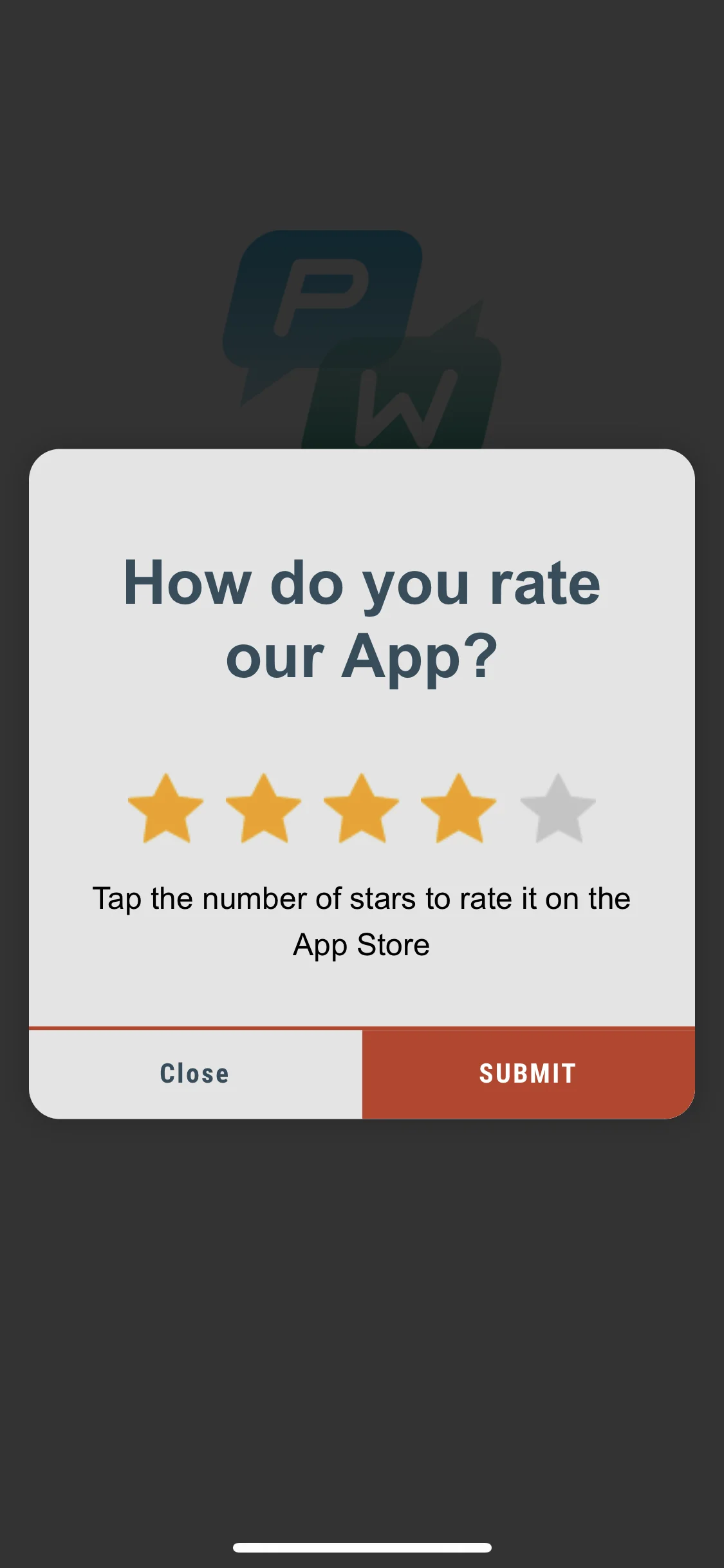
Lassen Sie In-App-Nachrichten wie einen festen Bestandteil Ihrer App aussehen, indem Sie die **Hintergrundfarbe** der Rich-Media-Seiten ändern, die den Benutzern der App angezeigt werden.
#### iOS
```objective-c
style.backgroundColor = [[UIColor blackColor] colorWithAlphaComponent:0.2f];
```
#### Android
```java
style.setBackgroundColor(ContextCompat.getColor(getApplication(), R.color.black));
```
Das ist alles!
### Animation
Verstärken Sie die Wirkung Ihrer In-App-Nachrichten, indem Sie das **Erscheinen von Rich Media animieren**.
#### iOS
Setzen Sie den Animations-Delegaten auf eine der Standardklassen:
* `PWRichMediaStyleSlideLeftAnimation`,
* `PWRichMediaStyleSlideRightAnimation`,
* `PWRichMediaStyleSlideTopAnimation`,
* `PWRichMediaStyleSlideBottomAnimation`,
* `PWRichMediaStyleCrossFadeAnimation`.
```objective-c
style.animationDelegate = [PWRichMediaStyleCrossFadeAnimation new];
```
#### Android
Setzen Sie den Animations-Delegaten auf eine der Standardklassen:
* `RichMediaAnimationSlideTop`,
* `RichMediaAnimationSlideBottom`,
* `RichMediaAnimationSlideRight`,
* `RichMediaAnimationSlideLeft`,
* `RichMediaAnimationCrossFade`.
```java
richMediaStyle.setRichMediaAnimationType(new RichMediaAnimationSlideTop());
```
Um eine **benutzerdefinierte Animation** festzulegen, implementieren Sie die Methode `PWRichMediaStyleAnimationDelegate` für iOS oder `RichMediaAnimation` für Android wie folgt:
#### iOS
1. Setzen Sie den Animations-Delegaten:
```objective-c
style.animationDelegate = self;
```
2. Implementieren Sie die `PWRichMediaStyleAnimationDelegate`-Methoden (vergessen Sie nicht, einen **Abschlussblock** aufzurufen):
```objective-c
- (void)runPresentingAnimationWithContentView:(UIView *)contentView parentView:(UIView *)parentView completion:(dispatch_block_t)completion {
contentView.transform = CGAffineTransformMakeTranslation(0, parentView.bounds.size.height);
[UIView animateWithDuration:0.6
delay:0
usingSpringWithDamping:0.4
initialSpringVelocity:0
options:0
animations:^{
contentView.transform = CGAffineTransformIdentity;
} completion:^(BOOL finished) {
completion();
}];
}
- (void)runDismissingAnimationWithContentView:(UIView *)contentView parentView:(UIView *)parentView completion:(dispatch_block_t)completion {
[UIView animateWithDuration:0.3
animations:^{
contentView.alpha = 0.0f;
contentView.transform = CGAffineTransformMakeScale(2, 2);
} completion:^(BOOL finished) {
completion();
}];
}
```
#### Android
Implementieren Sie die `RichMediaAnimation`-Schnittstelle und legen Sie sie für die benutzerdefinierte Schließ- und Öffnungsanimation von Rich Media fest:
```java
richMediaStyle.setRichMediaAnimation(new RichMediaAnimation() {
//Ermöglicht das Festlegen von Regeln und Verhalten für die benutzerdefinierte Öffnungsanimation von Rich Media
@Override
public void openAnimation(View contentView, View parentView) {
AnimationSet fadeInAnimation = new AnimationSet(true);
fadeInAnimation.addAnimation(new TranslateAnimation(0.15f * parentView.getWidth(), 0, parentView.getHeight() / 2.5f, 0));
fadeInAnimation.addAnimation(new AlphaAnimation(0, 1));
fadeInAnimation.addAnimation(new ScaleAnimation(0.7f, 1.0f, 0.7f, 1.0f));
fadeInAnimation.setDuration(2000);
fadeInAnimation.setInterpolator(new DecelerateInterpolator(1f));
contentView.startAnimation(fadeInAnimation);
}
//Ermöglicht das Festlegen von Regeln und Verhalten für die benutzerdefinierte Schließanimation von Rich Media
@Override
public void closeAnimation(View contentView, View parentView, Animation.AnimationListener endAnimationListener) {
// !WICHTIG!
// endAnimationListener muss zu Ihrer benutzerdefinierten Animation hinzugefügt werden, damit das Pushwoosh SDK das Animationsende-Ereignis verarbeiten kann
AlphaAnimation alphaAnimation = new AlphaAnimation(1, 0);
alphaAnimation.setDuration(2000);
alphaAnimation.setAnimationListener(endAnimationListener);
alphaAnimation.setFillEnabled(true);
alphaAnimation.setFillAfter(true);
contentView.animate().translationY(parentView.getHeight() / 5).setDuration(250).start();
parentView.startAnimation(alphaAnimation);
}
});
```
### Benutzerdefinierte Ladeansicht
Fesseln Sie die Aufmerksamkeit der Benutzer von den ersten Sekunden an mit einer **angepassten Ladeansicht** Ihrer In-App-Nachrichten.
#### iOS
1. Verwenden Sie `loadingViewBlock` wie folgt:
```objective-c
style.loadingViewBlock = ^PWLoadingView *{
return [[[NSBundle mainBundle] loadNibNamed:@"LoadingView" owner:self options:nil] lastObject];
};
```
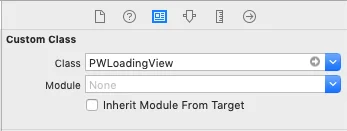
2. „LoadingView“ muss hier von `PWLoadingView` erben (definiert in `PWRichMediaStyle.h`):
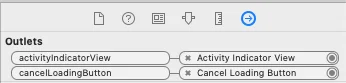
3. Setzen Sie die Outlets:
#### Android
`RichMediaStyle.LoadingViewCreatorInterface` implementiert eine Methode, die eine Ansicht zurückgibt, die als Ladebildschirm für Rich Media verwendet werden soll:
```java
richMediaStyle.setLoadingViewCreator(() -> {
View screenView = createYourScreenView();
return screenView;
});
```
### Verzögerung für die Aktivierung des Schließen-Buttons
Stellen Sie sicher, dass die In-App-Nachricht den Benutzern angezeigt wird, indem Sie den **Schließen-Button deaktivieren**, bis die Rich Media geladen ist.
#### iOS
```objective-c
style.closeButtonPresentingDelay = 3;
```
#### Android
```java
// Wert in Millisekunden festlegen
richMediaStyle.setTimeOutBackButtonEnable(3000);
```
 #### iOS
```objective-c
style.backgroundColor = [[UIColor blackColor] colorWithAlphaComponent:0.2f];
```
#### Android
```java
style.setBackgroundColor(ContextCompat.getColor(getApplication(), R.color.black));
```
Das ist alles!
### Animation
Verstärken Sie die Wirkung Ihrer In-App-Nachrichten, indem Sie das **Erscheinen von Rich Media animieren**.
#### iOS
Setzen Sie den Animations-Delegaten auf eine der Standardklassen:
* `PWRichMediaStyleSlideLeftAnimation`,
* `PWRichMediaStyleSlideRightAnimation`,
* `PWRichMediaStyleSlideTopAnimation`,
* `PWRichMediaStyleSlideBottomAnimation`,
* `PWRichMediaStyleCrossFadeAnimation`.
```objective-c
style.animationDelegate = [PWRichMediaStyleCrossFadeAnimation new];
```
#### Android
Setzen Sie den Animations-Delegaten auf eine der Standardklassen:
* `RichMediaAnimationSlideTop`,
* `RichMediaAnimationSlideBottom`,
* `RichMediaAnimationSlideRight`,
* `RichMediaAnimationSlideLeft`,
* `RichMediaAnimationCrossFade`.
```java
richMediaStyle.setRichMediaAnimationType(new RichMediaAnimationSlideTop());
```
Um eine **benutzerdefinierte Animation** festzulegen, implementieren Sie die Methode `PWRichMediaStyleAnimationDelegate` für iOS oder `RichMediaAnimation` für Android wie folgt:
#### iOS
1. Setzen Sie den Animations-Delegaten:
```objective-c
style.animationDelegate = self;
```
2. Implementieren Sie die `PWRichMediaStyleAnimationDelegate`-Methoden (vergessen Sie nicht, einen **Abschlussblock** aufzurufen):
```objective-c
- (void)runPresentingAnimationWithContentView:(UIView *)contentView parentView:(UIView *)parentView completion:(dispatch_block_t)completion {
contentView.transform = CGAffineTransformMakeTranslation(0, parentView.bounds.size.height);
[UIView animateWithDuration:0.6
delay:0
usingSpringWithDamping:0.4
initialSpringVelocity:0
options:0
animations:^{
contentView.transform = CGAffineTransformIdentity;
} completion:^(BOOL finished) {
completion();
}];
}
- (void)runDismissingAnimationWithContentView:(UIView *)contentView parentView:(UIView *)parentView completion:(dispatch_block_t)completion {
[UIView animateWithDuration:0.3
animations:^{
contentView.alpha = 0.0f;
contentView.transform = CGAffineTransformMakeScale(2, 2);
} completion:^(BOOL finished) {
completion();
}];
}
```
#### Android
Implementieren Sie die `RichMediaAnimation`-Schnittstelle und legen Sie sie für die benutzerdefinierte Schließ- und Öffnungsanimation von Rich Media fest:
```java
richMediaStyle.setRichMediaAnimation(new RichMediaAnimation() {
//Ermöglicht das Festlegen von Regeln und Verhalten für die benutzerdefinierte Öffnungsanimation von Rich Media
@Override
public void openAnimation(View contentView, View parentView) {
AnimationSet fadeInAnimation = new AnimationSet(true);
fadeInAnimation.addAnimation(new TranslateAnimation(0.15f * parentView.getWidth(), 0, parentView.getHeight() / 2.5f, 0));
fadeInAnimation.addAnimation(new AlphaAnimation(0, 1));
fadeInAnimation.addAnimation(new ScaleAnimation(0.7f, 1.0f, 0.7f, 1.0f));
fadeInAnimation.setDuration(2000);
fadeInAnimation.setInterpolator(new DecelerateInterpolator(1f));
contentView.startAnimation(fadeInAnimation);
}
//Ermöglicht das Festlegen von Regeln und Verhalten für die benutzerdefinierte Schließanimation von Rich Media
@Override
public void closeAnimation(View contentView, View parentView, Animation.AnimationListener endAnimationListener) {
// !WICHTIG!
// endAnimationListener muss zu Ihrer benutzerdefinierten Animation hinzugefügt werden, damit das Pushwoosh SDK das Animationsende-Ereignis verarbeiten kann
AlphaAnimation alphaAnimation = new AlphaAnimation(1, 0);
alphaAnimation.setDuration(2000);
alphaAnimation.setAnimationListener(endAnimationListener);
alphaAnimation.setFillEnabled(true);
alphaAnimation.setFillAfter(true);
contentView.animate().translationY(parentView.getHeight() / 5).setDuration(250).start();
parentView.startAnimation(alphaAnimation);
}
});
```
### Benutzerdefinierte Ladeansicht
Fesseln Sie die Aufmerksamkeit der Benutzer von den ersten Sekunden an mit einer **angepassten Ladeansicht** Ihrer In-App-Nachrichten.
#### iOS
1. Verwenden Sie `loadingViewBlock` wie folgt:
```objective-c
style.loadingViewBlock = ^PWLoadingView *{
return [[[NSBundle mainBundle] loadNibNamed:@"LoadingView" owner:self options:nil] lastObject];
};
```
2. „LoadingView“ muss hier von `PWLoadingView` erben (definiert in `PWRichMediaStyle.h`):
#### iOS
```objective-c
style.backgroundColor = [[UIColor blackColor] colorWithAlphaComponent:0.2f];
```
#### Android
```java
style.setBackgroundColor(ContextCompat.getColor(getApplication(), R.color.black));
```
Das ist alles!
### Animation
Verstärken Sie die Wirkung Ihrer In-App-Nachrichten, indem Sie das **Erscheinen von Rich Media animieren**.
#### iOS
Setzen Sie den Animations-Delegaten auf eine der Standardklassen:
* `PWRichMediaStyleSlideLeftAnimation`,
* `PWRichMediaStyleSlideRightAnimation`,
* `PWRichMediaStyleSlideTopAnimation`,
* `PWRichMediaStyleSlideBottomAnimation`,
* `PWRichMediaStyleCrossFadeAnimation`.
```objective-c
style.animationDelegate = [PWRichMediaStyleCrossFadeAnimation new];
```
#### Android
Setzen Sie den Animations-Delegaten auf eine der Standardklassen:
* `RichMediaAnimationSlideTop`,
* `RichMediaAnimationSlideBottom`,
* `RichMediaAnimationSlideRight`,
* `RichMediaAnimationSlideLeft`,
* `RichMediaAnimationCrossFade`.
```java
richMediaStyle.setRichMediaAnimationType(new RichMediaAnimationSlideTop());
```
Um eine **benutzerdefinierte Animation** festzulegen, implementieren Sie die Methode `PWRichMediaStyleAnimationDelegate` für iOS oder `RichMediaAnimation` für Android wie folgt:
#### iOS
1. Setzen Sie den Animations-Delegaten:
```objective-c
style.animationDelegate = self;
```
2. Implementieren Sie die `PWRichMediaStyleAnimationDelegate`-Methoden (vergessen Sie nicht, einen **Abschlussblock** aufzurufen):
```objective-c
- (void)runPresentingAnimationWithContentView:(UIView *)contentView parentView:(UIView *)parentView completion:(dispatch_block_t)completion {
contentView.transform = CGAffineTransformMakeTranslation(0, parentView.bounds.size.height);
[UIView animateWithDuration:0.6
delay:0
usingSpringWithDamping:0.4
initialSpringVelocity:0
options:0
animations:^{
contentView.transform = CGAffineTransformIdentity;
} completion:^(BOOL finished) {
completion();
}];
}
- (void)runDismissingAnimationWithContentView:(UIView *)contentView parentView:(UIView *)parentView completion:(dispatch_block_t)completion {
[UIView animateWithDuration:0.3
animations:^{
contentView.alpha = 0.0f;
contentView.transform = CGAffineTransformMakeScale(2, 2);
} completion:^(BOOL finished) {
completion();
}];
}
```
#### Android
Implementieren Sie die `RichMediaAnimation`-Schnittstelle und legen Sie sie für die benutzerdefinierte Schließ- und Öffnungsanimation von Rich Media fest:
```java
richMediaStyle.setRichMediaAnimation(new RichMediaAnimation() {
//Ermöglicht das Festlegen von Regeln und Verhalten für die benutzerdefinierte Öffnungsanimation von Rich Media
@Override
public void openAnimation(View contentView, View parentView) {
AnimationSet fadeInAnimation = new AnimationSet(true);
fadeInAnimation.addAnimation(new TranslateAnimation(0.15f * parentView.getWidth(), 0, parentView.getHeight() / 2.5f, 0));
fadeInAnimation.addAnimation(new AlphaAnimation(0, 1));
fadeInAnimation.addAnimation(new ScaleAnimation(0.7f, 1.0f, 0.7f, 1.0f));
fadeInAnimation.setDuration(2000);
fadeInAnimation.setInterpolator(new DecelerateInterpolator(1f));
contentView.startAnimation(fadeInAnimation);
}
//Ermöglicht das Festlegen von Regeln und Verhalten für die benutzerdefinierte Schließanimation von Rich Media
@Override
public void closeAnimation(View contentView, View parentView, Animation.AnimationListener endAnimationListener) {
// !WICHTIG!
// endAnimationListener muss zu Ihrer benutzerdefinierten Animation hinzugefügt werden, damit das Pushwoosh SDK das Animationsende-Ereignis verarbeiten kann
AlphaAnimation alphaAnimation = new AlphaAnimation(1, 0);
alphaAnimation.setDuration(2000);
alphaAnimation.setAnimationListener(endAnimationListener);
alphaAnimation.setFillEnabled(true);
alphaAnimation.setFillAfter(true);
contentView.animate().translationY(parentView.getHeight() / 5).setDuration(250).start();
parentView.startAnimation(alphaAnimation);
}
});
```
### Benutzerdefinierte Ladeansicht
Fesseln Sie die Aufmerksamkeit der Benutzer von den ersten Sekunden an mit einer **angepassten Ladeansicht** Ihrer In-App-Nachrichten.
#### iOS
1. Verwenden Sie `loadingViewBlock` wie folgt:
```objective-c
style.loadingViewBlock = ^PWLoadingView *{
return [[[NSBundle mainBundle] loadNibNamed:@"LoadingView" owner:self options:nil] lastObject];
};
```
2. „LoadingView“ muss hier von `PWLoadingView` erben (definiert in `PWRichMediaStyle.h`):
 3. Setzen Sie die Outlets:
 #### Android
`RichMediaStyle.LoadingViewCreatorInterface` implementiert eine Methode, die eine Ansicht zurückgibt, die als Ladebildschirm für Rich Media verwendet werden soll:
```java
richMediaStyle.setLoadingViewCreator(() -> {
View screenView = createYourScreenView();
return screenView;
});
```
### Verzögerung für die Aktivierung des Schließen-Buttons
Stellen Sie sicher, dass die In-App-Nachricht den Benutzern angezeigt wird, indem Sie den **Schließen-Button deaktivieren**, bis die Rich Media geladen ist.
#### iOS
```objective-c
style.closeButtonPresentingDelay = 3;
```
#### Android
```java
// Wert in Millisekunden festlegen
richMediaStyle.setTimeOutBackButtonEnable(3000);
```
#### Android
`RichMediaStyle.LoadingViewCreatorInterface` implementiert eine Methode, die eine Ansicht zurückgibt, die als Ladebildschirm für Rich Media verwendet werden soll:
```java
richMediaStyle.setLoadingViewCreator(() -> {
View screenView = createYourScreenView();
return screenView;
});
```
### Verzögerung für die Aktivierung des Schließen-Buttons
Stellen Sie sicher, dass die In-App-Nachricht den Benutzern angezeigt wird, indem Sie den **Schließen-Button deaktivieren**, bis die Rich Media geladen ist.
#### iOS
```objective-c
style.closeButtonPresentingDelay = 3;
```
#### Android
```java
// Wert in Millisekunden festlegen
richMediaStyle.setTimeOutBackButtonEnable(3000);
```