# Web-Push-Konfiguration
Um mit dem Senden von Web-Push-Benachrichtigungen mit Pushwoosh zu beginnen, müssen Sie Ihre Web-Push-Plattform konfigurieren und die Abonnement-Aufforderung aktivieren, die den Benutzern angezeigt wird.
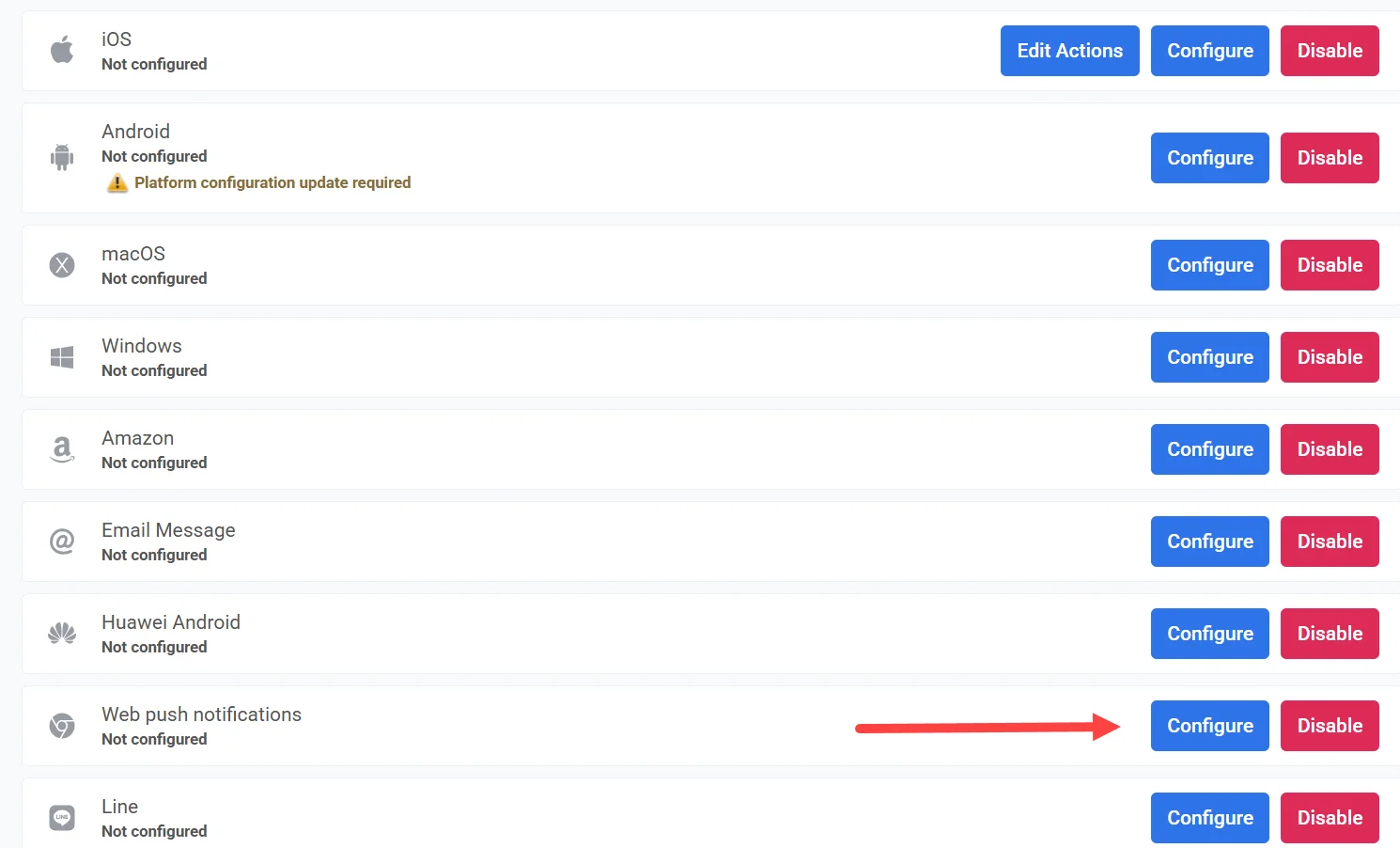
Um mit der Konfiguration zu beginnen, gehen Sie zu **Einstellungen > Plattformkonfiguration > Web-Push-Benachrichtigungen** und klicken Sie auf **Konfigurieren**.
## Web-Push für alle Browser konfigurieren (außer ältere Safari-Versionen)
Diese Konfiguration gilt für alle modernen Browser, einschließlich der neuesten Versionen von Safari, die jetzt Web-Push-Benachrichtigungen nativ unterstützen.
**Hinweis:** Ältere Safari-Versionen (macOS 10.14–12) erfordern eine separate Einrichtung. Sie können dies in einem speziellen Abschnitt konfigurieren. Erfahren Sie mehr
Um mit der Einrichtung zu beginnen, klicken Sie unter **Konfiguration für alle Browser** auf **Konfigurieren**.
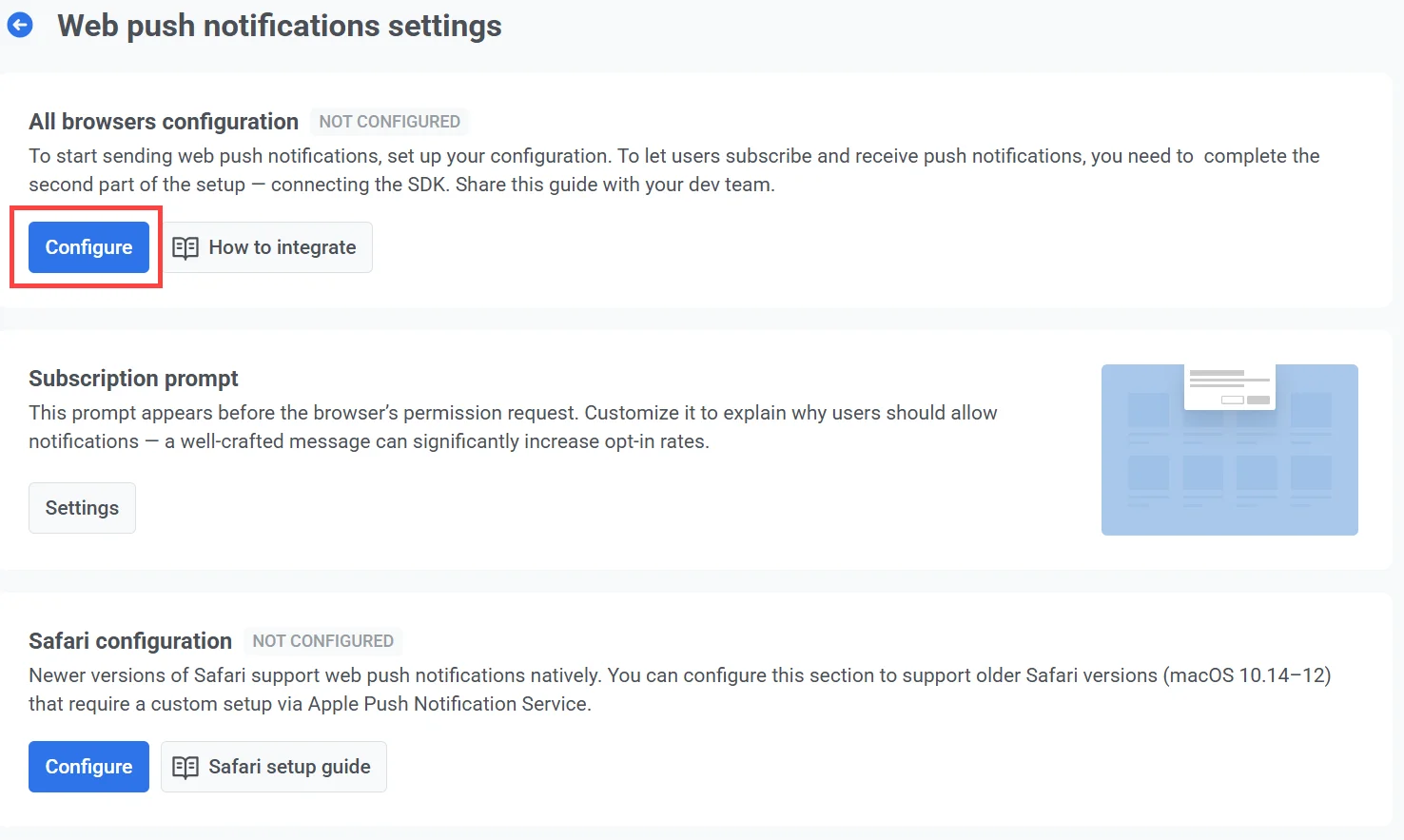
Wählen Sie im Konfigurationsfenster eine der folgenden Optionen:
* **Eine neue Push-Konfiguration erstellen**
Empfohlen, wenn Sie bisher keine Web-Push-Benachrichtigungen über einen anderen Dienst eingerichtet haben. Pushwoosh generiert automatisch ein neues VAPID-Schlüsselpaar.
* **Bestehende Konfiguration verwenden**
Wählen Sie diese Option, wenn Sie bereits VAPID-Schlüssel haben, zum Beispiel von Firebase, und diese weiterhin verwenden möchten, ohne die Benutzer erneut zum Abonnieren aufzufordern.
### Eine neue Push-Konfiguration erstellen
Wählen Sie **Eine neue Push-Konfiguration erstellen**, wenn Sie bisher keine Web-Push-Benachrichtigungen mit einem anderen Dienst eingerichtet haben. Pushwoosh generiert automatisch die erforderlichen VAPID-Schlüssel (Voluntary Application Server Identification) für Sie.
Was sind VAPID-Schlüssel?
VAPID-Schlüssel sind ein Paar aus einem öffentlichen und einem privaten Schlüssel, das im Web-Push-Protokoll verwendet wird, um den Anwendungsserver beim Senden von Push-Benachrichtigungen an Webbrowser zu authentifizieren. Der **öffentliche Schlüssel** wird mit dem Browser geteilt, wenn ein Benutzer Benachrichtigungen abonniert. Der **private Schlüssel** verbleibt auf Ihrem Server und wird verwendet, um jede von Ihnen gesendete Nachricht sicher zu signieren.
Klicken Sie auf **Konfigurieren**, um die Schlüssel zu generieren und anzuwenden.
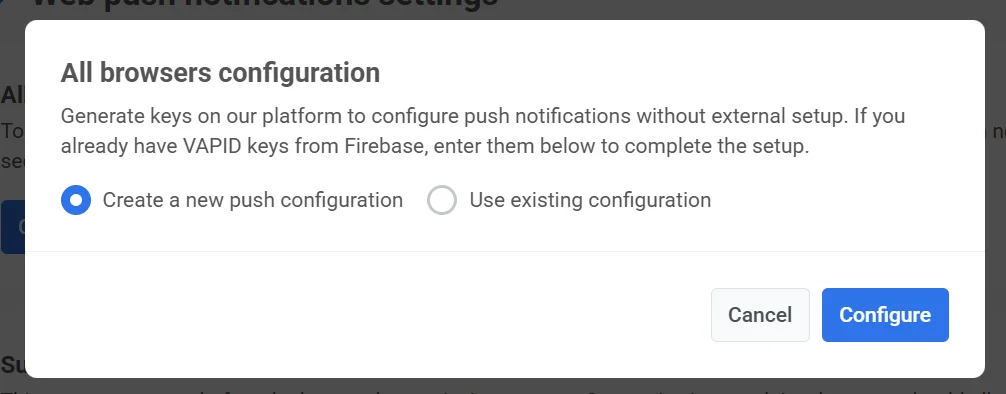
Nach der Erstellung verwendet Pushwoosh diese Schlüssel automatisch in der SDK-Konfiguration. [Erfahren Sie mehr über die Integration des Web Push SDK](/de/developer/pushwoosh-sdk/web-push-notifications/web-push-sdk-30/)
### Bestehende Konfiguration verwenden
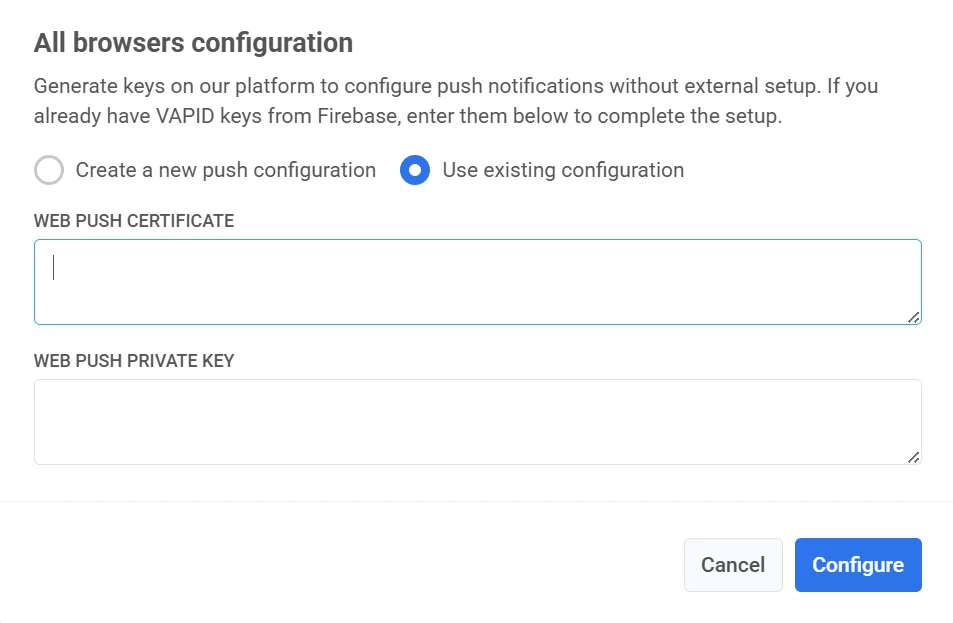
Wenn Sie bereits VAPID-Schlüssel haben (wie die, die über Firebase generiert wurden), können Sie diese wiederverwenden, um Web-Push-Benachrichtigungen in Pushwoosh einzurichten.
Dafür:
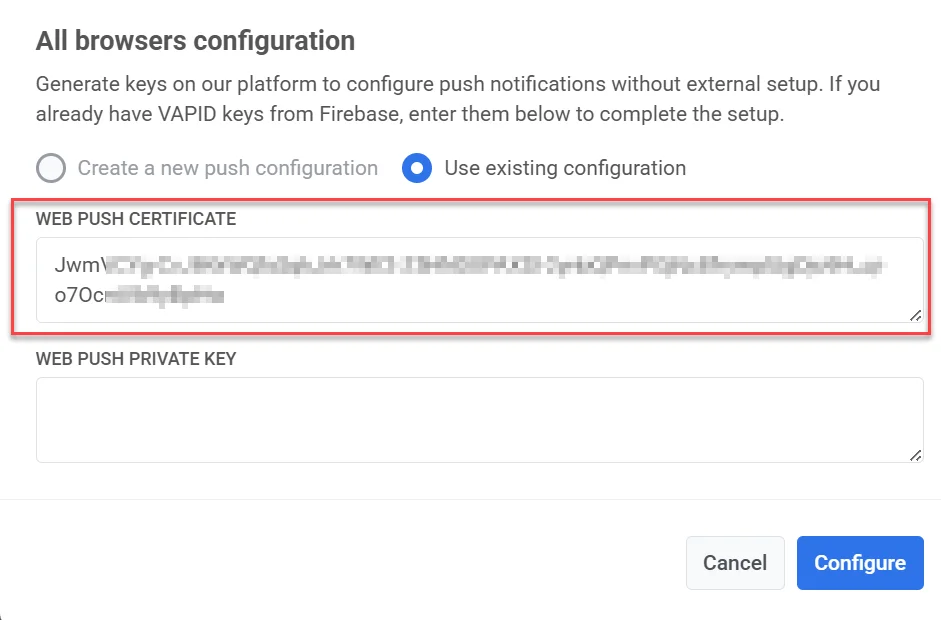
1. Wählen Sie **Bestehende Konfiguration verwenden**.
2. Geben Sie im Feld **Web-Push-Zertifikat** Ihren **öffentlichen VAPID-Schlüssel** ein.
3. Geben Sie im Feld **Privater Web-Push-Schlüssel** Ihren **privaten VAPID-Schlüssel** ein.
4. Klicken Sie auf **Konfigurieren**, um die Einstellungen zu speichern und anzuwenden.
#### So finden Sie VAPID-Schlüssel in Firebase
Wenn Sie von Firebase migrieren und Ihre vorhandenen VAPID-Schlüssel wiederverwenden müssen, befolgen Sie diese Schritte, um sie zu finden.
##### Web-Push-Zertifikat
1. Navigieren Sie in **Firebase** zu **Projekteinstellungen → Cloud Messaging**.
2. Scrollen Sie nach unten zum Abschnitt **Web-Konfiguration** und kopieren Sie das vorhandene Schlüsselpaar.
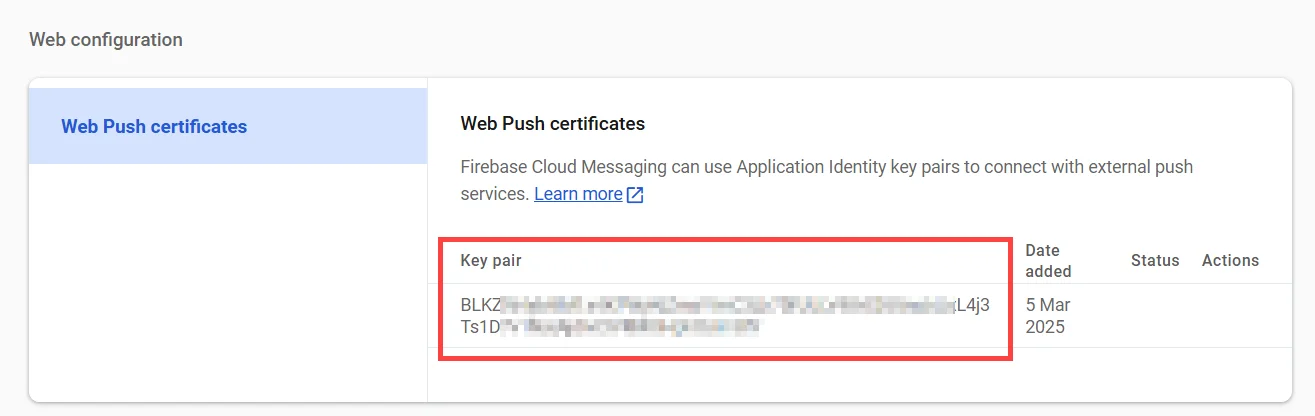
3. Fügen Sie es in das Feld **Web-Push-Zertifikat** im Pushwoosh-Webkonfigurationsformular ein.
##### Privater Web-Push-Schlüssel
1. Gehen Sie in der **Firebase Console** zu **Projekteinstellungen → Cloud Messaging → Web-Konfiguration**.
2. Klicken Sie auf das **Drei-Punkte-Menü** unter **Aktionen** neben dem Schlüsselpaar und wählen Sie **Privaten Schlüssel anzeigen**. Dieser Schlüssel ist unerlässlich, um sicherzustellen, dass Web-Push-Benachrichtigungen korrekt funktionieren.
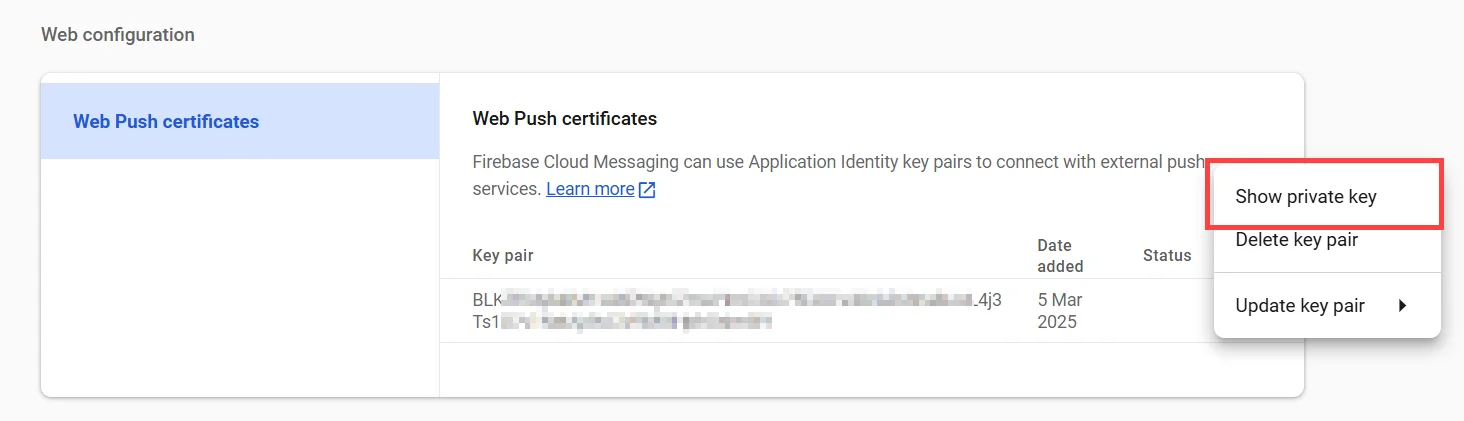
3. Kopieren Sie den angezeigten Schlüssel in Ihre Zwischenablage.
4. Fügen Sie ihn im **Pushwoosh-Webkonfigurationsformular** in das Feld **Privater Web-Push-Schlüssel** ein.
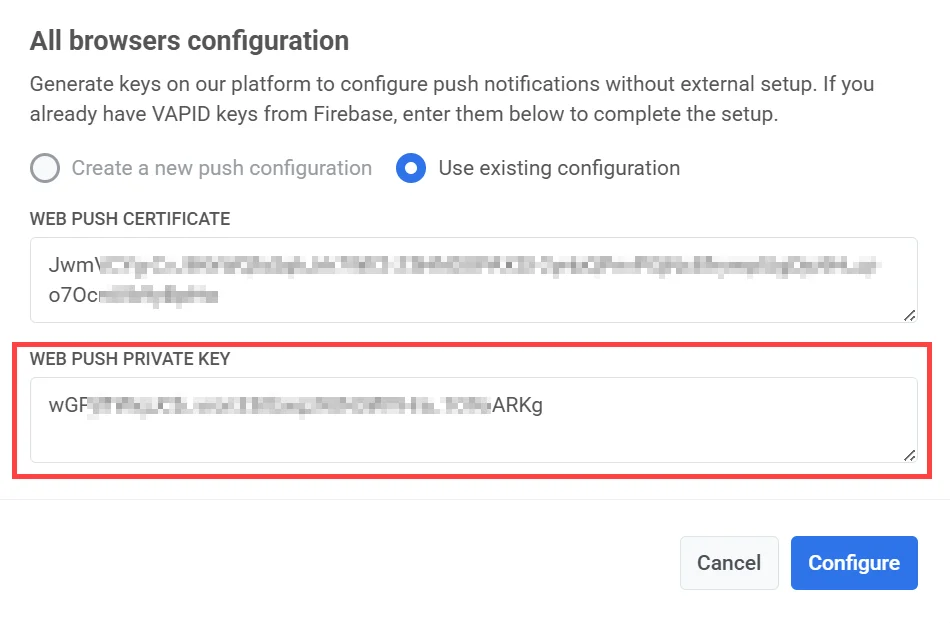
5. Klicken Sie auf **Anwenden**, um Ihre Änderungen zu speichern.
### Web-Push-Konfiguration neu konfigurieren
Wenn Sie bereits Web-Push-Benachrichtigungen eingerichtet haben, aber Ihre Anmeldeinformationen aktualisieren müssen (z. B. Ihre VAPID-Schlüssel ersetzen), gehen Sie wie folgt vor:
1. Klicken Sie unter **Konfiguration für alle Browser** auf **Neu konfigurieren**.
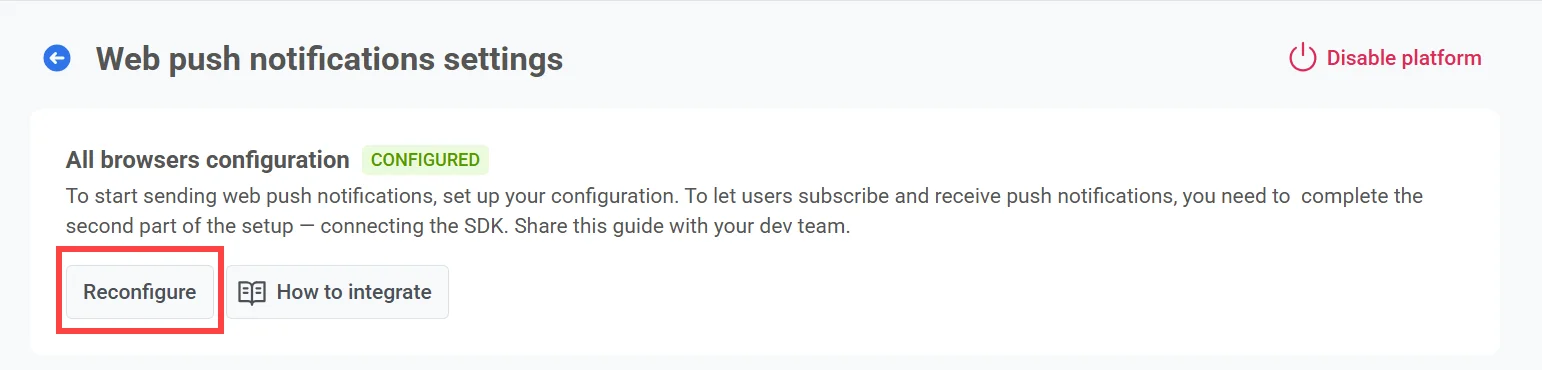
2. Geben Sie im erscheinenden Popup Ihre neuen VAPID-Schlüssel ein:
* **Web-Push-Zertifikat**: Ihr neuer öffentlicher VAPID-Schlüssel
* **Privater Web-Push-Schlüssel**: Ihr neuer privater VAPID-Schlüssel
3. Klicken Sie auf **Konfigurieren**, um die Änderungen zu speichern.
### Die Abonnement-Aufforderung konfigurieren
Um Push-Benachrichtigungen zu senden, müssen Benutzer ausdrücklich die Erlaubnis über die systemeigene Aufforderung des Browsers erteilen. Ohne diese Erlaubnis können keine Benachrichtigungen zugestellt werden.
Aufgrund der jüngsten Richtlinienänderungen von Chrome und Firefox kann das native Berechtigungs-Popup nur erscheinen, nachdem der Benutzer mit der Seite interagiert hat (z. B. durch Klicken auf eine Schaltfläche). Um diese Anforderung zu erfüllen, zeigt Pushwoosh standardmäßig ein [Abonnement-Aufforderung-Widget](/de/developer/guides/messaging-channels/subscription-prompt/) an. Dieses Widget ermutigt Benutzer, sich anzumelden, und löst bei Zustimmung die native Browser-Aufforderung aus.
Um den Text und das Erscheinungsbild der Aufforderung anzupassen, klicken Sie auf **Einstellungen**.
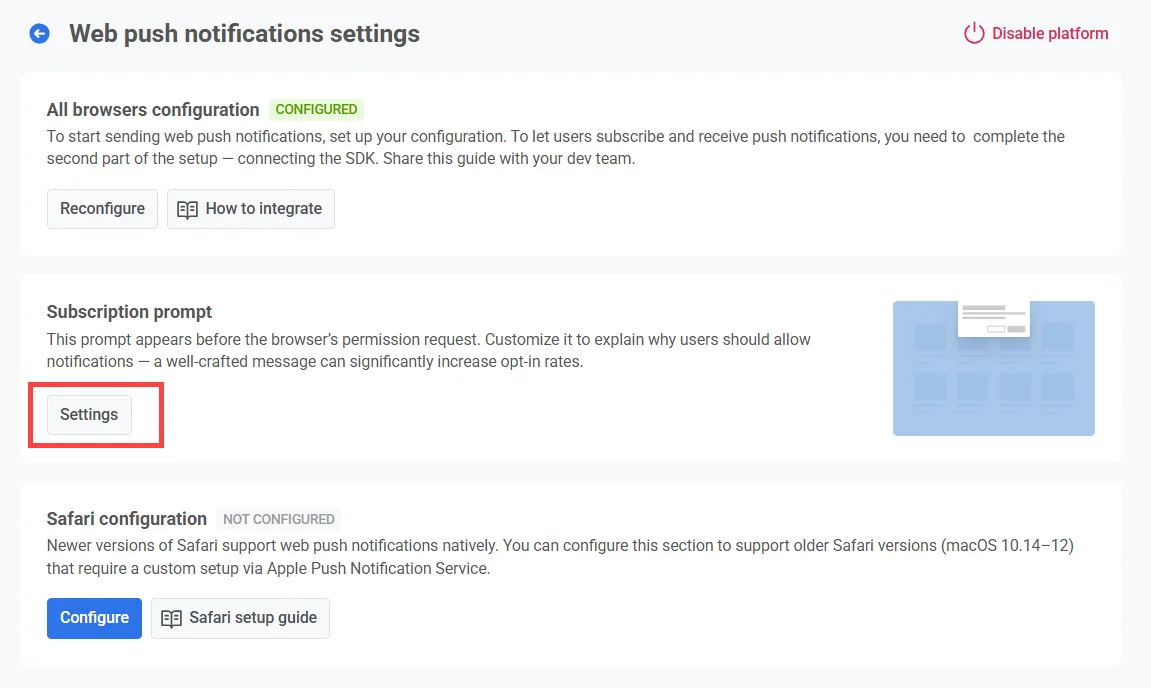
#### Arten von Aufforderungen
Es stehen zwei Arten von Abonnement-Aufforderungen zur Verfügung:
* **Standard-Widget**
Wird von Pushwoosh bereitgestellt und automatisch angezeigt. [Erfahren Sie, wie Sie das Standard-Widget anpassen](/de/developer/guides/messaging-channels/subscription-prompt/default-widget/).
* **Benutzerdefiniertes Widget**
Verwenden Sie Ihr eigenes Widget-Design. [Erfahren Sie mehr](/de/developer/guides/messaging-channels/subscription-prompt/custom-subscription-widget/)
> **Hinweis:** Aufgrund von Plattformbeschränkungen kann es bis zu 30 Minuten dauern, bis Änderungen am Widget angezeigt werden. Wenn die Änderungen nicht übernommen werden, wenden Sie sich an das Pushwoosh-Support-Team.
### Safari-Konfiguration (macOS 10.14–12)
Um Push-Benachrichtigungen auf älteren Versionen von Safari (macOS 10.14–12) zu unterstützen, müssen Sie einen separaten Konfigurationsprozess mit Ihren Apple-Developer-Anmeldeinformationen durchführen. Dieser Schritt ist nur für diese älteren Versionen erforderlich, da neuere Safari-Versionen (macOS Ventura und später) die Standard-Web-Push-Einrichtung unterstützen, die in der [Konfiguration für alle Browser](#configure-web-push-for-all-browsers-except-older-safari-versions) enthalten ist.
#### Die erforderlichen Anmeldeinformationen von Apple erhalten
1. Gehen Sie zum Abschnitt [Zertifikate, Identifikatoren & Profile](https://developer.apple.com/account/overview.action) des Apple Developer Portals.
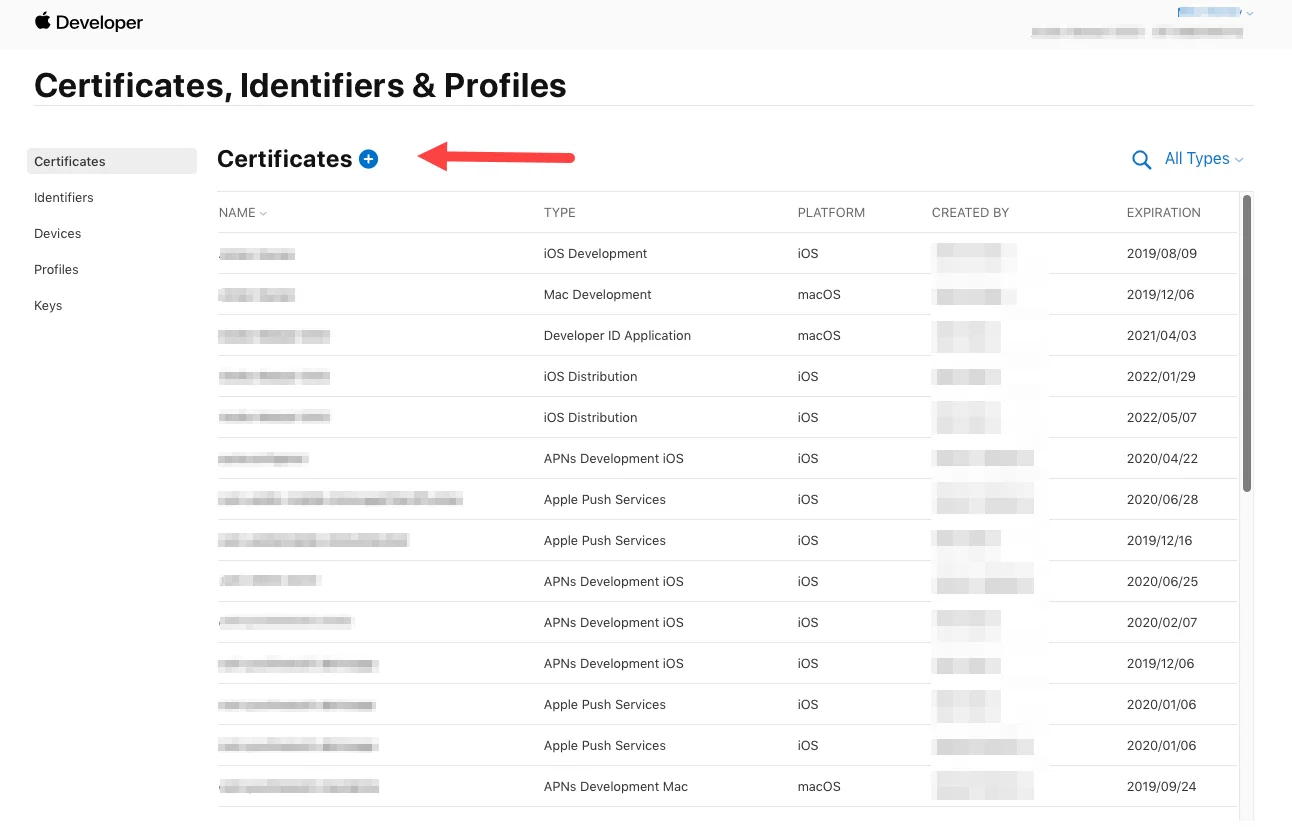
2. Fügen Sie ein neues Zertifikat hinzu.
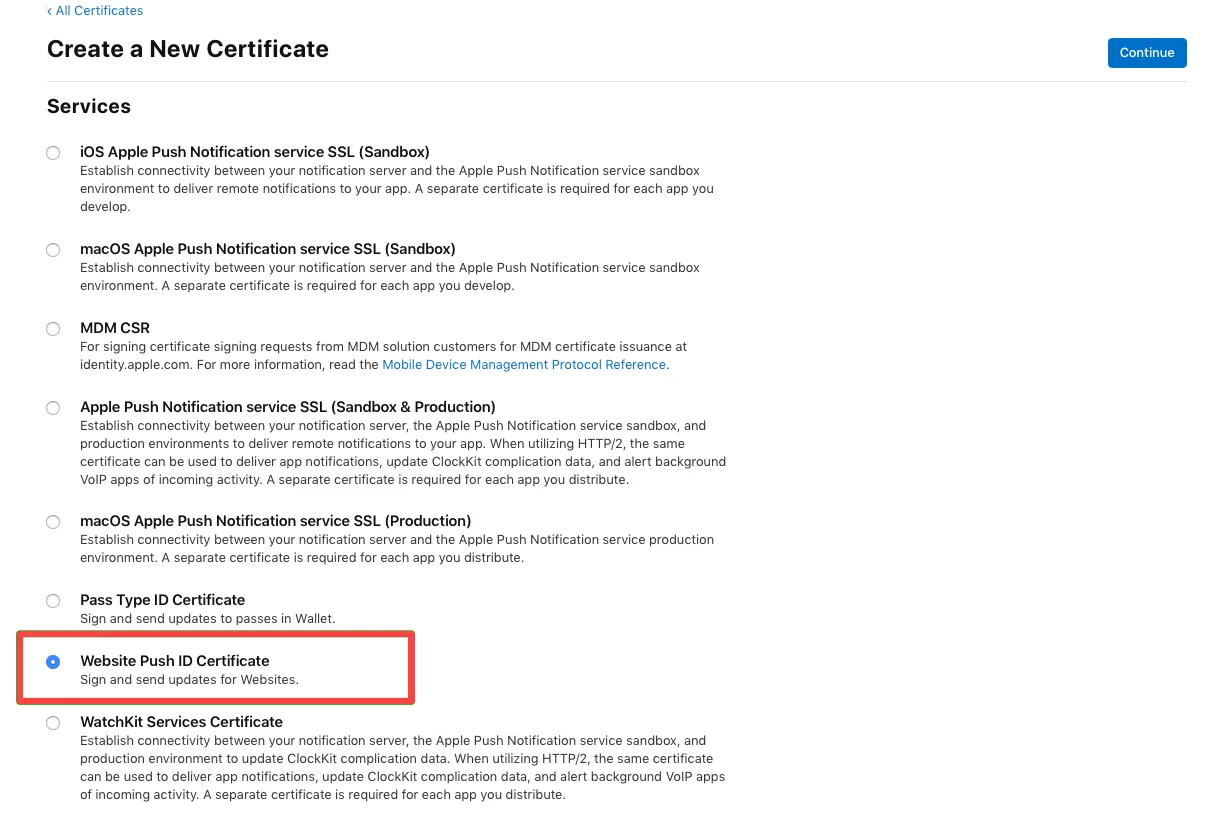
3. Wählen Sie den Typ **Website-Push-ID-Zertifikat** und klicken Sie auf **Weiter**.
4. Wählen Sie die **Website-Push-ID** aus – Ihre eindeutige Reverse-Domain-Zeichenfolge, wie z. B. _web.com.example.domain_ (muss mit _web._ beginnen).
5. Laden Sie eine **Zertifikatsignierungsanforderung** hoch. Um mehr über das Erstellen von Zertifikatsignierungsanforderungen zu erfahren, lesen Sie bitte den [Hilfeartikel zum Entwicklerkonto](https://developer.apple.com/help/account/create-certificates/create-a-certificate-signing-request).
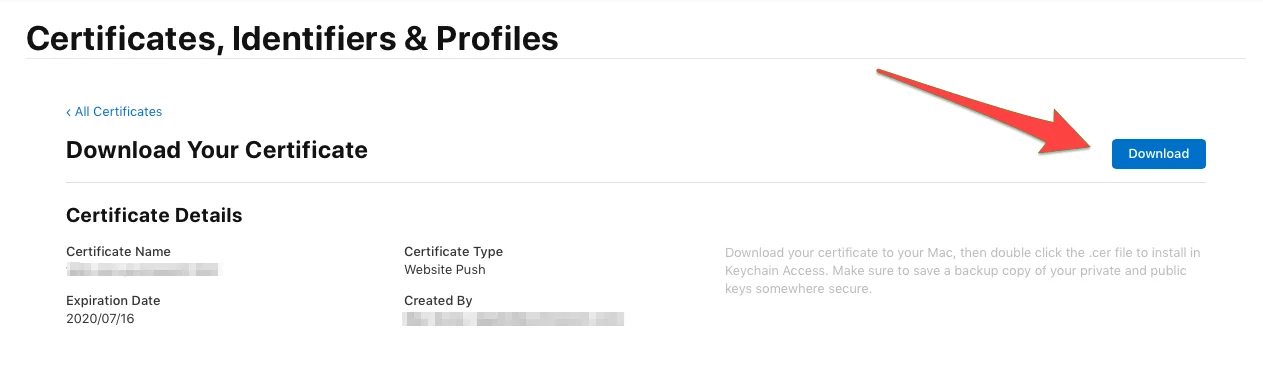
6. Laden Sie anschließend das Push-Benachrichtigungszertifikat herunter.
#### Safari in Pushwoosh konfigurieren
1. Klicken Sie unter **Safari-Konfiguration** auf **Konfigurieren**.

2. Füllen Sie die folgenden Felder im Konfigurationsformular aus:
| | |
| ------------------------ | ---------------------------------------------------------------------------------------------------------------------- |
| **Website-Name** | Der Name Ihrer Website, der in der Push-Aufforderung erscheint. |
| **Erlaubte Domains** | Liste der Domains, die die Berechtigung für Benachrichtigungen anfordern dürfen (eine pro Zeile). |
| **URL-Vorlage** | URL, die geöffnet wird, wenn ein Benutzer auf die Benachrichtigung klickt. Unterstützt Platzhalter wie `%@`, um dynamische Werte einzufügen. Beispiel: `https://yourwebsite.com/%@` |
| **Website-Symbol** | Laden Sie ein quadratisches PNG-Bild (256×256 px) hoch. Pushwoosh passt die Größe automatisch für verschiedene Oberflächen an. |
| **Schlüsseldatei** | Laden Sie das aus Ihrem Apple-Developer-Konto exportierte `.p12`-Zertifikat hoch. |
| **Passwort für den privaten Schlüssel** | Passwort, das beim Exportieren der `.p12`-Datei verwendet wurde. |

3. Klicken Sie auf **Konfigurieren**, um Ihre Änderungen zu speichern.
Pushwoosh generiert automatisch das Push-Paket mit dem Icon-Set, dem Website-JSON-Wörterbuch und der Manifest-Datei, die Safari vom Server anfordert. Sie können es jederzeit herunterladen.
 3. Wählen Sie den Typ **Website-Push-ID-Zertifikat** und klicken Sie auf **Weiter**.
 4. Wählen Sie die **Website-Push-ID** aus – Ihre eindeutige Reverse-Domain-Zeichenfolge, wie z. B. _web.com.example.domain_ (muss mit _web._ beginnen).
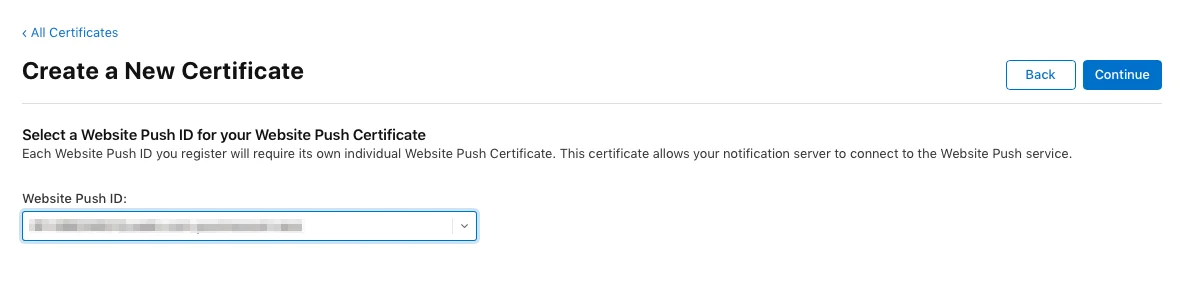 5. Laden Sie eine **Zertifikatsignierungsanforderung** hoch. Um mehr über das Erstellen von Zertifikatsignierungsanforderungen zu erfahren, lesen Sie bitte den [Hilfeartikel zum Entwicklerkonto](https://developer.apple.com/help/account/create-certificates/create-a-certificate-signing-request).
6. Laden Sie anschließend das Push-Benachrichtigungszertifikat herunter.
5. Laden Sie eine **Zertifikatsignierungsanforderung** hoch. Um mehr über das Erstellen von Zertifikatsignierungsanforderungen zu erfahren, lesen Sie bitte den [Hilfeartikel zum Entwicklerkonto](https://developer.apple.com/help/account/create-certificates/create-a-certificate-signing-request).
6. Laden Sie anschließend das Push-Benachrichtigungszertifikat herunter.
 #### Safari in Pushwoosh konfigurieren
1. Klicken Sie unter **Safari-Konfiguration** auf **Konfigurieren**.

2. Füllen Sie die folgenden Felder im Konfigurationsformular aus:
| | |
| ------------------------ | ---------------------------------------------------------------------------------------------------------------------- |
| **Website-Name** | Der Name Ihrer Website, der in der Push-Aufforderung erscheint. |
| **Erlaubte Domains** | Liste der Domains, die die Berechtigung für Benachrichtigungen anfordern dürfen (eine pro Zeile). |
| **URL-Vorlage** | URL, die geöffnet wird, wenn ein Benutzer auf die Benachrichtigung klickt. Unterstützt Platzhalter wie `%@`, um dynamische Werte einzufügen. Beispiel: `https://yourwebsite.com/%@` |
| **Website-Symbol** | Laden Sie ein quadratisches PNG-Bild (256×256 px) hoch. Pushwoosh passt die Größe automatisch für verschiedene Oberflächen an. |
| **Schlüsseldatei** | Laden Sie das aus Ihrem Apple-Developer-Konto exportierte `.p12`-Zertifikat hoch. |
| **Passwort für den privaten Schlüssel** | Passwort, das beim Exportieren der `.p12`-Datei verwendet wurde. |

3. Klicken Sie auf **Konfigurieren**, um Ihre Änderungen zu speichern.
Pushwoosh generiert automatisch das Push-Paket mit dem Icon-Set, dem Website-JSON-Wörterbuch und der Manifest-Datei, die Safari vom Server anfordert. Sie können es jederzeit herunterladen.
#### Safari in Pushwoosh konfigurieren
1. Klicken Sie unter **Safari-Konfiguration** auf **Konfigurieren**.

2. Füllen Sie die folgenden Felder im Konfigurationsformular aus:
| | |
| ------------------------ | ---------------------------------------------------------------------------------------------------------------------- |
| **Website-Name** | Der Name Ihrer Website, der in der Push-Aufforderung erscheint. |
| **Erlaubte Domains** | Liste der Domains, die die Berechtigung für Benachrichtigungen anfordern dürfen (eine pro Zeile). |
| **URL-Vorlage** | URL, die geöffnet wird, wenn ein Benutzer auf die Benachrichtigung klickt. Unterstützt Platzhalter wie `%@`, um dynamische Werte einzufügen. Beispiel: `https://yourwebsite.com/%@` |
| **Website-Symbol** | Laden Sie ein quadratisches PNG-Bild (256×256 px) hoch. Pushwoosh passt die Größe automatisch für verschiedene Oberflächen an. |
| **Schlüsseldatei** | Laden Sie das aus Ihrem Apple-Developer-Konto exportierte `.p12`-Zertifikat hoch. |
| **Passwort für den privaten Schlüssel** | Passwort, das beim Exportieren der `.p12`-Datei verwendet wurde. |

3. Klicken Sie auf **Konfigurieren**, um Ihre Änderungen zu speichern.
Pushwoosh generiert automatisch das Push-Paket mit dem Icon-Set, dem Website-JSON-Wörterbuch und der Manifest-Datei, die Safari vom Server anfordert. Sie können es jederzeit herunterladen.