# Konfiguration von Apple Wallet-Pässen für iOS
Konfigurieren Sie Ihr **Pass Type ID-Signaturzertifikat**, damit Pushwoosh [Apple Wallet-Pässe](/de/product/messaging-channels/apple-wallet-passes/) (`.pkpass`) für Ihre App signieren und aktualisieren kann. Dies ist eine einmalige Einrichtung. Sobald ein gültiges Zertifikat vorhanden ist, wird der Apple Wallet [Pass-Builder](/de/product/messaging-channels/apple-wallet-passes/pass-builder/) für die Anwendung freigeschaltet.
## Das Zertifikat erstellen
1. **Registrieren Sie eine Pass Type ID.** Gehen Sie im [Apple Developer Portal](https://developer.apple.com/account/resources/identifiers/list)
zu **Zertifikate, Identifikatoren & Profile → Identifikatoren**, klicken Sie auf **+**, wählen Sie **Pass Type IDs** aus
und geben Sie eine Reverse-DNS-Kennung wie `pass.com.yourcompany.passtype` ein.
2. [**Erstellen Sie eine Zertifikatsignierungsanforderung (CSR)**](https://developer.apple.com/help/account/certificates/create-a-certificate-signing-request)
in der Schlüsselbundverwaltung. Sie werden diese Datei im nächsten Schritt hochladen.
3. **Erstellen Sie das Zertifikat.** Öffnen Sie Ihre Pass Type ID im Apple Developer Portal und klicken Sie auf
**Zertifikat erstellen**. Wählen Sie **Pass Type ID Certificate**, laden Sie Ihre CSR-Datei hoch und laden Sie
die resultierende `.cer`-Datei herunter. Doppelklicken Sie darauf, um sie zur Schlüsselbundverwaltung hinzuzufügen.
Siehe [Ein Zertifikat erstellen](https://developer.apple.com/help/account/capabilities/create-wallet-identifiers-and-certificates) in der Apple-Dokumentation.
4. **Exportieren Sie das Zertifikat als .p12** aus der Schlüsselbundverwaltung. Finden Sie im Bereich **Meine Zertifikate**
Ihr Pass Type ID-Zertifikat, klicken Sie mit der rechten Maustaste darauf und wählen Sie **Exportieren**. Wählen Sie das `.p12`-Format
und legen Sie ein Export-Passwort fest. Sie benötigen diese Datei und dieses Passwort in Pushwoosh.
## Das Zertifikat im Control Panel konfigurieren
1. Gehen Sie im Control Panel zu **Einstellungen → Plattformen konfigurieren**.
2. Suchen Sie unter **MOBILE PLATTFORMEN** nach **iOS** und klicken Sie auf **PASSKIT EINRICHTEN**.
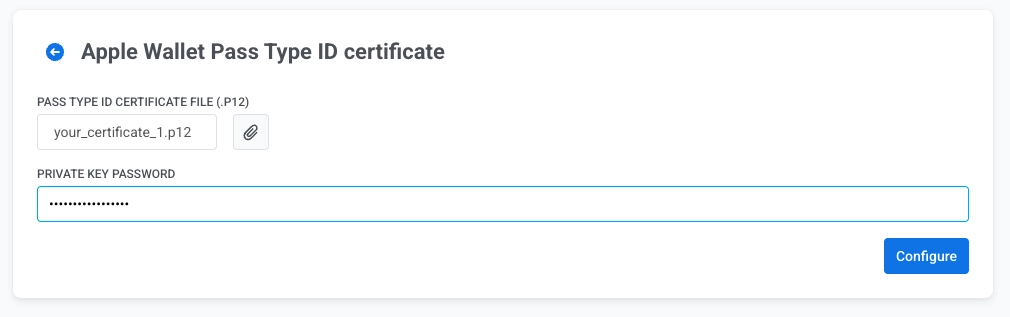
3. Klicken Sie auf das Anhangssymbol neben **PASS TYPE ID-ZERTIFIKATDATEI (.P12)** und wählen Sie Ihre `.p12`-Datei aus.
4. Geben Sie unter **PASSWORT FÜR PRIVATEN SCHLÜSSEL** das Passwort ein, das Sie beim Exportieren der `.p12`-Datei aus der Schlüsselbundverwaltung festgelegt haben.
5. Klicken Sie auf **Konfigurieren**.
 3. Klicken Sie auf das Anhangssymbol neben **PASS TYPE ID-ZERTIFIKATDATEI (.P12)** und wählen Sie Ihre `.p12`-Datei aus.
4. Geben Sie unter **PASSWORT FÜR PRIVATEN SCHLÜSSEL** das Passwort ein, das Sie beim Exportieren der `.p12`-Datei aus der Schlüsselbundverwaltung festgelegt haben.
5. Klicken Sie auf **Konfigurieren**.
3. Klicken Sie auf das Anhangssymbol neben **PASS TYPE ID-ZERTIFIKATDATEI (.P12)** und wählen Sie Ihre `.p12`-Datei aus.
4. Geben Sie unter **PASSWORT FÜR PRIVATEN SCHLÜSSEL** das Passwort ein, das Sie beim Exportieren der `.p12`-Datei aus der Schlüsselbundverwaltung festgelegt haben.
5. Klicken Sie auf **Konfigurieren**.