# Konfiguration des VoIP-Zertifikats für iOS
Laden Sie Ihr VoIP-Zertifikat im Control Panel hoch, damit Pushwoosh VoIP-Push-Benachrichtigungen an Ihre iOS-App zustellen kann. Nachdem Sie die folgenden Schritte abgeschlossen haben, können Sie Benachrichtigungen über eingehende Anrufe und andere VoIP-Ereignisse über Pushwoosh an Geräte senden, auf denen Ihre App installiert ist.
## Erstellen des Zertifikats
Folgen Sie demselben Ablauf wie bei einem Standard-APNs-Zertifikat:
1. [Generieren Sie eine Zertifikatsanforderungsdatei](/de/developer/first-steps/connect-messaging-services/ios-configuration/ios-platform-configuration/#generating-a-certificate-request-file) im Schlüsselbundzugriff.
2. Erstellen Sie das Zertifikat im Apple Developer Portal. Wählen Sie unter **Services** die Option **VoIP Services Certificate**. Siehe [VoIP-Dienstzertifikate erstellen](https://developer.apple.com/help/account/certificates/create-voip-services-certificates) in der Apple-Hilfe.
3. [Exportieren Sie den privaten Schlüssel als .p12](/de/developer/first-steps/connect-messaging-services/ios-configuration/ios-platform-configuration/#exporting-the-private-key-p12) aus dem Schlüsselbundzugriff.
Sie benötigen die .p12-Datei und das Passwort für den privaten Schlüssel, wenn Sie das folgende Formular ausfüllen.
## Konfigurieren des Zertifikats im Control Panel
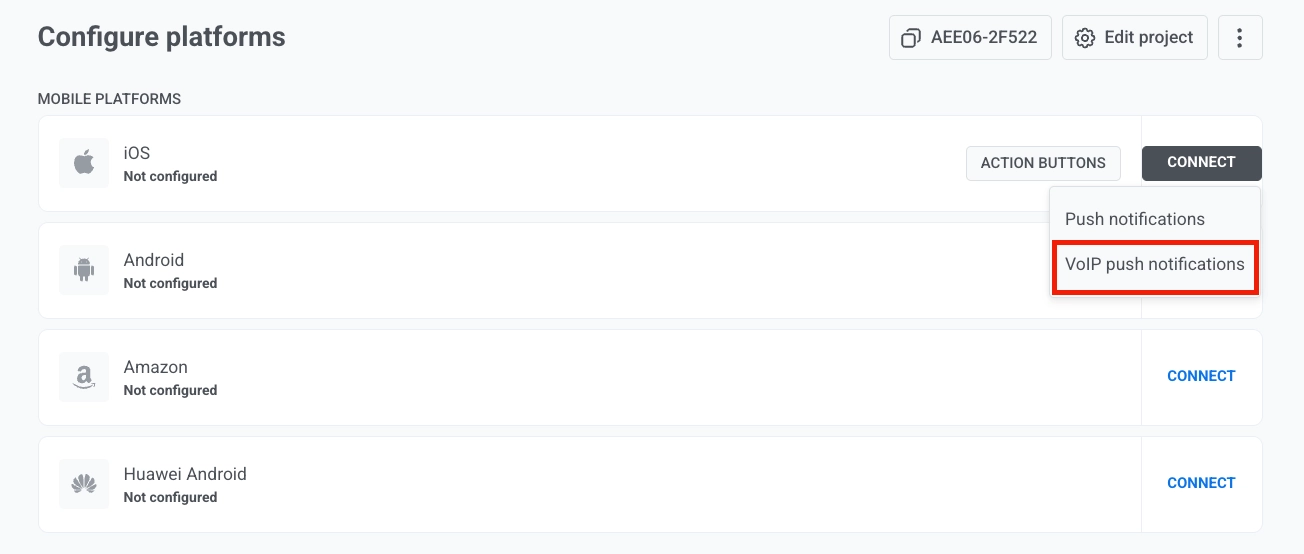
1. Gehen Sie im Control Panel zu **Einstellungen → Plattformen konfigurieren**.
2. Suchen Sie **iOS** in der Liste der **Mobilen Plattformen** und klicken Sie daneben auf **Verbinden**.
3. Wählen Sie im Dropdown-Menü **VoIP-Push-Benachrichtigungen** aus.
 4. Klicken Sie neben **VoIP-Zertifikatsdatei (.p12)** auf das Anhangssymbol und wählen Sie die .p12-Datei aus, die Sie aus dem Schlüsselbundzugriff exportiert haben.
5. Geben Sie unter **Passwort für den privaten Schlüssel** das Passwort ein, das Sie beim Exportieren der .p12-Datei festgelegt haben.
6. Wählen Sie unter **Gateway** die Option **Sandbox** für Entwicklung und Tests oder **Produktion** für Live-Apps.
4. Klicken Sie neben **VoIP-Zertifikatsdatei (.p12)** auf das Anhangssymbol und wählen Sie die .p12-Datei aus, die Sie aus dem Schlüsselbundzugriff exportiert haben.
5. Geben Sie unter **Passwort für den privaten Schlüssel** das Passwort ein, das Sie beim Exportieren der .p12-Datei festgelegt haben.
6. Wählen Sie unter **Gateway** die Option **Sandbox** für Entwicklung und Tests oder **Produktion** für Live-Apps.
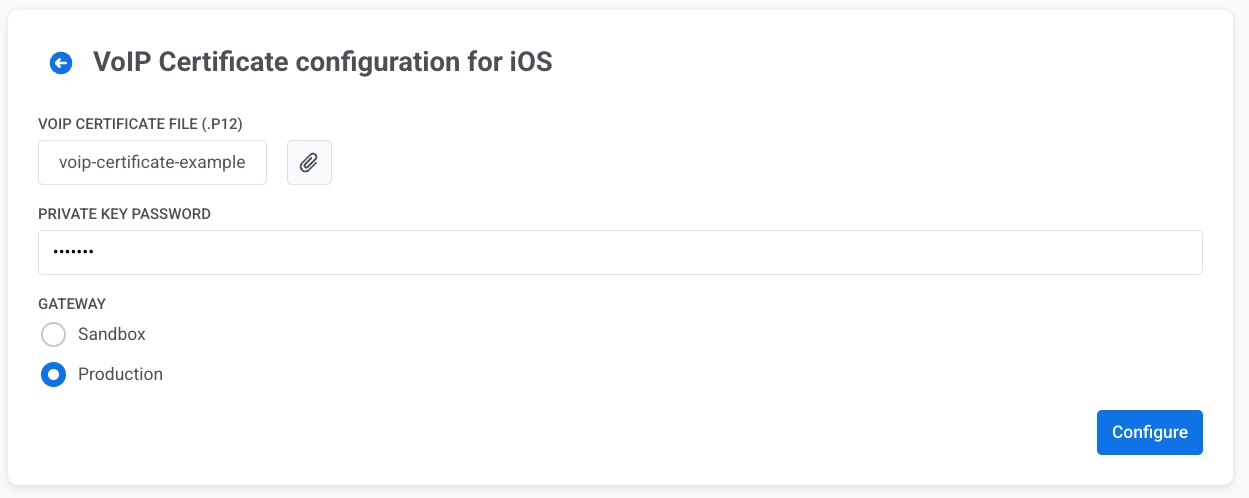 7. Klicken Sie auf **Konfigurieren**, um die Konfiguration zu speichern.
Sobald die Konfiguration gespeichert ist, kann Pushwoosh VoIP-Push-Benachrichtigungen an Ihre iOS-App zustellen. Um den Empfang und die Verarbeitung von VoIP-Pushes in der App zu implementieren, verwenden Sie das [Pushwoosh VoIP-Modul](/de/developer/pushwoosh-sdk/ios-sdk/voip-pushes/) und die [Messages API](/de/developer/api-reference/messages-api/) zum Senden.
7. Klicken Sie auf **Konfigurieren**, um die Konfiguration zu speichern.
Sobald die Konfiguration gespeichert ist, kann Pushwoosh VoIP-Push-Benachrichtigungen an Ihre iOS-App zustellen. Um den Empfang und die Verarbeitung von VoIP-Pushes in der App zu implementieren, verwenden Sie das [Pushwoosh VoIP-Modul](/de/developer/pushwoosh-sdk/ios-sdk/voip-pushes/) und die [Messages API](/de/developer/api-reference/messages-api/) zum Senden.