# iOS-zertifikatbasierte Konfiguration
Folgen Sie dieser Anleitung, um die iOS-Plattform manuell zu konfigurieren.
## Erstellen einer Zertifikatsanforderungsdatei
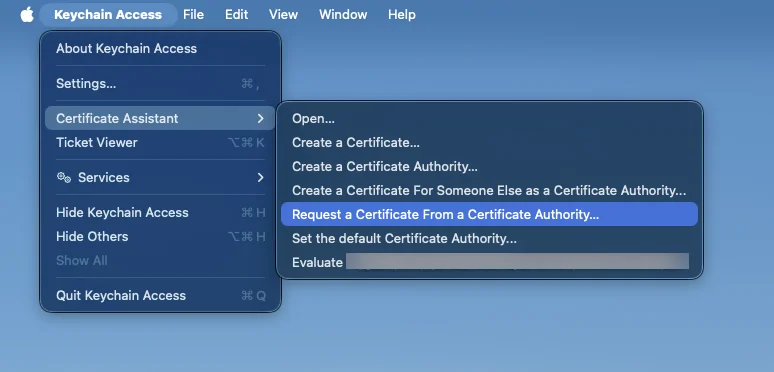
1. Starten Sie die **Schlüsselbundverwaltung**, gehen Sie zum **Zertifikatsassistenten** und klicken Sie auf **Ein Zertifikat von einer Zertifizierungsstelle anfordern...**:
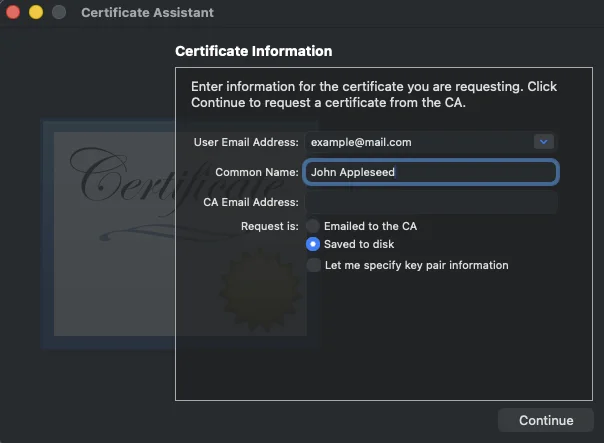
2. Geben Sie die erforderlichen Informationen ein und wählen Sie **Auf Festplatte sichern**. Das Feld für die CA-E-Mail-Adresse sollten Sie leer lassen. Klicken Sie auf **Fortfahren** und **sichern** Sie die Zertifikatsanforderung unter dem vorgeschlagenen Namen.
## Erstellen eines APNs-Zertifikats im Apple Developer Portal
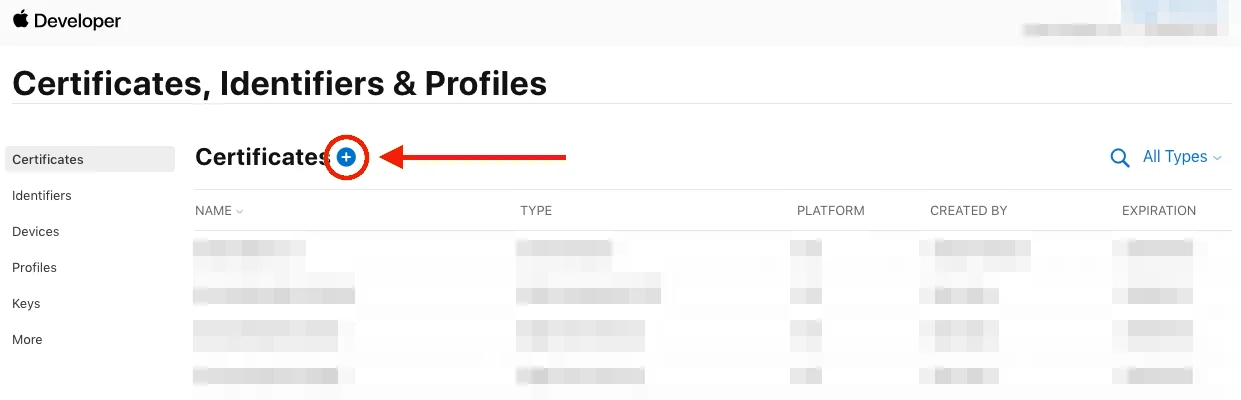
1. Melden Sie sich im [Apple Developer Portal](https://developer.apple.com/account/) an und öffnen Sie **Certificates, Identifiers & Profiles** im Tab **Account**. Klicken Sie auf **Add**:
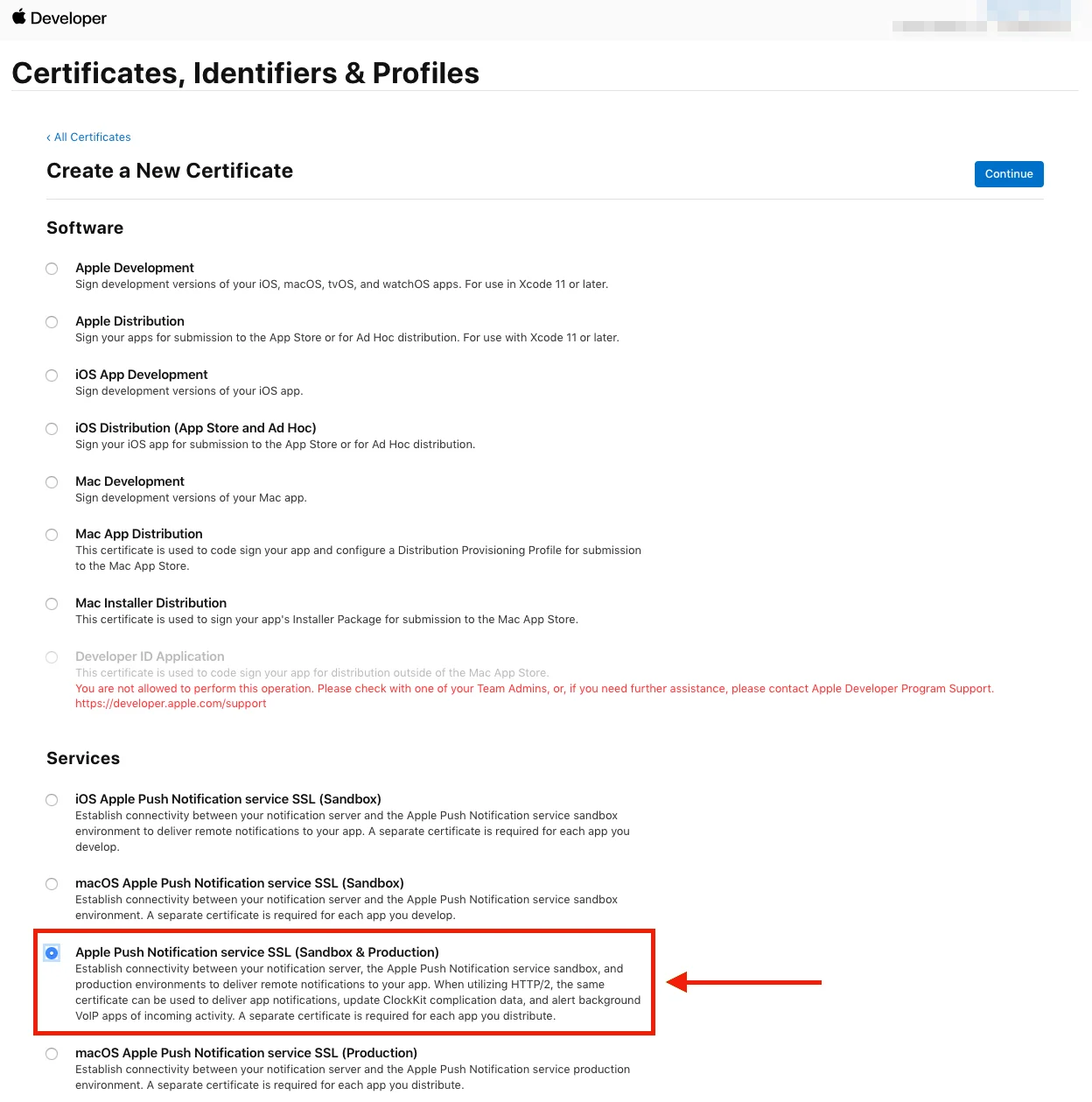
2. Wählen Sie den benötigten Zertifikatstyp aus und klicken Sie unten auf der Seite auf **Continue**.
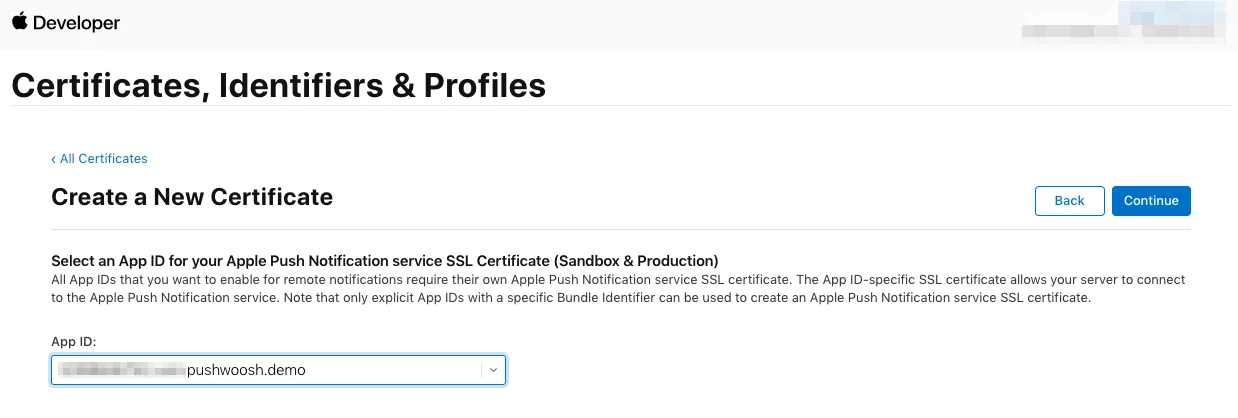
3. Wählen Sie auf der nächsten Seite die **App ID** Ihres Projekts aus und klicken Sie dann auf **Continue**.
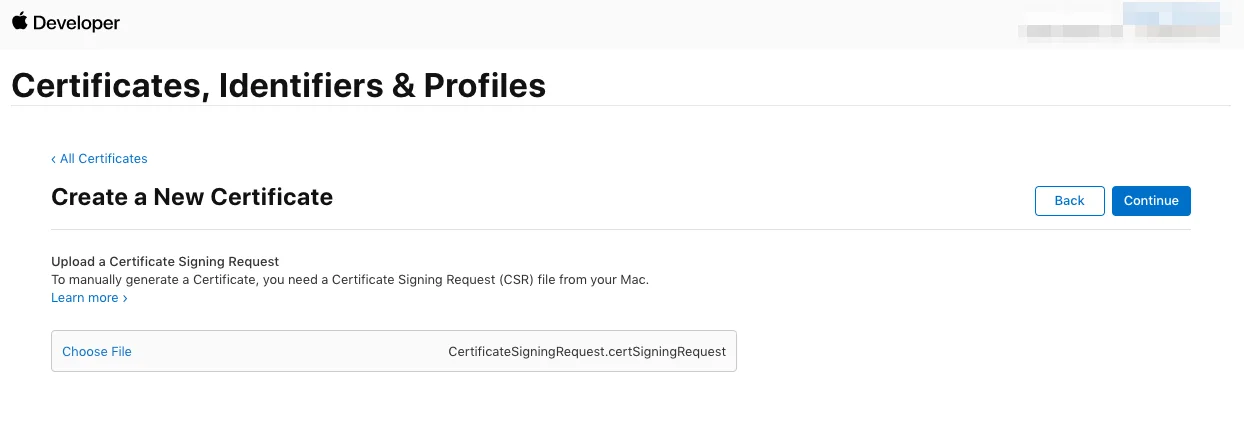
4. Wählen Sie die zuvor erstellte **Zertifikatsignierungsanforderung** aus.
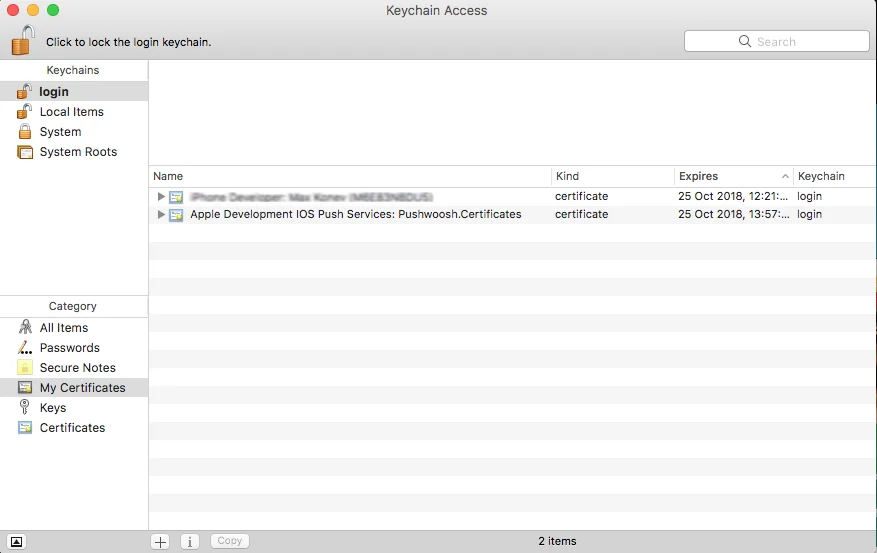
5. Laden Sie das Zertifikat herunter und fügen Sie es zur **Schlüsselbundverwaltung** hinzu. Sobald Sie auf das Zertifikat klicken, wird die **Schlüsselbundverwaltung** gestartet.
## Exportieren des privaten Schlüssels (.p12)
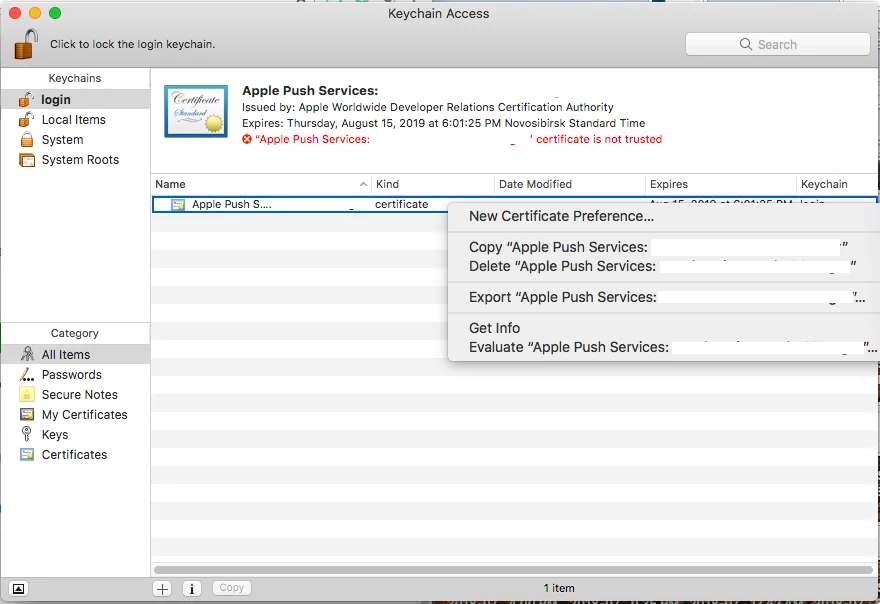
Klicken Sie in der **Schlüsselbundverwaltung** mit der rechten Maustaste auf das gerade hinzugefügte Zertifikat und wählen Sie Exportieren.
Speichern Sie die Datei **Persönlicher Informationsaustausch (.p12)**. Sie werden aufgefordert, ein Passwort festzulegen.
Nachdem Sie Ihr Passwort eingegeben haben, klicken Sie auf **Erlauben**, um den Export des privaten Schlüssels abzuschließen.
## Konfigurieren der iOS-Plattform in Pushwoosh
Gehen Sie in Ihrem Pushwoosh-Projekt zum Abschnitt **Plattformen konfigurieren** und klicken Sie in der iOS-Zeile auf **Konfigurieren**:
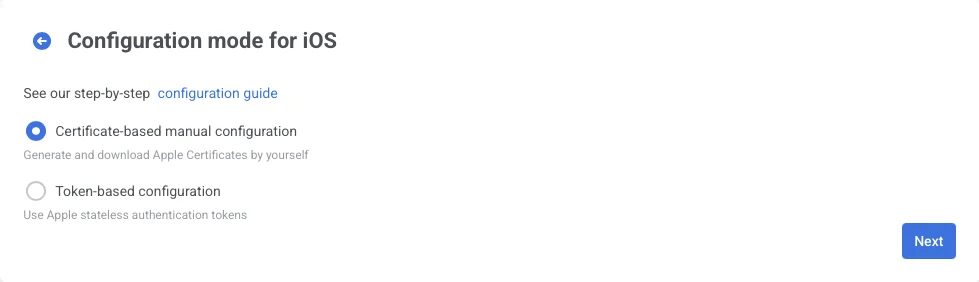
Wählen Sie im geöffneten Formular die **zertifikatbasierte manuelle Konfiguration** und klicken Sie auf **Weiter**:
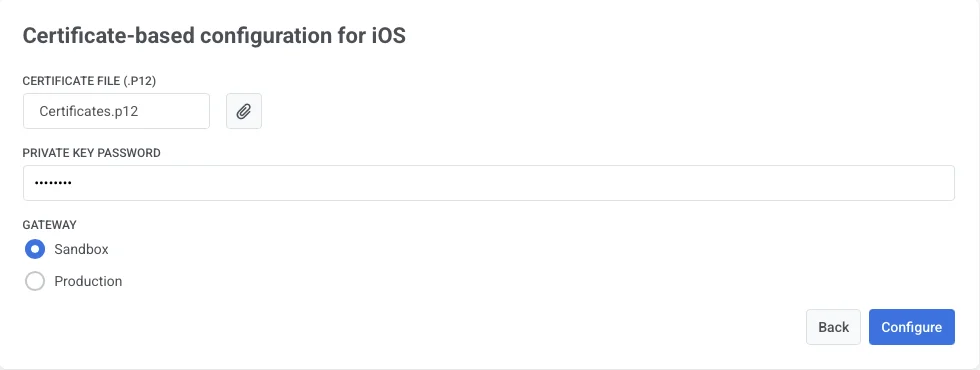
Führen Sie im geöffneten Fenster die folgenden Schritte aus:
* Laden Sie die Zertifikatsdatei (.p12) hoch
* Geben Sie das **Passwort für den privaten Schlüssel** ein
* Wählen Sie das **Gateway**
Klicken Sie auf **Konfigurieren**, um die Einrichtung abzuschließen.
 2. Geben Sie die erforderlichen Informationen ein und wählen Sie **Auf Festplatte sichern**. Das Feld für die CA-E-Mail-Adresse sollten Sie leer lassen. Klicken Sie auf **Fortfahren** und **sichern** Sie die Zertifikatsanforderung unter dem vorgeschlagenen Namen.
 ## Erstellen eines APNs-Zertifikats im Apple Developer Portal
1. Melden Sie sich im [Apple Developer Portal](https://developer.apple.com/account/) an und öffnen Sie **Certificates, Identifiers & Profiles** im Tab **Account**. Klicken Sie auf **Add**:
## Erstellen eines APNs-Zertifikats im Apple Developer Portal
1. Melden Sie sich im [Apple Developer Portal](https://developer.apple.com/account/) an und öffnen Sie **Certificates, Identifiers & Profiles** im Tab **Account**. Klicken Sie auf **Add**:
 2. Wählen Sie den benötigten Zertifikatstyp aus und klicken Sie unten auf der Seite auf **Continue**.
 3. Wählen Sie auf der nächsten Seite die **App ID** Ihres Projekts aus und klicken Sie dann auf **Continue**.
 4. Wählen Sie die zuvor erstellte **Zertifikatsignierungsanforderung** aus.
 5. Laden Sie das Zertifikat herunter und fügen Sie es zur **Schlüsselbundverwaltung** hinzu. Sobald Sie auf das Zertifikat klicken, wird die **Schlüsselbundverwaltung** gestartet.
 ## Exportieren des privaten Schlüssels (.p12)
Klicken Sie in der **Schlüsselbundverwaltung** mit der rechten Maustaste auf das gerade hinzugefügte Zertifikat und wählen Sie Exportieren.
## Exportieren des privaten Schlüssels (.p12)
Klicken Sie in der **Schlüsselbundverwaltung** mit der rechten Maustaste auf das gerade hinzugefügte Zertifikat und wählen Sie Exportieren.
 Speichern Sie die Datei **Persönlicher Informationsaustausch (.p12)**. Sie werden aufgefordert, ein Passwort festzulegen.
Nachdem Sie Ihr Passwort eingegeben haben, klicken Sie auf **Erlauben**, um den Export des privaten Schlüssels abzuschließen.
## Konfigurieren der iOS-Plattform in Pushwoosh
Gehen Sie in Ihrem Pushwoosh-Projekt zum Abschnitt **Plattformen konfigurieren** und klicken Sie in der iOS-Zeile auf **Konfigurieren**:
Speichern Sie die Datei **Persönlicher Informationsaustausch (.p12)**. Sie werden aufgefordert, ein Passwort festzulegen.
Nachdem Sie Ihr Passwort eingegeben haben, klicken Sie auf **Erlauben**, um den Export des privaten Schlüssels abzuschließen.
## Konfigurieren der iOS-Plattform in Pushwoosh
Gehen Sie in Ihrem Pushwoosh-Projekt zum Abschnitt **Plattformen konfigurieren** und klicken Sie in der iOS-Zeile auf **Konfigurieren**:
 Wählen Sie im geöffneten Formular die **zertifikatbasierte manuelle Konfiguration** und klicken Sie auf **Weiter**:
 Führen Sie im geöffneten Fenster die folgenden Schritte aus:
* Laden Sie die Zertifikatsdatei (.p12) hoch
* Geben Sie das **Passwort für den privaten Schlüssel** ein
* Wählen Sie das **Gateway**
Führen Sie im geöffneten Fenster die folgenden Schritte aus:
* Laden Sie die Zertifikatsdatei (.p12) hoch
* Geben Sie das **Passwort für den privaten Schlüssel** ein
* Wählen Sie das **Gateway**
 Klicken Sie auf **Konfigurieren**, um die Einrichtung abzuschließen.