# Konfiguration von iOS Live Activity-Schemas
Ein Live Activity-Schema beschreibt die content-state-Felder eines `ActivityAttributes`-Typs, den Ihre iOS-App deklariert, sodass das [Live Activity-Element](/de/product/customer-journey/journey-elements/channels/live-activity/) einer Journey ein Formular aus benannten Feldern anstelle von rohem JSON erstellen kann. Veröffentlichen Sie eine Version pro Widget im Control Panel.
## Eine Schema-Version veröffentlichen
1. Öffnen Sie die Seite **Plattformen konfigurieren** Ihrer Anwendung in Pushwoosh.
2. Klicken Sie neben der iOS-Plattform auf **Live Activity-Schemas**.

3. Klicken Sie auf **Version veröffentlichen**.
4. Geben Sie den **Attributtyp** ein: den exakten Namen des `ActivityAttributes`-Typs in Ihrer App, zum Beispiel `FlightAttributes`.
5. Geben Sie im **Content-state JSON Schema** das JSON-Schema für den `ContentState` dieses Typs ein – die Felder, die sich während der Ausführung der Aktivität ändern, wie z. B. das Gate oder der Status eines Fluges. Fügen Sie hier nicht die eigenen festen Felder von `ActivityAttributes` ein. Siehe [Erstellen eines Schemas](/de/developer/api-reference/live-activity-schemas-api/#writing-a-schema).
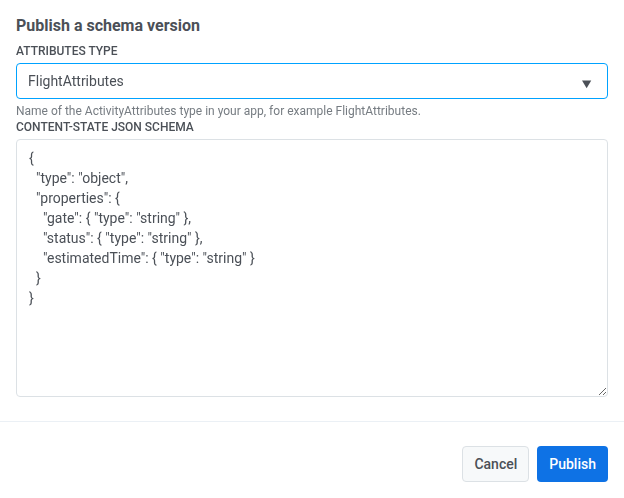
6. Klicken Sie auf **Veröffentlichen**.
## Bestehende Schemas verwalten
Auf demselben Bildschirm **Live Activity-Schemas**:
* Klicken Sie neben einer Version auf **JSON anzeigen**, um das veröffentlichte Schema anzuzeigen.
* Klicken Sie auf **Löschen**, um eine Version zu entfernen. Dies kann nicht rückgängig gemacht werden, und ein Journey-Element, das noch auf diese Version eingestellt ist, rendert seine content-state-Felder nicht mehr.
## Das Schema in einer Journey verwenden
Nach der Veröffentlichung wählen Sie es unter **Widget** im [Live Activity-Element](/de/product/customer-journey/journey-elements/channels/live-activity/#set-up-the-element) einer Journey aus – seine content-state-Felder erscheinen unter **Karteninhalt**.