# Konfiguration der iOS-Aktionsschaltflächen
Interaktive iOS-Benachrichtigungen ermöglichen es Benutzern, eine Aktion direkt aus dem Benachrichtigungsbanner auszuführen, ohne die App zu öffnen. In Pushwoosh richten Sie dies mit **iOS-Kategorien** ein: Jede Kategorie enthält eine oder zwei Schaltflächen, die Sie im Control Panel erstellen und an eine Push-Benachrichtigung anhängen.
## Eine Kategorie erstellen
1. Öffnen Sie die Seite **Plattformen konfigurieren** Ihrer Anwendung in Pushwoosh.
2. Klicken Sie neben der iOS-Plattform auf **Aktionsschaltflächen**. Sie können dies vor oder nach der Haupteinrichtung der iOS-Plattform tun.
3. Geben Sie einen **Kategorienamen** ein. Sie werden diesen Namen verwenden, um die Kategorie später zu finden.
4. Geben Sie die **Schaltflächenbeschriftung** an. Dies ist der Text auf der Schaltfläche. iOS zeigt bis zu zwei Textzeilen an.
5. Wählen Sie einen **Schaltflächentyp** aus:
* **Destruktiv:** für Aktionen wie Löschen, Ablehnen oder Verwerfen.
* **Nicht-destruktiv:** für positive oder neutrale Aktionen.
6. Legen Sie eine **Schaltflächen-ID** fest. Sie muss innerhalb der Kategorie eindeutig sein. Ihre App empfängt diese ID, wenn der Benutzer auf die Schaltfläche tippt. Informationen zum Auslesen im Notification Delegate finden Sie im [Entwicklerleitfaden zu interaktiven iOS-Push-Benachrichtigungen](/de/developer/guides/messaging-channels/ios-interactive-push).
7. Aktivieren Sie optional **App bei Aktion starten**, um die App zu öffnen, wenn der Benutzer auf die Schaltfläche tippt.
8. Um eine zweite Schaltfläche hinzuzufügen, klicken Sie auf **+** neben der ersten Schaltfläche und wiederholen Sie die Schritte 4–7. Eine Kategorie unterstützt bis zu zwei Schaltflächen. Verwenden Sie **−**, um die zweite Schaltfläche zu entfernen.
9. Klicken Sie auf **Erstellen**, um die Kategorie zu speichern. Sie erscheint in der Liste unten mit ihrer **Kategorie-ID**.
## Die Kategorie in einer Push-Benachrichtigung verwenden
Sobald die Kategorie erstellt ist, hängen Sie sie an, wenn Sie eine Push-Benachrichtigung über die API senden. Übergeben Sie dazu die **Kategorie-ID** als `ios_category_id` in [`createMessage`](/de/developer/api-reference/messages-api/#createmessage).
## Beispiel
Für eine Push-Benachrichtigung zur Reaktivierung im Fitnessbereich könnten Sie eine Kategorie **fitness_reengagement** definieren mit:
* **20 % Rabatt sichern** (`claim_offer`): Nicht-destruktiv, **App bei Aktion starten** aktiviert
* **Vielleicht später** (`dismiss`): Destruktiv, **App bei Aktion starten** deaktiviert
Wenn der Benutzer auf **20 % Rabatt sichern** tippt, öffnet sich die App und Ihr Code empfängt `claim_offer`. **Vielleicht später** verwirft die Benachrichtigung, ohne die App zu öffnen.
 3. Geben Sie einen **Kategorienamen** ein. Sie werden diesen Namen verwenden, um die Kategorie später zu finden.
4. Geben Sie die **Schaltflächenbeschriftung** an. Dies ist der Text auf der Schaltfläche. iOS zeigt bis zu zwei Textzeilen an.
5. Wählen Sie einen **Schaltflächentyp** aus:
* **Destruktiv:** für Aktionen wie Löschen, Ablehnen oder Verwerfen.
* **Nicht-destruktiv:** für positive oder neutrale Aktionen.
6. Legen Sie eine **Schaltflächen-ID** fest. Sie muss innerhalb der Kategorie eindeutig sein. Ihre App empfängt diese ID, wenn der Benutzer auf die Schaltfläche tippt. Informationen zum Auslesen im Notification Delegate finden Sie im [Entwicklerleitfaden zu interaktiven iOS-Push-Benachrichtigungen](/de/developer/guides/messaging-channels/ios-interactive-push).
7. Aktivieren Sie optional **App bei Aktion starten**, um die App zu öffnen, wenn der Benutzer auf die Schaltfläche tippt.
8. Um eine zweite Schaltfläche hinzuzufügen, klicken Sie auf **+** neben der ersten Schaltfläche und wiederholen Sie die Schritte 4–7. Eine Kategorie unterstützt bis zu zwei Schaltflächen. Verwenden Sie **−**, um die zweite Schaltfläche zu entfernen.
9. Klicken Sie auf **Erstellen**, um die Kategorie zu speichern. Sie erscheint in der Liste unten mit ihrer **Kategorie-ID**.
## Die Kategorie in einer Push-Benachrichtigung verwenden
Sobald die Kategorie erstellt ist, hängen Sie sie an, wenn Sie eine Push-Benachrichtigung über die API senden. Übergeben Sie dazu die **Kategorie-ID** als `ios_category_id` in [`createMessage`](/de/developer/api-reference/messages-api/#createmessage).
## Beispiel
Für eine Push-Benachrichtigung zur Reaktivierung im Fitnessbereich könnten Sie eine Kategorie **fitness_reengagement** definieren mit:
* **20 % Rabatt sichern** (`claim_offer`): Nicht-destruktiv, **App bei Aktion starten** aktiviert
* **Vielleicht später** (`dismiss`): Destruktiv, **App bei Aktion starten** deaktiviert
3. Geben Sie einen **Kategorienamen** ein. Sie werden diesen Namen verwenden, um die Kategorie später zu finden.
4. Geben Sie die **Schaltflächenbeschriftung** an. Dies ist der Text auf der Schaltfläche. iOS zeigt bis zu zwei Textzeilen an.
5. Wählen Sie einen **Schaltflächentyp** aus:
* **Destruktiv:** für Aktionen wie Löschen, Ablehnen oder Verwerfen.
* **Nicht-destruktiv:** für positive oder neutrale Aktionen.
6. Legen Sie eine **Schaltflächen-ID** fest. Sie muss innerhalb der Kategorie eindeutig sein. Ihre App empfängt diese ID, wenn der Benutzer auf die Schaltfläche tippt. Informationen zum Auslesen im Notification Delegate finden Sie im [Entwicklerleitfaden zu interaktiven iOS-Push-Benachrichtigungen](/de/developer/guides/messaging-channels/ios-interactive-push).
7. Aktivieren Sie optional **App bei Aktion starten**, um die App zu öffnen, wenn der Benutzer auf die Schaltfläche tippt.
8. Um eine zweite Schaltfläche hinzuzufügen, klicken Sie auf **+** neben der ersten Schaltfläche und wiederholen Sie die Schritte 4–7. Eine Kategorie unterstützt bis zu zwei Schaltflächen. Verwenden Sie **−**, um die zweite Schaltfläche zu entfernen.
9. Klicken Sie auf **Erstellen**, um die Kategorie zu speichern. Sie erscheint in der Liste unten mit ihrer **Kategorie-ID**.
## Die Kategorie in einer Push-Benachrichtigung verwenden
Sobald die Kategorie erstellt ist, hängen Sie sie an, wenn Sie eine Push-Benachrichtigung über die API senden. Übergeben Sie dazu die **Kategorie-ID** als `ios_category_id` in [`createMessage`](/de/developer/api-reference/messages-api/#createmessage).
## Beispiel
Für eine Push-Benachrichtigung zur Reaktivierung im Fitnessbereich könnten Sie eine Kategorie **fitness_reengagement** definieren mit:
* **20 % Rabatt sichern** (`claim_offer`): Nicht-destruktiv, **App bei Aktion starten** aktiviert
* **Vielleicht später** (`dismiss`): Destruktiv, **App bei Aktion starten** deaktiviert
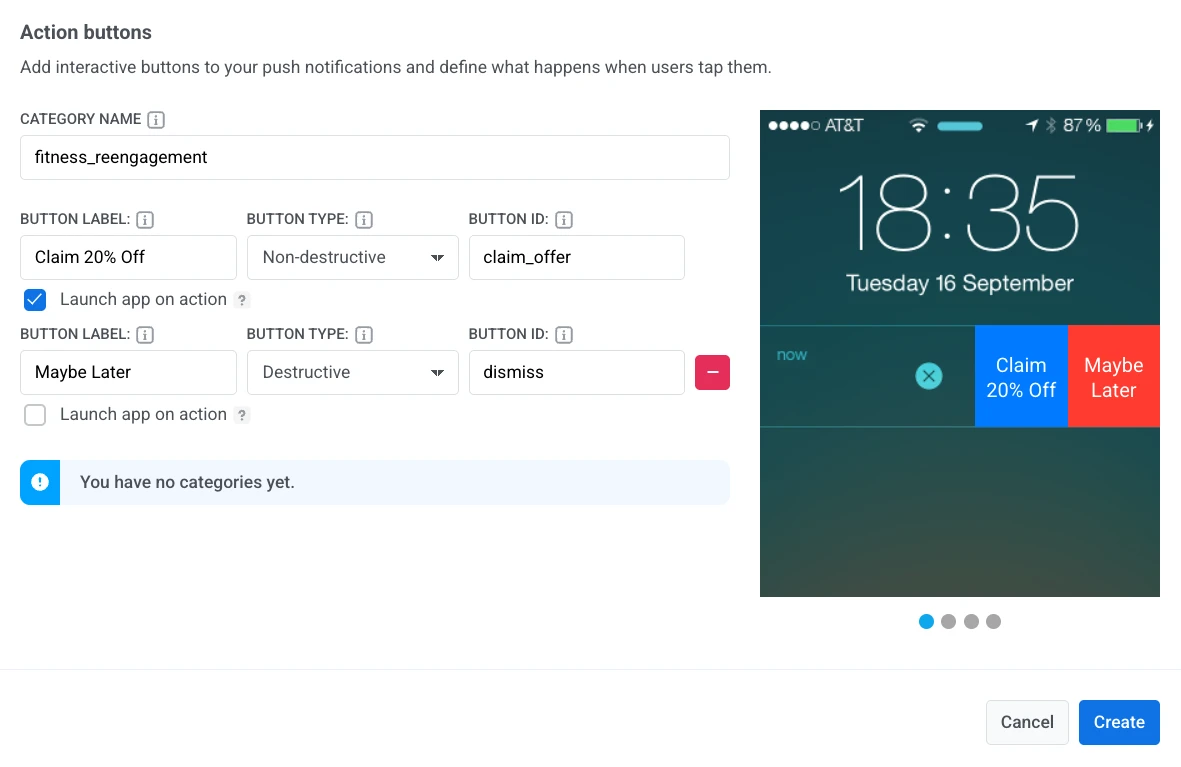 Wenn der Benutzer auf **20 % Rabatt sichern** tippt, öffnet sich die App und Ihr Code empfängt `claim_offer`. **Vielleicht später** verwirft die Benachrichtigung, ohne die App zu öffnen.