# Wie man Plattformen konfiguriert
Damit Pushwoosh Nachrichten an Ihre Benutzer senden kann, ist es unerlässlich, die Plattformen zu konfigurieren, mit denen Sie arbeiten möchten.
Um mit der Konfiguration einer Plattform zu beginnen, gehen Sie zu **Einstellungen → Plattformen konfigurieren** und klicken Sie auf **Verbinden** neben der gewünschten Plattform.
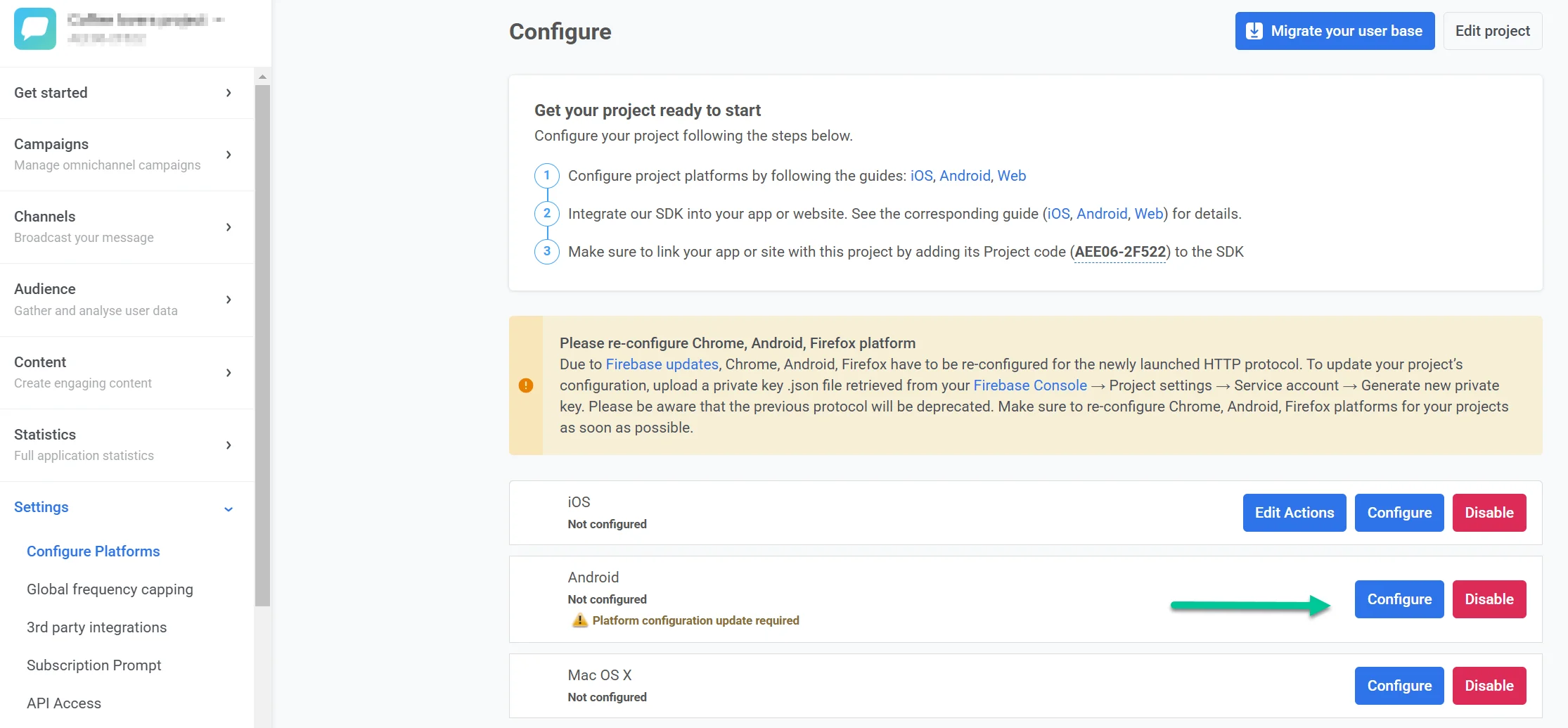
## Mobil
### iOS-Konfiguration
* [iOS-zertifikatbasierte Konfiguration](/de/developer/first-steps/connect-messaging-services/ios-configuration/ios-platform-configuration/)
* [iOS-tokenbasierte Konfiguration](/de/developer/first-steps/connect-messaging-services/ios-configuration/ios-token-based-configuration/)
* [Apple Wallet Pass-Konfiguration für iOS](/de/developer/first-steps/connect-messaging-services/ios-configuration/ios-wallet-pass-configuration/)
### Android-Konfiguration
* [Android Firebase-Konfiguration](/de/developer/first-steps/connect-messaging-services/android-configuration/android-firebase-configuration/)
* [Google Wallet Pass-Konfiguration für Android](/de/developer/first-steps/connect-messaging-services/android-configuration/android-google-wallet-configuration/)
### Amazon-Konfiguration
* [Amazon Device Messaging-Konfiguration](/de/developer/first-steps/connect-messaging-services/amazon-configuration/)
### Huawei-Konfiguration
* [Huawei-Konfiguration](/de/developer/first-steps/connect-messaging-services/huawei-configuration/)
## Web
* [Web-Push-Konfiguration](/de/developer/first-steps/connect-messaging-services/web-push-configuration/)
## Desktop-Plattformen
* [Windows-Konfiguration](/de/developer/first-steps/connect-messaging-services/windows-configuration/)
* macOS
## E-Mail
* [E-Mail-Konfiguration](/de/developer/first-steps/connect-messaging-services/email-verification/)
## WhatsApp
Fügen Sie Ihre WhatsApp Business Account-Anmeldeinformationen direkt im Control Panel hinzu, um WhatsApp-Nachrichten zu aktivieren.
* [WhatsApp-Konfiguration](/de/product/first-steps/start-with-your-project/configure-platforms/whatsapp-configuration/)
## LINE
Um die Nachrichtenzustellung über die LINE Messaging-App zu ermöglichen, konfigurieren Sie die LINE-Plattform in Ihren Projekteinstellungen.
* [LINE-Konfiguration](/de/developer/first-steps/connect-messaging-services/line-configuration/)
## Kakao
Um die Nachrichtenzustellung über KakaoTalk zu ermöglichen, konfigurieren Sie die Kakao-Plattform in Ihren Projekteinstellungen.
* [Kakao-Konfiguration](/de/developer/first-steps/connect-messaging-services/kakao-configuration/)
## SMS
Verbinden Sie Ihren eigenen SMS-Anbieter direkt im Control Panel, um SMS-Nachrichten zu aktivieren. Nach der Konfiguration können Sie SMS in einmaligen Kampagnen und Customer Journeys versenden.
* [SMS-Konfiguration](/de/developer/first-steps/connect-messaging-services/sms-configuration/)
* [SMS-Anbieter-Webhooks](/de/developer/first-steps/connect-messaging-services/sms-configuration/sms-provider-webhooks/)
## Projekt bearbeiten
Klicken Sie oben rechts auf der Seite **Plattformen konfigurieren** auf **Projekt bearbeiten**, um die Projekteinstellungen zu öffnen. Dort können Sie den Projekttitel und das Symbol ändern, Ihr bit.ly-Konto verbinden, um Links in Push-Benachrichtigungen zu kürzen, und die E-Mail-Benachrichtigungseinstellungen verwalten.
[Erfahren Sie mehr über die Bearbeitung Ihres Projekts](/de/product/account-management-and-security/managing-projects/#editing-projects)
## Nicht konfigurierte Plattformen ausblenden
Verwenden Sie am unteren Rand der Seite **Plattformen konfigurieren** die Option **Nicht konfigurierte Plattformen ausblenden**, um nur die Plattformen anzuzeigen, die Sie bereits eingerichtet haben. Dies hält die Liste kurz, wenn Sie mit einer Teilmenge von Kanälen arbeiten.
## Projekt löschen
Um ein Projekt zu löschen, gehen Sie zu **Einstellungen → Plattformen konfigurieren**, öffnen Sie das Drei-Punkte-Menü oben rechts auf der Seite (neben **Projekt bearbeiten**) und wählen Sie **Projekt löschen**.
Weitere Informationen zur Projektverwaltung finden Sie unter [Projekte verwalten](/de/product/account-management-and-security/managing-projects/#deleting-projects).