# Konfiguration von Google Wallet-Pässen für Android
Konfigurieren Sie Ihre **Google Pay & Wallet Console Issuer-ID** und einen **Google Cloud-Dienstkontoschlüssel**, damit Pushwoosh [Google Wallet-Pässe](/de/product/messaging-channels/google-wallet-passes/) für Ihre App ausstellen und aktualisieren kann. Dies ist eine einmalige Einrichtung. Sobald eine gültige Konfiguration vorhanden ist, wird der Google Wallet [Pass-Builder](/de/product/messaging-channels/google-wallet-passes/pass-builder/) für die Anwendung freigeschaltet.
## Das Ausstellerkonto erstellen
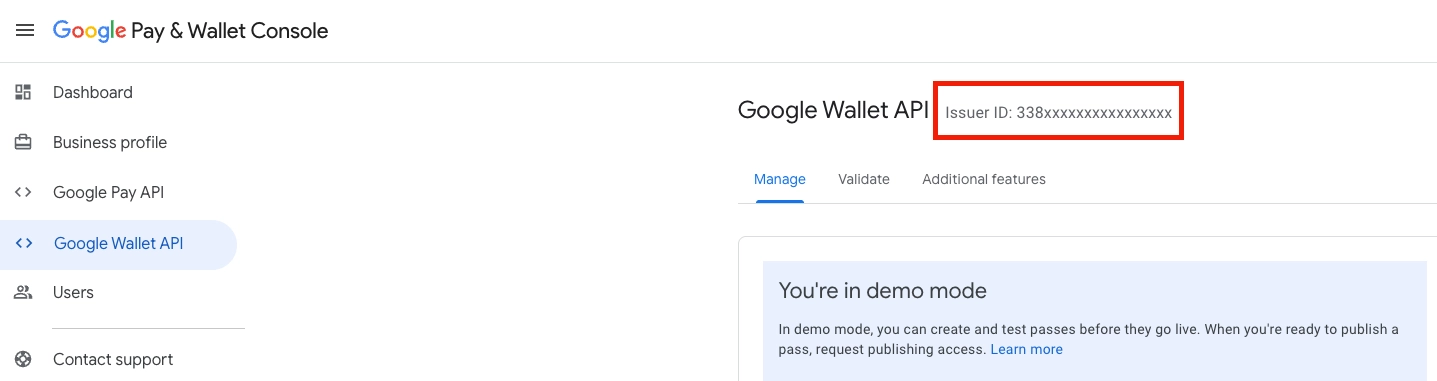
**Registrieren Sie sich für ein Ausstellerkonto.** Schließen Sie in der [Google Pay & Wallet Console](https://pay.google.com/business/console) das Onboarding für die Google Wallet API ab, um Ihre **Issuer-ID** (einen numerischen Wert) zu erhalten. Sie können im Demomodus beginnen und später den Produktionszugang beantragen.
## Den Dienstkontoschlüssel erstellen
1. **Erstellen (oder wählen) Sie ein Google Cloud-Projekt** und aktivieren Sie die **Google Wallet API** dafür. Verwenden Sie dasselbe Google Cloud-Projekt, das während des Onboardings in der Google Pay & Wallet Console mit Ihrem Aussteller verknüpft ist. Siehe [Googles Leitfaden für die ersten Schritte](https://developers.google.com/wallet/generic/getting-started/onboarding-guide).
2. **Erstellen Sie ein Dienstkonto** in diesem Projekt und laden Sie dessen **JSON-Schlüssel** herunter. Folgen Sie [Googles Anleitung zum Erstellen von REST-API-Anmeldeinformationen](https://developers.google.com/wallet/generic/getting-started/auth/rest). Die Schlüsseldatei muss vom Typ `service_account` sein und eine `client_email` sowie einen privaten PEM-Schlüssel enthalten.
3. **Kopieren Sie die E-Mail-Adresse des Dienstkontos** aus dem JSON-Schlüssel (dem Feld `client_email`). Sie werden sie im nächsten Schritt benötigen.
### Dem Dienstkonto Zugriff gewähren
In der [Google Pay & Wallet Console](https://pay.google.com/business/console):
1. Öffnen Sie **Nutzer** in der linken Seitenleiste.
2. Klicken Sie auf **Nutzer einladen**.
3. Fügen Sie die E-Mail-Adresse des Dienstkontos ein (aus Schritt 3 oben).
4. Setzen Sie die **Zugriffsebene** auf **Entwickler**.
5. Klicken Sie auf **Einladen**.
Ohne diesen Schritt kann Pushwoosh keine Google Wallet-Pässe erstellen oder aktualisieren.
## Google Wallet im Control Panel konfigurieren
1. Gehen Sie im Control Panel zu **Einstellungen → Plattformen konfigurieren**.
2. Suchen Sie unter **MOBILE PLATFORMEN** nach **Android** und öffnen Sie die **Google Wallet**-Einrichtung.
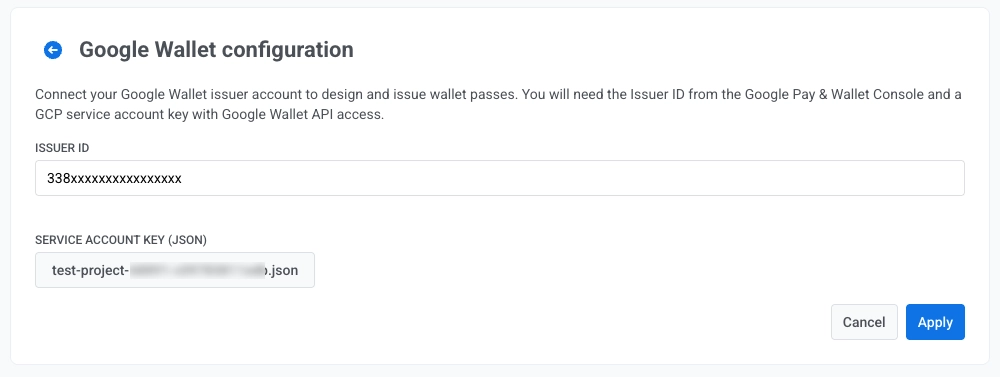
3. Geben Sie unter **Issuer-ID** die numerische Issuer-ID aus der Google Pay & Wallet Console ein.
4. Klicken Sie neben **Dienstkontoschlüssel (JSON)** auf **Durchsuchen...** und wählen Sie Ihre `.json`-Schlüsseldatei für das Dienstkonto aus.
5. Klicken Sie auf **Anwenden**.
## Nächste Schritte
Sobald Sie auf **Anwenden** klicken, können Sie Pässe im Pass-Builder entwerfen.
## Pässe über die API verwalten
Verwenden Sie die Google Wallet API, um Pässe zu erstellen, Speicherlinks auszustellen und sie an Benutzer zu senden.
 ## Den Dienstkontoschlüssel erstellen
1. **Erstellen (oder wählen) Sie ein Google Cloud-Projekt** und aktivieren Sie die **Google Wallet API** dafür. Verwenden Sie dasselbe Google Cloud-Projekt, das während des Onboardings in der Google Pay & Wallet Console mit Ihrem Aussteller verknüpft ist. Siehe [Googles Leitfaden für die ersten Schritte](https://developers.google.com/wallet/generic/getting-started/onboarding-guide).
2. **Erstellen Sie ein Dienstkonto** in diesem Projekt und laden Sie dessen **JSON-Schlüssel** herunter. Folgen Sie [Googles Anleitung zum Erstellen von REST-API-Anmeldeinformationen](https://developers.google.com/wallet/generic/getting-started/auth/rest). Die Schlüsseldatei muss vom Typ `service_account` sein und eine `client_email` sowie einen privaten PEM-Schlüssel enthalten.
3. **Kopieren Sie die E-Mail-Adresse des Dienstkontos** aus dem JSON-Schlüssel (dem Feld `client_email`). Sie werden sie im nächsten Schritt benötigen.
### Dem Dienstkonto Zugriff gewähren
In der [Google Pay & Wallet Console](https://pay.google.com/business/console):
1. Öffnen Sie **Nutzer** in der linken Seitenleiste.
2. Klicken Sie auf **Nutzer einladen**.
3. Fügen Sie die E-Mail-Adresse des Dienstkontos ein (aus Schritt 3 oben).
4. Setzen Sie die **Zugriffsebene** auf **Entwickler**.
5. Klicken Sie auf **Einladen**.
Ohne diesen Schritt kann Pushwoosh keine Google Wallet-Pässe erstellen oder aktualisieren.
## Google Wallet im Control Panel konfigurieren
1. Gehen Sie im Control Panel zu **Einstellungen → Plattformen konfigurieren**.
2. Suchen Sie unter **MOBILE PLATFORMEN** nach **Android** und öffnen Sie die **Google Wallet**-Einrichtung.
## Den Dienstkontoschlüssel erstellen
1. **Erstellen (oder wählen) Sie ein Google Cloud-Projekt** und aktivieren Sie die **Google Wallet API** dafür. Verwenden Sie dasselbe Google Cloud-Projekt, das während des Onboardings in der Google Pay & Wallet Console mit Ihrem Aussteller verknüpft ist. Siehe [Googles Leitfaden für die ersten Schritte](https://developers.google.com/wallet/generic/getting-started/onboarding-guide).
2. **Erstellen Sie ein Dienstkonto** in diesem Projekt und laden Sie dessen **JSON-Schlüssel** herunter. Folgen Sie [Googles Anleitung zum Erstellen von REST-API-Anmeldeinformationen](https://developers.google.com/wallet/generic/getting-started/auth/rest). Die Schlüsseldatei muss vom Typ `service_account` sein und eine `client_email` sowie einen privaten PEM-Schlüssel enthalten.
3. **Kopieren Sie die E-Mail-Adresse des Dienstkontos** aus dem JSON-Schlüssel (dem Feld `client_email`). Sie werden sie im nächsten Schritt benötigen.
### Dem Dienstkonto Zugriff gewähren
In der [Google Pay & Wallet Console](https://pay.google.com/business/console):
1. Öffnen Sie **Nutzer** in der linken Seitenleiste.
2. Klicken Sie auf **Nutzer einladen**.
3. Fügen Sie die E-Mail-Adresse des Dienstkontos ein (aus Schritt 3 oben).
4. Setzen Sie die **Zugriffsebene** auf **Entwickler**.
5. Klicken Sie auf **Einladen**.
Ohne diesen Schritt kann Pushwoosh keine Google Wallet-Pässe erstellen oder aktualisieren.
## Google Wallet im Control Panel konfigurieren
1. Gehen Sie im Control Panel zu **Einstellungen → Plattformen konfigurieren**.
2. Suchen Sie unter **MOBILE PLATFORMEN** nach **Android** und öffnen Sie die **Google Wallet**-Einrichtung.
 3. Geben Sie unter **Issuer-ID** die numerische Issuer-ID aus der Google Pay & Wallet Console ein.
4. Klicken Sie neben **Dienstkontoschlüssel (JSON)** auf **Durchsuchen...** und wählen Sie Ihre `.json`-Schlüsseldatei für das Dienstkonto aus.
3. Geben Sie unter **Issuer-ID** die numerische Issuer-ID aus der Google Pay & Wallet Console ein.
4. Klicken Sie neben **Dienstkontoschlüssel (JSON)** auf **Durchsuchen...** und wählen Sie Ihre `.json`-Schlüsseldatei für das Dienstkonto aus.
 5. Klicken Sie auf **Anwenden**.
## Nächste Schritte
Sobald Sie auf **Anwenden** klicken, können Sie Pässe im Pass-Builder entwerfen.
5. Klicken Sie auf **Anwenden**.
## Nächste Schritte
Sobald Sie auf **Anwenden** klicken, können Sie Pässe im Pass-Builder entwerfen.