# Android Firebase-Konfiguration
## Den Firebase **API-Schlüssel** erhalten
1. Erstellen Sie ein [**Firebase-Projekt**](https://firebase.google.com/docs/cloud-messaging/android/client#create_a_firebase_project).
2. Öffnen Sie Ihre [**Firebase Console**](https://console.firebase.google.com/) und wählen Sie das von Ihnen erstellte Projekt aus.
3. Gehen Sie zu **Ihr Projekt** > **Projekteinstellungen.**
4. Klicken Sie im Tab **Dienstkonten** auf **Neuen privaten Schlüssel generieren:**
5. Klicken Sie im geöffneten Fenster auf **Schlüssel generieren**. Die JSON-Datei wird heruntergeladen.
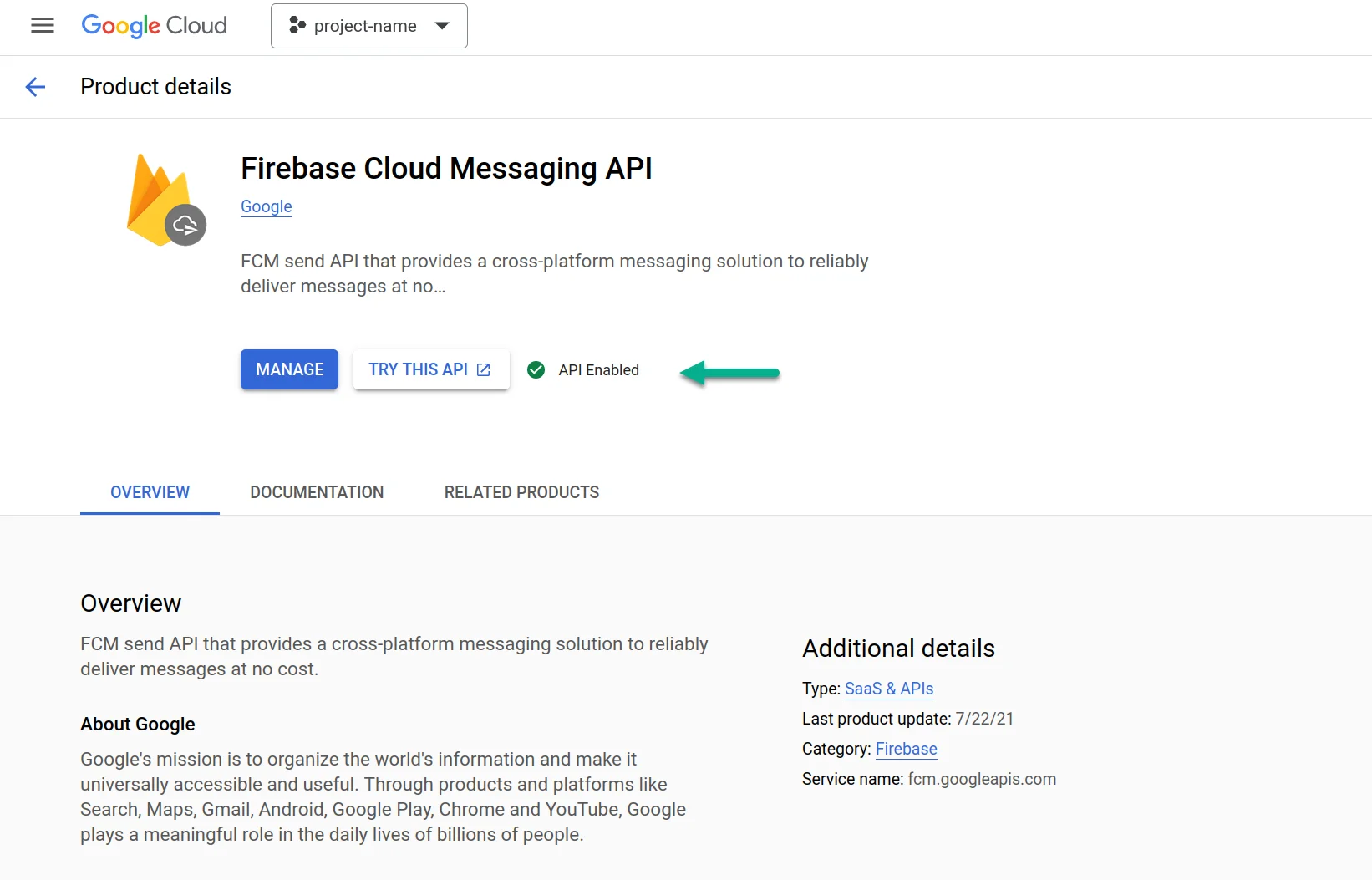
6. Bitte überprüfen Sie, ob die API aktiviert ist. Wenn nicht, aktivieren Sie sie bitte.
1. Besuchen Sie [https://console.cloud.google.com/apis/library/fcm.googleapis.com](https://console.cloud.google.com/apis/library/fcm.googleapis.com)
2. Wählen Sie Ihr Projekt aus.
3. Klicken Sie auf **Aktivieren.**
## Android in Ihrem Pushwoosh-Projekt konfigurieren
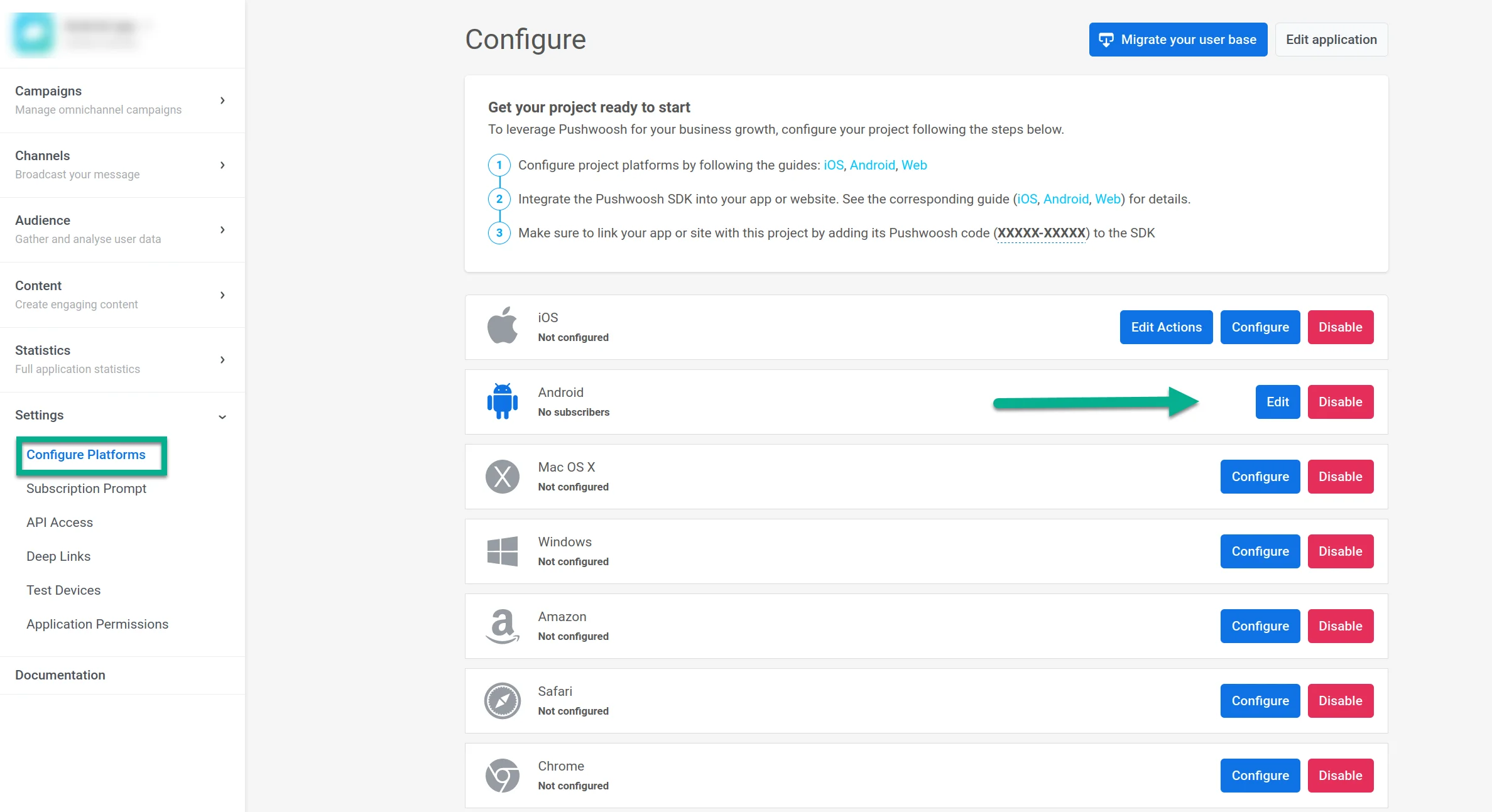
7. Gehen Sie zu Ihrem Pushwoosh-Projekt. Öffnen Sie **Einstellungen → Plattformen konfigurieren** und klicken Sie in der Zeile **Android** auf **Verbinden**.
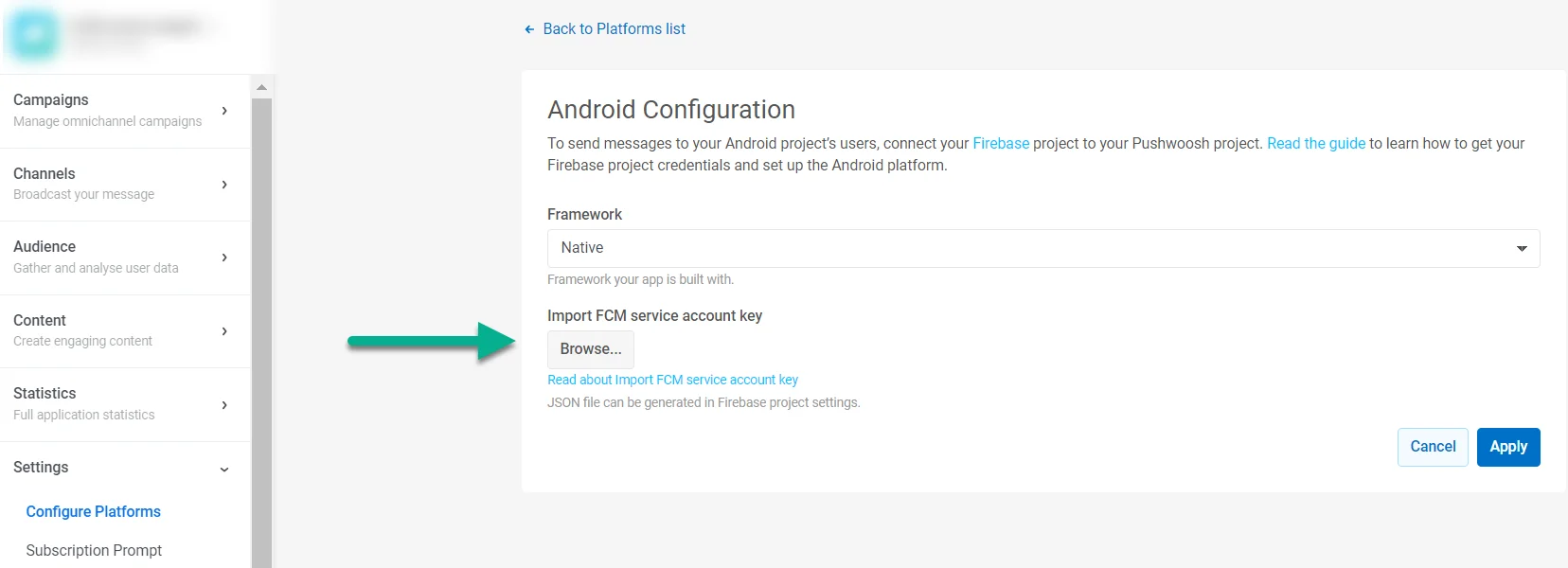
8. Laden Sie unter **FCM-DIENSTKONTOSCHLÜSSEL IMPORTIEREN** den privaten JSON-Schlüssel hoch, den Sie aus Ihren Firebase-Projekteinstellungen heruntergeladen haben.
9. Klicken Sie auf **Anwenden**.
10. Jetzt können Sie mit der [Integration des Pushwoosh SDK](/de/developer/pushwoosh-sdk/android-sdk/firebase-integration/integrate-pushwoosh-android-sdk/) fortfahren.
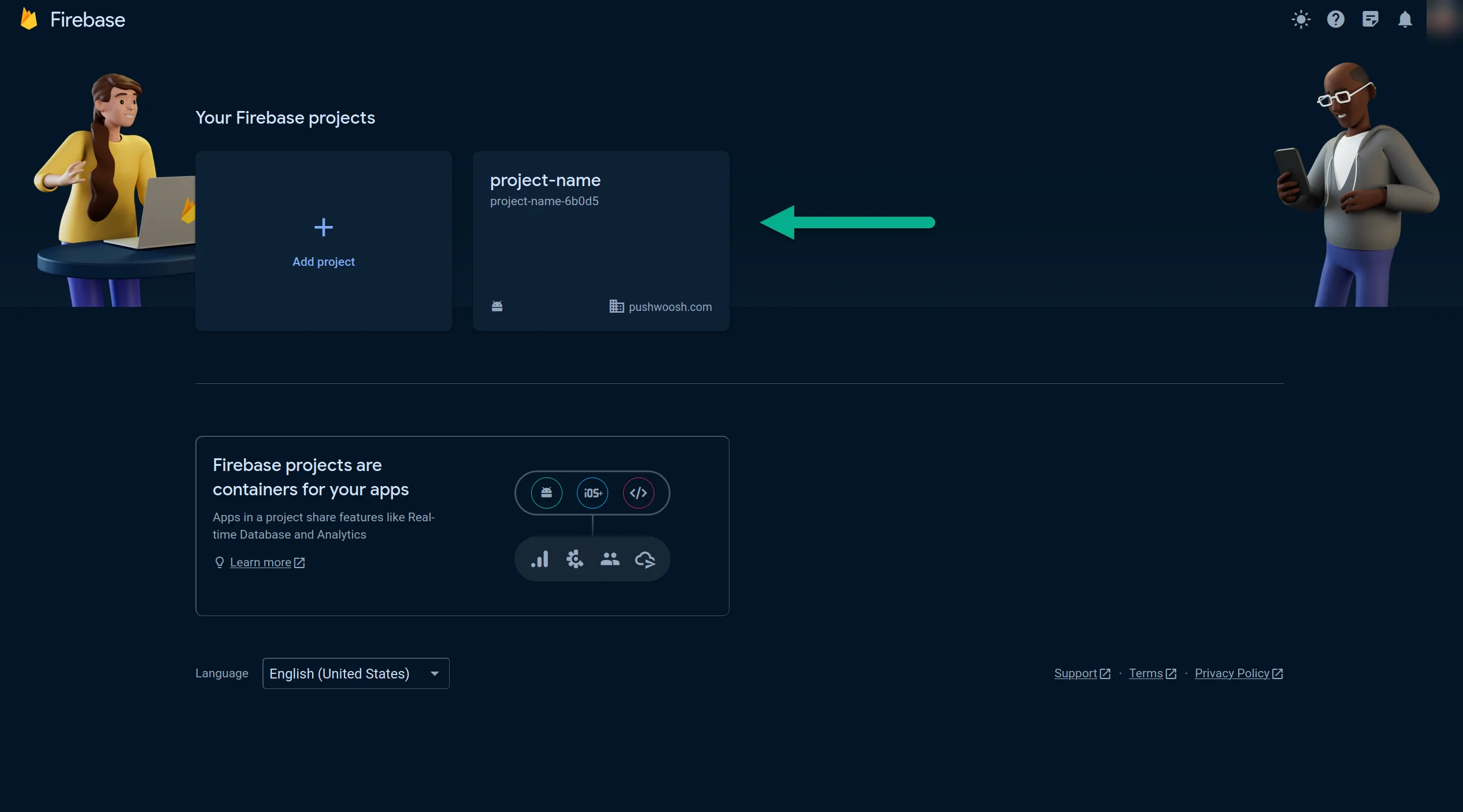 3. Gehen Sie zu **Ihr Projekt** > **Projekteinstellungen.**
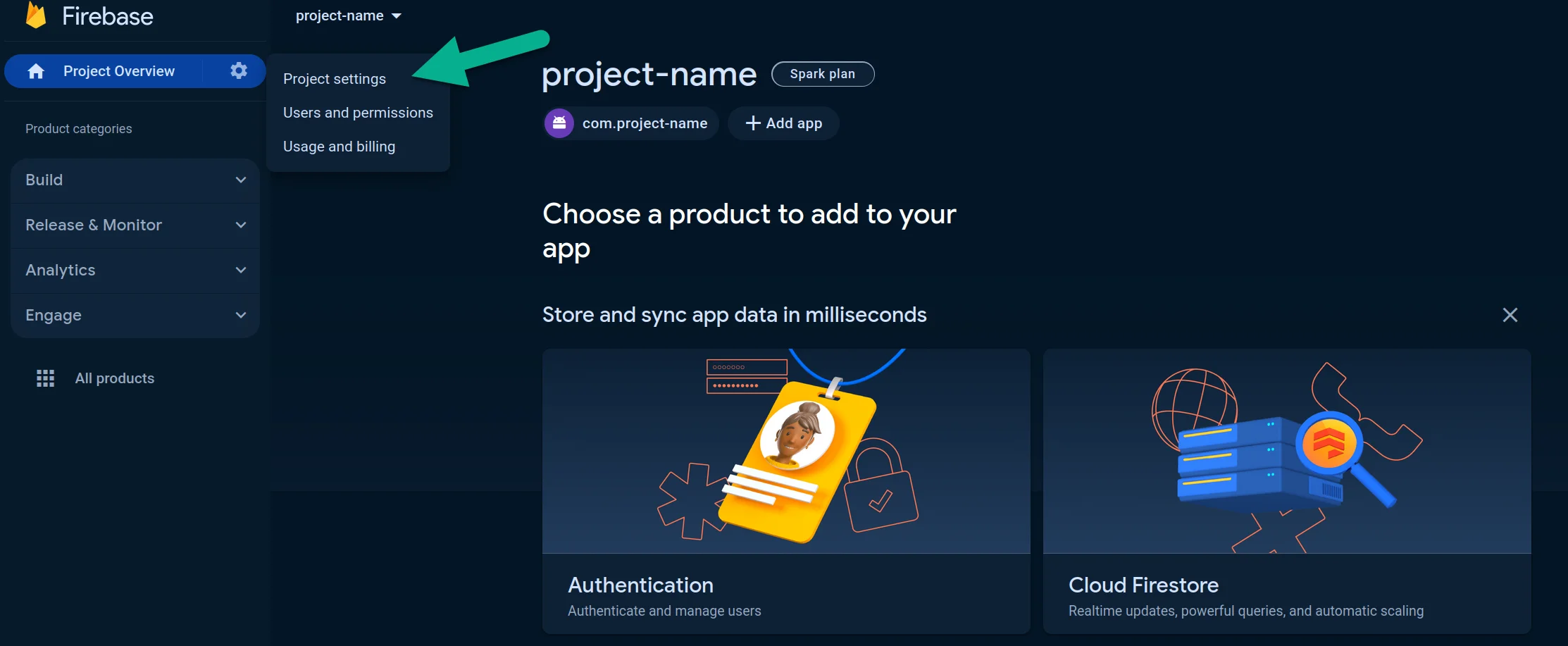 4. Klicken Sie im Tab **Dienstkonten** auf **Neuen privaten Schlüssel generieren:**
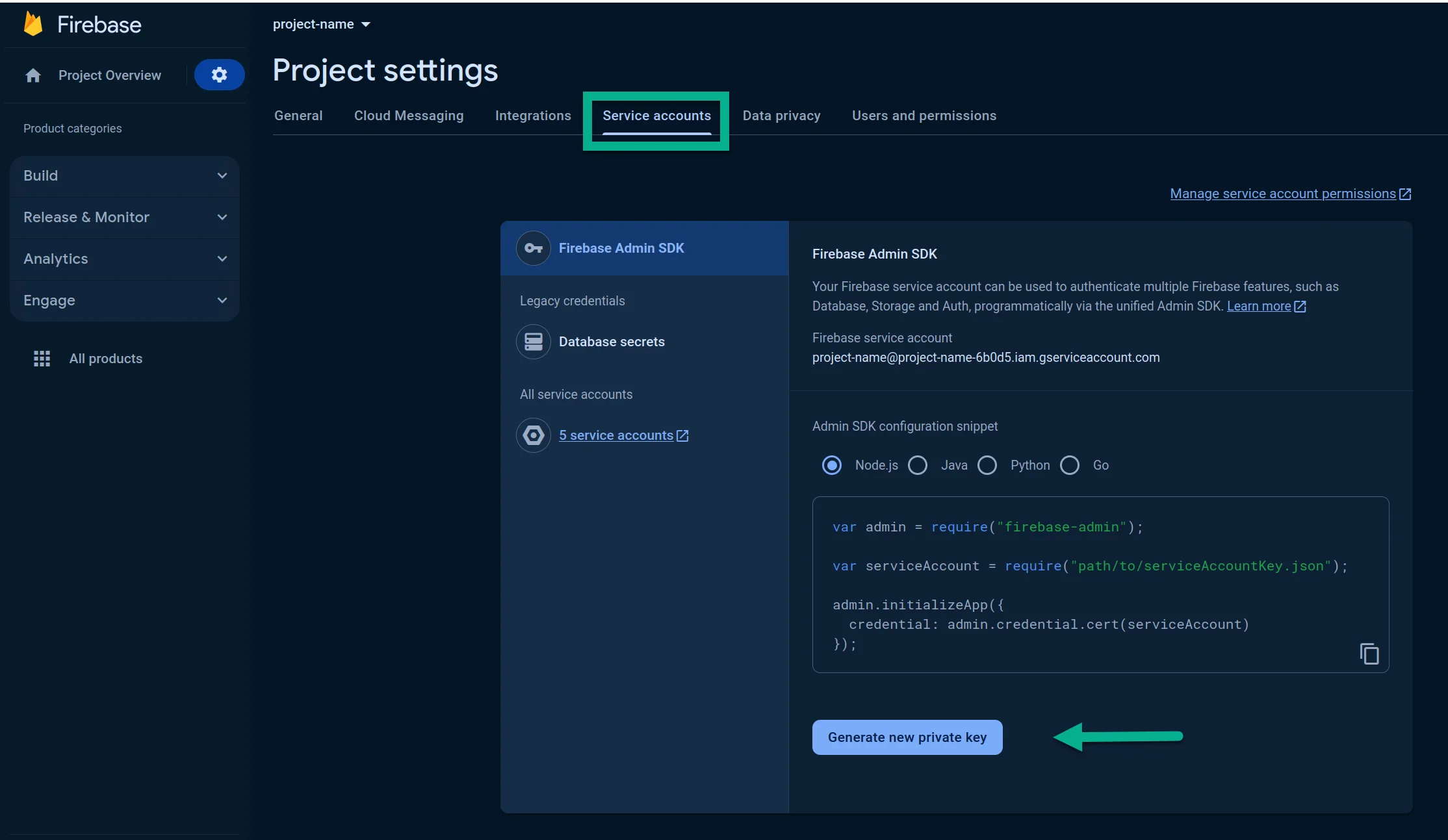 5. Klicken Sie im geöffneten Fenster auf **Schlüssel generieren**. Die JSON-Datei wird heruntergeladen.
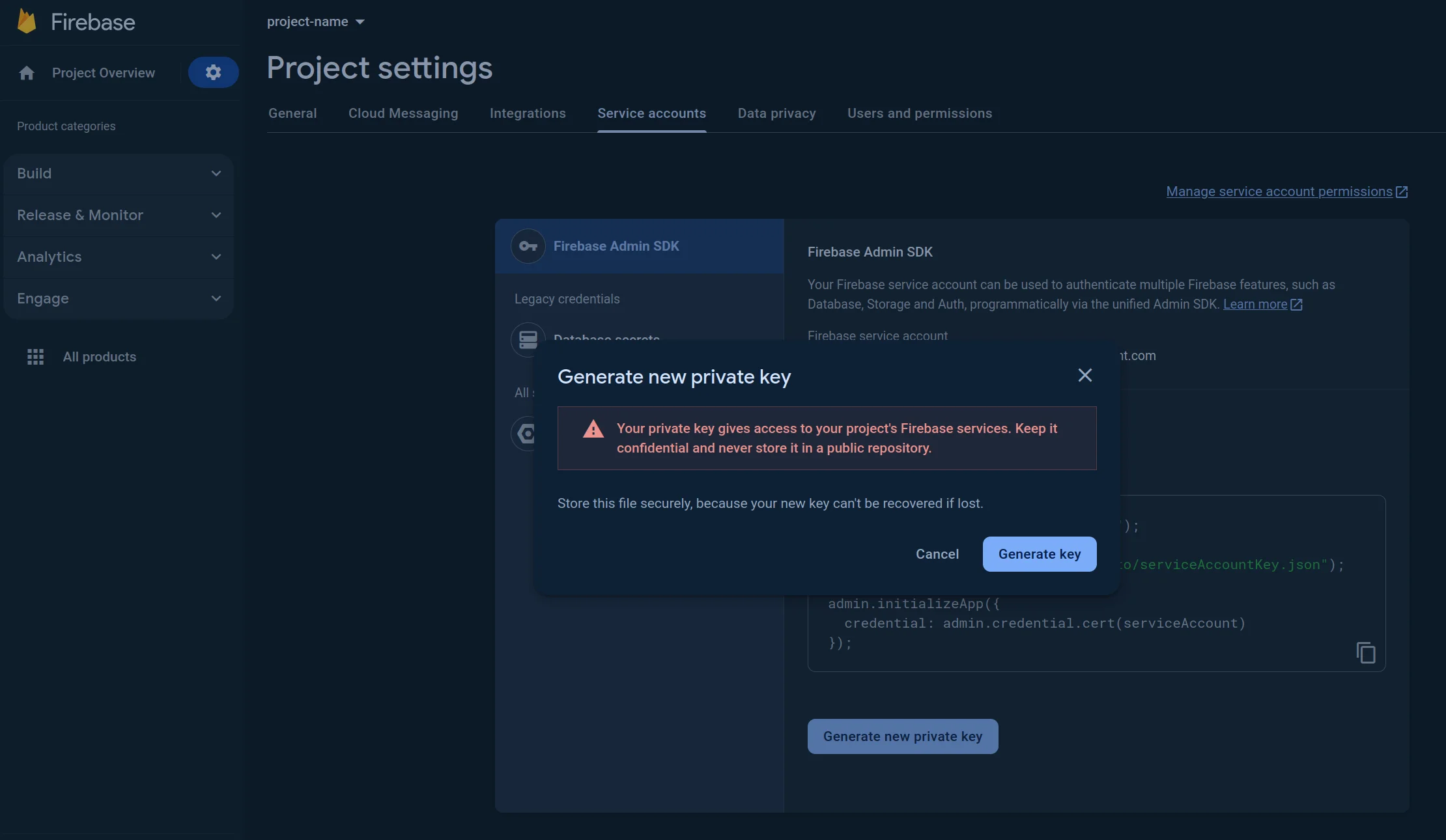 6. Bitte überprüfen Sie, ob die API aktiviert ist. Wenn nicht, aktivieren Sie sie bitte.
1. Besuchen Sie [https://console.cloud.google.com/apis/library/fcm.googleapis.com](https://console.cloud.google.com/apis/library/fcm.googleapis.com)
2. Wählen Sie Ihr Projekt aus.
3. Klicken Sie auf **Aktivieren.**
6. Bitte überprüfen Sie, ob die API aktiviert ist. Wenn nicht, aktivieren Sie sie bitte.
1. Besuchen Sie [https://console.cloud.google.com/apis/library/fcm.googleapis.com](https://console.cloud.google.com/apis/library/fcm.googleapis.com)
2. Wählen Sie Ihr Projekt aus.
3. Klicken Sie auf **Aktivieren.**
 ## Android in Ihrem Pushwoosh-Projekt konfigurieren
7. Gehen Sie zu Ihrem Pushwoosh-Projekt. Öffnen Sie **Einstellungen → Plattformen konfigurieren** und klicken Sie in der Zeile **Android** auf **Verbinden**.
## Android in Ihrem Pushwoosh-Projekt konfigurieren
7. Gehen Sie zu Ihrem Pushwoosh-Projekt. Öffnen Sie **Einstellungen → Plattformen konfigurieren** und klicken Sie in der Zeile **Android** auf **Verbinden**.
 8. Laden Sie unter **FCM-DIENSTKONTOSCHLÜSSEL IMPORTIEREN** den privaten JSON-Schlüssel hoch, den Sie aus Ihren Firebase-Projekteinstellungen heruntergeladen haben.
 9. Klicken Sie auf **Anwenden**.
10. Jetzt können Sie mit der [Integration des Pushwoosh SDK](/de/developer/pushwoosh-sdk/android-sdk/firebase-integration/integrate-pushwoosh-android-sdk/) fortfahren.
9. Klicken Sie auf **Anwenden**.
10. Jetzt können Sie mit der [Integration des Pushwoosh SDK](/de/developer/pushwoosh-sdk/android-sdk/firebase-integration/integrate-pushwoosh-android-sdk/) fortfahren.