# Konfiguration von Amazon Device Messaging
Um Push-Benachrichtigungen an Amazon-Geräte zu senden, konfigurieren Sie die Amazon-Plattform in Pushwoosh mit Ihren ADM-OAuth-Anmeldeinformationen.
## Client ID und Client Secret von Amazon erhalten
1. Melden Sie sich in der [Amazon Developer Console](https://developer.amazon.com/dashboard) an und öffnen Sie **Meine Apps**.
2. Wählen Sie Ihre App aus (oder erstellen Sie eine) und gehen Sie zu **App-Dienste**.
3. Wählen Sie unter **Device Messaging** Ihr Sicherheitsprofil aus oder erstellen Sie ein neues.
4. Klicken Sie auf **Sicherheitsprofil anzeigen** und öffnen Sie dann den Tab **Web-Einstellungen**.
5. Kopieren Sie die **Client ID** und klicken Sie auf **Geheimnis anzeigen**, um das **Client Secret** anzuzeigen.
Weitere Informationen zu Sicherheitsprofilen und API-Schlüsseln für Ihre App finden Sie unter [Anmeldeinformationen erhalten (Amazon Device Messaging)](https://developer.amazon.com/docs/adm/obtain-credentials.html).
## Amazon in Ihrem Pushwoosh-Projekt konfigurieren
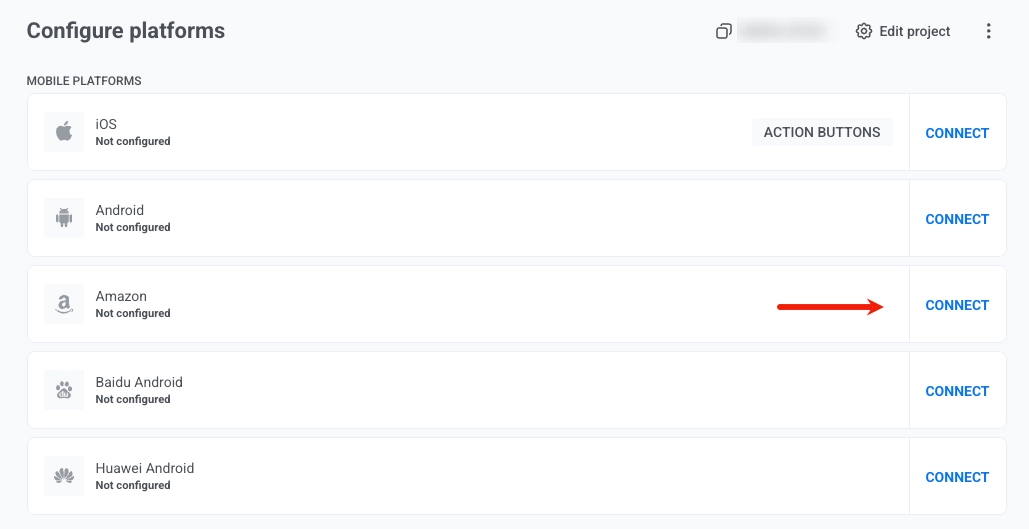
1. Gehen Sie in Ihrem Pushwoosh-Projekt zu **Plattformen konfigurieren** und klicken Sie neben **Amazon** auf **Verbinden**.
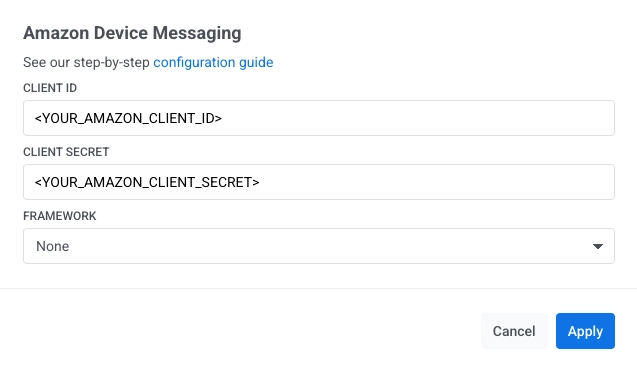
2. Geben Sie im Formular **Amazon Device Messaging** Ihre Anmeldeinformationen ein:
* **CLIENT ID:** Fügen Sie die Client ID aus der Amazon Developer Console ein.
* **CLIENT SECRET:** Fügen Sie das Client Secret aus der Amazon Developer Console ein.
* **FRAMEWORK:** Wählen Sie **Keines**, **Nativ**, **Unity**, **Adobe AIR** oder **React Native** aus, je nachdem, wie Sie das SDK integrieren.
3. Klicken Sie auf **Anwenden**.
Um das Pushwoosh SDK in Ihre Amazon-App zu integrieren:
 2. Geben Sie im Formular **Amazon Device Messaging** Ihre Anmeldeinformationen ein:
* **CLIENT ID:** Fügen Sie die Client ID aus der Amazon Developer Console ein.
* **CLIENT SECRET:** Fügen Sie das Client Secret aus der Amazon Developer Console ein.
* **FRAMEWORK:** Wählen Sie **Keines**, **Nativ**, **Unity**, **Adobe AIR** oder **React Native** aus, je nachdem, wie Sie das SDK integrieren.
2. Geben Sie im Formular **Amazon Device Messaging** Ihre Anmeldeinformationen ein:
* **CLIENT ID:** Fügen Sie die Client ID aus der Amazon Developer Console ein.
* **CLIENT SECRET:** Fügen Sie das Client Secret aus der Amazon Developer Console ein.
* **FRAMEWORK:** Wählen Sie **Keines**, **Nativ**, **Unity**, **Adobe AIR** oder **React Native** aus, je nachdem, wie Sie das SDK integrieren.
 3. Klicken Sie auf **Anwenden**.
Um das Pushwoosh SDK in Ihre Amazon-App zu integrieren:
3. Klicken Sie auf **Anwenden**.
Um das Pushwoosh SDK in Ihre Amazon-App zu integrieren: