# কীভাবে একটি ব্যক্তিগতকৃত ইমেল পাঠাবেন
Pushwoosh-এ, আপনি সেই অনুযায়ী ইমেলের বিষয় এবং ইমেলের বডি ব্যক্তিগতকৃত করতে পারেন। আপনার ইমেল ব্যক্তিগতকৃত করতে ব্যবহারকারীর অ্যাট্রিবিউটের জন্য ব্যক্তিগতকরণ ট্যাগ ব্যবহার করুন, যা [ডাইনামিক কন্টেন্ট](/bn/product/personalization/dynamic-content) নামে পরিচিত।
আপনি [ড্র্যাগ অ্যান্ড ড্রপ এডিটর](/bn/product/content/email-content/drag-and-drop-email-editor/create-email-content-with-drag-and-drop-editor/)-এ ইমেল তৈরি করার সময় এবং আগে থেকে তৈরি ইমেল টেমপ্লেটগুলির মধ্যে একটি কাস্টমাইজ করার সময় ব্যক্তিগতকরণ ট্যাগ ব্যবহার করতে পারেন।
আপনার ইমেলের জন্য উপলব্ধ সমস্ত ব্যক্তিগতকরণ ট্যাগ **Audience > Tags** বিভাগে তৈরি এবং সংরক্ষণ করা হয়। নতুন ব্যক্তিগতকরণ ট্যাগ তৈরি করতে [গাইডটি অনুসরণ করুন](/bn/product/audience-data-and-segmentation/user-data-tags/tags)।
## কীভাবে একটি ইমেলের বিষয় ব্যক্তিগতকৃত করবেন
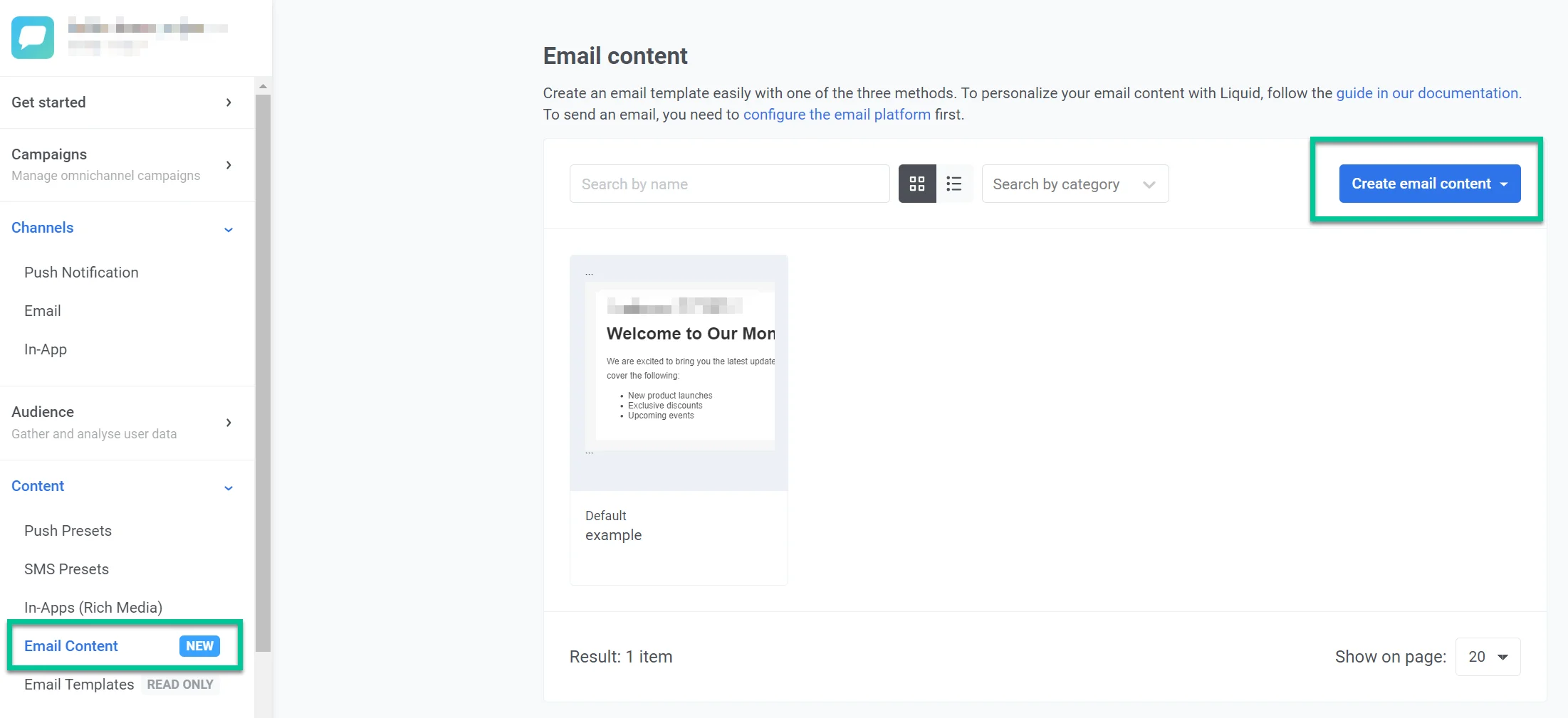
আপনার ইমেল ব্যক্তিগতকৃত করা শুরু করতে **Content > Email Content > Create email content**-এ যান।
আপনি যে ইমেলটি ব্যক্তিগতকৃত করতে চান সেটি খুলুন। আমাদের উদাহরণে, আমরা একটি ইমেল টেমপ্লেট ব্যবহার করছি।
সাবজেক্ট ফিল্ডে ক্লিক করুন এবং তারপরে ডানদিকের ট্যাগ আইকনে ক্লিক করুন। আপনি যে ট্যাগটি ব্যবহার করতে চান তা বেছে নিন—উদাহরণস্বরূপ, [first_name]। পরিবর্তনগুলি প্রয়োগ করতে **Insert**-এ ক্লিক করুন।
## কীভাবে একটি ইমেলের বডি ব্যক্তিগতকৃত করবেন
ইমেল টেমপ্লেটে, আপনি যেখানে ব্যক্তিগতকরণ যোগ করতে চান সেই টেক্সটে ক্লিক করুন। **Merge Tags**-এ ক্লিক করুন এবং ব্যক্তিগতকৃত করার জন্য ট্যাগটি বেছে নিন। পরিবর্তনগুলি প্রয়োগ করতে **Save**-এ ক্লিক করুন।
[Pushwoosh-এ কীভাবে ইমেল তৈরি করতে হয় সে সম্পর্কে আরও পড়ুন।](/bn/product/content/email-content/drag-and-drop-email-editor/create-email-content-with-drag-and-drop-editor/)
 আপনি যে ইমেলটি ব্যক্তিগতকৃত করতে চান সেটি খুলুন। আমাদের উদাহরণে, আমরা একটি ইমেল টেমপ্লেট ব্যবহার করছি।
সাবজেক্ট ফিল্ডে ক্লিক করুন এবং তারপরে ডানদিকের ট্যাগ আইকনে ক্লিক করুন। আপনি যে ট্যাগটি ব্যবহার করতে চান তা বেছে নিন—উদাহরণস্বরূপ, [first_name]। পরিবর্তনগুলি প্রয়োগ করতে **Insert**-এ ক্লিক করুন।
## কীভাবে একটি ইমেলের বডি ব্যক্তিগতকৃত করবেন
ইমেল টেমপ্লেটে, আপনি যেখানে ব্যক্তিগতকরণ যোগ করতে চান সেই টেক্সটে ক্লিক করুন। **Merge Tags**-এ ক্লিক করুন এবং ব্যক্তিগতকৃত করার জন্য ট্যাগটি বেছে নিন। পরিবর্তনগুলি প্রয়োগ করতে **Save**-এ ক্লিক করুন।
[Pushwoosh-এ কীভাবে ইমেল তৈরি করতে হয় সে সম্পর্কে আরও পড়ুন।](/bn/product/content/email-content/drag-and-drop-email-editor/create-email-content-with-drag-and-drop-editor/)
আপনি যে ইমেলটি ব্যক্তিগতকৃত করতে চান সেটি খুলুন। আমাদের উদাহরণে, আমরা একটি ইমেল টেমপ্লেট ব্যবহার করছি।
সাবজেক্ট ফিল্ডে ক্লিক করুন এবং তারপরে ডানদিকের ট্যাগ আইকনে ক্লিক করুন। আপনি যে ট্যাগটি ব্যবহার করতে চান তা বেছে নিন—উদাহরণস্বরূপ, [first_name]। পরিবর্তনগুলি প্রয়োগ করতে **Insert**-এ ক্লিক করুন।
## কীভাবে একটি ইমেলের বডি ব্যক্তিগতকৃত করবেন
ইমেল টেমপ্লেটে, আপনি যেখানে ব্যক্তিগতকরণ যোগ করতে চান সেই টেক্সটে ক্লিক করুন। **Merge Tags**-এ ক্লিক করুন এবং ব্যক্তিগতকৃত করার জন্য ট্যাগটি বেছে নিন। পরিবর্তনগুলি প্রয়োগ করতে **Save**-এ ক্লিক করুন।
[Pushwoosh-এ কীভাবে ইমেল তৈরি করতে হয় সে সম্পর্কে আরও পড়ুন।](/bn/product/content/email-content/drag-and-drop-email-editor/create-email-content-with-drag-and-drop-editor/)