# কীভাবে Web Placement দিয়ে ওয়েবসাইটে অফার দেখাবেন
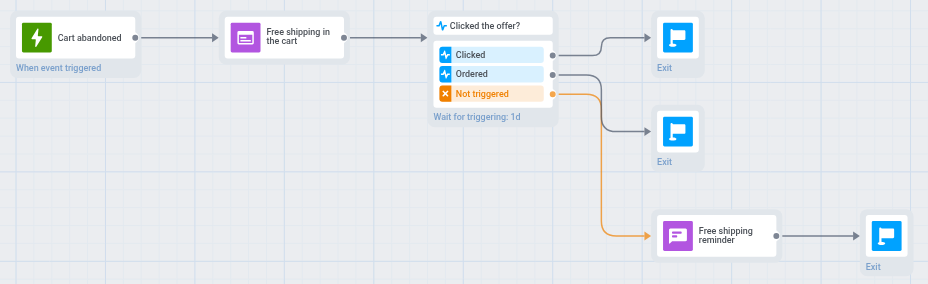
একটি জার্নি কোনো ধাপে পৌঁছানো ব্যবহারকারীদের সরাসরি আপনার ওয়েবসাইটে একটি অফার দেখাতে পারে, যেমন যে ব্যবহারকারী কার্টে আইটেম রেখে গেছেন তাঁর কার্টে একটি ফ্রি-শিপিং ব্যানার। এই গাইডে শুরু থেকে শেষ পর্যন্ত এমন একটি জার্নি তৈরি করা হয়েছে: অফারটি কার্টে দেখায়, যে ব্যবহারকারীরা এক দিনের মধ্যে এতে ক্লিক করেন না এবং অর্ডারও দেন না তাঁরা একটি পুশ পান, এবং অফারের পরে প্রতিটি অর্ডার কনভার্সন হিসেবে গণনা হয়।
সম্পূর্ণ জার্নিটি দেখতে এরকম:
 ## তৈরি করার আগে
* **ওয়েবসাইট।** আপনার ডেভেলপাররা [ওয়েবসাইট প্রস্তুত করেছেন](/bn/product/customer-journey/journey-elements/channels/web-placement/#prepare-your-website): Web SDK 3.108.1 বা তার পরের ভার্সন, সাইন-ইন করা ভিজিটরদের জন্য `setUserId`, এবং যে এলিমেন্টে অফারটি বসবে, যেমন কার্টে ``।
* **ইভেন্ট।** কোনো ব্যবহারকারী কার্টে আইটেম রেখে গেলে এবং অর্ডার দিলে আপনার সাইট বা ব্যাকএন্ড একটি ইভেন্ট পাঠায়। এই গাইডে `PW_AbandonedCart` এবং `PW_OrderCreated` ব্যবহার করা হয়েছে। দুটি ইভেন্টই সেই একই User ID দিয়ে পাঠান যা ওয়েবসাইট `setUserId`-এ পাঠায়: অফারটি User ID অনুযায়ী দেখানো এবং সরানো হয়, তাই অন্য আইডি দিলে এটি সাইটে কখনও দেখায় না অথবা অর্ডারের পরে কখনও সরে না।
* **কনটেন্ট।** অফার এবং একটি বোতাম বা লিংক সহ আপনার [ওয়েব কনটেন্ট](/bn/product/content/web-popup-content/web-content/) আছে, যেমন **Free shipping nudge with cart items**। বোতাম বা লিংক ছাড়া ব্যবহারকারীরা অফারে ক্লিক করতে পারেন না, এবং ক্লিক ব্রাঞ্চ কখনও কাজ করে না।
## 1. কার্ট পরিত্যক্ত হলে জার্নি শুরু করুন
1. **Campaigns > Customer Journey Builder**-এ যান।
2. **Create campaign**-এ ক্লিক করুন, তারপর **Build a journey from scratch**-এ।
3. ক্যানভাসে আগে থেকে থাকা **Trigger-based Entry** এলিমেন্টে ডাবল-ক্লিক করুন।
4. **Event**-এ `PW_AbandonedCart` নির্বাচন করুন।
5. **Save**-এ ক্লিক করুন।
বিস্তারিত জানতে, [কীভাবে একটি ট্রিগার করা ক্যাম্পেইন পাঠাবেন](/bn/tutorials/product-guides/how-to-create-campaigns-in-pushwoosh/how-to-send-a-triggered-campaign/) দেখুন।
## 2. কার্টে অফার দেখান
1. এন্ট্রির সাথে একটি **Web Placement** এলিমেন্ট সংযুক্ত করুন।
2. এতে ডাবল-ক্লিক করুন এবং সেট করুন:
* **Web pop-up content:** আপনার অফার, যেমন **Free shipping nudge with cart items**।
* **Popup**-এর পরিবর্তে **Inline**।
* **CSS selector of the element:** কার্টের এলিমেন্ট, যেমন `#pw-cart-slot`।
* **Lifetime:** অফারটি কতক্ষণ ব্যবহারকারীর জন্য অপেক্ষা করবে, যেমন 2 দিন।
* **Hide after an event:** এটি চালু করুন এবং `PW_OrderCreated` নির্বাচন করুন, যাতে ব্যবহারকারী অর্ডার দেওয়ার সাথে সাথে অফারটি অদৃশ্য হয়ে যায়।
3. **Preview**-এ একটি **Test device** নির্বাচন করুন: আপনার সাইট খোলা একটি ব্রাউজার।
4. **Show on test device**-এ ক্লিক করুন।
5. সেই ডিভাইসে কার্ট পেজ খুলুন এবং অফারের বোতামে ক্লিক করুন। এটি আপনার অ্যাপ্লিকেশনে `PW_WebPlacementClick` পাঠায়। অ্যাপ্লিকেশন কোনো ইভেন্ট পাওয়ার পরেই ইভেন্ট তালিকায় সেটি দেখায়, তাই এই ক্লিক ছাড়া পরের ধাপে আপনি ইভেন্টটি নির্বাচন করতে পারবেন না।
6. **Save**-এ ক্লিক করুন।
সব সেটিংসের জন্য, [Web Placement](/bn/product/customer-journey/journey-elements/channels/web-placement/#configure-the-placement) দেখুন।
অফারটি ব্যবহারকারীর জন্য কিউতে যুক্ত হওয়ার সাথে সাথেই ব্যবহারকারী পরের এলিমেন্টে চলে যান, এটি দেখার বা এতে ক্লিক করার পরে নয়।
## 3. ব্যবহারকারী কী করেছেন সেই অনুযায়ী ব্রাঞ্চ করুন
1. **Web Placement**-এর সাথে একটি **Wait for Trigger** এলিমেন্ট সংযুক্ত করুন।
2. **Waiting period**-এ 1 দিন লিখুন।
3. **Branch 1**-এ ব্রাঞ্চের নাম হিসেবে `Clicked` লিখুন এবং `PW_WebPlacementClick` ইভেন্ট নির্বাচন করুন।
4. **Add branch**-এ ক্লিক করুন। **Branch 2**-এ ব্রাঞ্চের নাম হিসেবে `Ordered` লিখুন এবং `PW_OrderCreated` ইভেন্ট নির্বাচন করুন।
5. **Save**-এ ক্লিক করুন।
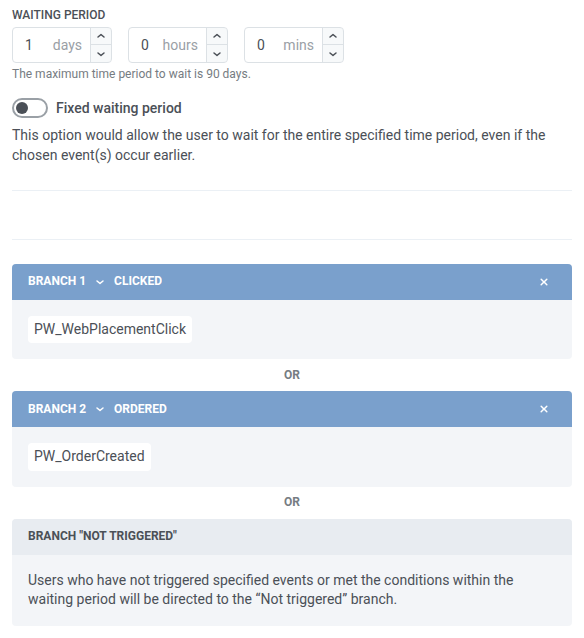 যে ব্যবহারকারীরা এক দিনের মধ্যে অফারে ক্লিক করেন তাঁরা **Clicked**-এ যান, এবং যাঁরা ক্লিক না করে অর্ডার দেন তাঁরা **Ordered**-এ যান। বাকি সবাই দিন শেষ হওয়ার পরে **Not triggered**-এ যান। **Ordered** ব্রাঞ্চ ছাড়া, ক্লিক না করে অর্ডার দেওয়া ব্যবহারকারীও রিমাইন্ডার পেতেন: **Hide after an event** শুধু সাইট থেকে অফারটি সরায় এবং ব্যবহারকারীকে জার্নিতে এগিয়ে নেয় না।
6. **Clicked** এবং **Ordered** ব্রাঞ্চের সাথে **Exit** সংযুক্ত করুন।
7. **Not triggered** ব্রাঞ্চের সাথে "Free shipping on your cart ends soon"-এর মতো রিমাইন্ডার সহ একটি **Push** এলিমেন্ট সংযুক্ত করুন, তারপর এর সাথে **Exit** সংযুক্ত করুন। পুশ-সক্ষম ডিভাইস নেই এমন ব্যবহারকারীরা রিমাইন্ডার পান না।
## 4. অর্ডারগুলিকে কনভার্সন হিসেবে গণনা করুন
1. **Settings**-এ ক্লিক করুন, তারপর **Conversion goals**-এ।
2. **Conversion period**-এ 3 দিন লিখুন। ব্যবহারকারী জার্নি থেকে বেরিয়ে যাওয়ার পরে এই সময়ের মধ্যে দেওয়া অর্ডারগুলিও গণনা হয়।
3. **Event**-এ `PW_OrderCreated` নির্বাচন করুন।
4. **Apply**-এ ক্লিক করুন।
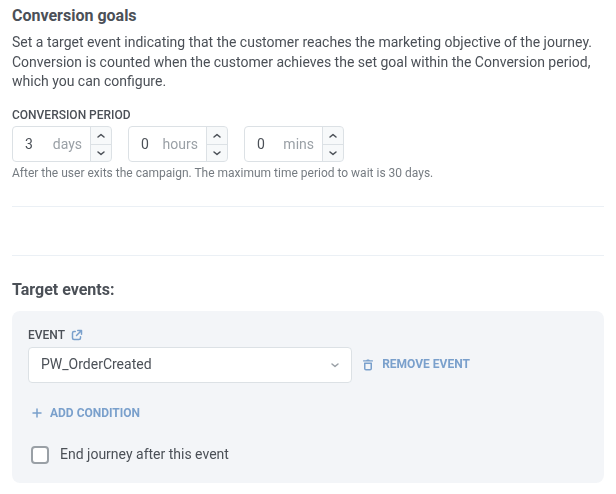 অর্ডারের পরিবর্তে অফারে ক্লিক গণনা করতে, `PW_WebPlacementClick` নির্বাচন করুন।
## 5. লঞ্চ করুন এবং ফলাফল যাচাই করুন
1. **Launch campaign**-এ ক্লিক করুন।
2. জার্নির পরিসংখ্যানে **Web Placement** এলিমেন্টটি দেখুন: **Shown** হলো অফারটি কতবার দেখানো হয়েছে, **Interactions** হলো এতে কতবার ক্লিক করা হয়েছে। [প্লেসমেন্ট পরিসংখ্যান](/bn/product/customer-journey/journey-elements/channels/web-placement/#placement-statistics) দেখুন।