# অটো-রিপোর্ট
[Project overview](/bn/product/statistics-and-analytics/project-overview/) পেজ থেকে push এবং email পরিসংখ্যান নির্ধারিত সময়সূচিতে ইমেইলে পেতে অটো-রিপোর্ট ব্যবহার করুন। প্রতিটি রিপোর্ট একটি CSV ফাইল হিসেবে আসে, তাই আপনাকে হাতে পরিসংখ্যান এক্সপোর্ট করতে হয় না।
রিপোর্ট কত ঘন ঘন পাঠানো হবে তা বেছে নিন: প্রতিদিন, প্রতি সপ্তাহে বা প্রতি মাসে। সর্বোচ্চ 25 জন প্রাপক যোগ করুন, যেমন ম্যানেজার বা কোনো এজেন্সি, যারা Control Panel ব্যবহার করেন না।
যেকোনো পিরিয়ডের জন্য একই CSV একবার ডাউনলোড করতে বরং [Export statistics](/bn/product/statistics-and-analytics/project-overview/#export-statistics) ব্যবহার করুন।
## কারা অটো-রিপোর্ট পরিচালনা করতে পারেন
যিনি প্রজেক্টটি দেখতে পান, তিনি এর অটো-রিপোর্টও দেখতে পান। কোনো রিপোর্ট তৈরি, এডিট, পজ, রিজিউম, ডিলিট বা পাঠাতে ইউজারের প্রজেক্ট পরিবর্তনের অনুমতি প্রয়োজন। [ইউজার পারমিশন](/bn/product/account-management-and-security/multi-login-accounts/) সম্পর্কে আরও জানুন।
## অটো-রিপোর্ট কোথায় পাবেন
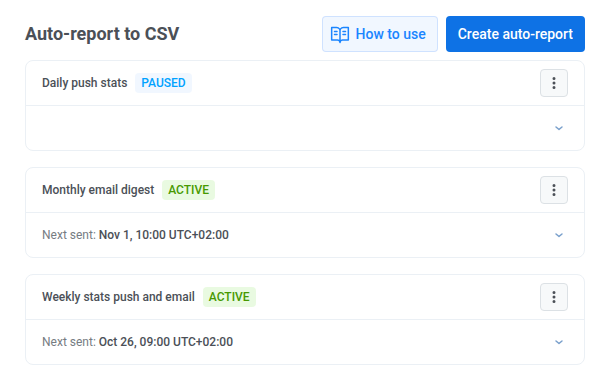
Project overview পেজের একটি ড্রয়ারে আপনি অটো-রিপোর্ট পরিচালনা করেন।
1. **Project overview**-এ যান।
2. **Export statistics**-এর পাশে **Auto-reports**-এ ক্লিক করুন।
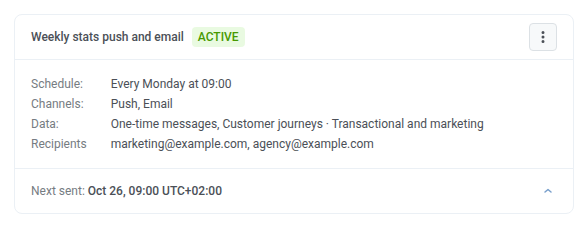
 কোনো রিপোর্ট শেষবার কখন পাঠানো হয়েছে এবং পরেরবার কখন যাবে তা জানতে ড্রয়ারে তার কার্ডে **Last sent** এবং **Next sent** দেখুন। **Last sent** প্রথমবার পাঠানোর পরে দেখা যায়, আর **Next sent** শুধু সক্রিয় রিপোর্টের জন্য। দুটি সময়ই রিপোর্টের টাইমজোন অনুযায়ী দেখানো হয়।
 ## একটি অটো-রিপোর্ট তৈরি করুন
একটি ফর্মেই নতুন রিপোর্টের সময়সূচি, ডেটা এবং প্রাপক সেট করুন। একটি প্রজেক্টে সর্বোচ্চ 25টি অটো-রিপোর্ট থাকতে পারে। এরপর আরেকটি তৈরি করতে, যে রিপোর্ট আর দরকার নেই সেটি ডিলিট করুন।
1. ড্রয়ারে **Create auto-report**-এ ক্লিক করুন।
2. **Frequency**-তে **Daily**, **Weekly** বা **Monthly** বেছে নিন।
3. সাপ্তাহিক রিপোর্টের জন্য **Day of the week** বেছে নিন। মাসিক রিপোর্টের জন্য মাসের **Day** লিখুন, 1 থেকে 31-এর মধ্যে।
4. **Time to send** সেট করুন।
5. **Timezone** বেছে নিন। ডিফল্টরূপে এটি আপনার প্রোফাইলের টাইমজোন, অথবা প্রোফাইলে টাইমজোন না থাকলে UTC।
পরবর্তী পাঠানোর তারিখ ও সময় জানতে টাইমজোনের নিচে **Next report** দেখুন। রিপোর্টটি সেই সময়ের পরে এক ঘণ্টার মধ্যে আসে, সাধারণত 5–10 মিনিটে।
## একটি অটো-রিপোর্ট তৈরি করুন
একটি ফর্মেই নতুন রিপোর্টের সময়সূচি, ডেটা এবং প্রাপক সেট করুন। একটি প্রজেক্টে সর্বোচ্চ 25টি অটো-রিপোর্ট থাকতে পারে। এরপর আরেকটি তৈরি করতে, যে রিপোর্ট আর দরকার নেই সেটি ডিলিট করুন।
1. ড্রয়ারে **Create auto-report**-এ ক্লিক করুন।
2. **Frequency**-তে **Daily**, **Weekly** বা **Monthly** বেছে নিন।
3. সাপ্তাহিক রিপোর্টের জন্য **Day of the week** বেছে নিন। মাসিক রিপোর্টের জন্য মাসের **Day** লিখুন, 1 থেকে 31-এর মধ্যে।
4. **Time to send** সেট করুন।
5. **Timezone** বেছে নিন। ডিফল্টরূপে এটি আপনার প্রোফাইলের টাইমজোন, অথবা প্রোফাইলে টাইমজোন না থাকলে UTC।
পরবর্তী পাঠানোর তারিখ ও সময় জানতে টাইমজোনের নিচে **Next report** দেখুন। রিপোর্টটি সেই সময়ের পরে এক ঘণ্টার মধ্যে আসে, সাধারণত 5–10 মিনিটে।
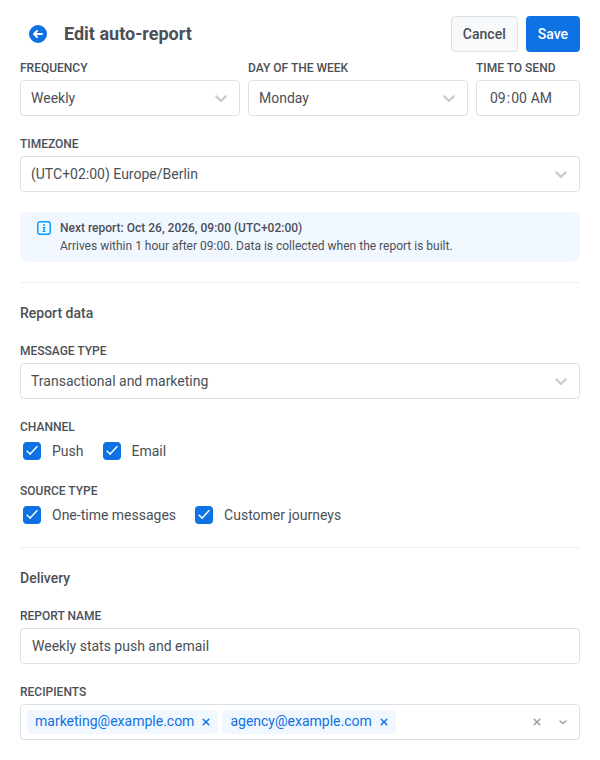 6. **Message type**-এ **Transactional and marketing**, **Only transactional** বা **Only marketing** বেছে নিন।
7. **Channel**-এ **Push**, **Email** বা দুটোই নির্বাচন করুন।
8. **Source Type**-এ **One-time messages**, **Customer journeys** বা দুটোই নির্বাচন করুন।
6. **Message type**-এ **Transactional and marketing**, **Only transactional** বা **Only marketing** বেছে নিন।
7. **Channel**-এ **Push**, **Email** বা দুটোই নির্বাচন করুন।
8. **Source Type**-এ **One-time messages**, **Customer journeys** বা দুটোই নির্বাচন করুন।
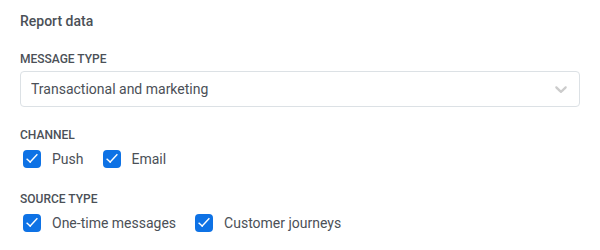 9. **Report name**-এ প্রস্তাবিত নাম রাখুন বা নিজের নাম লিখুন।
Pushwoosh ফ্রিকোয়েন্সি ও চ্যানেল থেকে একটি নাম প্রস্তাব করে, যেমন "Weekly stats push and email"। নামটি প্রজেক্টে অনন্য হতে হবে। যেসব নাম শুধু অক্ষরের বড়-ছোট হাতের দিক থেকে আলাদা, যেমন "Weekly" এবং "weekly", সেগুলো একই হিসেবে গণ্য হয়। নামটি আগে থেকে ব্যবহৃত হলে আপনি "An auto-report with this name already exists in the project" দেখবেন। নাম বদলে চালিয়ে যান।
10. **Recipients**-এ একটি ইমেইল ঠিকানা লিখে Enter চাপুন। প্রতিটি প্রাপকের জন্য পুনরাবৃত্তি করুন।
একটি রিপোর্টে সর্বোচ্চ 25 জন প্রাপক থাকতে পারে। আপনার নিজের ইমেইল আগে থেকেই যোগ করা থাকে। আপনি যেকোনো ইমেইল ঠিকানা যোগ করতে পারেন। প্রাপকদের Pushwoosh-এ অ্যাক্সেসের প্রয়োজন নেই।
9. **Report name**-এ প্রস্তাবিত নাম রাখুন বা নিজের নাম লিখুন।
Pushwoosh ফ্রিকোয়েন্সি ও চ্যানেল থেকে একটি নাম প্রস্তাব করে, যেমন "Weekly stats push and email"। নামটি প্রজেক্টে অনন্য হতে হবে। যেসব নাম শুধু অক্ষরের বড়-ছোট হাতের দিক থেকে আলাদা, যেমন "Weekly" এবং "weekly", সেগুলো একই হিসেবে গণ্য হয়। নামটি আগে থেকে ব্যবহৃত হলে আপনি "An auto-report with this name already exists in the project" দেখবেন। নাম বদলে চালিয়ে যান।
10. **Recipients**-এ একটি ইমেইল ঠিকানা লিখে Enter চাপুন। প্রতিটি প্রাপকের জন্য পুনরাবৃত্তি করুন।
একটি রিপোর্টে সর্বোচ্চ 25 জন প্রাপক থাকতে পারে। আপনার নিজের ইমেইল আগে থেকেই যোগ করা থাকে। আপনি যেকোনো ইমেইল ঠিকানা যোগ করতে পারেন। প্রাপকদের Pushwoosh-এ অ্যাক্সেসের প্রয়োজন নেই।
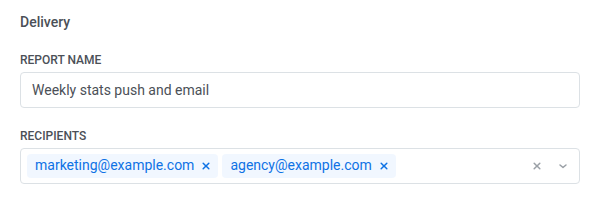 11. **Create**-এ ক্লিক করুন।
## প্রতিটি রিপোর্ট কোন পিরিয়ড কভার করে
প্রতিটি রিপোর্টে পাঠানোর দিনের আগের শেষ পূর্ণ পিরিয়ডের পরিসংখ্যান থাকে:
* **Daily:** আগের দিন।
* **Weekly:** পাঠানোর দিনের আগের 7 দিন। সোমবার পাঠানো রিপোর্ট আগের সোমবার থেকে রবিবার পর্যন্ত কভার করে।
* **Monthly:** আগের ক্যালেন্ডার মাস।
পাঠানোর দিন রিপোর্টের টাইমজোন অনুযায়ী ধরা হয়, আর পিরিয়ডের দিনগুলো গণনা করা হয় UTC-তে। উদাহরণস্বরূপ, 20 অক্টোবর পাঠানো একটি দৈনিক রিপোর্ট 19 অক্টোবরের 00:00 থেকে 24:00 UTC পর্যন্ত কভার করে।
শুধু সময়সূচিই পিরিয়ড নির্ধারণ করে। **Project overview** পেজে তারিখের রেঞ্জ বদলালে রিপোর্টে কোনো প্রভাব পড়ে না।
মাসিক রিপোর্ট এমন কোনো দিনে সেট করলে যা মাসে নেই, যেমন 30 দিনের মাসে 31, রিপোর্টটি সেই মাসের শেষ দিনে পাঠানো হয়।
পিরিয়ডে কিছুই পাঠানো না হলেও রিপোর্ট আসে। তখন এর CSV ফাইলে শুধু কলামের হেডার থাকে।
## ইমেইলে কী থাকে
রিপোর্টটি Pushwoosh Team (help@pushwoosh.com) থেকে আসে। এর সাবজেক্ট হলো রিপোর্টের নাম ও পিরিয়ড, যেমন "Weekly stats push and email — Oct 13 – Oct 19, 2026"। ইমেইলে থাকে:
* **CSV সংযুক্তি:** ফাইলটি 768 KB পর্যন্ত হলে সংযুক্ত করা হয়। এর চেয়ে বড় ফাইল শুধু **Download CSV**-এর মাধ্যমে পাওয়া যায়।
* **Download CSV:** ফাইলের একটি লিংক। লিংকটি পাঠানোর পরে 7 দিন কাজ করে।
* **Open Project overview:** Control Panel-এ প্রজেক্টের একটি লিংক।
* **Unsubscribe from this report:** প্রতিটি প্রাপকের জন্য একটি ব্যক্তিগত লিংক। এটি শুধু সেই প্রাপককে শুধু এই রিপোর্ট থেকে সরিয়ে দেয়।
CSV ফাইলে পিরিয়ডে পাঠানো প্রতিটি মেসেজ বা জার্নি মেসেজের জন্য একটি করে সারি থাকে, এই কলামগুলোসহ:
* **মেসেজের বিবরণ:** চ্যানেল, ধরন, শিরোনাম বা সাবজেক্ট, জার্নির নাম, প্রিসেট, স্ট্যাটাস এবং পাঠানোর সময়।
* **গণনা:** পাঠানো, ডেলিভার হওয়া, খোলা, ক্লিক, এরর এবং আনসাবস্ক্রাইব।
## অটো-রিপোর্ট পরিচালনা করুন
রিপোর্ট পরিচালনা করতে কার্ডের মেনু (**⋮**) খুলুন:
* **Edit:** একই ফর্মে যেকোনো সেটিং বদলান, তারপর **Save**-এ ক্লিক করুন।
* **Pause:** নির্ধারিত পাঠানো বন্ধ করুন। রিপোর্টটি তার সেটিংস রেখে দেয়।
* **Resume:** পজ করা রিপোর্টের নির্ধারিত পাঠানো আবার চালু করুন। পরবর্তী পাঠানো রিজিউম করার মুহূর্ত থেকে গণনা করা হয়, এবং পজের সময় বাদ পড়া পাঠানোগুলো পূরণ করা হয় না।
* **Send now:** সময়সূচির অপেক্ষা না করে এখনই রিপোর্ট তৈরি করে ইমেইলে পাঠান।
* **Delete:** নিশ্চিত করার পরে রিপোর্টটি স্থায়ীভাবে মুছে ফেলুন।
কোনো রিপোর্টের সময়সূচি, চ্যানেল, ডেটা ফিল্টার এবং প্রাপক দেখতে তার কার্ডের নিচে ডানদিকের তীরচিহ্নে ক্লিক করুন।
11. **Create**-এ ক্লিক করুন।
## প্রতিটি রিপোর্ট কোন পিরিয়ড কভার করে
প্রতিটি রিপোর্টে পাঠানোর দিনের আগের শেষ পূর্ণ পিরিয়ডের পরিসংখ্যান থাকে:
* **Daily:** আগের দিন।
* **Weekly:** পাঠানোর দিনের আগের 7 দিন। সোমবার পাঠানো রিপোর্ট আগের সোমবার থেকে রবিবার পর্যন্ত কভার করে।
* **Monthly:** আগের ক্যালেন্ডার মাস।
পাঠানোর দিন রিপোর্টের টাইমজোন অনুযায়ী ধরা হয়, আর পিরিয়ডের দিনগুলো গণনা করা হয় UTC-তে। উদাহরণস্বরূপ, 20 অক্টোবর পাঠানো একটি দৈনিক রিপোর্ট 19 অক্টোবরের 00:00 থেকে 24:00 UTC পর্যন্ত কভার করে।
শুধু সময়সূচিই পিরিয়ড নির্ধারণ করে। **Project overview** পেজে তারিখের রেঞ্জ বদলালে রিপোর্টে কোনো প্রভাব পড়ে না।
মাসিক রিপোর্ট এমন কোনো দিনে সেট করলে যা মাসে নেই, যেমন 30 দিনের মাসে 31, রিপোর্টটি সেই মাসের শেষ দিনে পাঠানো হয়।
পিরিয়ডে কিছুই পাঠানো না হলেও রিপোর্ট আসে। তখন এর CSV ফাইলে শুধু কলামের হেডার থাকে।
## ইমেইলে কী থাকে
রিপোর্টটি Pushwoosh Team (help@pushwoosh.com) থেকে আসে। এর সাবজেক্ট হলো রিপোর্টের নাম ও পিরিয়ড, যেমন "Weekly stats push and email — Oct 13 – Oct 19, 2026"। ইমেইলে থাকে:
* **CSV সংযুক্তি:** ফাইলটি 768 KB পর্যন্ত হলে সংযুক্ত করা হয়। এর চেয়ে বড় ফাইল শুধু **Download CSV**-এর মাধ্যমে পাওয়া যায়।
* **Download CSV:** ফাইলের একটি লিংক। লিংকটি পাঠানোর পরে 7 দিন কাজ করে।
* **Open Project overview:** Control Panel-এ প্রজেক্টের একটি লিংক।
* **Unsubscribe from this report:** প্রতিটি প্রাপকের জন্য একটি ব্যক্তিগত লিংক। এটি শুধু সেই প্রাপককে শুধু এই রিপোর্ট থেকে সরিয়ে দেয়।
CSV ফাইলে পিরিয়ডে পাঠানো প্রতিটি মেসেজ বা জার্নি মেসেজের জন্য একটি করে সারি থাকে, এই কলামগুলোসহ:
* **মেসেজের বিবরণ:** চ্যানেল, ধরন, শিরোনাম বা সাবজেক্ট, জার্নির নাম, প্রিসেট, স্ট্যাটাস এবং পাঠানোর সময়।
* **গণনা:** পাঠানো, ডেলিভার হওয়া, খোলা, ক্লিক, এরর এবং আনসাবস্ক্রাইব।
## অটো-রিপোর্ট পরিচালনা করুন
রিপোর্ট পরিচালনা করতে কার্ডের মেনু (**⋮**) খুলুন:
* **Edit:** একই ফর্মে যেকোনো সেটিং বদলান, তারপর **Save**-এ ক্লিক করুন।
* **Pause:** নির্ধারিত পাঠানো বন্ধ করুন। রিপোর্টটি তার সেটিংস রেখে দেয়।
* **Resume:** পজ করা রিপোর্টের নির্ধারিত পাঠানো আবার চালু করুন। পরবর্তী পাঠানো রিজিউম করার মুহূর্ত থেকে গণনা করা হয়, এবং পজের সময় বাদ পড়া পাঠানোগুলো পূরণ করা হয় না।
* **Send now:** সময়সূচির অপেক্ষা না করে এখনই রিপোর্ট তৈরি করে ইমেইলে পাঠান।
* **Delete:** নিশ্চিত করার পরে রিপোর্টটি স্থায়ীভাবে মুছে ফেলুন।
কোনো রিপোর্টের সময়সূচি, চ্যানেল, ডেটা ফিল্টার এবং প্রাপক দেখতে তার কার্ডের নিচে ডানদিকের তীরচিহ্নে ক্লিক করুন।
 ### এখনই একটি রিপোর্ট পাঠান
**Send now** সঙ্গে সঙ্গে রিপোর্ট তৈরি করে ইমেইলে পাঠায়। এটি সেই একই পিরিয়ড কভার করে, যা ওই মুহূর্তে একটি নির্ধারিত পাঠানো চললে কভার করত। দৈনিক রিপোর্টের জন্য সেটি আগের দিন।
* প্রতিটি রিপোর্ট ঘণ্টায় একবার ম্যানুয়ালি পাঠাতে পারবেন। এর আগে আবার চেষ্টা করলে Pushwoosh জানিয়ে দেয় কত মিনিট অপেক্ষা করতে হবে।
* ম্যানুয়াল পাঠানো **Last sent** আপডেট করে। পরবর্তী নির্ধারিত পাঠানো একই থাকে।
* প্রাপকবিহীন রিপোর্ট পাঠাতে আগে একজন প্রাপক যোগ করুন। প্রাপক ছাড়া **Send now** পাওয়া যায় না।
* পজ করা রিপোর্ট পাঠাতে আগে সেটি রিজিউম করুন। নইলে **Send now** "the report is paused, resume it to send" এরর দেখায় এবং ঘণ্টার সীমা খরচ করে না।
### রিপোর্টের স্ট্যাটাস
একটি রিপোর্টের এই স্ট্যাটাসগুলোর একটি থাকে:
* **Active:** রিপোর্টটি সময়সূচি অনুযায়ী পাঠানো হয়।
* **Paused:** আপনি রিপোর্টটি রিজিউম না করা পর্যন্ত নির্ধারিত পাঠানো বন্ধ থাকে।
* **No recipients:** সব প্রাপক রিপোর্ট থেকে আনসাবস্ক্রাইব করেছেন, তাই কিছুই পাঠানো হয় না। এটি আবার চালু করতে কার্ডের মেনুতে **Edit**-এ ক্লিক করে প্রাপক যোগ করুন।
### এখনই একটি রিপোর্ট পাঠান
**Send now** সঙ্গে সঙ্গে রিপোর্ট তৈরি করে ইমেইলে পাঠায়। এটি সেই একই পিরিয়ড কভার করে, যা ওই মুহূর্তে একটি নির্ধারিত পাঠানো চললে কভার করত। দৈনিক রিপোর্টের জন্য সেটি আগের দিন।
* প্রতিটি রিপোর্ট ঘণ্টায় একবার ম্যানুয়ালি পাঠাতে পারবেন। এর আগে আবার চেষ্টা করলে Pushwoosh জানিয়ে দেয় কত মিনিট অপেক্ষা করতে হবে।
* ম্যানুয়াল পাঠানো **Last sent** আপডেট করে। পরবর্তী নির্ধারিত পাঠানো একই থাকে।
* প্রাপকবিহীন রিপোর্ট পাঠাতে আগে একজন প্রাপক যোগ করুন। প্রাপক ছাড়া **Send now** পাওয়া যায় না।
* পজ করা রিপোর্ট পাঠাতে আগে সেটি রিজিউম করুন। নইলে **Send now** "the report is paused, resume it to send" এরর দেখায় এবং ঘণ্টার সীমা খরচ করে না।
### রিপোর্টের স্ট্যাটাস
একটি রিপোর্টের এই স্ট্যাটাসগুলোর একটি থাকে:
* **Active:** রিপোর্টটি সময়সূচি অনুযায়ী পাঠানো হয়।
* **Paused:** আপনি রিপোর্টটি রিজিউম না করা পর্যন্ত নির্ধারিত পাঠানো বন্ধ থাকে।
* **No recipients:** সব প্রাপক রিপোর্ট থেকে আনসাবস্ক্রাইব করেছেন, তাই কিছুই পাঠানো হয় না। এটি আবার চালু করতে কার্ডের মেনুতে **Edit**-এ ক্লিক করে প্রাপক যোগ করুন।