# প্রজেক্ট পরিসংখ্যান
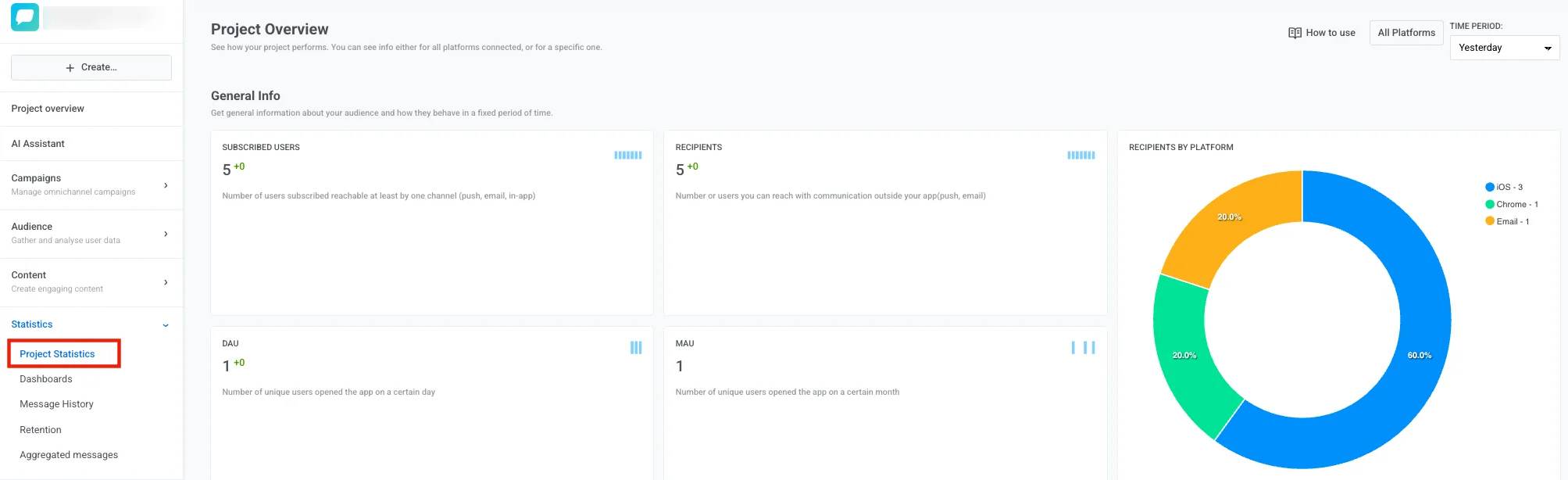
আপনার প্রতিটি প্রজেক্টের জন্য ব্যাপক পরিসংখ্যান সহ আপনার মার্কেটিং ক্যাম্পেইনের পারফরম্যান্স এক নজরে দেখে নিন! প্রজেক্ট ওভারভিউ পেজে, আপনি আপনার হাতের মুঠোয় সবচেয়ে আপ-টু-ডেট পরিসংখ্যান পাবেন, যেখানে আপনার প্রজেক্টের দর্শক এবং এনগেজমেন্ট লেভেলের প্রয়োজনীয় মেট্রিক্স থাকবে।
## সাধারণ তথ্য
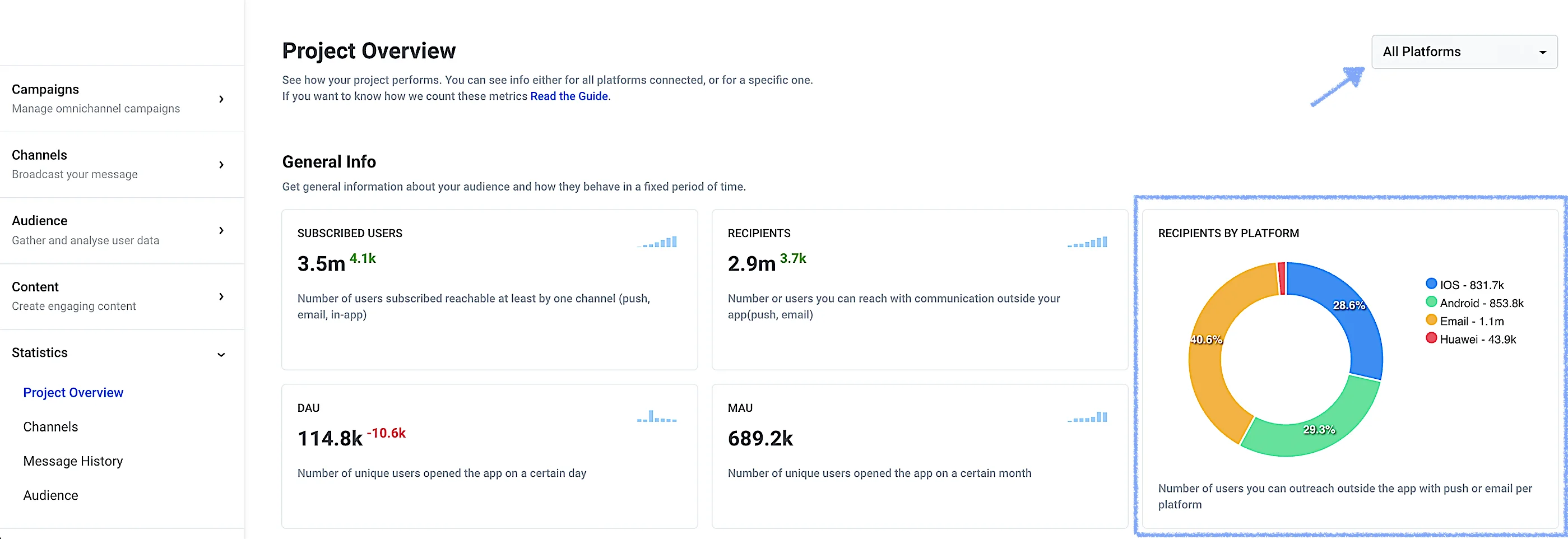
সাধারণ তথ্য বিভাগটি আপনার প্রজেক্টের দর্শকদের সাম্প্রতিকতম ট্রেন্ডগুলি নির্দেশ করে। এখানে, সমস্ত প্ল্যাটফর্ম জুড়ে সামগ্রিক দর্শকদের পরিসংখ্যান ডিফল্টরূপে প্রদর্শিত হয়, যদিও উপরের ডানদিকের ড্রপ-ডাউন থেকে প্রয়োজনীয় প্ল্যাটফর্মগুলি নির্বাচন করে নির্দিষ্ট প্ল্যাটফর্মগুলিতে সীমাবদ্ধ করা যেতে পারে।
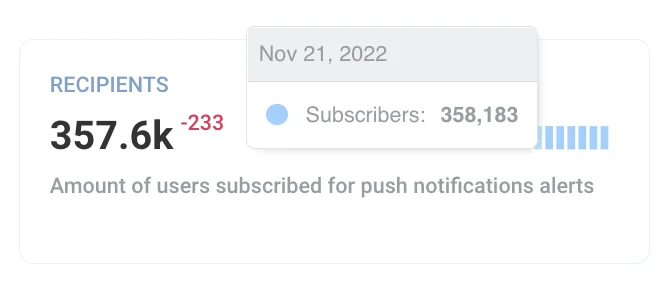
সাধারণ পরিসংখ্যানের প্রতিটি মেট্রিক আগের দিনের ডেটা এবং তার আগের দিনের তুলনায় ডাইনামিক্স প্রদর্শন করে। উদাহরণস্বরূপ, নীচের ছবিতে, প্রাপকের সংখ্যা আগের দিনের তুলনায় গতকাল ২৩৩ কমেছে। সপ্তাহের ডাইনামিক্স দেখতে সংখ্যার পাশের নীল বারের উপর হোভার করুন।
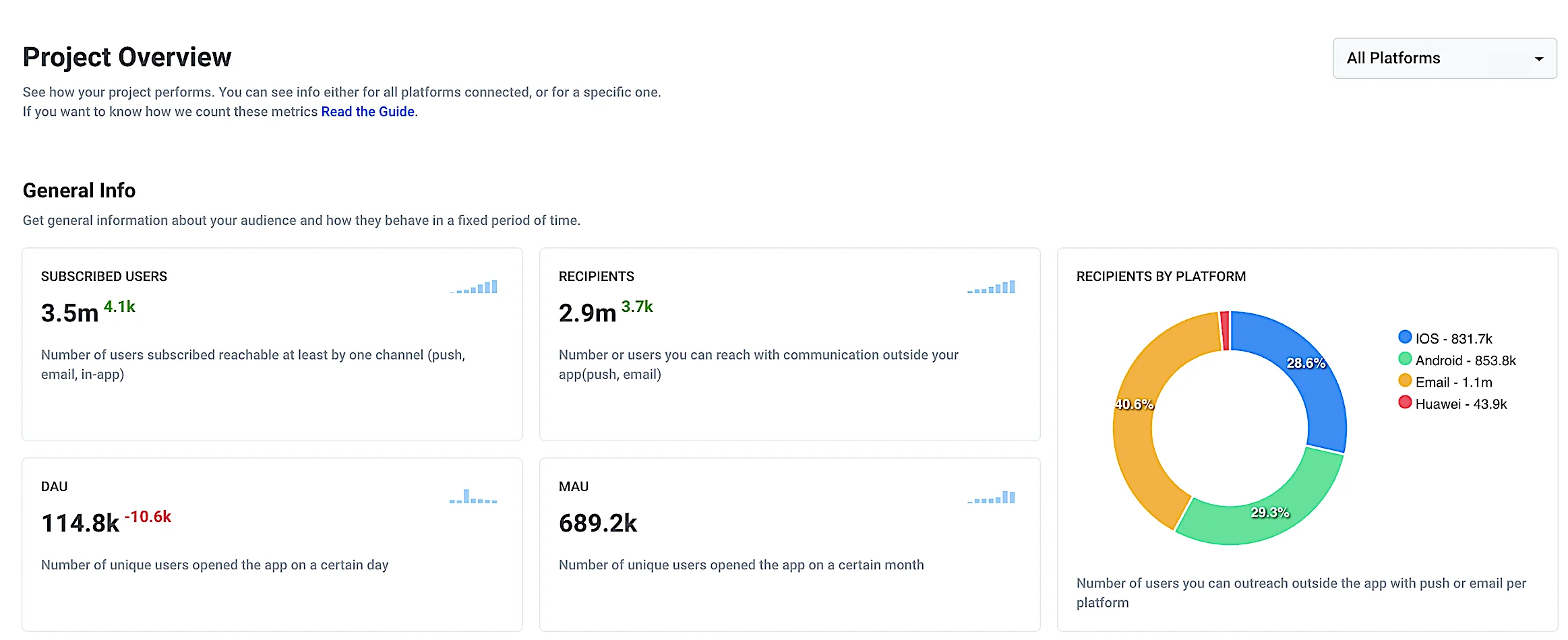
### সাবস্ক্রাইবড ব্যবহারকারী
সাবস্ক্রাইবড ব্যবহারকারীরা **পুশ টোকেন বা ইমেল প্রদান করা ডিভাইসের** সংখ্যা উপস্থাপন করে, যার অর্থ হল তারা পুশ নোটিফিকেশন, ইমেল বা ইন-অ্যাপসের মাধ্যমে পৌঁছানোযোগ্য। এই সংখ্যাটি দেখায় যে আপনি আপনার যোগাযোগের মাধ্যমে কতজন ব্যবহারকারীর কাছে পৌঁছাতে পারেন।
### প্রাপক
প্রাপকরা হল **পুশ নোটিফিকেশন অ্যালার্ট সক্রিয় থাকা ডিভাইস**, অর্থাৎ, যে ব্যবহারকারীরা আসলে আপনার পুশগুলি দেখেন। এই মেট্রিকটি বাড়ানোর জন্য, ব্যবহারকারীদের পুশ অ্যালার্ট সক্রিয় করতে উৎসাহিত করার কথা বিবেচনা করুন, উদাহরণস্বরূপ, ইন-অ্যাপসের মাধ্যমে, আপনার পুশগুলি যে মূল মান সরবরাহ করে এবং তারা যোগাযোগে থাকার মাধ্যমে যে সুবিধাগুলি পায় তা ব্যাখ্যা করে।
### প্ল্যাটফর্ম অনুযায়ী প্রাপক
প্ল্যাটফর্ম অনুযায়ী প্রাপক গ্রাফে, আপনি সমস্ত নির্বাচিত প্ল্যাটফর্ম জুড়ে প্রাপকদের (যারা আসলে আপনার বার্তাগুলি পেয়েছে) বন্টন দেখতে পারেন। গ্রাফটি শতাংশ উপস্থাপন করে, এবং লিজেন্ড প্রতিটি প্ল্যাটফর্মের জন্য সঠিক সংখ্যা প্রদান করে।
### DAD (দৈনিক সক্রিয় ডিভাইস)
দৈনিক সক্রিয় ডিভাইস একটি নির্দিষ্ট দিনে অ্যাপটি খোলা ইউনিক ডিভাইসের সংখ্যা দেখায়। DAD শুধুমাত্র ইউনিক ডিভাইস অন্তর্ভুক্ত করে, তাই এটি সবচেয়ে সাম্প্রতিক সক্রিয় দর্শকদের আকার নির্ধারণের জন্য কার্যকর।
### MAD (মাসিক সক্রিয় ডিভাইস)
মাসিক সক্রিয় ডিভাইস একটি নির্দিষ্ট মাসে অ্যাপটি খোলা ইউনিক ডিভাইসের সংখ্যা দেখায়। MAD আগের দিন পর্যন্ত মাস ধরে গণনা করা হয় (উদাহরণস্বরূপ, যদি আপনি ২৮ নভেম্বর পরিসংখ্যান পরীক্ষা করেন, MAD ২৭ অক্টোবর থেকে ২৭ নভেম্বর পর্যন্ত মাস ধরে গণনা করা হবে)। মাসিক সক্রিয় ডিভাইস আপনার মূল দর্শকদের প্রতিনিধিত্ব করে যাদের আপনি দীর্ঘমেয়াদে নিযুক্ত এবং ধরে রাখতে সক্ষম।
## বিস্তারিত পরিসংখ্যান
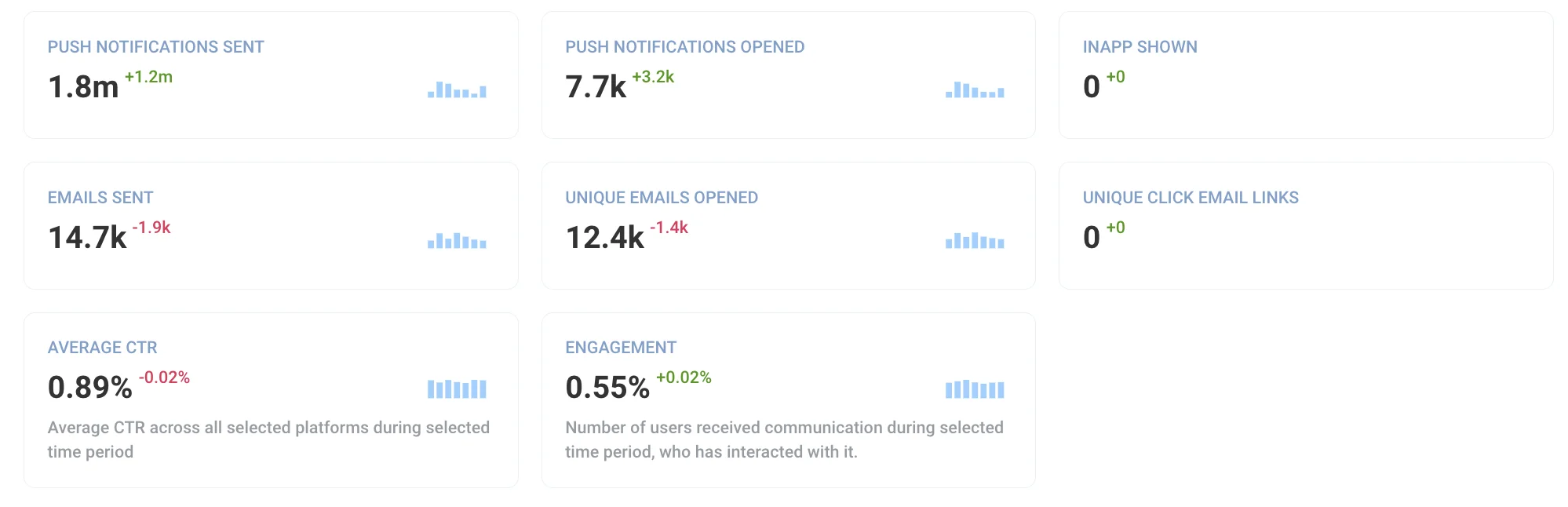
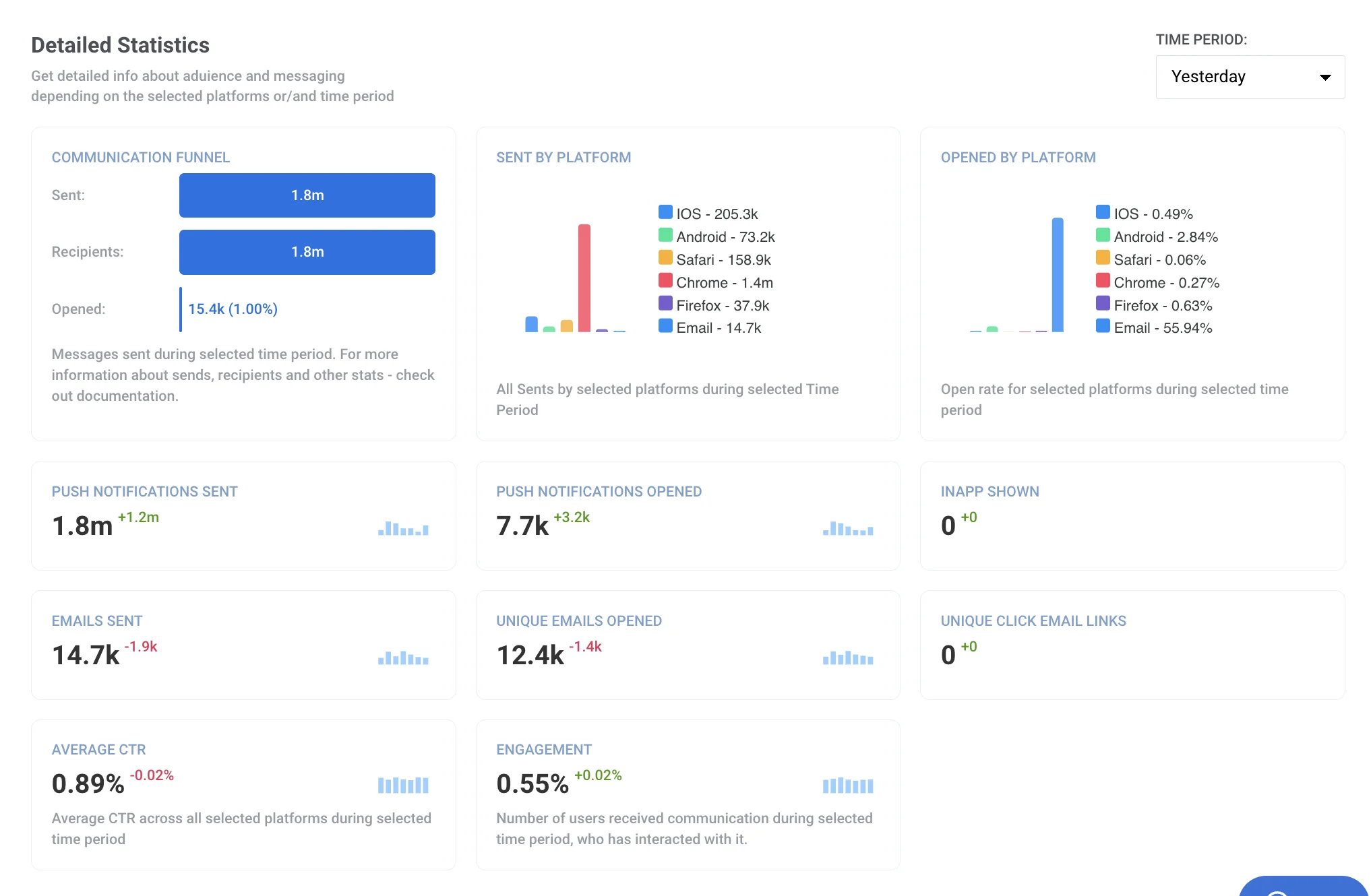
বিস্তারিত পরিসংখ্যান আপনাকে নির্বাচিত সময়কালে আপনার যোগাযোগগুলি কেমন পারফর্ম করেছে তা গভীরভাবে দেখতে দেয়, যা আপনাকে দর্শকরা আপনার বার্তাগুলির সাথে কীভাবে ইন্টারঅ্যাক্ট করে সে সম্পর্কে অন্তর্দৃষ্টি দেয়।
ডিফল্টরূপে, গতকালের ডেটা বিস্তারিত পরিসংখ্যানে দেখানো হয়। তবে, আপনি বিভাগের উপরের ডানদিকের ড্রপ-ডাউন থেকে পরিসংখ্যানের জন্য একটি **সময়কাল নির্বাচন** করতে পারেন: আজ, গতকাল, এই সপ্তাহ, আগের সপ্তাহ, এই মাস, আগের মাস এবং কাস্টম সময়কাল বেছে নেওয়ার জন্য উপলব্ধ।
সমস্ত ডাইনামিক্স বার (সংখ্যার পাশের নীল বারগুলি) নির্বাচিত সময়কালের সাথে সামঞ্জস্য করা হয়:
* আজ, গতকাল এবং এই সপ্তাহের জন্য দিন।
* আগের সপ্তাহের জন্য সপ্তাহ।
* এই মাস এবং আগের মাসের জন্য মাস।
* নির্দিষ্ট কাস্টম সময়কালের সমান দিনের সংখ্যা।
উদাহরণস্বরূপ, যদি আপনি আগের সপ্তাহের পরিসংখ্যান পান, প্রতিটি ব্লক আগের বেশ কয়েকটি সপ্তাহের ডাইনামিক্স দেখাবে।
### কমিউনিকেশন ফানেল
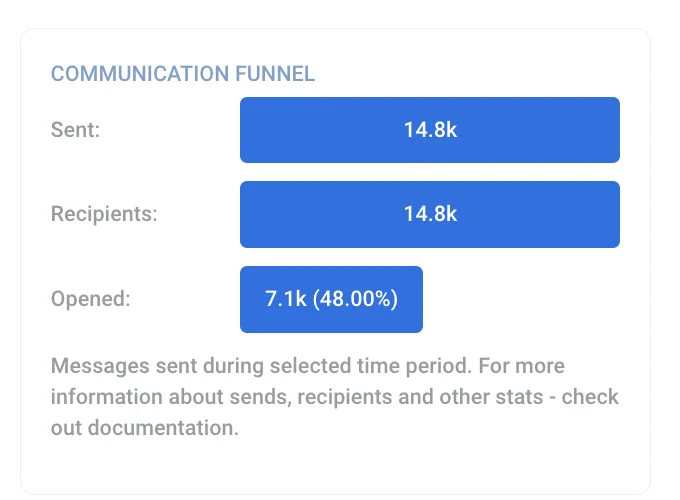
এই সহজ গ্রাফটি তিনটি অপরিহার্য মেট্রিক দিয়ে আপনার মেসেজিংয়ের কার্যকারিতা স্পষ্ট করে:
* প্রেরিত – নির্বাচিত সময়কালে প্রেরিত **পুশ নোটিফিকেশন এবং ইমেলের** সংখ্যা।
* প্রাপক – সেই বার্তাগুলির লক্ষ্য দর্শকদের আকার, শুধুমাত্র **পুশ নোটিফিকেশন সক্রিয় বা ইমেল অনুমোদিত** ডিভাইসগুলি সহ।
* খোলা হয়েছে – **নির্বাচিত সময়কালে সেই বার্তাগুলি খোলা** ব্যবহারকারীর সংখ্যা এবং শতাংশ।
উদাহরণস্বরূপ, আপনি গতকাল কিছু পুশ পাঠিয়েছেন, এবং কিছু ব্যবহারকারী আজও সেগুলি খুলছে। যখন "গতকাল" পরিসংখ্যানের সময়কাল হিসাবে নির্বাচিত হয়, তখন কমিউনিকেশন ফানেল গ্রাফে শুধুমাত্র গতকাল ঘটে যাওয়া খোলার সংখ্যা অন্তর্ভুক্ত থাকে।
### প্ল্যাটফর্ম অনুযায়ী প্রেরিত
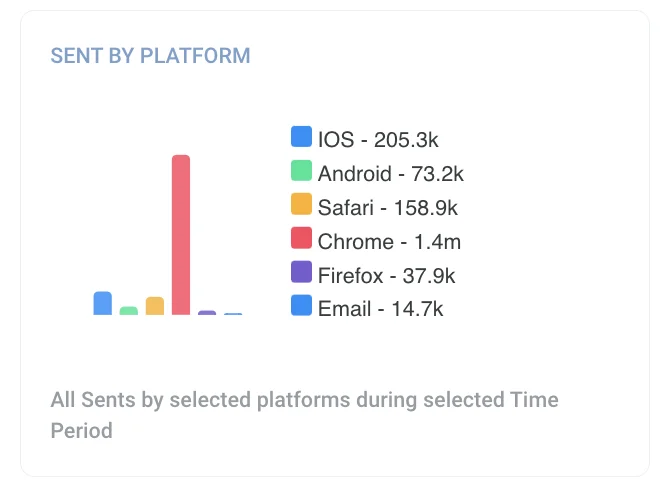
এখানে, নির্বাচিত সময়কালের মধ্যে প্রেরিত সমস্ত বার্তা প্রদর্শিত হয় এবং নির্বাচিত প্ল্যাটফর্ম অনুযায়ী বিতরণ করা হয়।
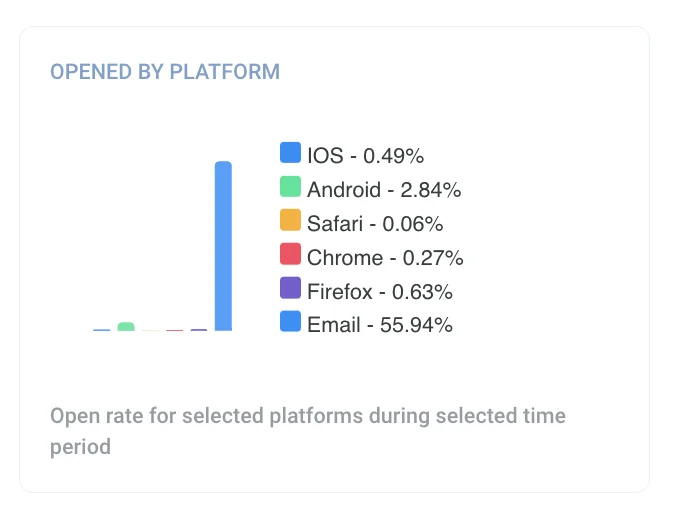
### প্ল্যাটফর্ম অনুযায়ী খোলা হয়েছে
এই গ্রাফটি নির্বাচিত সময়কালের মধ্যে প্রতিটি নির্বাচিত প্ল্যাটফর্মে প্রেরিত বার্তাগুলির খোলার হার উপস্থাপন করে।
### প্রেরিত পুশ নোটিফিকেশন
এখানে, নির্বাচিত সময়কালের মধ্যে আপনার দর্শকদের কাছে প্রেরিত পুশের মোট সংখ্যা এবং পুশের জন্য ডাইনামিক্স প্রদর্শিত হয়।
### খোলা পুশ নোটিফিকেশন
নির্বাচিত সময়কালে ঘটে যাওয়া মোট খোলার সংখ্যা, সেই সময়কালের আগে প্রেরিত পুশের খোলা সহ।
### প্রদর্শিত ইন-অ্যাপস
নির্বাচিত সময়কালের মধ্যে আপনার অ্যাপ ব্যবহারকারীদের দেখানো ইন-অ্যাপসের সংখ্যা।
### প্রেরিত ইমেল
নির্বাচিত সময়কালের মধ্যে আপনার দর্শকদের কাছে প্রেরিত ইমেলের মোট সংখ্যা এবং ইমেল চ্যানেলের জন্য ডাইনামিক্স।
### ইউনিক ইমেল খোলা হয়েছে
নির্দিষ্ট সময়কালের মধ্যে আপনার ইমেল খোলা ইউনিক ইমেল প্রাপকদের সংখ্যা।
### ইউনিক ক্লিক ইমেল লিঙ্ক
একটি ইউনিক ক্লিক হল একটি ইন-ইমেল লিঙ্ক যা একজন ব্যবহারকারী অন্তত একবার ক্লিক করেছে। এর মানে হল যখন একজন ব্যবহারকারী একটি লিঙ্কে একাধিকবার ক্লিক করে, তখনও এটি একটি ইউনিক ক্লিক হিসাবে গণনা করা হয়।
### গড় CTR
নির্ধারিত সময়কালের মধ্যে নির্বাচিত প্ল্যাটফর্মগুলিতে প্রেরিত সমস্ত বার্তাগুলির জন্য গড় CTR (ক্লিক-থ্রু রেট)।
### এনগেজমেন্ট
আপনার দর্শকদের এনগেজমেন্ট হার – নির্বাচিত সময়কালের মধ্যে অন্তত একবার আপনার যোগাযোগের সাথে ইন্টারঅ্যাক্ট করা (অর্থাৎ পুশ বা ইমেল খোলা) ব্যবহারকারীর সংখ্যা। এই মেট্রিকটি শুধুমাত্র ইউনিক ব্যবহারকারীদের অন্তর্ভুক্ত করে, যার অর্থ হল যে ব্যবহারকারী এক মাসের মধ্যে বেশ কয়েকটি পুশ খুলেছে, তাকে এই মাসের এনগেজমেন্ট হারের জন্য শুধুমাত্র একবার গণনা করা হবে।
 ## সাধারণ তথ্য
সাধারণ তথ্য বিভাগটি আপনার প্রজেক্টের দর্শকদের সাম্প্রতিকতম ট্রেন্ডগুলি নির্দেশ করে। এখানে, সমস্ত প্ল্যাটফর্ম জুড়ে সামগ্রিক দর্শকদের পরিসংখ্যান ডিফল্টরূপে প্রদর্শিত হয়, যদিও উপরের ডানদিকের ড্রপ-ডাউন থেকে প্রয়োজনীয় প্ল্যাটফর্মগুলি নির্বাচন করে নির্দিষ্ট প্ল্যাটফর্মগুলিতে সীমাবদ্ধ করা যেতে পারে।
## সাধারণ তথ্য
সাধারণ তথ্য বিভাগটি আপনার প্রজেক্টের দর্শকদের সাম্প্রতিকতম ট্রেন্ডগুলি নির্দেশ করে। এখানে, সমস্ত প্ল্যাটফর্ম জুড়ে সামগ্রিক দর্শকদের পরিসংখ্যান ডিফল্টরূপে প্রদর্শিত হয়, যদিও উপরের ডানদিকের ড্রপ-ডাউন থেকে প্রয়োজনীয় প্ল্যাটফর্মগুলি নির্বাচন করে নির্দিষ্ট প্ল্যাটফর্মগুলিতে সীমাবদ্ধ করা যেতে পারে।
 সাধারণ পরিসংখ্যানের প্রতিটি মেট্রিক আগের দিনের ডেটা এবং তার আগের দিনের তুলনায় ডাইনামিক্স প্রদর্শন করে। উদাহরণস্বরূপ, নীচের ছবিতে, প্রাপকের সংখ্যা আগের দিনের তুলনায় গতকাল ২৩৩ কমেছে। সপ্তাহের ডাইনামিক্স দেখতে সংখ্যার পাশের নীল বারের উপর হোভার করুন।
 ### সাবস্ক্রাইবড ব্যবহারকারী
সাবস্ক্রাইবড ব্যবহারকারীরা **পুশ টোকেন বা ইমেল প্রদান করা ডিভাইসের** সংখ্যা উপস্থাপন করে, যার অর্থ হল তারা পুশ নোটিফিকেশন, ইমেল বা ইন-অ্যাপসের মাধ্যমে পৌঁছানোযোগ্য। এই সংখ্যাটি দেখায় যে আপনি আপনার যোগাযোগের মাধ্যমে কতজন ব্যবহারকারীর কাছে পৌঁছাতে পারেন।
### প্রাপক
প্রাপকরা হল **পুশ নোটিফিকেশন অ্যালার্ট সক্রিয় থাকা ডিভাইস**, অর্থাৎ, যে ব্যবহারকারীরা আসলে আপনার পুশগুলি দেখেন। এই মেট্রিকটি বাড়ানোর জন্য, ব্যবহারকারীদের পুশ অ্যালার্ট সক্রিয় করতে উৎসাহিত করার কথা বিবেচনা করুন, উদাহরণস্বরূপ, ইন-অ্যাপসের মাধ্যমে, আপনার পুশগুলি যে মূল মান সরবরাহ করে এবং তারা যোগাযোগে থাকার মাধ্যমে যে সুবিধাগুলি পায় তা ব্যাখ্যা করে।
### প্ল্যাটফর্ম অনুযায়ী প্রাপক
প্ল্যাটফর্ম অনুযায়ী প্রাপক গ্রাফে, আপনি সমস্ত নির্বাচিত প্ল্যাটফর্ম জুড়ে প্রাপকদের (যারা আসলে আপনার বার্তাগুলি পেয়েছে) বন্টন দেখতে পারেন। গ্রাফটি শতাংশ উপস্থাপন করে, এবং লিজেন্ড প্রতিটি প্ল্যাটফর্মের জন্য সঠিক সংখ্যা প্রদান করে।
### সাবস্ক্রাইবড ব্যবহারকারী
সাবস্ক্রাইবড ব্যবহারকারীরা **পুশ টোকেন বা ইমেল প্রদান করা ডিভাইসের** সংখ্যা উপস্থাপন করে, যার অর্থ হল তারা পুশ নোটিফিকেশন, ইমেল বা ইন-অ্যাপসের মাধ্যমে পৌঁছানোযোগ্য। এই সংখ্যাটি দেখায় যে আপনি আপনার যোগাযোগের মাধ্যমে কতজন ব্যবহারকারীর কাছে পৌঁছাতে পারেন।
### প্রাপক
প্রাপকরা হল **পুশ নোটিফিকেশন অ্যালার্ট সক্রিয় থাকা ডিভাইস**, অর্থাৎ, যে ব্যবহারকারীরা আসলে আপনার পুশগুলি দেখেন। এই মেট্রিকটি বাড়ানোর জন্য, ব্যবহারকারীদের পুশ অ্যালার্ট সক্রিয় করতে উৎসাহিত করার কথা বিবেচনা করুন, উদাহরণস্বরূপ, ইন-অ্যাপসের মাধ্যমে, আপনার পুশগুলি যে মূল মান সরবরাহ করে এবং তারা যোগাযোগে থাকার মাধ্যমে যে সুবিধাগুলি পায় তা ব্যাখ্যা করে।
### প্ল্যাটফর্ম অনুযায়ী প্রাপক
প্ল্যাটফর্ম অনুযায়ী প্রাপক গ্রাফে, আপনি সমস্ত নির্বাচিত প্ল্যাটফর্ম জুড়ে প্রাপকদের (যারা আসলে আপনার বার্তাগুলি পেয়েছে) বন্টন দেখতে পারেন। গ্রাফটি শতাংশ উপস্থাপন করে, এবং লিজেন্ড প্রতিটি প্ল্যাটফর্মের জন্য সঠিক সংখ্যা প্রদান করে।
 ### DAD (দৈনিক সক্রিয় ডিভাইস)
দৈনিক সক্রিয় ডিভাইস একটি নির্দিষ্ট দিনে অ্যাপটি খোলা ইউনিক ডিভাইসের সংখ্যা দেখায়। DAD শুধুমাত্র ইউনিক ডিভাইস অন্তর্ভুক্ত করে, তাই এটি সবচেয়ে সাম্প্রতিক সক্রিয় দর্শকদের আকার নির্ধারণের জন্য কার্যকর।
### MAD (মাসিক সক্রিয় ডিভাইস)
মাসিক সক্রিয় ডিভাইস একটি নির্দিষ্ট মাসে অ্যাপটি খোলা ইউনিক ডিভাইসের সংখ্যা দেখায়। MAD আগের দিন পর্যন্ত মাস ধরে গণনা করা হয় (উদাহরণস্বরূপ, যদি আপনি ২৮ নভেম্বর পরিসংখ্যান পরীক্ষা করেন, MAD ২৭ অক্টোবর থেকে ২৭ নভেম্বর পর্যন্ত মাস ধরে গণনা করা হবে)। মাসিক সক্রিয় ডিভাইস আপনার মূল দর্শকদের প্রতিনিধিত্ব করে যাদের আপনি দীর্ঘমেয়াদে নিযুক্ত এবং ধরে রাখতে সক্ষম।
## বিস্তারিত পরিসংখ্যান
বিস্তারিত পরিসংখ্যান আপনাকে নির্বাচিত সময়কালে আপনার যোগাযোগগুলি কেমন পারফর্ম করেছে তা গভীরভাবে দেখতে দেয়, যা আপনাকে দর্শকরা আপনার বার্তাগুলির সাথে কীভাবে ইন্টারঅ্যাক্ট করে সে সম্পর্কে অন্তর্দৃষ্টি দেয়।
### DAD (দৈনিক সক্রিয় ডিভাইস)
দৈনিক সক্রিয় ডিভাইস একটি নির্দিষ্ট দিনে অ্যাপটি খোলা ইউনিক ডিভাইসের সংখ্যা দেখায়। DAD শুধুমাত্র ইউনিক ডিভাইস অন্তর্ভুক্ত করে, তাই এটি সবচেয়ে সাম্প্রতিক সক্রিয় দর্শকদের আকার নির্ধারণের জন্য কার্যকর।
### MAD (মাসিক সক্রিয় ডিভাইস)
মাসিক সক্রিয় ডিভাইস একটি নির্দিষ্ট মাসে অ্যাপটি খোলা ইউনিক ডিভাইসের সংখ্যা দেখায়। MAD আগের দিন পর্যন্ত মাস ধরে গণনা করা হয় (উদাহরণস্বরূপ, যদি আপনি ২৮ নভেম্বর পরিসংখ্যান পরীক্ষা করেন, MAD ২৭ অক্টোবর থেকে ২৭ নভেম্বর পর্যন্ত মাস ধরে গণনা করা হবে)। মাসিক সক্রিয় ডিভাইস আপনার মূল দর্শকদের প্রতিনিধিত্ব করে যাদের আপনি দীর্ঘমেয়াদে নিযুক্ত এবং ধরে রাখতে সক্ষম।
## বিস্তারিত পরিসংখ্যান
বিস্তারিত পরিসংখ্যান আপনাকে নির্বাচিত সময়কালে আপনার যোগাযোগগুলি কেমন পারফর্ম করেছে তা গভীরভাবে দেখতে দেয়, যা আপনাকে দর্শকরা আপনার বার্তাগুলির সাথে কীভাবে ইন্টারঅ্যাক্ট করে সে সম্পর্কে অন্তর্দৃষ্টি দেয়।
 ডিফল্টরূপে, গতকালের ডেটা বিস্তারিত পরিসংখ্যানে দেখানো হয়। তবে, আপনি বিভাগের উপরের ডানদিকের ড্রপ-ডাউন থেকে পরিসংখ্যানের জন্য একটি **সময়কাল নির্বাচন** করতে পারেন: আজ, গতকাল, এই সপ্তাহ, আগের সপ্তাহ, এই মাস, আগের মাস এবং কাস্টম সময়কাল বেছে নেওয়ার জন্য উপলব্ধ।
সমস্ত ডাইনামিক্স বার (সংখ্যার পাশের নীল বারগুলি) নির্বাচিত সময়কালের সাথে সামঞ্জস্য করা হয়:
* আজ, গতকাল এবং এই সপ্তাহের জন্য দিন।
* আগের সপ্তাহের জন্য সপ্তাহ।
* এই মাস এবং আগের মাসের জন্য মাস।
* নির্দিষ্ট কাস্টম সময়কালের সমান দিনের সংখ্যা।
উদাহরণস্বরূপ, যদি আপনি আগের সপ্তাহের পরিসংখ্যান পান, প্রতিটি ব্লক আগের বেশ কয়েকটি সপ্তাহের ডাইনামিক্স দেখাবে।
### কমিউনিকেশন ফানেল
এই সহজ গ্রাফটি তিনটি অপরিহার্য মেট্রিক দিয়ে আপনার মেসেজিংয়ের কার্যকারিতা স্পষ্ট করে:
* প্রেরিত – নির্বাচিত সময়কালে প্রেরিত **পুশ নোটিফিকেশন এবং ইমেলের** সংখ্যা।
* প্রাপক – সেই বার্তাগুলির লক্ষ্য দর্শকদের আকার, শুধুমাত্র **পুশ নোটিফিকেশন সক্রিয় বা ইমেল অনুমোদিত** ডিভাইসগুলি সহ।
* খোলা হয়েছে – **নির্বাচিত সময়কালে সেই বার্তাগুলি খোলা** ব্যবহারকারীর সংখ্যা এবং শতাংশ।
উদাহরণস্বরূপ, আপনি গতকাল কিছু পুশ পাঠিয়েছেন, এবং কিছু ব্যবহারকারী আজও সেগুলি খুলছে। যখন "গতকাল" পরিসংখ্যানের সময়কাল হিসাবে নির্বাচিত হয়, তখন কমিউনিকেশন ফানেল গ্রাফে শুধুমাত্র গতকাল ঘটে যাওয়া খোলার সংখ্যা অন্তর্ভুক্ত থাকে।
ডিফল্টরূপে, গতকালের ডেটা বিস্তারিত পরিসংখ্যানে দেখানো হয়। তবে, আপনি বিভাগের উপরের ডানদিকের ড্রপ-ডাউন থেকে পরিসংখ্যানের জন্য একটি **সময়কাল নির্বাচন** করতে পারেন: আজ, গতকাল, এই সপ্তাহ, আগের সপ্তাহ, এই মাস, আগের মাস এবং কাস্টম সময়কাল বেছে নেওয়ার জন্য উপলব্ধ।
সমস্ত ডাইনামিক্স বার (সংখ্যার পাশের নীল বারগুলি) নির্বাচিত সময়কালের সাথে সামঞ্জস্য করা হয়:
* আজ, গতকাল এবং এই সপ্তাহের জন্য দিন।
* আগের সপ্তাহের জন্য সপ্তাহ।
* এই মাস এবং আগের মাসের জন্য মাস।
* নির্দিষ্ট কাস্টম সময়কালের সমান দিনের সংখ্যা।
উদাহরণস্বরূপ, যদি আপনি আগের সপ্তাহের পরিসংখ্যান পান, প্রতিটি ব্লক আগের বেশ কয়েকটি সপ্তাহের ডাইনামিক্স দেখাবে।
### কমিউনিকেশন ফানেল
এই সহজ গ্রাফটি তিনটি অপরিহার্য মেট্রিক দিয়ে আপনার মেসেজিংয়ের কার্যকারিতা স্পষ্ট করে:
* প্রেরিত – নির্বাচিত সময়কালে প্রেরিত **পুশ নোটিফিকেশন এবং ইমেলের** সংখ্যা।
* প্রাপক – সেই বার্তাগুলির লক্ষ্য দর্শকদের আকার, শুধুমাত্র **পুশ নোটিফিকেশন সক্রিয় বা ইমেল অনুমোদিত** ডিভাইসগুলি সহ।
* খোলা হয়েছে – **নির্বাচিত সময়কালে সেই বার্তাগুলি খোলা** ব্যবহারকারীর সংখ্যা এবং শতাংশ।
উদাহরণস্বরূপ, আপনি গতকাল কিছু পুশ পাঠিয়েছেন, এবং কিছু ব্যবহারকারী আজও সেগুলি খুলছে। যখন "গতকাল" পরিসংখ্যানের সময়কাল হিসাবে নির্বাচিত হয়, তখন কমিউনিকেশন ফানেল গ্রাফে শুধুমাত্র গতকাল ঘটে যাওয়া খোলার সংখ্যা অন্তর্ভুক্ত থাকে।
 ### প্ল্যাটফর্ম অনুযায়ী প্রেরিত
এখানে, নির্বাচিত সময়কালের মধ্যে প্রেরিত সমস্ত বার্তা প্রদর্শিত হয় এবং নির্বাচিত প্ল্যাটফর্ম অনুযায়ী বিতরণ করা হয়।
### প্ল্যাটফর্ম অনুযায়ী প্রেরিত
এখানে, নির্বাচিত সময়কালের মধ্যে প্রেরিত সমস্ত বার্তা প্রদর্শিত হয় এবং নির্বাচিত প্ল্যাটফর্ম অনুযায়ী বিতরণ করা হয়।
 ### প্ল্যাটফর্ম অনুযায়ী খোলা হয়েছে
এই গ্রাফটি নির্বাচিত সময়কালের মধ্যে প্রতিটি নির্বাচিত প্ল্যাটফর্মে প্রেরিত বার্তাগুলির খোলার হার উপস্থাপন করে।
### প্ল্যাটফর্ম অনুযায়ী খোলা হয়েছে
এই গ্রাফটি নির্বাচিত সময়কালের মধ্যে প্রতিটি নির্বাচিত প্ল্যাটফর্মে প্রেরিত বার্তাগুলির খোলার হার উপস্থাপন করে।
 ### প্রেরিত পুশ নোটিফিকেশন
এখানে, নির্বাচিত সময়কালের মধ্যে আপনার দর্শকদের কাছে প্রেরিত পুশের মোট সংখ্যা এবং পুশের জন্য ডাইনামিক্স প্রদর্শিত হয়।
### খোলা পুশ নোটিফিকেশন
নির্বাচিত সময়কালে ঘটে যাওয়া মোট খোলার সংখ্যা, সেই সময়কালের আগে প্রেরিত পুশের খোলা সহ।
### প্রদর্শিত ইন-অ্যাপস
নির্বাচিত সময়কালের মধ্যে আপনার অ্যাপ ব্যবহারকারীদের দেখানো ইন-অ্যাপসের সংখ্যা।
### প্রেরিত ইমেল
নির্বাচিত সময়কালের মধ্যে আপনার দর্শকদের কাছে প্রেরিত ইমেলের মোট সংখ্যা এবং ইমেল চ্যানেলের জন্য ডাইনামিক্স।
### ইউনিক ইমেল খোলা হয়েছে
নির্দিষ্ট সময়কালের মধ্যে আপনার ইমেল খোলা ইউনিক ইমেল প্রাপকদের সংখ্যা।
### ইউনিক ক্লিক ইমেল লিঙ্ক
একটি ইউনিক ক্লিক হল একটি ইন-ইমেল লিঙ্ক যা একজন ব্যবহারকারী অন্তত একবার ক্লিক করেছে। এর মানে হল যখন একজন ব্যবহারকারী একটি লিঙ্কে একাধিকবার ক্লিক করে, তখনও এটি একটি ইউনিক ক্লিক হিসাবে গণনা করা হয়।
### গড় CTR
নির্ধারিত সময়কালের মধ্যে নির্বাচিত প্ল্যাটফর্মগুলিতে প্রেরিত সমস্ত বার্তাগুলির জন্য গড় CTR (ক্লিক-থ্রু রেট)।
### এনগেজমেন্ট
আপনার দর্শকদের এনগেজমেন্ট হার – নির্বাচিত সময়কালের মধ্যে অন্তত একবার আপনার যোগাযোগের সাথে ইন্টারঅ্যাক্ট করা (অর্থাৎ পুশ বা ইমেল খোলা) ব্যবহারকারীর সংখ্যা। এই মেট্রিকটি শুধুমাত্র ইউনিক ব্যবহারকারীদের অন্তর্ভুক্ত করে, যার অর্থ হল যে ব্যবহারকারী এক মাসের মধ্যে বেশ কয়েকটি পুশ খুলেছে, তাকে এই মাসের এনগেজমেন্ট হারের জন্য শুধুমাত্র একবার গণনা করা হবে।
### প্রেরিত পুশ নোটিফিকেশন
এখানে, নির্বাচিত সময়কালের মধ্যে আপনার দর্শকদের কাছে প্রেরিত পুশের মোট সংখ্যা এবং পুশের জন্য ডাইনামিক্স প্রদর্শিত হয়।
### খোলা পুশ নোটিফিকেশন
নির্বাচিত সময়কালে ঘটে যাওয়া মোট খোলার সংখ্যা, সেই সময়কালের আগে প্রেরিত পুশের খোলা সহ।
### প্রদর্শিত ইন-অ্যাপস
নির্বাচিত সময়কালের মধ্যে আপনার অ্যাপ ব্যবহারকারীদের দেখানো ইন-অ্যাপসের সংখ্যা।
### প্রেরিত ইমেল
নির্বাচিত সময়কালের মধ্যে আপনার দর্শকদের কাছে প্রেরিত ইমেলের মোট সংখ্যা এবং ইমেল চ্যানেলের জন্য ডাইনামিক্স।
### ইউনিক ইমেল খোলা হয়েছে
নির্দিষ্ট সময়কালের মধ্যে আপনার ইমেল খোলা ইউনিক ইমেল প্রাপকদের সংখ্যা।
### ইউনিক ক্লিক ইমেল লিঙ্ক
একটি ইউনিক ক্লিক হল একটি ইন-ইমেল লিঙ্ক যা একজন ব্যবহারকারী অন্তত একবার ক্লিক করেছে। এর মানে হল যখন একজন ব্যবহারকারী একটি লিঙ্কে একাধিকবার ক্লিক করে, তখনও এটি একটি ইউনিক ক্লিক হিসাবে গণনা করা হয়।
### গড় CTR
নির্ধারিত সময়কালের মধ্যে নির্বাচিত প্ল্যাটফর্মগুলিতে প্রেরিত সমস্ত বার্তাগুলির জন্য গড় CTR (ক্লিক-থ্রু রেট)।
### এনগেজমেন্ট
আপনার দর্শকদের এনগেজমেন্ট হার – নির্বাচিত সময়কালের মধ্যে অন্তত একবার আপনার যোগাযোগের সাথে ইন্টারঅ্যাক্ট করা (অর্থাৎ পুশ বা ইমেল খোলা) ব্যবহারকারীর সংখ্যা। এই মেট্রিকটি শুধুমাত্র ইউনিক ব্যবহারকারীদের অন্তর্ভুক্ত করে, যার অর্থ হল যে ব্যবহারকারী এক মাসের মধ্যে বেশ কয়েকটি পুশ খুলেছে, তাকে এই মাসের এনগেজমেন্ট হারের জন্য শুধুমাত্র একবার গণনা করা হবে।