# পুশ নোটিফিকেশন পরিসংখ্যান
Pushwoosh-এর মাধ্যমে, আপনি সহজেই ট্র্যাক করতে পারেন আপনার পুশ নোটিফিকেশনগুলি কতটা ভালো পারফর্ম করছে, ব্যক্তিগতভাবে এবং সামগ্রিকভাবে একটি চ্যানেল হিসাবে।
এই গাইডটি ব্যাখ্যা করে যে কীভাবে Pushwoosh-এর পুশ নোটিফিকেশন অ্যানালিটিক্স টুল ব্যবহার করে পারফরম্যান্স নিরীক্ষণ করা, ট্রেন্ড চিহ্নিত করা এবং মেসেজিং কৌশল অপ্টিমাইজ করা যায়।
## Customer Journey-তে ব্যক্তিগত পুশ মেসেজের পারফরম্যান্স ট্র্যাক করুন
আপনি ক্যানভাসে সরাসরি আপনার কাস্টমার জার্নির অংশ হিসাবে পাঠানো পুশ নোটিফিকেশনের পারফরম্যান্স সহজেই ট্র্যাক করতে পারেন। মেট্রিক্স দেখতে, আপনি যে মেসেজটি ট্র্যাক করতে চান তার উপর হোভার করুন অথবা ক্যানভাসের নীচে অবস্থিত **Show Metrics** টগলটি সক্রিয় করুন।
এটি আপনার জার্নির প্রতিটি পুশ নোটিফিকেশনের জন্য নিম্নলিখিত পারফরম্যান্স ডেটা প্রদর্শন করবে।
| Goals reached | নির্দিষ্ট সময়ে কতজন ব্যবহারকারী কনভার্সন গোলে পৌঁছেছেন তা নির্দেশ করে। |
| --------------------- | ----------------------------------------------------------------------------------------------------------------------- |
| Opened | ব্যবহারকারীদের দ্বারা খোলা মেসেজের সংখ্যা প্রদর্শন করে। |
| CTR | পুশ নোটিফিকেশন পাওয়ার পর কত শতাংশ ব্যবহারকারী এটিতে ক্লিক (ওপেন) করেছেন তা বোঝায়। |
| Drop-offs | কোনো কারণে পাঠানো যায়নি এমন মেসেজের সংখ্যা বোঝায় (উদাহরণস্বরূপ, যদি কোনো ব্যবহারকারীর পুশ টোকেন মেয়াদোত্তীর্ণ হয়ে যায়) |
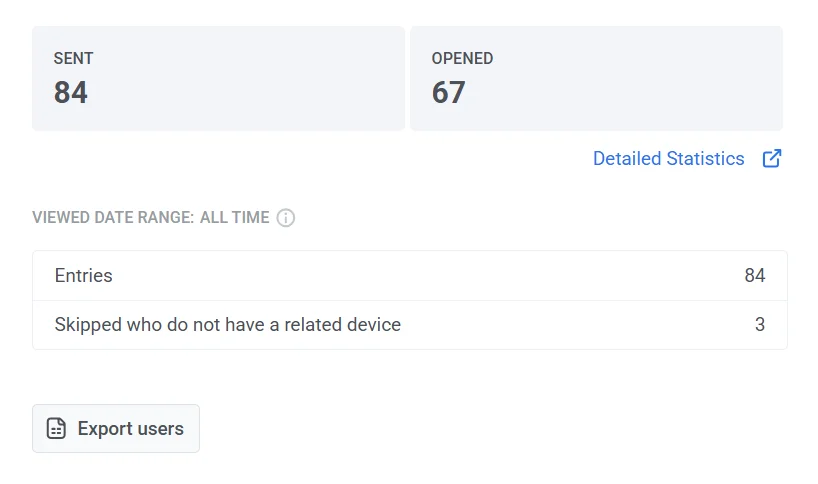
একটি পুশ নোটিফিকেশনের কার্যকারিতা সম্পর্কে আরও বিস্তারিত জানতে, ক্যানভাসে মেসেজ এলিমেন্টের উপর ডাবল-ক্লিক করুন। এই কাজটি একটি বিস্তারিত পরিসংখ্যান উইন্ডো খুলবে, যা মেসেজের জন্য নির্দিষ্ট মূল মেট্রিক্স উপস্থাপন করবে, যার মধ্যে রয়েছে:
* পাঠানো মোট মেসেজের সংখ্যা
* খোলা মোট মেসেজের সংখ্যা
* মোট এন্ট্রির সংখ্যা
* সংশ্লিষ্ট ডিভাইস না থাকার কারণে যে ব্যবহারকারীরা এই মেসেজ এলিমেন্টটি এড়িয়ে গেছেন তাদের সংখ্যা।
## বিস্তারিত পুশ নোটিফিকেশন পরিসংখ্যান দেখুন
একটি পুশ নোটিফিকেশনের জন্য বিস্তারিত পরিসংখ্যান অ্যাক্সেস করতে, এই পদক্ষেপগুলি অনুসরণ করুন:
1. **One-time messages-এর মাধ্যমে:**
* **Campaigns > One-time messages**-এ নেভিগেট করুন।
* আপনি যে মেসেজটি বিশ্লেষণ করতে চান তা নির্বাচন করুন।
* পরিসংখ্যান উইন্ডো খুলতে মেসেজটিতে ক্লিক করুন।
2. **একটি Journey-তে নোটিফিকেশনের জন্য:**
* **Journey** ক্যানভাস খুলুন।
* Journey-এর মধ্যে **Push** এলিমেন্টটি নির্বাচন করুন।
* পারফরম্যান্স ইনসাইট দেখতে **Detailed statistics**-এ ক্লিক করুন।

## পুশ মেসেজ পরিসংখ্যানের ওভারভিউ
**Message statistics** বিভাগটি বেশ কয়েকটি ট্যাবে বিভক্ত, প্রতিটি আপনার পুশ নোটিফিকেশন ক্যাম্পেইন সম্পর্কে বিভিন্ন ইনসাইট প্রদান করে:
* **Performance tab:** মূল পারফরম্যান্স মেট্রিক্স প্রদর্শন করে, যার মধ্যে রয়েছে **SENT**, **DELIVERED UNIQUE**, **OPENED**, এবং **ERRORS**। এই ট্যাবে সময়ের সাথে ট্রেন্ড ট্র্যাক করার জন্য ডাইনামিক গ্রাফ এবং বিভিন্ন অপারেটিং সিস্টেম জুড়ে পারফরম্যান্স বিশ্লেষণ করার জন্য একটি প্ল্যাটফর্ম ব্রেকডাউন অন্তর্ভুক্ত রয়েছে। **ERRORS** মেট্রিক প্ল্যাটফর্ম এবং টাইপ অনুযায়ী ডেলিভারি ব্যর্থতা তুলে ধরে, যা আপনাকে সাধারণ সমস্যা চিহ্নিত করতে এবং সমাধান করতে সাহায্য করে।
* **Segment insights tab**: আপনার পুশ নোটিফিকেশন ক্যাম্পেইনের প্রতিটি অডিয়েন্স সেগমেন্টের জন্য বিস্তারিত পারফরম্যান্স মেট্রিক্স প্রদান করে।
* **Events tab:** নোটিফিকেশন দ্বারা ট্রিগার করা ব্যবহারকারীর ইন্টারঅ্যাকশন ট্র্যাক করে, যেমন অ্যাপ ওপেন বা নির্দিষ্ট ইন-অ্যাপ অ্যাকশন। এটি কনভার্সন ডেটা এবং এনগেজমেন্ট ইনসাইট প্রদান করে, যা আপনাকে ব্যবহারকারীর কার্যকলাপ চালনা করতে পুশ নোটিফিকেশনের কার্যকারিতা মূল্যায়ন করতে সাহায্য করে।
### Performance tab
Pushwoosh-এর **Message statistics** বিভাগে **Performance** ট্যাবটি আপনার পুশ নোটিফিকেশন ক্যাম্পেইনের কার্যকারিতা বিশ্লেষণ করার জন্য মূল মেট্রিক্স প্রদান করে। এতে পাঠানো, ইউনিক ডেলিভারি এবং খোলা নোটিফিকেশনের একটি ওভারভিউ, প্ল্যাটফর্ম ব্রেকডাউন এবং এনগেজমেন্ট ট্রেন্ড অন্তর্ভুক্ত রয়েছে।

#### মূল পারফরম্যান্স মেট্রিক্স
* **SENT**: পাঠানো পুশ নোটিফিকেশনের মোট সংখ্যা।
* **DELIVERED UNIQUE**: সফলভাবে নোটিফিকেশন প্রাপ্ত ইউনিক প্রাপকের সংখ্যা।
* **OPENED**: ব্যবহারকারীদের দ্বারা খোলা ইউনিক ডেলিভারি হওয়া নোটিফিকেশনের সংখ্যা এবং শতাংশ।
* **ERRORS**: ডেলিভারি ব্যর্থ হওয়া মেসেজের সংখ্যা এবং শতাংশ, যা প্ল্যাটফর্ম এবং ত্রুটির ধরন অনুসারে বিভক্ত। ডেলিভারি সমস্যা সমাধান করতে এবং ক্যাম্পেইনের নির্ভরযোগ্যতা উন্নত করতে এই ডেটা ব্যবহার করুন। [আরও জানুন](/bn/product/troubleshooting/sending-errors/)
মূল মেট্রিক্সের নীচে, **Frequency capping** সারিটি দেখায় যে কীভাবে [frequency capping](/bn/product/messaging-channels/global-frequency-capping) এই মেসেজকে প্রভাবিত করেছে:
* **Suppressions**: প্রাপক ইতিমধ্যে তাদের ফ্রিকোয়েন্সি ক্যাপিং সীমা পৌঁছে যাওয়ায় যে মেসেজগুলি পাঠানো হয়নি তার সংখ্যা।
* **Affected users**: ফ্রিকোয়েন্সি ক্যাপিং দ্বারা কমপক্ষে একটি মেসেজ দমন করা হয়েছে এমন ইউনিক ব্যবহারকারীর সংখ্যা।
গ্রাফটি সময়ের সাথে প্রতিটি মেট্রিককে ভিজ্যুয়ালাইজ করে, যা আপনাকে ট্রেন্ড ট্র্যাক করতে এবং মেসেজ ডেলিভারিতে ওঠানামা চিহ্নিত করতে দেয়।
#### প্ল্যাটফর্ম ব্রেকডাউন
প্রতিটি মেট্রিকের জন্য, Pushwoosh আপনাকে বিভিন্ন প্ল্যাটফর্ম জুড়ে পারফরম্যান্স বিশ্লেষণ করার অনুমতি দেয়:
* মোট (সব প্ল্যাটফর্ম একত্রিত)
* iOS
* Android
* Xiaomi
* Baidu, ইত্যাদি।
### Segment insights
**Segment insights** আপনার পুশ নোটিফিকেশন ক্যাম্পেইনে টার্গেট করা প্রতিটি অডিয়েন্স সেগমেন্টের জন্য বিস্তারিত পারফরম্যান্স মেট্রিক্স প্রদান করে। সেগমেন্ট যোগ করে, আপনি মেসেজ পারফরম্যান্স ট্র্যাক করতে, এনগেজমেন্ট মেট্রিক্স তুলনা করতে এবং আপনার যোগাযোগের কৌশল অপ্টিমাইজ করতে পারেন।
#### কীভাবে একটি সেগমেন্ট যোগ করবেন
যদি এখনও কোনো সেগমেন্ট যোগ করা না হয়ে থাকে, তাহলে আপনি **Discover segment insights** স্ক্রিন দেখতে পাবেন। সেগমেন্ট পারফরম্যান্স বিশ্লেষণ শুরু করতে:
1. **Add first segment**-এ ক্লিক করুন।

2. **Add segment for insight** পপ-আপ উইন্ডোতে:
* একটি সেগমেন্ট নির্বাচন করতে ড্রপডাউন মেনু ব্যবহার করুন।
* তুলনার জন্য অতিরিক্ত সেগমেন্ট অন্তর্ভুক্ত করতে **Add one more**-এ ক্লিক করুন।
3. আপনার নির্বাচন নিশ্চিত করতে **Apply**-এ ক্লিক করুন।
#### মূল মেট্রিক্স
প্রতিটি সেগমেন্ট নিম্নলিখিত পারফরম্যান্স মেট্রিক্সের সাথে প্রদর্শিত হয়:
| | |
| ----- | ----- |
| **Sent** | সেগমেন্টে পাঠানো পুশ নোটিফিকেশনের মোট সংখ্যা। এটি আপনার ক্যাম্পেইনের সামগ্রিক নাগাল পরিমাপ করতে সাহায্য করে। |
| **Opened** | সেগমেন্টের ব্যবহারকারীদের দ্বারা খোলা নোটিফিকেশনের সংখ্যা, যা মেসেজের সাথে ব্যবহারকারীর এনগেজমেন্ট নির্দেশ করে। |
| **CTR** | মোট পাঠানোর তুলনায় খোলা নোটিফিকেশনের শতাংশ। একটি উচ্চ CTR শক্তিশালী এনগেজমেন্ট নির্দেশ করে, যেখানে একটি কম CTR বিষয়বস্তু বা সময়ে সামঞ্জস্যের পরামর্শ দিতে পারে। |

#### সেগমেন্ট ডেটা নিয়ে কাজ করা
* **Refresh all segments**: সমস্ত তালিকাভুক্ত সেগমেন্টের জন্য সর্বশেষ পারফরম্যান্স ডেটা আপডেট করতে এই বোতামে ক্লিক করুন।
* **Add segment to compare**: ট্রেন্ড চিহ্নিত করতে এবং টার্গেটিং অপ্টিমাইজ করতে একাধিক সেগমেন্ট জুড়ে পারফরম্যান্স তুলনা করুন।
* **Individual refresh button**: সমস্ত সেগমেন্ট রিফ্রেশ না করে একটি নির্দিষ্ট সেগমেন্টের জন্য ডেটা আপডেট করুন।
* **Remove segment (✖️ আইকন)**: তালিকা থেকে একটি সেগমেন্ট মুছে ফেলুন যদি এটির আর প্রয়োজন না থাকে।
### Events
**Events** পুশ নোটিফিকেশন দ্বারা ট্রিগার করা ব্যবহারকারীর ইন্টারঅ্যাকশনের বিস্তারিত ইনসাইট প্রদান করে। এটি আপনাকে বুঝতে সাহায্য করে যে ব্যবহারকারীরা একটি নোটিফিকেশন পাওয়ার পরে আপনার অ্যাপের সাথে কীভাবে ইন্টারঅ্যাক্ট করে।

#### মূল মেট্রিক্স
**Events tab** নিম্নলিখিত মেট্রিক্স প্রদর্শন করে:
| | |
| :---- | ----- |
| **Sent** | পাঠানো পুশ নোটিফিকেশনের মোট সংখ্যা। |
| **Total hits** | নোটিফিকেশন প্রাপ্ত ব্যবহারকারীদের দ্বারা ট্র্যাক করা ইভেন্টগুলি মোট কতবার ট্রিগার হয়েছে। |
| **Total unique hits** | কমপক্ষে একবার একটি ইভেন্ট ট্রিগার করা ইউনিক ব্যবহারকারীর সংখ্যা। |
#### অতিরিক্ত ইভেন্টের বিবরণ
প্রতিটি ইভেন্টের জন্য, আপনি নিম্নলিখিত মেট্রিক্সও দেখতে পাবেন:
| | |
| ----- | ----- |
| **Hits** | সমস্ত ব্যবহারকারী জুড়ে একটি ইভেন্ট কতবার ট্রিগার হয়েছে। |
| **Unique** | ইভেন্টটি ট্রিগার করা ইউনিক ব্যবহারকারীর সংখ্যা। |
| **Rate (%)** | মোট ইউনিক ব্যবহারকারীর তুলনায় ইভেন্টটি সম্পাদনকারী ব্যবহারকারীদের শতাংশ। |
#### Pushwoosh-এ ইভেন্ট ট্র্যাকিং কীভাবে কাজ করে
পুশ নোটিফিকেশন ব্যবহারকারীদের বিভিন্ন কাজ করতে উৎসাহিত করার জন্য ব্যবহার করা যেতে পারে, যেমন কার্টে আইটেম যোগ করা বা একটি অর্ডার জমা দেওয়া।
যখন একজন ব্যবহারকারী আপনার অ্যাপ্লিকেশনে একটি নির্দিষ্ট কাজ সম্পাদন করে, তখন একটি [`postEvent`](/bn/developer/api-reference/user-centric-api#postevent) API মেথড ফায়ার হয়। আমাদের ব্যাকএন্ড এই মেথডটি অ্যাপ্লিকেশনে কতবার ফায়ার হয়েছে তা রেজিস্টার করে। প্রক্রিয়াটি নিম্নরূপ:
1. আপনি একটি ক্যাম্পেইন চালু করেন বা একটি পুশ মেসেজ পাঠান।
2. একজন ব্যবহারকারী একটি পুশ নোটিফিকেশন পায় এবং মেসেজটি খোলে।
3. পরবর্তী ২৪ ঘন্টার মধ্যে, যখন একজন ব্যবহারকারী অ্যাপে কোনো কাজ করে, তখন Pushwoosh SDK একটি [`postEvent`](/bn/developer/api-reference/user-centric-api#postevent) মেথড ফায়ার করে যা ব্যবহারকারীর খোলা পুশ নোটিফিকেশনের আইডি ধারণ করে।
4. আমাদের সার্ভার [`postEvent`](/bn/developer/api-reference/user-centric-api#postevent) কলের সংখ্যা ট্র্যাক করে, যা পুশ খোলার পরে ব্যবহারকারীর ইন্টারঅ্যাকশনের ইনসাইট প্রদান করে।
#### ইভেন্ট রিপোর্ট এক্সপোর্ট করা
আপনি ইভেন্ট হিট এবং ব্যবহারকারীর ইন্টারঅ্যাকশন বিস্তারিতভাবে বিশ্লেষণ করতে ইভেন্ট রিপোর্ট এক্সপোর্ট করতে পারেন। এর জন্য:
1. ইভেন্টের নামের পাশে **Export** আইকনে ক্লিক করুন।
2. এক্সপোর্ট সম্পূর্ণ হলে, একটি **Download CSV** বোতাম সহ একটি নোটিফিকেশন প্রদর্শিত হবে।
3. আপনার ডিভাইসে রিপোর্টটি সংরক্ষণ করতে **Download CSV**-তে ক্লিক করুন।

### Content
**Content** বিভাগটি পুশ নোটিফিকেশন সম্পর্কে বিস্তারিত তথ্য প্রদান করে, যার মধ্যে রয়েছে এর মেসেজ, ডেলিভারি স্ট্যাটাস এবং টার্গেটিং প্যারামিটার। এটি আপনাকে এক নজরে নোটিফিকেশনের বিষয়বস্তু এবং মূল বৈশিষ্ট্য পর্যালোচনা করতে সাহায্য করে।
এখানে আপনি খুঁজে পেতে পারেন:
#### নোটিফিকেশন প্রিভিউ
উপরে, আপনি প্রাপকদের কাছে যেমনটি প্রদর্শিত হয়েছিল তেমন পুশ নোটিফিকেশনটি দেখতে পারেন।
**Open preset**-এ ক্লিক করলে আপনি প্রিসেট কনফিগারেশন দেখতে বা সম্পাদনা করতে পারবেন।
#### মেসেজের বিবরণ
মেসেজ সম্পর্কে অতিরিক্ত বিবরণের মধ্যে রয়েছে:
* **Message ID** – নোটিফিকেশনে নির্ধারিত একটি ইউনিক আইডেন্টিফায়ার।
* **Message code** – ট্র্যাকিং বা API ইন্টারঅ্যাকশনের জন্য ব্যবহৃত একটি রেফারেন্স কোড।
* **Source** – নোটিফিকেশনটি API, কন্ট্রোল প্যানেল, বা অন্য কোনো পদ্ধতির মাধ্যমে পাঠানো হয়েছিল কিনা তা নির্দেশ করে।
* **Languages** – যে ভাষাগুলিতে মেসেজটি পাঠানো হয়েছিল তার তালিকা।
#### ডেলিভারি তথ্য এবং টার্গেটিং প্যারামিটার
এই বিভাগে মেসেজটি কখন এবং কীভাবে পাঠানো হয়েছিল সে সম্পর্কে মূল তথ্যও রয়েছে:
* **Status** নির্দেশ করে যে মেসেজটি সফলভাবে পাঠানো হয়েছে (`DONE`) নাকি এখনও প্রক্রিয়াধীন।
* **Sent date** ডেলিভারির সঠিক তারিখ এবং সময় দেখায়।
* **Scheduling options** নির্দিষ্ট করে যে মেসেজটি একটি অনুকূল সময়ে বা একটি পূর্বনির্ধারিত সময়সূচীতে পাঠানো হয়েছিল।
* **Target segment** মেসেজটি প্রাপ্ত অডিয়েন্স প্রদর্শন করে।
* **Target platforms** যে অপারেটিং সিস্টেমগুলিতে নোটিফিকেশনটি ডেলিভারি করা হয়েছিল তার তালিকা, যেমন iOS, Android, বা Windows।
**Show all properties**-এ ক্লিক করলে নোটিফিকেশন সম্পর্কিত আরও মেটাডেটা প্রদর্শনের জন্য বিভাগটি প্রসারিত হয়।
### পুশ পরিসংখ্যান এবং প্রাপক ডেটা পরিচালনা করা
#### একটি তারিখ পরিসীমা বাছুন
ডিফল্টরূপে, যদি কোনো কাস্টম পরিসীমা নির্বাচন করা না হয়, তাহলে **Message statistics** বিভাগটি প্রতিটি মেট্রিকের নির্দিষ্ট সময় ফ্রেমের উপর ভিত্তি করে তার ডেটা প্রদর্শন সামঞ্জস্য করে।
একটি নির্দিষ্ট সময়ের জন্য পরিসংখ্যান দেখতে:
1. **Pick date range**-এ ক্লিক করুন।
2. আপনার পছন্দসই শুরু এবং শেষের তারিখ নির্বাচন করুন
3. **Apply**-এ ক্লিক করুন।
#### একজন নির্দিষ্ট প্রাপককে খুঁজুন
ক্যাম্পেইনের মধ্যে একজন নির্দিষ্ট ব্যবহারকারীকে অনুসন্ধান করতে **Find recipient** বিকল্পটি ব্যবহার করুন।
এর জন্য:
1. **Performance** ট্যাবে, **তিন-ডট মেনু**-তে ক্লিক করুন।
2. ড্রপডাউন মেনু থেকে **Find recipient** নির্বাচন করুন।
3. [HWID](/bn/product/pushwoosh-knowledge-hub/device-identifiers/#hwid) বা [UserID](/bn/product/pushwoosh-knowledge-hub/users-userids/) দ্বারা প্রাপককে অনুসন্ধান করুন
#### প্রাপকদের তালিকা এক্সপোর্ট করুন
আপনি আপনার পুশ ক্যাম্পেইনের প্রাপকদের সম্পর্কে বিস্তারিত ডেটা ডাউনলোড করতে পারেন। এই ডেটা ভবিষ্যতের ক্যাম্পেইন অপ্টিমাইজ করার জন্য আরও বিশ্লেষণ বা সেগমেন্টেশনের জন্য ব্যবহার করা যেতে পারে।
প্রাপকদের তালিকা এক্সপোর্ট করতে:
1. **Message Statistics** পৃষ্ঠার শীর্ষে বা একটি নির্দিষ্ট মেট্রিকের পাশে **তিন-ডট মেনু (⋮)**-তে ক্লিক করুন।
2. ড্রপডাউন মেনু থেকে, **Export recipients list** নির্বাচন করুন।

3. এক্সপোর্ট সম্পূর্ণ হলে, একটি **Download CSV** বোতাম সহ একটি নোটিফিকেশন প্রদর্শিত হবে। CSV ফরম্যাটে প্রাপক ডেটা ডাউনলোড করতে বোতামটিতে ক্লিক করুন।
#### প্রাপকদের থেকে একটি সেগমেন্ট তৈরি করুন
এছাড়াও, আপনি একটি পাঠানো মেসেজের প্রাপকদের থেকে সরাসরি একটি সেগমেন্ট তৈরি করতে পারেন। এটি আপনাকে এমন ব্যবহারকারীদের টার্গেট করতে দেয় যারা ইতিমধ্যে আপনার যোগাযোগের সাথে এনগেজ হয়েছে, যা ভবিষ্যতের ক্যাম্পেইনের জন্য আরও পরিমার্জিত অডিয়েন্স সেগমেন্টেশন সক্ষম করে।
একটি সেগমেন্ট তৈরি করতে:
1. প্রাসঙ্গিক মেট্রিকের পাশে **তিন-ডট মেনু (⋮)**-তে ক্লিক করুন।
2. ড্রপডাউন মেনুতে, **Create segment from recipients** নির্বাচন করুন।

3. পপ-আপ উইন্ডোতে, একটি **Segment name** লিখুন। সহজ শনাক্তকরণের জন্য একটি পরিষ্কার এবং বর্ণনামূলক নাম বাছুন (যেমন, *Active Users*, *Engaged Customers*)।
4. সেগমেন্টটি সংরক্ষণ করতে **Create**-এ ক্লিক করুন।

আপনার নতুন সেগমেন্টটি ভবিষ্যতের ক্যাম্পেইনে ব্যবহারের জন্য উপলব্ধ হবে, যা আপনাকে নির্দিষ্ট অডিয়েন্স গ্রুপের জন্য আপনার মেসেজিংকে উপযোগী করতে দেবে।
## পুশ নোটিফিকেশনের সামগ্রিক পারফরম্যান্স বুঝুন
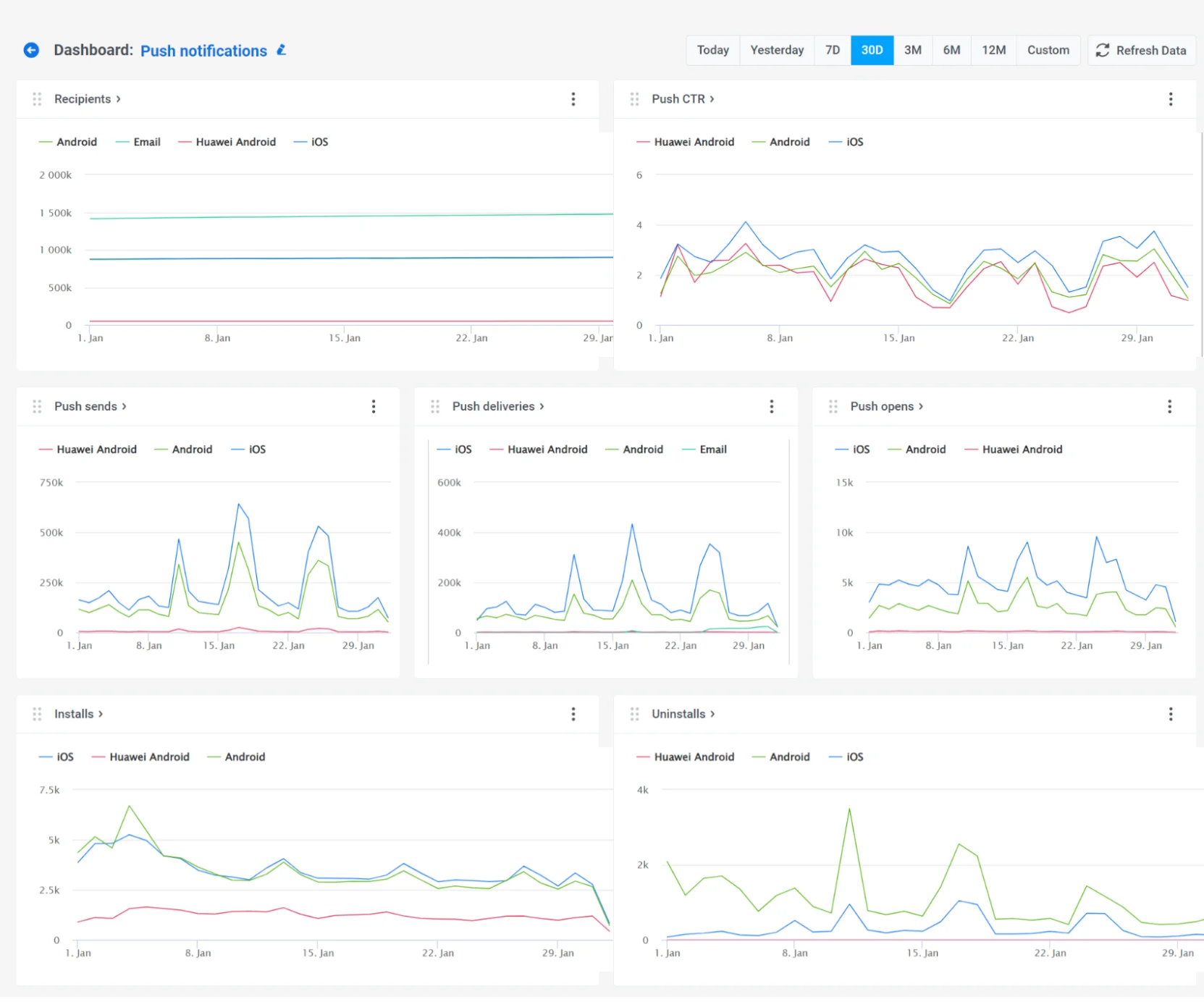
এনগেজমেন্ট এবং রিচের ট্রেন্ড মূল্যায়ন করতে আপনি ড্যাশবোর্ড বিভাগে সামগ্রিক পুশ নোটিফিকেশন অ্যানালিটিক্স দেখতে পারেন।
এর জন্য, **Statistics > Dashboards > Push notifications**-এ নেভিগেট করুন
ড্যাশবোর্ডটি পুশ নোটিফিকেশনের সামগ্রিক পারফরম্যান্সের উপর ব্যাপক ইনসাইট প্রদান করে, যার মধ্যে রয়েছে:
* Recipients
* Push CTR
* Push sends
* Push deliveries
* Push opens
* Installs
* Uninstalls
এছাড়াও, আপনি নির্দিষ্ট মেট্রিক্স যোগ বা অপসারণ করে আপনার প্রয়োজন অনুসারে ড্যাশবোর্ডটি কাস্টমাইজ করতে পারেন, অথবা আপনার ক্যাম্পেইনের জন্য সম্পূর্ণরূপে একটি কাস্টম ড্যাশবোর্ড তৈরি করতে পারেন। [আরও জানুন](/bn/product/statistics-and-analytics/dashboards/metrics/)
## পুশ নোটিফিকেশন অ্যানালিটিক্স FAQ
### Pushwoosh কি ধরনের পুশ নোটিফিকেশন অ্যানালিটিক্স প্রদান করে?
Pushwoosh একাধিক স্তরে অ্যানালিটিক্স প্রদান করে, যার মধ্যে রয়েছে ব্যক্তিগত মেসেজ, ক্যাম্পেইন এবং পুশ চ্যানেল পারফরম্যান্সের সামগ্রিক ট্রেন্ড। এটি ওপেন রেট, CTR এবং নোটিফিকেশন-পরবর্তী ব্যবহারকারীর আচরণের মতো মূল মেট্রিক্স ট্র্যাক করে যাতে আপনি বুঝতে পারেন আপনার পুশ নোটিফিকেশনগুলি বিভিন্ন অডিয়েন্স এবং প্ল্যাটফর্মে কীভাবে পারফর্ম করে।
### পুশ নোটিফিকেশনের জন্য আমি কোন মূল পারফরম্যান্স মেট্রিক্স ট্র্যাক করতে পারি?
Pushwoosh আপনাকে পাঠানো মেসেজের সংখ্যা, ইউনিক প্রাপকদের কাছে ডেলিভারি এবং খোলা মেসেজের সংখ্যার মতো অপরিহার্য মেট্রিক্স নিরীক্ষণ করতে দেয়, সাথে ক্লিক-থ্রু রেট (CTR)। এটি এমন ক্ষেত্রেও ট্র্যাক করে যেখানে মেসেজ ডেলিভারি করা যায়নি, যা আপনাকে ডেলিভারি পারফরম্যান্স অপ্টিমাইজ করতে সাহায্য করে।
### আমি কি আমার পুশ নোটিফিকেশন অ্যানালিটিক্স ডেটা এক্সপোর্ট করতে পারি?
হ্যাঁ। Pushwoosh আপনাকে প্রাপকদের তালিকা এবং ব্যবহারকারীর ইন্টারঅ্যাকশন রিপোর্ট সহ ক্যাম্পেইন অ্যানালিটিক্স ডেটা CSV ফরম্যাটে এক্সপোর্ট করার অনুমতি দেয়।
### আমি কীভাবে বিভিন্ন ব্যবহারকারী সেগমেন্ট জুড়ে পুশ পারফরম্যান্স বিশ্লেষণ করতে পারি?
অডিয়েন্স সেগমেন্ট জুড়ে মেট্রিক্স তুলনা করতে **Segment insights** ট্যাবটি ব্যবহার করুন। আপনি একাধিক সেগমেন্ট যোগ করতে, তাদের ডেটা রিফ্রেশ করতে এবং প্রয়োজনে যেকোনোটি অপসারণ করতে পারেন।
### পুশ নোটিফিকেশন অ্যানালিটিক্স কীভাবে ক্যাম্পেইন অপ্টিমাইজেশনকে প্রভাবিত করে?
পুশ নোটিফিকেশন অ্যানালিটিক্স আপনাকে ব্যবহারকারীর আচরণের উপর কার্যকরী ইনসাইট দেয়। উচ্চ-পারফর্মিং কন্টেন্ট, ড্রপ-অফ পয়েন্ট এবং এনগেজমেন্ট প্যাটার্ন চিহ্নিত করে, আপনি আরও কার্যকরভাবে A/B পরীক্ষা করতে, সময় সামঞ্জস্য করতে এবং আপনার টার্গেটিং পরিমার্জন করতে পারেন, যা সবই উন্নত এনগেজমেন্ট এবং উচ্চতর কনভার্সন রেটের দিকে নিয়ে যায়।
## অতিরিক্ত রিসোর্স
- [পুশ অ্যানালিটিক্স ড্যাশবোর্ড](/bn/product/statistics-and-analytics/dashboards/managing-dashboards/#preconfigured-dashboards)
- [পুশ নোটিফিকেশন বেঞ্চমার্ক (Pushwoosh 2025 স্টাডি থেকে)](https://www.pushwoosh.com/blog/push-notification-benchmarks/)
- [কীভাবে পুশ নোটিফিকেশন CTR বাড়ানো যায়](https://www.pushwoosh.com/blog/increase-push-notifications-ctr/)
- [অনুমান থেকে পরীক্ষা-নিরীক্ষা: পুশ নোটিফিকেশন A/B/n টেস্টিং দিয়ে আপনার ROI বাড়ান](https://www.pushwoosh.com/blog/push-notification-a-b-testing/)
 ## বিস্তারিত পুশ নোটিফিকেশন পরিসংখ্যান দেখুন
একটি পুশ নোটিফিকেশনের জন্য বিস্তারিত পরিসংখ্যান অ্যাক্সেস করতে, এই পদক্ষেপগুলি অনুসরণ করুন:
1. **One-time messages-এর মাধ্যমে:**
* **Campaigns > One-time messages**-এ নেভিগেট করুন।
* আপনি যে মেসেজটি বিশ্লেষণ করতে চান তা নির্বাচন করুন।
* পরিসংখ্যান উইন্ডো খুলতে মেসেজটিতে ক্লিক করুন।
2. **একটি Journey-তে নোটিফিকেশনের জন্য:**
* **Journey** ক্যানভাস খুলুন।
* Journey-এর মধ্যে **Push** এলিমেন্টটি নির্বাচন করুন।
* পারফরম্যান্স ইনসাইট দেখতে **Detailed statistics**-এ ক্লিক করুন।

## পুশ মেসেজ পরিসংখ্যানের ওভারভিউ
**Message statistics** বিভাগটি বেশ কয়েকটি ট্যাবে বিভক্ত, প্রতিটি আপনার পুশ নোটিফিকেশন ক্যাম্পেইন সম্পর্কে বিভিন্ন ইনসাইট প্রদান করে:
* **Performance tab:** মূল পারফরম্যান্স মেট্রিক্স প্রদর্শন করে, যার মধ্যে রয়েছে **SENT**, **DELIVERED UNIQUE**, **OPENED**, এবং **ERRORS**। এই ট্যাবে সময়ের সাথে ট্রেন্ড ট্র্যাক করার জন্য ডাইনামিক গ্রাফ এবং বিভিন্ন অপারেটিং সিস্টেম জুড়ে পারফরম্যান্স বিশ্লেষণ করার জন্য একটি প্ল্যাটফর্ম ব্রেকডাউন অন্তর্ভুক্ত রয়েছে। **ERRORS** মেট্রিক প্ল্যাটফর্ম এবং টাইপ অনুযায়ী ডেলিভারি ব্যর্থতা তুলে ধরে, যা আপনাকে সাধারণ সমস্যা চিহ্নিত করতে এবং সমাধান করতে সাহায্য করে।
* **Segment insights tab**: আপনার পুশ নোটিফিকেশন ক্যাম্পেইনের প্রতিটি অডিয়েন্স সেগমেন্টের জন্য বিস্তারিত পারফরম্যান্স মেট্রিক্স প্রদান করে।
* **Events tab:** নোটিফিকেশন দ্বারা ট্রিগার করা ব্যবহারকারীর ইন্টারঅ্যাকশন ট্র্যাক করে, যেমন অ্যাপ ওপেন বা নির্দিষ্ট ইন-অ্যাপ অ্যাকশন। এটি কনভার্সন ডেটা এবং এনগেজমেন্ট ইনসাইট প্রদান করে, যা আপনাকে ব্যবহারকারীর কার্যকলাপ চালনা করতে পুশ নোটিফিকেশনের কার্যকারিতা মূল্যায়ন করতে সাহায্য করে।
### Performance tab
Pushwoosh-এর **Message statistics** বিভাগে **Performance** ট্যাবটি আপনার পুশ নোটিফিকেশন ক্যাম্পেইনের কার্যকারিতা বিশ্লেষণ করার জন্য মূল মেট্রিক্স প্রদান করে। এতে পাঠানো, ইউনিক ডেলিভারি এবং খোলা নোটিফিকেশনের একটি ওভারভিউ, প্ল্যাটফর্ম ব্রেকডাউন এবং এনগেজমেন্ট ট্রেন্ড অন্তর্ভুক্ত রয়েছে।

#### মূল পারফরম্যান্স মেট্রিক্স
* **SENT**: পাঠানো পুশ নোটিফিকেশনের মোট সংখ্যা।
* **DELIVERED UNIQUE**: সফলভাবে নোটিফিকেশন প্রাপ্ত ইউনিক প্রাপকের সংখ্যা।
* **OPENED**: ব্যবহারকারীদের দ্বারা খোলা ইউনিক ডেলিভারি হওয়া নোটিফিকেশনের সংখ্যা এবং শতাংশ।
* **ERRORS**: ডেলিভারি ব্যর্থ হওয়া মেসেজের সংখ্যা এবং শতাংশ, যা প্ল্যাটফর্ম এবং ত্রুটির ধরন অনুসারে বিভক্ত। ডেলিভারি সমস্যা সমাধান করতে এবং ক্যাম্পেইনের নির্ভরযোগ্যতা উন্নত করতে এই ডেটা ব্যবহার করুন। [আরও জানুন](/bn/product/troubleshooting/sending-errors/)
মূল মেট্রিক্সের নীচে, **Frequency capping** সারিটি দেখায় যে কীভাবে [frequency capping](/bn/product/messaging-channels/global-frequency-capping) এই মেসেজকে প্রভাবিত করেছে:
* **Suppressions**: প্রাপক ইতিমধ্যে তাদের ফ্রিকোয়েন্সি ক্যাপিং সীমা পৌঁছে যাওয়ায় যে মেসেজগুলি পাঠানো হয়নি তার সংখ্যা।
* **Affected users**: ফ্রিকোয়েন্সি ক্যাপিং দ্বারা কমপক্ষে একটি মেসেজ দমন করা হয়েছে এমন ইউনিক ব্যবহারকারীর সংখ্যা।
গ্রাফটি সময়ের সাথে প্রতিটি মেট্রিককে ভিজ্যুয়ালাইজ করে, যা আপনাকে ট্রেন্ড ট্র্যাক করতে এবং মেসেজ ডেলিভারিতে ওঠানামা চিহ্নিত করতে দেয়।
#### প্ল্যাটফর্ম ব্রেকডাউন
প্রতিটি মেট্রিকের জন্য, Pushwoosh আপনাকে বিভিন্ন প্ল্যাটফর্ম জুড়ে পারফরম্যান্স বিশ্লেষণ করার অনুমতি দেয়:
* মোট (সব প্ল্যাটফর্ম একত্রিত)
* iOS
* Android
* Xiaomi
* Baidu, ইত্যাদি।
### Segment insights
**Segment insights** আপনার পুশ নোটিফিকেশন ক্যাম্পেইনে টার্গেট করা প্রতিটি অডিয়েন্স সেগমেন্টের জন্য বিস্তারিত পারফরম্যান্স মেট্রিক্স প্রদান করে। সেগমেন্ট যোগ করে, আপনি মেসেজ পারফরম্যান্স ট্র্যাক করতে, এনগেজমেন্ট মেট্রিক্স তুলনা করতে এবং আপনার যোগাযোগের কৌশল অপ্টিমাইজ করতে পারেন।
#### কীভাবে একটি সেগমেন্ট যোগ করবেন
যদি এখনও কোনো সেগমেন্ট যোগ করা না হয়ে থাকে, তাহলে আপনি **Discover segment insights** স্ক্রিন দেখতে পাবেন। সেগমেন্ট পারফরম্যান্স বিশ্লেষণ শুরু করতে:
1. **Add first segment**-এ ক্লিক করুন।

2. **Add segment for insight** পপ-আপ উইন্ডোতে:
* একটি সেগমেন্ট নির্বাচন করতে ড্রপডাউন মেনু ব্যবহার করুন।
* তুলনার জন্য অতিরিক্ত সেগমেন্ট অন্তর্ভুক্ত করতে **Add one more**-এ ক্লিক করুন।
3. আপনার নির্বাচন নিশ্চিত করতে **Apply**-এ ক্লিক করুন।
#### মূল মেট্রিক্স
প্রতিটি সেগমেন্ট নিম্নলিখিত পারফরম্যান্স মেট্রিক্সের সাথে প্রদর্শিত হয়:
| | |
| ----- | ----- |
| **Sent** | সেগমেন্টে পাঠানো পুশ নোটিফিকেশনের মোট সংখ্যা। এটি আপনার ক্যাম্পেইনের সামগ্রিক নাগাল পরিমাপ করতে সাহায্য করে। |
| **Opened** | সেগমেন্টের ব্যবহারকারীদের দ্বারা খোলা নোটিফিকেশনের সংখ্যা, যা মেসেজের সাথে ব্যবহারকারীর এনগেজমেন্ট নির্দেশ করে। |
| **CTR** | মোট পাঠানোর তুলনায় খোলা নোটিফিকেশনের শতাংশ। একটি উচ্চ CTR শক্তিশালী এনগেজমেন্ট নির্দেশ করে, যেখানে একটি কম CTR বিষয়বস্তু বা সময়ে সামঞ্জস্যের পরামর্শ দিতে পারে। |

#### সেগমেন্ট ডেটা নিয়ে কাজ করা
* **Refresh all segments**: সমস্ত তালিকাভুক্ত সেগমেন্টের জন্য সর্বশেষ পারফরম্যান্স ডেটা আপডেট করতে এই বোতামে ক্লিক করুন।
* **Add segment to compare**: ট্রেন্ড চিহ্নিত করতে এবং টার্গেটিং অপ্টিমাইজ করতে একাধিক সেগমেন্ট জুড়ে পারফরম্যান্স তুলনা করুন।
* **Individual refresh button**: সমস্ত সেগমেন্ট রিফ্রেশ না করে একটি নির্দিষ্ট সেগমেন্টের জন্য ডেটা আপডেট করুন।
* **Remove segment (✖️ আইকন)**: তালিকা থেকে একটি সেগমেন্ট মুছে ফেলুন যদি এটির আর প্রয়োজন না থাকে।
### Events
**Events** পুশ নোটিফিকেশন দ্বারা ট্রিগার করা ব্যবহারকারীর ইন্টারঅ্যাকশনের বিস্তারিত ইনসাইট প্রদান করে। এটি আপনাকে বুঝতে সাহায্য করে যে ব্যবহারকারীরা একটি নোটিফিকেশন পাওয়ার পরে আপনার অ্যাপের সাথে কীভাবে ইন্টারঅ্যাক্ট করে।

#### মূল মেট্রিক্স
**Events tab** নিম্নলিখিত মেট্রিক্স প্রদর্শন করে:
| | |
| :---- | ----- |
| **Sent** | পাঠানো পুশ নোটিফিকেশনের মোট সংখ্যা। |
| **Total hits** | নোটিফিকেশন প্রাপ্ত ব্যবহারকারীদের দ্বারা ট্র্যাক করা ইভেন্টগুলি মোট কতবার ট্রিগার হয়েছে। |
| **Total unique hits** | কমপক্ষে একবার একটি ইভেন্ট ট্রিগার করা ইউনিক ব্যবহারকারীর সংখ্যা। |
#### অতিরিক্ত ইভেন্টের বিবরণ
প্রতিটি ইভেন্টের জন্য, আপনি নিম্নলিখিত মেট্রিক্সও দেখতে পাবেন:
| | |
| ----- | ----- |
| **Hits** | সমস্ত ব্যবহারকারী জুড়ে একটি ইভেন্ট কতবার ট্রিগার হয়েছে। |
| **Unique** | ইভেন্টটি ট্রিগার করা ইউনিক ব্যবহারকারীর সংখ্যা। |
| **Rate (%)** | মোট ইউনিক ব্যবহারকারীর তুলনায় ইভেন্টটি সম্পাদনকারী ব্যবহারকারীদের শতাংশ। |
#### Pushwoosh-এ ইভেন্ট ট্র্যাকিং কীভাবে কাজ করে
পুশ নোটিফিকেশন ব্যবহারকারীদের বিভিন্ন কাজ করতে উৎসাহিত করার জন্য ব্যবহার করা যেতে পারে, যেমন কার্টে আইটেম যোগ করা বা একটি অর্ডার জমা দেওয়া।
যখন একজন ব্যবহারকারী আপনার অ্যাপ্লিকেশনে একটি নির্দিষ্ট কাজ সম্পাদন করে, তখন একটি [`postEvent`](/bn/developer/api-reference/user-centric-api#postevent) API মেথড ফায়ার হয়। আমাদের ব্যাকএন্ড এই মেথডটি অ্যাপ্লিকেশনে কতবার ফায়ার হয়েছে তা রেজিস্টার করে। প্রক্রিয়াটি নিম্নরূপ:
1. আপনি একটি ক্যাম্পেইন চালু করেন বা একটি পুশ মেসেজ পাঠান।
2. একজন ব্যবহারকারী একটি পুশ নোটিফিকেশন পায় এবং মেসেজটি খোলে।
3. পরবর্তী ২৪ ঘন্টার মধ্যে, যখন একজন ব্যবহারকারী অ্যাপে কোনো কাজ করে, তখন Pushwoosh SDK একটি [`postEvent`](/bn/developer/api-reference/user-centric-api#postevent) মেথড ফায়ার করে যা ব্যবহারকারীর খোলা পুশ নোটিফিকেশনের আইডি ধারণ করে।
4. আমাদের সার্ভার [`postEvent`](/bn/developer/api-reference/user-centric-api#postevent) কলের সংখ্যা ট্র্যাক করে, যা পুশ খোলার পরে ব্যবহারকারীর ইন্টারঅ্যাকশনের ইনসাইট প্রদান করে।
#### ইভেন্ট রিপোর্ট এক্সপোর্ট করা
আপনি ইভেন্ট হিট এবং ব্যবহারকারীর ইন্টারঅ্যাকশন বিস্তারিতভাবে বিশ্লেষণ করতে ইভেন্ট রিপোর্ট এক্সপোর্ট করতে পারেন। এর জন্য:
1. ইভেন্টের নামের পাশে **Export** আইকনে ক্লিক করুন।
2. এক্সপোর্ট সম্পূর্ণ হলে, একটি **Download CSV** বোতাম সহ একটি নোটিফিকেশন প্রদর্শিত হবে।
3. আপনার ডিভাইসে রিপোর্টটি সংরক্ষণ করতে **Download CSV**-তে ক্লিক করুন।

### Content
**Content** বিভাগটি পুশ নোটিফিকেশন সম্পর্কে বিস্তারিত তথ্য প্রদান করে, যার মধ্যে রয়েছে এর মেসেজ, ডেলিভারি স্ট্যাটাস এবং টার্গেটিং প্যারামিটার। এটি আপনাকে এক নজরে নোটিফিকেশনের বিষয়বস্তু এবং মূল বৈশিষ্ট্য পর্যালোচনা করতে সাহায্য করে।
এখানে আপনি খুঁজে পেতে পারেন:
#### নোটিফিকেশন প্রিভিউ
উপরে, আপনি প্রাপকদের কাছে যেমনটি প্রদর্শিত হয়েছিল তেমন পুশ নোটিফিকেশনটি দেখতে পারেন।
**Open preset**-এ ক্লিক করলে আপনি প্রিসেট কনফিগারেশন দেখতে বা সম্পাদনা করতে পারবেন।
#### মেসেজের বিবরণ
মেসেজ সম্পর্কে অতিরিক্ত বিবরণের মধ্যে রয়েছে:
* **Message ID** – নোটিফিকেশনে নির্ধারিত একটি ইউনিক আইডেন্টিফায়ার।
* **Message code** – ট্র্যাকিং বা API ইন্টারঅ্যাকশনের জন্য ব্যবহৃত একটি রেফারেন্স কোড।
* **Source** – নোটিফিকেশনটি API, কন্ট্রোল প্যানেল, বা অন্য কোনো পদ্ধতির মাধ্যমে পাঠানো হয়েছিল কিনা তা নির্দেশ করে।
* **Languages** – যে ভাষাগুলিতে মেসেজটি পাঠানো হয়েছিল তার তালিকা।
#### ডেলিভারি তথ্য এবং টার্গেটিং প্যারামিটার
এই বিভাগে মেসেজটি কখন এবং কীভাবে পাঠানো হয়েছিল সে সম্পর্কে মূল তথ্যও রয়েছে:
* **Status** নির্দেশ করে যে মেসেজটি সফলভাবে পাঠানো হয়েছে (`DONE`) নাকি এখনও প্রক্রিয়াধীন।
* **Sent date** ডেলিভারির সঠিক তারিখ এবং সময় দেখায়।
* **Scheduling options** নির্দিষ্ট করে যে মেসেজটি একটি অনুকূল সময়ে বা একটি পূর্বনির্ধারিত সময়সূচীতে পাঠানো হয়েছিল।
* **Target segment** মেসেজটি প্রাপ্ত অডিয়েন্স প্রদর্শন করে।
* **Target platforms** যে অপারেটিং সিস্টেমগুলিতে নোটিফিকেশনটি ডেলিভারি করা হয়েছিল তার তালিকা, যেমন iOS, Android, বা Windows।
**Show all properties**-এ ক্লিক করলে নোটিফিকেশন সম্পর্কিত আরও মেটাডেটা প্রদর্শনের জন্য বিভাগটি প্রসারিত হয়।
### পুশ পরিসংখ্যান এবং প্রাপক ডেটা পরিচালনা করা
#### একটি তারিখ পরিসীমা বাছুন
ডিফল্টরূপে, যদি কোনো কাস্টম পরিসীমা নির্বাচন করা না হয়, তাহলে **Message statistics** বিভাগটি প্রতিটি মেট্রিকের নির্দিষ্ট সময় ফ্রেমের উপর ভিত্তি করে তার ডেটা প্রদর্শন সামঞ্জস্য করে।
একটি নির্দিষ্ট সময়ের জন্য পরিসংখ্যান দেখতে:
1. **Pick date range**-এ ক্লিক করুন।
2. আপনার পছন্দসই শুরু এবং শেষের তারিখ নির্বাচন করুন
3. **Apply**-এ ক্লিক করুন।
#### একজন নির্দিষ্ট প্রাপককে খুঁজুন
ক্যাম্পেইনের মধ্যে একজন নির্দিষ্ট ব্যবহারকারীকে অনুসন্ধান করতে **Find recipient** বিকল্পটি ব্যবহার করুন।
এর জন্য:
1. **Performance** ট্যাবে, **তিন-ডট মেনু**-তে ক্লিক করুন।
2. ড্রপডাউন মেনু থেকে **Find recipient** নির্বাচন করুন।
3. [HWID](/bn/product/pushwoosh-knowledge-hub/device-identifiers/#hwid) বা [UserID](/bn/product/pushwoosh-knowledge-hub/users-userids/) দ্বারা প্রাপককে অনুসন্ধান করুন
#### প্রাপকদের তালিকা এক্সপোর্ট করুন
আপনি আপনার পুশ ক্যাম্পেইনের প্রাপকদের সম্পর্কে বিস্তারিত ডেটা ডাউনলোড করতে পারেন। এই ডেটা ভবিষ্যতের ক্যাম্পেইন অপ্টিমাইজ করার জন্য আরও বিশ্লেষণ বা সেগমেন্টেশনের জন্য ব্যবহার করা যেতে পারে।
প্রাপকদের তালিকা এক্সপোর্ট করতে:
1. **Message Statistics** পৃষ্ঠার শীর্ষে বা একটি নির্দিষ্ট মেট্রিকের পাশে **তিন-ডট মেনু (⋮)**-তে ক্লিক করুন।
2. ড্রপডাউন মেনু থেকে, **Export recipients list** নির্বাচন করুন।

3. এক্সপোর্ট সম্পূর্ণ হলে, একটি **Download CSV** বোতাম সহ একটি নোটিফিকেশন প্রদর্শিত হবে। CSV ফরম্যাটে প্রাপক ডেটা ডাউনলোড করতে বোতামটিতে ক্লিক করুন।
#### প্রাপকদের থেকে একটি সেগমেন্ট তৈরি করুন
এছাড়াও, আপনি একটি পাঠানো মেসেজের প্রাপকদের থেকে সরাসরি একটি সেগমেন্ট তৈরি করতে পারেন। এটি আপনাকে এমন ব্যবহারকারীদের টার্গেট করতে দেয় যারা ইতিমধ্যে আপনার যোগাযোগের সাথে এনগেজ হয়েছে, যা ভবিষ্যতের ক্যাম্পেইনের জন্য আরও পরিমার্জিত অডিয়েন্স সেগমেন্টেশন সক্ষম করে।
একটি সেগমেন্ট তৈরি করতে:
1. প্রাসঙ্গিক মেট্রিকের পাশে **তিন-ডট মেনু (⋮)**-তে ক্লিক করুন।
2. ড্রপডাউন মেনুতে, **Create segment from recipients** নির্বাচন করুন।

3. পপ-আপ উইন্ডোতে, একটি **Segment name** লিখুন। সহজ শনাক্তকরণের জন্য একটি পরিষ্কার এবং বর্ণনামূলক নাম বাছুন (যেমন, *Active Users*, *Engaged Customers*)।
4. সেগমেন্টটি সংরক্ষণ করতে **Create**-এ ক্লিক করুন।

আপনার নতুন সেগমেন্টটি ভবিষ্যতের ক্যাম্পেইনে ব্যবহারের জন্য উপলব্ধ হবে, যা আপনাকে নির্দিষ্ট অডিয়েন্স গ্রুপের জন্য আপনার মেসেজিংকে উপযোগী করতে দেবে।
## পুশ নোটিফিকেশনের সামগ্রিক পারফরম্যান্স বুঝুন
এনগেজমেন্ট এবং রিচের ট্রেন্ড মূল্যায়ন করতে আপনি ড্যাশবোর্ড বিভাগে সামগ্রিক পুশ নোটিফিকেশন অ্যানালিটিক্স দেখতে পারেন।
এর জন্য, **Statistics > Dashboards > Push notifications**-এ নেভিগেট করুন
ড্যাশবোর্ডটি পুশ নোটিফিকেশনের সামগ্রিক পারফরম্যান্সের উপর ব্যাপক ইনসাইট প্রদান করে, যার মধ্যে রয়েছে:
* Recipients
* Push CTR
* Push sends
* Push deliveries
* Push opens
* Installs
* Uninstalls
## বিস্তারিত পুশ নোটিফিকেশন পরিসংখ্যান দেখুন
একটি পুশ নোটিফিকেশনের জন্য বিস্তারিত পরিসংখ্যান অ্যাক্সেস করতে, এই পদক্ষেপগুলি অনুসরণ করুন:
1. **One-time messages-এর মাধ্যমে:**
* **Campaigns > One-time messages**-এ নেভিগেট করুন।
* আপনি যে মেসেজটি বিশ্লেষণ করতে চান তা নির্বাচন করুন।
* পরিসংখ্যান উইন্ডো খুলতে মেসেজটিতে ক্লিক করুন।
2. **একটি Journey-তে নোটিফিকেশনের জন্য:**
* **Journey** ক্যানভাস খুলুন।
* Journey-এর মধ্যে **Push** এলিমেন্টটি নির্বাচন করুন।
* পারফরম্যান্স ইনসাইট দেখতে **Detailed statistics**-এ ক্লিক করুন।

## পুশ মেসেজ পরিসংখ্যানের ওভারভিউ
**Message statistics** বিভাগটি বেশ কয়েকটি ট্যাবে বিভক্ত, প্রতিটি আপনার পুশ নোটিফিকেশন ক্যাম্পেইন সম্পর্কে বিভিন্ন ইনসাইট প্রদান করে:
* **Performance tab:** মূল পারফরম্যান্স মেট্রিক্স প্রদর্শন করে, যার মধ্যে রয়েছে **SENT**, **DELIVERED UNIQUE**, **OPENED**, এবং **ERRORS**। এই ট্যাবে সময়ের সাথে ট্রেন্ড ট্র্যাক করার জন্য ডাইনামিক গ্রাফ এবং বিভিন্ন অপারেটিং সিস্টেম জুড়ে পারফরম্যান্স বিশ্লেষণ করার জন্য একটি প্ল্যাটফর্ম ব্রেকডাউন অন্তর্ভুক্ত রয়েছে। **ERRORS** মেট্রিক প্ল্যাটফর্ম এবং টাইপ অনুযায়ী ডেলিভারি ব্যর্থতা তুলে ধরে, যা আপনাকে সাধারণ সমস্যা চিহ্নিত করতে এবং সমাধান করতে সাহায্য করে।
* **Segment insights tab**: আপনার পুশ নোটিফিকেশন ক্যাম্পেইনের প্রতিটি অডিয়েন্স সেগমেন্টের জন্য বিস্তারিত পারফরম্যান্স মেট্রিক্স প্রদান করে।
* **Events tab:** নোটিফিকেশন দ্বারা ট্রিগার করা ব্যবহারকারীর ইন্টারঅ্যাকশন ট্র্যাক করে, যেমন অ্যাপ ওপেন বা নির্দিষ্ট ইন-অ্যাপ অ্যাকশন। এটি কনভার্সন ডেটা এবং এনগেজমেন্ট ইনসাইট প্রদান করে, যা আপনাকে ব্যবহারকারীর কার্যকলাপ চালনা করতে পুশ নোটিফিকেশনের কার্যকারিতা মূল্যায়ন করতে সাহায্য করে।
### Performance tab
Pushwoosh-এর **Message statistics** বিভাগে **Performance** ট্যাবটি আপনার পুশ নোটিফিকেশন ক্যাম্পেইনের কার্যকারিতা বিশ্লেষণ করার জন্য মূল মেট্রিক্স প্রদান করে। এতে পাঠানো, ইউনিক ডেলিভারি এবং খোলা নোটিফিকেশনের একটি ওভারভিউ, প্ল্যাটফর্ম ব্রেকডাউন এবং এনগেজমেন্ট ট্রেন্ড অন্তর্ভুক্ত রয়েছে।

#### মূল পারফরম্যান্স মেট্রিক্স
* **SENT**: পাঠানো পুশ নোটিফিকেশনের মোট সংখ্যা।
* **DELIVERED UNIQUE**: সফলভাবে নোটিফিকেশন প্রাপ্ত ইউনিক প্রাপকের সংখ্যা।
* **OPENED**: ব্যবহারকারীদের দ্বারা খোলা ইউনিক ডেলিভারি হওয়া নোটিফিকেশনের সংখ্যা এবং শতাংশ।
* **ERRORS**: ডেলিভারি ব্যর্থ হওয়া মেসেজের সংখ্যা এবং শতাংশ, যা প্ল্যাটফর্ম এবং ত্রুটির ধরন অনুসারে বিভক্ত। ডেলিভারি সমস্যা সমাধান করতে এবং ক্যাম্পেইনের নির্ভরযোগ্যতা উন্নত করতে এই ডেটা ব্যবহার করুন। [আরও জানুন](/bn/product/troubleshooting/sending-errors/)
মূল মেট্রিক্সের নীচে, **Frequency capping** সারিটি দেখায় যে কীভাবে [frequency capping](/bn/product/messaging-channels/global-frequency-capping) এই মেসেজকে প্রভাবিত করেছে:
* **Suppressions**: প্রাপক ইতিমধ্যে তাদের ফ্রিকোয়েন্সি ক্যাপিং সীমা পৌঁছে যাওয়ায় যে মেসেজগুলি পাঠানো হয়নি তার সংখ্যা।
* **Affected users**: ফ্রিকোয়েন্সি ক্যাপিং দ্বারা কমপক্ষে একটি মেসেজ দমন করা হয়েছে এমন ইউনিক ব্যবহারকারীর সংখ্যা।
গ্রাফটি সময়ের সাথে প্রতিটি মেট্রিককে ভিজ্যুয়ালাইজ করে, যা আপনাকে ট্রেন্ড ট্র্যাক করতে এবং মেসেজ ডেলিভারিতে ওঠানামা চিহ্নিত করতে দেয়।
#### প্ল্যাটফর্ম ব্রেকডাউন
প্রতিটি মেট্রিকের জন্য, Pushwoosh আপনাকে বিভিন্ন প্ল্যাটফর্ম জুড়ে পারফরম্যান্স বিশ্লেষণ করার অনুমতি দেয়:
* মোট (সব প্ল্যাটফর্ম একত্রিত)
* iOS
* Android
* Xiaomi
* Baidu, ইত্যাদি।
### Segment insights
**Segment insights** আপনার পুশ নোটিফিকেশন ক্যাম্পেইনে টার্গেট করা প্রতিটি অডিয়েন্স সেগমেন্টের জন্য বিস্তারিত পারফরম্যান্স মেট্রিক্স প্রদান করে। সেগমেন্ট যোগ করে, আপনি মেসেজ পারফরম্যান্স ট্র্যাক করতে, এনগেজমেন্ট মেট্রিক্স তুলনা করতে এবং আপনার যোগাযোগের কৌশল অপ্টিমাইজ করতে পারেন।
#### কীভাবে একটি সেগমেন্ট যোগ করবেন
যদি এখনও কোনো সেগমেন্ট যোগ করা না হয়ে থাকে, তাহলে আপনি **Discover segment insights** স্ক্রিন দেখতে পাবেন। সেগমেন্ট পারফরম্যান্স বিশ্লেষণ শুরু করতে:
1. **Add first segment**-এ ক্লিক করুন।

2. **Add segment for insight** পপ-আপ উইন্ডোতে:
* একটি সেগমেন্ট নির্বাচন করতে ড্রপডাউন মেনু ব্যবহার করুন।
* তুলনার জন্য অতিরিক্ত সেগমেন্ট অন্তর্ভুক্ত করতে **Add one more**-এ ক্লিক করুন।
3. আপনার নির্বাচন নিশ্চিত করতে **Apply**-এ ক্লিক করুন।
#### মূল মেট্রিক্স
প্রতিটি সেগমেন্ট নিম্নলিখিত পারফরম্যান্স মেট্রিক্সের সাথে প্রদর্শিত হয়:
| | |
| ----- | ----- |
| **Sent** | সেগমেন্টে পাঠানো পুশ নোটিফিকেশনের মোট সংখ্যা। এটি আপনার ক্যাম্পেইনের সামগ্রিক নাগাল পরিমাপ করতে সাহায্য করে। |
| **Opened** | সেগমেন্টের ব্যবহারকারীদের দ্বারা খোলা নোটিফিকেশনের সংখ্যা, যা মেসেজের সাথে ব্যবহারকারীর এনগেজমেন্ট নির্দেশ করে। |
| **CTR** | মোট পাঠানোর তুলনায় খোলা নোটিফিকেশনের শতাংশ। একটি উচ্চ CTR শক্তিশালী এনগেজমেন্ট নির্দেশ করে, যেখানে একটি কম CTR বিষয়বস্তু বা সময়ে সামঞ্জস্যের পরামর্শ দিতে পারে। |

#### সেগমেন্ট ডেটা নিয়ে কাজ করা
* **Refresh all segments**: সমস্ত তালিকাভুক্ত সেগমেন্টের জন্য সর্বশেষ পারফরম্যান্স ডেটা আপডেট করতে এই বোতামে ক্লিক করুন।
* **Add segment to compare**: ট্রেন্ড চিহ্নিত করতে এবং টার্গেটিং অপ্টিমাইজ করতে একাধিক সেগমেন্ট জুড়ে পারফরম্যান্স তুলনা করুন।
* **Individual refresh button**: সমস্ত সেগমেন্ট রিফ্রেশ না করে একটি নির্দিষ্ট সেগমেন্টের জন্য ডেটা আপডেট করুন।
* **Remove segment (✖️ আইকন)**: তালিকা থেকে একটি সেগমেন্ট মুছে ফেলুন যদি এটির আর প্রয়োজন না থাকে।
### Events
**Events** পুশ নোটিফিকেশন দ্বারা ট্রিগার করা ব্যবহারকারীর ইন্টারঅ্যাকশনের বিস্তারিত ইনসাইট প্রদান করে। এটি আপনাকে বুঝতে সাহায্য করে যে ব্যবহারকারীরা একটি নোটিফিকেশন পাওয়ার পরে আপনার অ্যাপের সাথে কীভাবে ইন্টারঅ্যাক্ট করে।

#### মূল মেট্রিক্স
**Events tab** নিম্নলিখিত মেট্রিক্স প্রদর্শন করে:
| | |
| :---- | ----- |
| **Sent** | পাঠানো পুশ নোটিফিকেশনের মোট সংখ্যা। |
| **Total hits** | নোটিফিকেশন প্রাপ্ত ব্যবহারকারীদের দ্বারা ট্র্যাক করা ইভেন্টগুলি মোট কতবার ট্রিগার হয়েছে। |
| **Total unique hits** | কমপক্ষে একবার একটি ইভেন্ট ট্রিগার করা ইউনিক ব্যবহারকারীর সংখ্যা। |
#### অতিরিক্ত ইভেন্টের বিবরণ
প্রতিটি ইভেন্টের জন্য, আপনি নিম্নলিখিত মেট্রিক্সও দেখতে পাবেন:
| | |
| ----- | ----- |
| **Hits** | সমস্ত ব্যবহারকারী জুড়ে একটি ইভেন্ট কতবার ট্রিগার হয়েছে। |
| **Unique** | ইভেন্টটি ট্রিগার করা ইউনিক ব্যবহারকারীর সংখ্যা। |
| **Rate (%)** | মোট ইউনিক ব্যবহারকারীর তুলনায় ইভেন্টটি সম্পাদনকারী ব্যবহারকারীদের শতাংশ। |
#### Pushwoosh-এ ইভেন্ট ট্র্যাকিং কীভাবে কাজ করে
পুশ নোটিফিকেশন ব্যবহারকারীদের বিভিন্ন কাজ করতে উৎসাহিত করার জন্য ব্যবহার করা যেতে পারে, যেমন কার্টে আইটেম যোগ করা বা একটি অর্ডার জমা দেওয়া।
যখন একজন ব্যবহারকারী আপনার অ্যাপ্লিকেশনে একটি নির্দিষ্ট কাজ সম্পাদন করে, তখন একটি [`postEvent`](/bn/developer/api-reference/user-centric-api#postevent) API মেথড ফায়ার হয়। আমাদের ব্যাকএন্ড এই মেথডটি অ্যাপ্লিকেশনে কতবার ফায়ার হয়েছে তা রেজিস্টার করে। প্রক্রিয়াটি নিম্নরূপ:
1. আপনি একটি ক্যাম্পেইন চালু করেন বা একটি পুশ মেসেজ পাঠান।
2. একজন ব্যবহারকারী একটি পুশ নোটিফিকেশন পায় এবং মেসেজটি খোলে।
3. পরবর্তী ২৪ ঘন্টার মধ্যে, যখন একজন ব্যবহারকারী অ্যাপে কোনো কাজ করে, তখন Pushwoosh SDK একটি [`postEvent`](/bn/developer/api-reference/user-centric-api#postevent) মেথড ফায়ার করে যা ব্যবহারকারীর খোলা পুশ নোটিফিকেশনের আইডি ধারণ করে।
4. আমাদের সার্ভার [`postEvent`](/bn/developer/api-reference/user-centric-api#postevent) কলের সংখ্যা ট্র্যাক করে, যা পুশ খোলার পরে ব্যবহারকারীর ইন্টারঅ্যাকশনের ইনসাইট প্রদান করে।
#### ইভেন্ট রিপোর্ট এক্সপোর্ট করা
আপনি ইভেন্ট হিট এবং ব্যবহারকারীর ইন্টারঅ্যাকশন বিস্তারিতভাবে বিশ্লেষণ করতে ইভেন্ট রিপোর্ট এক্সপোর্ট করতে পারেন। এর জন্য:
1. ইভেন্টের নামের পাশে **Export** আইকনে ক্লিক করুন।
2. এক্সপোর্ট সম্পূর্ণ হলে, একটি **Download CSV** বোতাম সহ একটি নোটিফিকেশন প্রদর্শিত হবে।
3. আপনার ডিভাইসে রিপোর্টটি সংরক্ষণ করতে **Download CSV**-তে ক্লিক করুন।

### Content
**Content** বিভাগটি পুশ নোটিফিকেশন সম্পর্কে বিস্তারিত তথ্য প্রদান করে, যার মধ্যে রয়েছে এর মেসেজ, ডেলিভারি স্ট্যাটাস এবং টার্গেটিং প্যারামিটার। এটি আপনাকে এক নজরে নোটিফিকেশনের বিষয়বস্তু এবং মূল বৈশিষ্ট্য পর্যালোচনা করতে সাহায্য করে।
এখানে আপনি খুঁজে পেতে পারেন:
#### নোটিফিকেশন প্রিভিউ
উপরে, আপনি প্রাপকদের কাছে যেমনটি প্রদর্শিত হয়েছিল তেমন পুশ নোটিফিকেশনটি দেখতে পারেন।
**Open preset**-এ ক্লিক করলে আপনি প্রিসেট কনফিগারেশন দেখতে বা সম্পাদনা করতে পারবেন।
#### মেসেজের বিবরণ
মেসেজ সম্পর্কে অতিরিক্ত বিবরণের মধ্যে রয়েছে:
* **Message ID** – নোটিফিকেশনে নির্ধারিত একটি ইউনিক আইডেন্টিফায়ার।
* **Message code** – ট্র্যাকিং বা API ইন্টারঅ্যাকশনের জন্য ব্যবহৃত একটি রেফারেন্স কোড।
* **Source** – নোটিফিকেশনটি API, কন্ট্রোল প্যানেল, বা অন্য কোনো পদ্ধতির মাধ্যমে পাঠানো হয়েছিল কিনা তা নির্দেশ করে।
* **Languages** – যে ভাষাগুলিতে মেসেজটি পাঠানো হয়েছিল তার তালিকা।
#### ডেলিভারি তথ্য এবং টার্গেটিং প্যারামিটার
এই বিভাগে মেসেজটি কখন এবং কীভাবে পাঠানো হয়েছিল সে সম্পর্কে মূল তথ্যও রয়েছে:
* **Status** নির্দেশ করে যে মেসেজটি সফলভাবে পাঠানো হয়েছে (`DONE`) নাকি এখনও প্রক্রিয়াধীন।
* **Sent date** ডেলিভারির সঠিক তারিখ এবং সময় দেখায়।
* **Scheduling options** নির্দিষ্ট করে যে মেসেজটি একটি অনুকূল সময়ে বা একটি পূর্বনির্ধারিত সময়সূচীতে পাঠানো হয়েছিল।
* **Target segment** মেসেজটি প্রাপ্ত অডিয়েন্স প্রদর্শন করে।
* **Target platforms** যে অপারেটিং সিস্টেমগুলিতে নোটিফিকেশনটি ডেলিভারি করা হয়েছিল তার তালিকা, যেমন iOS, Android, বা Windows।
**Show all properties**-এ ক্লিক করলে নোটিফিকেশন সম্পর্কিত আরও মেটাডেটা প্রদর্শনের জন্য বিভাগটি প্রসারিত হয়।
### পুশ পরিসংখ্যান এবং প্রাপক ডেটা পরিচালনা করা
#### একটি তারিখ পরিসীমা বাছুন
ডিফল্টরূপে, যদি কোনো কাস্টম পরিসীমা নির্বাচন করা না হয়, তাহলে **Message statistics** বিভাগটি প্রতিটি মেট্রিকের নির্দিষ্ট সময় ফ্রেমের উপর ভিত্তি করে তার ডেটা প্রদর্শন সামঞ্জস্য করে।
একটি নির্দিষ্ট সময়ের জন্য পরিসংখ্যান দেখতে:
1. **Pick date range**-এ ক্লিক করুন।
2. আপনার পছন্দসই শুরু এবং শেষের তারিখ নির্বাচন করুন
3. **Apply**-এ ক্লিক করুন।
#### একজন নির্দিষ্ট প্রাপককে খুঁজুন
ক্যাম্পেইনের মধ্যে একজন নির্দিষ্ট ব্যবহারকারীকে অনুসন্ধান করতে **Find recipient** বিকল্পটি ব্যবহার করুন।
এর জন্য:
1. **Performance** ট্যাবে, **তিন-ডট মেনু**-তে ক্লিক করুন।
2. ড্রপডাউন মেনু থেকে **Find recipient** নির্বাচন করুন।
3. [HWID](/bn/product/pushwoosh-knowledge-hub/device-identifiers/#hwid) বা [UserID](/bn/product/pushwoosh-knowledge-hub/users-userids/) দ্বারা প্রাপককে অনুসন্ধান করুন
#### প্রাপকদের তালিকা এক্সপোর্ট করুন
আপনি আপনার পুশ ক্যাম্পেইনের প্রাপকদের সম্পর্কে বিস্তারিত ডেটা ডাউনলোড করতে পারেন। এই ডেটা ভবিষ্যতের ক্যাম্পেইন অপ্টিমাইজ করার জন্য আরও বিশ্লেষণ বা সেগমেন্টেশনের জন্য ব্যবহার করা যেতে পারে।
প্রাপকদের তালিকা এক্সপোর্ট করতে:
1. **Message Statistics** পৃষ্ঠার শীর্ষে বা একটি নির্দিষ্ট মেট্রিকের পাশে **তিন-ডট মেনু (⋮)**-তে ক্লিক করুন।
2. ড্রপডাউন মেনু থেকে, **Export recipients list** নির্বাচন করুন।

3. এক্সপোর্ট সম্পূর্ণ হলে, একটি **Download CSV** বোতাম সহ একটি নোটিফিকেশন প্রদর্শিত হবে। CSV ফরম্যাটে প্রাপক ডেটা ডাউনলোড করতে বোতামটিতে ক্লিক করুন।
#### প্রাপকদের থেকে একটি সেগমেন্ট তৈরি করুন
এছাড়াও, আপনি একটি পাঠানো মেসেজের প্রাপকদের থেকে সরাসরি একটি সেগমেন্ট তৈরি করতে পারেন। এটি আপনাকে এমন ব্যবহারকারীদের টার্গেট করতে দেয় যারা ইতিমধ্যে আপনার যোগাযোগের সাথে এনগেজ হয়েছে, যা ভবিষ্যতের ক্যাম্পেইনের জন্য আরও পরিমার্জিত অডিয়েন্স সেগমেন্টেশন সক্ষম করে।
একটি সেগমেন্ট তৈরি করতে:
1. প্রাসঙ্গিক মেট্রিকের পাশে **তিন-ডট মেনু (⋮)**-তে ক্লিক করুন।
2. ড্রপডাউন মেনুতে, **Create segment from recipients** নির্বাচন করুন।

3. পপ-আপ উইন্ডোতে, একটি **Segment name** লিখুন। সহজ শনাক্তকরণের জন্য একটি পরিষ্কার এবং বর্ণনামূলক নাম বাছুন (যেমন, *Active Users*, *Engaged Customers*)।
4. সেগমেন্টটি সংরক্ষণ করতে **Create**-এ ক্লিক করুন।

আপনার নতুন সেগমেন্টটি ভবিষ্যতের ক্যাম্পেইনে ব্যবহারের জন্য উপলব্ধ হবে, যা আপনাকে নির্দিষ্ট অডিয়েন্স গ্রুপের জন্য আপনার মেসেজিংকে উপযোগী করতে দেবে।
## পুশ নোটিফিকেশনের সামগ্রিক পারফরম্যান্স বুঝুন
এনগেজমেন্ট এবং রিচের ট্রেন্ড মূল্যায়ন করতে আপনি ড্যাশবোর্ড বিভাগে সামগ্রিক পুশ নোটিফিকেশন অ্যানালিটিক্স দেখতে পারেন।
এর জন্য, **Statistics > Dashboards > Push notifications**-এ নেভিগেট করুন
ড্যাশবোর্ডটি পুশ নোটিফিকেশনের সামগ্রিক পারফরম্যান্সের উপর ব্যাপক ইনসাইট প্রদান করে, যার মধ্যে রয়েছে:
* Recipients
* Push CTR
* Push sends
* Push deliveries
* Push opens
* Installs
* Uninstalls
 এছাড়াও, আপনি নির্দিষ্ট মেট্রিক্স যোগ বা অপসারণ করে আপনার প্রয়োজন অনুসারে ড্যাশবোর্ডটি কাস্টমাইজ করতে পারেন, অথবা আপনার ক্যাম্পেইনের জন্য সম্পূর্ণরূপে একটি কাস্টম ড্যাশবোর্ড তৈরি করতে পারেন। [আরও জানুন](/bn/product/statistics-and-analytics/dashboards/metrics/)
## পুশ নোটিফিকেশন অ্যানালিটিক্স FAQ
### Pushwoosh কি ধরনের পুশ নোটিফিকেশন অ্যানালিটিক্স প্রদান করে?
Pushwoosh একাধিক স্তরে অ্যানালিটিক্স প্রদান করে, যার মধ্যে রয়েছে ব্যক্তিগত মেসেজ, ক্যাম্পেইন এবং পুশ চ্যানেল পারফরম্যান্সের সামগ্রিক ট্রেন্ড। এটি ওপেন রেট, CTR এবং নোটিফিকেশন-পরবর্তী ব্যবহারকারীর আচরণের মতো মূল মেট্রিক্স ট্র্যাক করে যাতে আপনি বুঝতে পারেন আপনার পুশ নোটিফিকেশনগুলি বিভিন্ন অডিয়েন্স এবং প্ল্যাটফর্মে কীভাবে পারফর্ম করে।
### পুশ নোটিফিকেশনের জন্য আমি কোন মূল পারফরম্যান্স মেট্রিক্স ট্র্যাক করতে পারি?
Pushwoosh আপনাকে পাঠানো মেসেজের সংখ্যা, ইউনিক প্রাপকদের কাছে ডেলিভারি এবং খোলা মেসেজের সংখ্যার মতো অপরিহার্য মেট্রিক্স নিরীক্ষণ করতে দেয়, সাথে ক্লিক-থ্রু রেট (CTR)। এটি এমন ক্ষেত্রেও ট্র্যাক করে যেখানে মেসেজ ডেলিভারি করা যায়নি, যা আপনাকে ডেলিভারি পারফরম্যান্স অপ্টিমাইজ করতে সাহায্য করে।
### আমি কি আমার পুশ নোটিফিকেশন অ্যানালিটিক্স ডেটা এক্সপোর্ট করতে পারি?
হ্যাঁ। Pushwoosh আপনাকে প্রাপকদের তালিকা এবং ব্যবহারকারীর ইন্টারঅ্যাকশন রিপোর্ট সহ ক্যাম্পেইন অ্যানালিটিক্স ডেটা CSV ফরম্যাটে এক্সপোর্ট করার অনুমতি দেয়।
### আমি কীভাবে বিভিন্ন ব্যবহারকারী সেগমেন্ট জুড়ে পুশ পারফরম্যান্স বিশ্লেষণ করতে পারি?
অডিয়েন্স সেগমেন্ট জুড়ে মেট্রিক্স তুলনা করতে **Segment insights** ট্যাবটি ব্যবহার করুন। আপনি একাধিক সেগমেন্ট যোগ করতে, তাদের ডেটা রিফ্রেশ করতে এবং প্রয়োজনে যেকোনোটি অপসারণ করতে পারেন।
### পুশ নোটিফিকেশন অ্যানালিটিক্স কীভাবে ক্যাম্পেইন অপ্টিমাইজেশনকে প্রভাবিত করে?
পুশ নোটিফিকেশন অ্যানালিটিক্স আপনাকে ব্যবহারকারীর আচরণের উপর কার্যকরী ইনসাইট দেয়। উচ্চ-পারফর্মিং কন্টেন্ট, ড্রপ-অফ পয়েন্ট এবং এনগেজমেন্ট প্যাটার্ন চিহ্নিত করে, আপনি আরও কার্যকরভাবে A/B পরীক্ষা করতে, সময় সামঞ্জস্য করতে এবং আপনার টার্গেটিং পরিমার্জন করতে পারেন, যা সবই উন্নত এনগেজমেন্ট এবং উচ্চতর কনভার্সন রেটের দিকে নিয়ে যায়।
## অতিরিক্ত রিসোর্স
- [পুশ অ্যানালিটিক্স ড্যাশবোর্ড](/bn/product/statistics-and-analytics/dashboards/managing-dashboards/#preconfigured-dashboards)
- [পুশ নোটিফিকেশন বেঞ্চমার্ক (Pushwoosh 2025 স্টাডি থেকে)](https://www.pushwoosh.com/blog/push-notification-benchmarks/)
- [কীভাবে পুশ নোটিফিকেশন CTR বাড়ানো যায়](https://www.pushwoosh.com/blog/increase-push-notifications-ctr/)
- [অনুমান থেকে পরীক্ষা-নিরীক্ষা: পুশ নোটিফিকেশন A/B/n টেস্টিং দিয়ে আপনার ROI বাড়ান](https://www.pushwoosh.com/blog/push-notification-a-b-testing/)
এছাড়াও, আপনি নির্দিষ্ট মেট্রিক্স যোগ বা অপসারণ করে আপনার প্রয়োজন অনুসারে ড্যাশবোর্ডটি কাস্টমাইজ করতে পারেন, অথবা আপনার ক্যাম্পেইনের জন্য সম্পূর্ণরূপে একটি কাস্টম ড্যাশবোর্ড তৈরি করতে পারেন। [আরও জানুন](/bn/product/statistics-and-analytics/dashboards/metrics/)
## পুশ নোটিফিকেশন অ্যানালিটিক্স FAQ
### Pushwoosh কি ধরনের পুশ নোটিফিকেশন অ্যানালিটিক্স প্রদান করে?
Pushwoosh একাধিক স্তরে অ্যানালিটিক্স প্রদান করে, যার মধ্যে রয়েছে ব্যক্তিগত মেসেজ, ক্যাম্পেইন এবং পুশ চ্যানেল পারফরম্যান্সের সামগ্রিক ট্রেন্ড। এটি ওপেন রেট, CTR এবং নোটিফিকেশন-পরবর্তী ব্যবহারকারীর আচরণের মতো মূল মেট্রিক্স ট্র্যাক করে যাতে আপনি বুঝতে পারেন আপনার পুশ নোটিফিকেশনগুলি বিভিন্ন অডিয়েন্স এবং প্ল্যাটফর্মে কীভাবে পারফর্ম করে।
### পুশ নোটিফিকেশনের জন্য আমি কোন মূল পারফরম্যান্স মেট্রিক্স ট্র্যাক করতে পারি?
Pushwoosh আপনাকে পাঠানো মেসেজের সংখ্যা, ইউনিক প্রাপকদের কাছে ডেলিভারি এবং খোলা মেসেজের সংখ্যার মতো অপরিহার্য মেট্রিক্স নিরীক্ষণ করতে দেয়, সাথে ক্লিক-থ্রু রেট (CTR)। এটি এমন ক্ষেত্রেও ট্র্যাক করে যেখানে মেসেজ ডেলিভারি করা যায়নি, যা আপনাকে ডেলিভারি পারফরম্যান্স অপ্টিমাইজ করতে সাহায্য করে।
### আমি কি আমার পুশ নোটিফিকেশন অ্যানালিটিক্স ডেটা এক্সপোর্ট করতে পারি?
হ্যাঁ। Pushwoosh আপনাকে প্রাপকদের তালিকা এবং ব্যবহারকারীর ইন্টারঅ্যাকশন রিপোর্ট সহ ক্যাম্পেইন অ্যানালিটিক্স ডেটা CSV ফরম্যাটে এক্সপোর্ট করার অনুমতি দেয়।
### আমি কীভাবে বিভিন্ন ব্যবহারকারী সেগমেন্ট জুড়ে পুশ পারফরম্যান্স বিশ্লেষণ করতে পারি?
অডিয়েন্স সেগমেন্ট জুড়ে মেট্রিক্স তুলনা করতে **Segment insights** ট্যাবটি ব্যবহার করুন। আপনি একাধিক সেগমেন্ট যোগ করতে, তাদের ডেটা রিফ্রেশ করতে এবং প্রয়োজনে যেকোনোটি অপসারণ করতে পারেন।
### পুশ নোটিফিকেশন অ্যানালিটিক্স কীভাবে ক্যাম্পেইন অপ্টিমাইজেশনকে প্রভাবিত করে?
পুশ নোটিফিকেশন অ্যানালিটিক্স আপনাকে ব্যবহারকারীর আচরণের উপর কার্যকরী ইনসাইট দেয়। উচ্চ-পারফর্মিং কন্টেন্ট, ড্রপ-অফ পয়েন্ট এবং এনগেজমেন্ট প্যাটার্ন চিহ্নিত করে, আপনি আরও কার্যকরভাবে A/B পরীক্ষা করতে, সময় সামঞ্জস্য করতে এবং আপনার টার্গেটিং পরিমার্জন করতে পারেন, যা সবই উন্নত এনগেজমেন্ট এবং উচ্চতর কনভার্সন রেটের দিকে নিয়ে যায়।
## অতিরিক্ত রিসোর্স
- [পুশ অ্যানালিটিক্স ড্যাশবোর্ড](/bn/product/statistics-and-analytics/dashboards/managing-dashboards/#preconfigured-dashboards)
- [পুশ নোটিফিকেশন বেঞ্চমার্ক (Pushwoosh 2025 স্টাডি থেকে)](https://www.pushwoosh.com/blog/push-notification-benchmarks/)
- [কীভাবে পুশ নোটিফিকেশন CTR বাড়ানো যায়](https://www.pushwoosh.com/blog/increase-push-notifications-ctr/)
- [অনুমান থেকে পরীক্ষা-নিরীক্ষা: পুশ নোটিফিকেশন A/B/n টেস্টিং দিয়ে আপনার ROI বাড়ান](https://www.pushwoosh.com/blog/push-notification-a-b-testing/)