# ইন-অ্যাপ পরিসংখ্যান
Pushwoosh স্বতন্ত্র মেসেজ এবং সামগ্রিক ক্যাম্পেইন উভয় স্তরেই ইন-অ্যাপ অ্যানালিটিক্স প্রদান করে, যা আপনাকে চ্যানেলের পারফরম্যান্স সম্পর্কে গভীর অন্তর্দৃষ্টি দেয়।
## সরাসরি Journey ক্যানভাস থেকে স্বতন্ত্র ইন-অ্যাপ মেসেজের পারফরম্যান্স ট্র্যাক করুন
আপনি সরাসরি **Journey ক্যানভাস** থেকে একটি কাস্টমার জার্নির মধ্যে প্রতিটি ইন-অ্যাপ মেসেজের পারফরম্যান্স নিরীক্ষণ করতে পারেন।
একটি মেসেজের পরিসংখ্যান দেখতে, আপনি ক্যানভাসের নীচে **Show Metrics** সক্রিয় করতে পারেন অথবা মেট্রিক্স দেখতে এলিমেন্টের উপর হোভার করতে পারেন।
এটি একটি ইন-অ্যাপ মেসেজের জন্য নিম্নলিখিত ডেটা দেখাবে:
| | |
|---|---|
| **Goals Reached** | ব্যবহারকারীর সংখ্যা নির্দেশ করে যারা সেই নির্দিষ্ট সময়ে কনভার্সন লক্ষ্যে পৌঁছেছে। |
| **Drop-offs** | যে মেসেজগুলো পাঠানো যায়নি তার সংখ্যা বোঝায়, যেমন যখন একজন ব্যবহারকারীর পুশ টোকেন মেয়াদোত্তীর্ণ হয়ে গেছে। |
গভীরতর ইন-অ্যাপ অ্যানালিটিক্সের জন্য, ইন-অ্যাপ এলিমেন্টে ডাবল-ক্লিক করুন। তারপর, যে উইন্ডোটি আসবে, সেখানে Rich Media-এর নামে ক্লিক করুন। এই কাজটি মেসেজের জন্য বিস্তারিত পরিসংখ্যান খুলে দেবে।
পৃষ্ঠাটি খোলার পর, ডেটা ট্র্যাকিংয়ের জন্য সময়সীমা নির্দিষ্ট করুন এবং প্ল্যাটফর্ম নির্বাচন করুন। আপনি ডেটা দৈনিক, ঘণ্টায়, সাপ্তাহিক, বা মাসিক ভিত্তিতে প্রদর্শিত হবে কিনা তাও সিদ্ধান্ত নিতে পারেন।
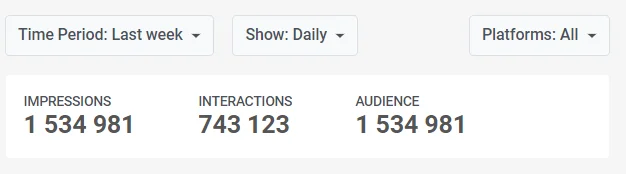
পৃষ্ঠার শীর্ষে, আপনি সবচেয়ে গুরুত্বপূর্ণ ইন-অ্যাপ পারফরম্যান্স মেট্রিক্সের একটি সারসংক্ষেপ পাবেন:
* **Impressions:** নির্বাচিত সময়কালে ব্যবহারকারীদের কাছে ইন-অ্যাপটি কতবার প্রদর্শিত হয়েছে তার সংখ্যা।
* **Unique Impressions:** নির্বাচিত সময়কালে যে স্বতন্ত্র ব্যবহারকারীদের ইন-অ্যাপ মেসেজ দেখানো হয়েছে তাদের সংখ্যা।
* **Interactions:** এই মেট্রিকটি ব্যবহারকারীরা ইন-অ্যাপ মেসেজের সাথে কতবার যুক্ত হয়েছেন তা প্রতিফলিত করে, যেমন বোতাম ক্লিক বা লিঙ্কে ট্যাপ করা।
* **Unique Interactions:** নির্বাচিত সময়কালে যে স্বতন্ত্র ব্যবহারকারীরা ইন-অ্যাপ মেসেজের সাথে ইন্টারঅ্যাক্ট করেছেন তাদের সংখ্যা।
* **Audience:** সক্রিয় ব্যবহারকারী ডিভাইসগুলির তালিকা যেখানে ইন-অ্যাপটি প্রদর্শিত হয়েছিল।
### Key Metrics ট্যাব
**Key Metrics** ট্যাবটি সবচেয়ে গুরুত্বপূর্ণ মেট্রিক্সের একটি ভিজ্যুয়াল উপস্থাপনা প্রদান করে যা আপনার ইন-অ্যাপ মেসেজের পারফরম্যান্স প্রকাশ করে। প্রতিটি গ্রাফে, আপনি একটি নির্দিষ্ট সময়কাল নির্বাচন করতে পারেন এবং এটি আরও বিস্তারিতভাবে পরীক্ষা করতে পারেন।
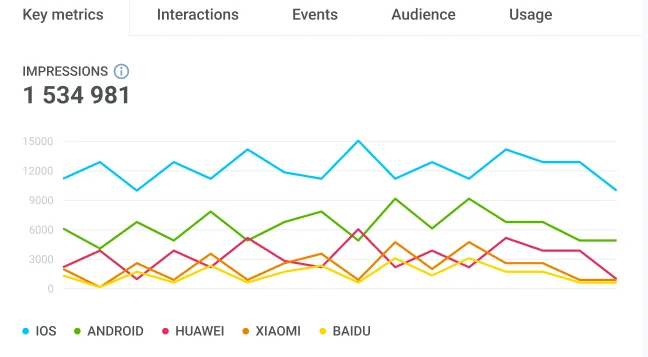
* **Impressions:** নির্বাচিত সময়কালে ব্যবহারকারীরা আপনার ইন-অ্যাপ মেসেজের সংস্পর্শে কতবার এসেছেন তা দেখতে গ্রাফের উপর হোভার করুন।
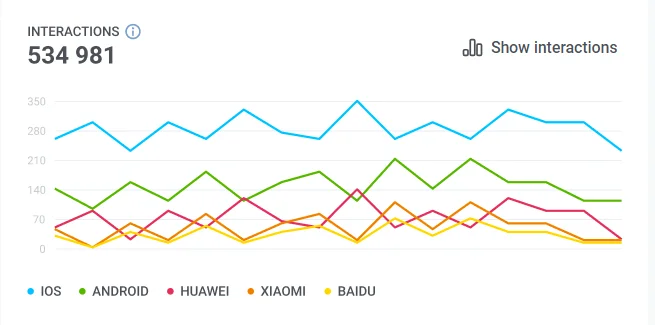
* **Interactions:** ব্যবহারকারীরা ইন-অ্যাপ এলিমেন্টগুলির সাথে কীভাবে যুক্ত হয়েছেন তা বুঝতে **Interactions** গ্রাফে নেভিগেট করুন। স্বতন্ত্র এলিমেন্ট দ্বারা ইন্টারঅ্যাকশনের আরও বিস্তারিত বিশ্লেষণের জন্য, Interactions ট্যাবে যান বা **Show interactions**-এ ক্লিক করুন।
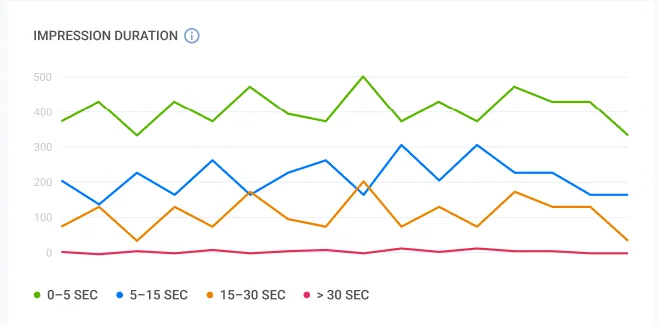
* **Impression Duration:** ব্যবহারকারীরা আপনার ইন-অ্যাপ মেসেজটি কতক্ষণ দেখেছেন তা দেখতে গ্রাফের উপর হোভার করুন। এই গ্রাফটি ব্যবহারকারীদের তাদের ইম্প্রেশন সেশনের উপর ভিত্তি করে ভাগ করে।
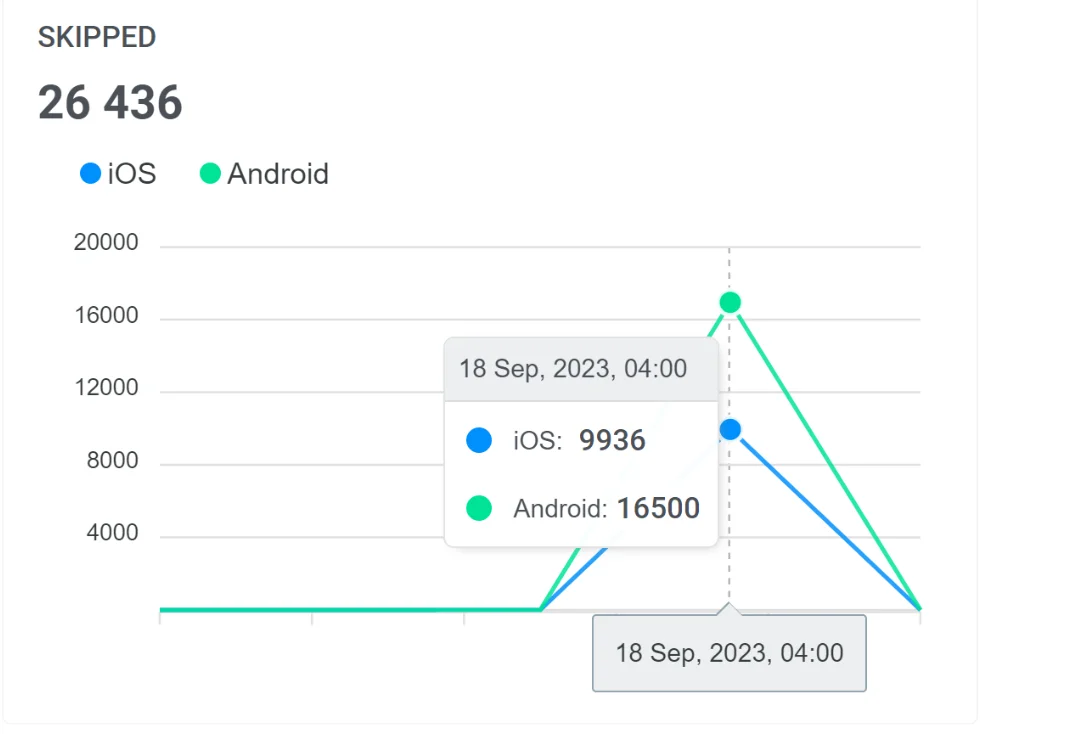
* **Skipped In-Apps:** **Skipped** গ্রাফের উপর হোভার করে সেই ব্যবহারকারীদের সংখ্যা চিহ্নিত করুন যারা ইন্টারঅ্যাক্ট না করেই ইন-অ্যাপটি বন্ধ করে দিয়েছেন।
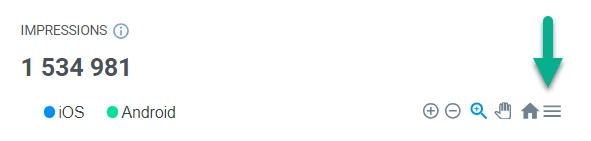
আপনি আরও বিশ্লেষণ এবং উপস্থাপনার জন্য সমস্ত গ্রাফ SVG বা PNG ফর্ম্যাটে ডাউনলোড করতে পারেন। এটি করতে, প্রতিটি গ্রাফের কাছে অবস্থিত **Menu** আইকনে ক্লিক করুন।
### Interactions ট্যাব
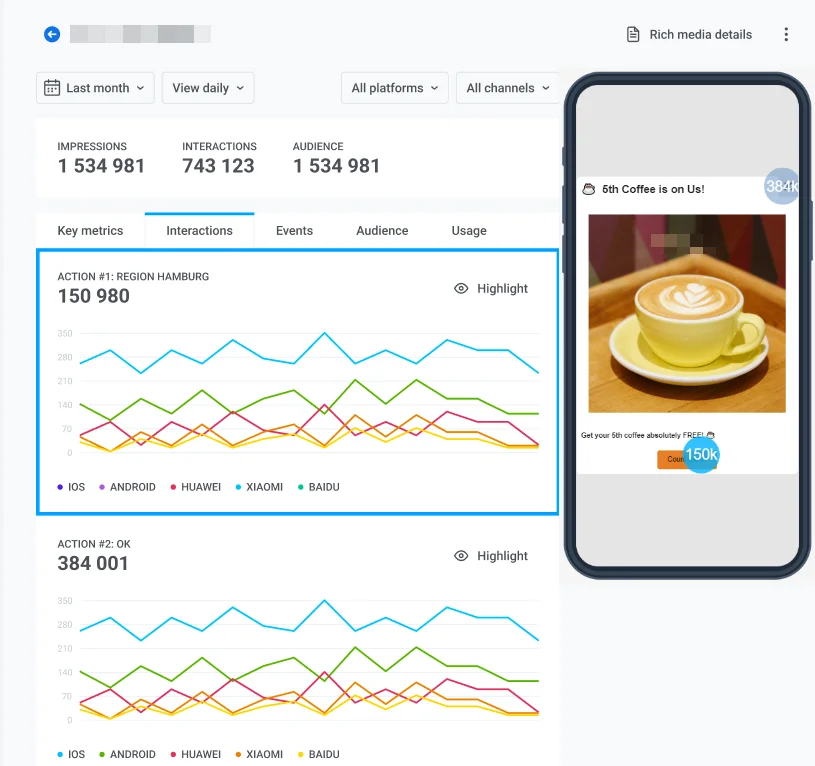
**Interactions** ট্যাব আপনাকে ব্যবহারকারীর ইন্টারঅ্যাকশন সম্পর্কে আরও গভীরে যেতে দেয়। এই ট্যাবটি সবচেয়ে বেশি ইন্টারঅ্যাক্ট করা এলিমেন্টগুলি, যেমন ক্লোজ বা অ্যাকশন বোতাম, হাইলাইট করে।
### Events ট্যাব
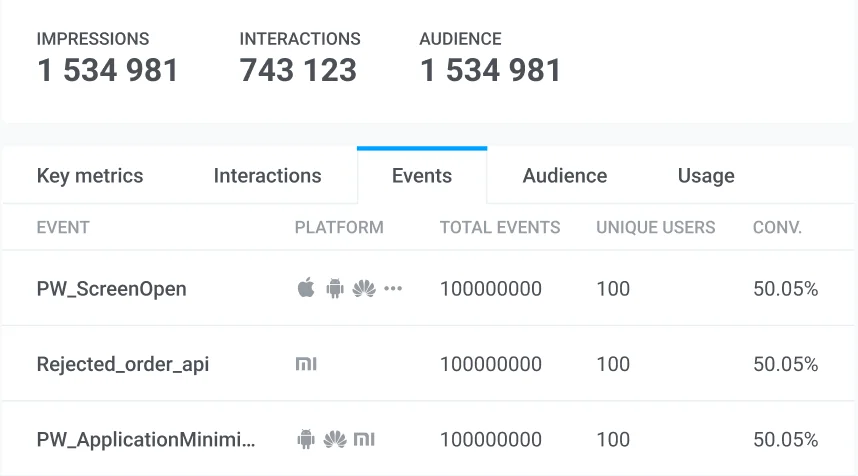
**Events** ট্যাবটি প্রতিটি ইভেন্টের জন্য ডেটা প্রদর্শন করে যা ইন-অ্যাপের সাথে ইন্টারঅ্যাক্ট করার সময় ট্রিগার হতে পারে, যার মধ্যে ইভেন্টের নাম, প্ল্যাটফর্ম, ট্রিগার হওয়া মোট ইভেন্টের সংখ্যা এবং স্বতন্ত্র ব্যবহারকারীর সংখ্যা অন্তর্ভুক্ত।
### Audience ট্যাব
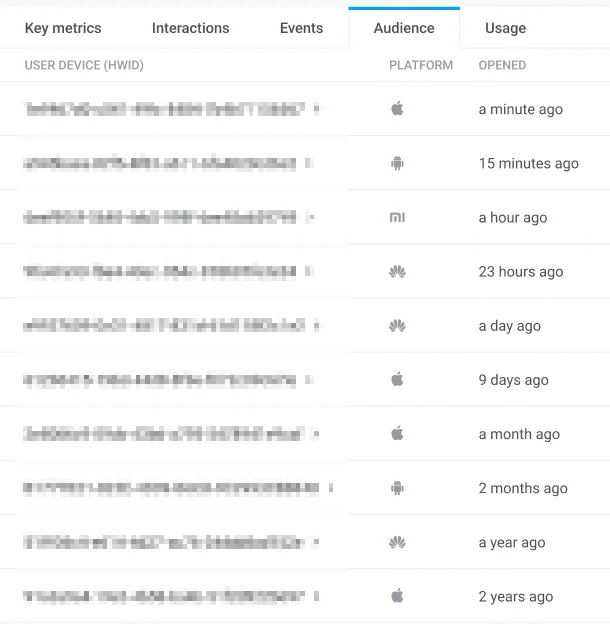
**Audience** ট্যাবটি আপনার ইন-অ্যাপ মেসেজের প্রাপকদের প্রকাশ করে এবং সক্রিয় ব্যবহারকারী ডিভাইসগুলির একটি তালিকা প্রদান করে যেখানে ইন-অ্যাপটি প্রদর্শিত হয়েছিল। ব্যবহারকারীর বিবরণ দেখতে **HWID**-এ ক্লিক করুন।
### Usage ট্যাব
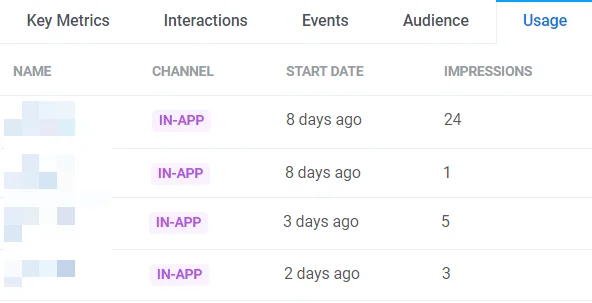
**Usage** ট্যাবটি ইন-অ্যাপের শুরুর তারিখ এবং মোট ইম্প্রেশনের সংখ্যা দেখায়।
## সামগ্রিক ইন-অ্যাপ মেসেজিং পারফরম্যান্স ট্রেন্ড বুঝুন
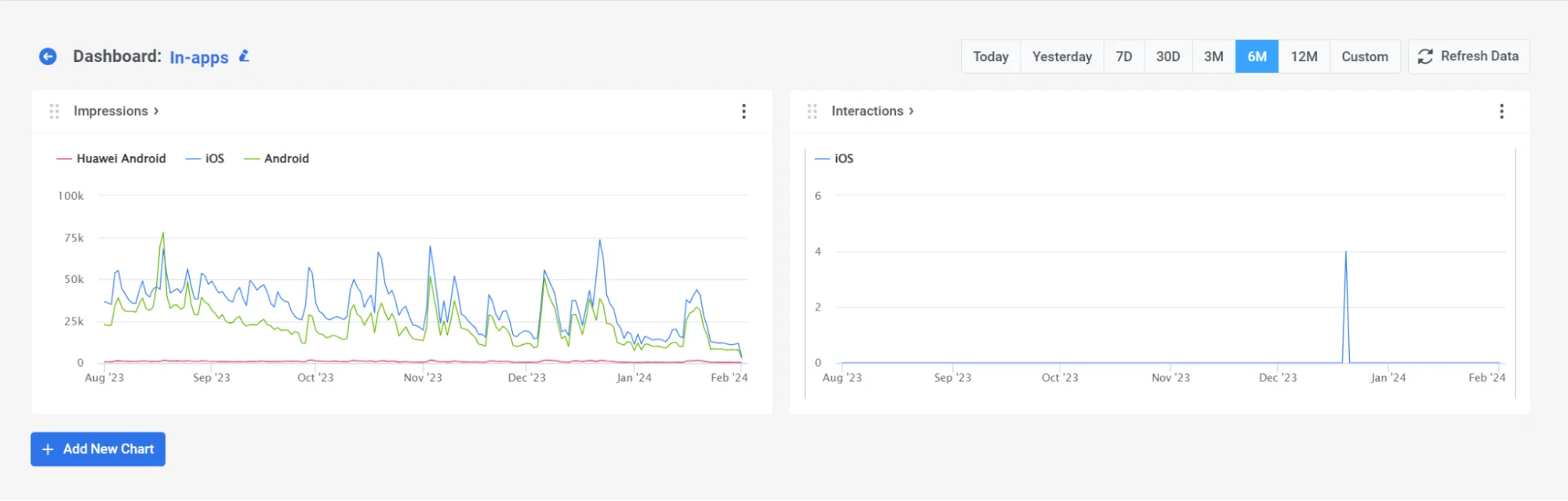
আপনি আপনার ইন-অ্যাপ ক্যাম্পেইনগুলির সামগ্রিক পারফরম্যান্স মূল্যায়ন করতে পূর্ব-নির্মিত **In-app dashboard** ব্যবহার করতে পারেন। এর জন্য, **Statistics > Dashboards > In-apps**-এ নেভিগেট করুন।
ড্যাশবোর্ডটি আপনার ইন-অ্যাপগুলির সামগ্রিক পারফরম্যান্স সম্পর্কে অন্তর্দৃষ্টি প্রদান করে, যেখানে ইন-অ্যাপ ইম্প্রেশন এবং ইন্টারঅ্যাকশনের মতো মেট্রিক্স রয়েছে।
এছাড়াও, আপনি নির্দিষ্ট মেট্রিক্স যোগ বা অপসারণ করে আপনার প্রয়োজন অনুযায়ী ড্যাশবোর্ডটি কাস্টমাইজ করতে পারেন, অথবা আপনার ক্যাম্পেইনগুলির জন্য সম্পূর্ণভাবে তৈরি একটি কাস্টম ড্যাশবোর্ড তৈরি করতে পারেন। [আরও জানুন](/bn/product/statistics-and-analytics/dashboards/)
## ইন-অ্যাপ অ্যানালিটিক্স FAQ
#### আমি কীভাবে একটি নির্দিষ্ট ইন-অ্যাপ মেসেজের জন্য অ্যানালিটিক্স দেখতে পারি?
আপনি **Content** → **In-apps (Rich media)** তালিকা থেকে টেমপ্লেটের নামে ক্লিক করে পরিসংখ্যান খুলতে পারেন, অথবা Journey ক্যানভাস থেকে **Show Metrics** সক্রিয় করে বা ইন-অ্যাপ এলিমেন্টে ডাবল-ক্লিক করে এবং Rich Media নামে ক্লিক করে খুলতে পারেন। পরিসংখ্যান পৃষ্ঠাটি ইম্প্রেশন, ইন্টারঅ্যাকশন এবং অডিয়েন্স ডেটা দেখায়।
#### আমি কোথায় সামগ্রিক ক্যাম্পেইন-স্তরের ইন-অ্যাপ অ্যানালিটিক্স দেখতে পারি?
আপনার ইন-অ্যাপ মেসেজিং পারফরম্যান্সের একটি সম্পূর্ণ ওভারভিউয়ের জন্য **Statistics > Dashboards > In-apps**-এর অধীনে **In-app Dashboard**-এ যান।
#### আমি কি আমার ইন-অ্যাপ অ্যানালিটিক্স ডেটা এক্সপোর্ট করতে পারি?
হ্যাঁ। আপনি SVG বা PNG ফর্ম্যাটে চার্ট ডাউনলোড করতে পারেন এবং প্রতি মেসেজ এবং ক্যাম্পেইন জুড়ে বিস্তারিত মেট্রিক্সে অ্যাক্সেস পেতে পারেন।
 ### Key Metrics ট্যাব
**Key Metrics** ট্যাবটি সবচেয়ে গুরুত্বপূর্ণ মেট্রিক্সের একটি ভিজ্যুয়াল উপস্থাপনা প্রদান করে যা আপনার ইন-অ্যাপ মেসেজের পারফরম্যান্স প্রকাশ করে। প্রতিটি গ্রাফে, আপনি একটি নির্দিষ্ট সময়কাল নির্বাচন করতে পারেন এবং এটি আরও বিস্তারিতভাবে পরীক্ষা করতে পারেন।
* **Impressions:** নির্বাচিত সময়কালে ব্যবহারকারীরা আপনার ইন-অ্যাপ মেসেজের সংস্পর্শে কতবার এসেছেন তা দেখতে গ্রাফের উপর হোভার করুন।
### Key Metrics ট্যাব
**Key Metrics** ট্যাবটি সবচেয়ে গুরুত্বপূর্ণ মেট্রিক্সের একটি ভিজ্যুয়াল উপস্থাপনা প্রদান করে যা আপনার ইন-অ্যাপ মেসেজের পারফরম্যান্স প্রকাশ করে। প্রতিটি গ্রাফে, আপনি একটি নির্দিষ্ট সময়কাল নির্বাচন করতে পারেন এবং এটি আরও বিস্তারিতভাবে পরীক্ষা করতে পারেন।
* **Impressions:** নির্বাচিত সময়কালে ব্যবহারকারীরা আপনার ইন-অ্যাপ মেসেজের সংস্পর্শে কতবার এসেছেন তা দেখতে গ্রাফের উপর হোভার করুন।
 * **Interactions:** ব্যবহারকারীরা ইন-অ্যাপ এলিমেন্টগুলির সাথে কীভাবে যুক্ত হয়েছেন তা বুঝতে **Interactions** গ্রাফে নেভিগেট করুন। স্বতন্ত্র এলিমেন্ট দ্বারা ইন্টারঅ্যাকশনের আরও বিস্তারিত বিশ্লেষণের জন্য, Interactions ট্যাবে যান বা **Show interactions**-এ ক্লিক করুন।
 * **Impression Duration:** ব্যবহারকারীরা আপনার ইন-অ্যাপ মেসেজটি কতক্ষণ দেখেছেন তা দেখতে গ্রাফের উপর হোভার করুন। এই গ্রাফটি ব্যবহারকারীদের তাদের ইম্প্রেশন সেশনের উপর ভিত্তি করে ভাগ করে।
 * **Skipped In-Apps:** **Skipped** গ্রাফের উপর হোভার করে সেই ব্যবহারকারীদের সংখ্যা চিহ্নিত করুন যারা ইন্টারঅ্যাক্ট না করেই ইন-অ্যাপটি বন্ধ করে দিয়েছেন।
 আপনি আরও বিশ্লেষণ এবং উপস্থাপনার জন্য সমস্ত গ্রাফ SVG বা PNG ফর্ম্যাটে ডাউনলোড করতে পারেন। এটি করতে, প্রতিটি গ্রাফের কাছে অবস্থিত **Menu** আইকনে ক্লিক করুন।
 ### Interactions ট্যাব
**Interactions** ট্যাব আপনাকে ব্যবহারকারীর ইন্টারঅ্যাকশন সম্পর্কে আরও গভীরে যেতে দেয়। এই ট্যাবটি সবচেয়ে বেশি ইন্টারঅ্যাক্ট করা এলিমেন্টগুলি, যেমন ক্লোজ বা অ্যাকশন বোতাম, হাইলাইট করে।
### Interactions ট্যাব
**Interactions** ট্যাব আপনাকে ব্যবহারকারীর ইন্টারঅ্যাকশন সম্পর্কে আরও গভীরে যেতে দেয়। এই ট্যাবটি সবচেয়ে বেশি ইন্টারঅ্যাক্ট করা এলিমেন্টগুলি, যেমন ক্লোজ বা অ্যাকশন বোতাম, হাইলাইট করে।
 ### Events ট্যাব
**Events** ট্যাবটি প্রতিটি ইভেন্টের জন্য ডেটা প্রদর্শন করে যা ইন-অ্যাপের সাথে ইন্টারঅ্যাক্ট করার সময় ট্রিগার হতে পারে, যার মধ্যে ইভেন্টের নাম, প্ল্যাটফর্ম, ট্রিগার হওয়া মোট ইভেন্টের সংখ্যা এবং স্বতন্ত্র ব্যবহারকারীর সংখ্যা অন্তর্ভুক্ত।
### Events ট্যাব
**Events** ট্যাবটি প্রতিটি ইভেন্টের জন্য ডেটা প্রদর্শন করে যা ইন-অ্যাপের সাথে ইন্টারঅ্যাক্ট করার সময় ট্রিগার হতে পারে, যার মধ্যে ইভেন্টের নাম, প্ল্যাটফর্ম, ট্রিগার হওয়া মোট ইভেন্টের সংখ্যা এবং স্বতন্ত্র ব্যবহারকারীর সংখ্যা অন্তর্ভুক্ত।
 ### Audience ট্যাব
**Audience** ট্যাবটি আপনার ইন-অ্যাপ মেসেজের প্রাপকদের প্রকাশ করে এবং সক্রিয় ব্যবহারকারী ডিভাইসগুলির একটি তালিকা প্রদান করে যেখানে ইন-অ্যাপটি প্রদর্শিত হয়েছিল। ব্যবহারকারীর বিবরণ দেখতে **HWID**-এ ক্লিক করুন।
### Audience ট্যাব
**Audience** ট্যাবটি আপনার ইন-অ্যাপ মেসেজের প্রাপকদের প্রকাশ করে এবং সক্রিয় ব্যবহারকারী ডিভাইসগুলির একটি তালিকা প্রদান করে যেখানে ইন-অ্যাপটি প্রদর্শিত হয়েছিল। ব্যবহারকারীর বিবরণ দেখতে **HWID**-এ ক্লিক করুন।
 ### Usage ট্যাব
**Usage** ট্যাবটি ইন-অ্যাপের শুরুর তারিখ এবং মোট ইম্প্রেশনের সংখ্যা দেখায়।
### Usage ট্যাব
**Usage** ট্যাবটি ইন-অ্যাপের শুরুর তারিখ এবং মোট ইম্প্রেশনের সংখ্যা দেখায়।
 ## সামগ্রিক ইন-অ্যাপ মেসেজিং পারফরম্যান্স ট্রেন্ড বুঝুন
আপনি আপনার ইন-অ্যাপ ক্যাম্পেইনগুলির সামগ্রিক পারফরম্যান্স মূল্যায়ন করতে পূর্ব-নির্মিত **In-app dashboard** ব্যবহার করতে পারেন। এর জন্য, **Statistics > Dashboards > In-apps**-এ নেভিগেট করুন।
ড্যাশবোর্ডটি আপনার ইন-অ্যাপগুলির সামগ্রিক পারফরম্যান্স সম্পর্কে অন্তর্দৃষ্টি প্রদান করে, যেখানে ইন-অ্যাপ ইম্প্রেশন এবং ইন্টারঅ্যাকশনের মতো মেট্রিক্স রয়েছে।
## সামগ্রিক ইন-অ্যাপ মেসেজিং পারফরম্যান্স ট্রেন্ড বুঝুন
আপনি আপনার ইন-অ্যাপ ক্যাম্পেইনগুলির সামগ্রিক পারফরম্যান্স মূল্যায়ন করতে পূর্ব-নির্মিত **In-app dashboard** ব্যবহার করতে পারেন। এর জন্য, **Statistics > Dashboards > In-apps**-এ নেভিগেট করুন।
ড্যাশবোর্ডটি আপনার ইন-অ্যাপগুলির সামগ্রিক পারফরম্যান্স সম্পর্কে অন্তর্দৃষ্টি প্রদান করে, যেখানে ইন-অ্যাপ ইম্প্রেশন এবং ইন্টারঅ্যাকশনের মতো মেট্রিক্স রয়েছে।
 এছাড়াও, আপনি নির্দিষ্ট মেট্রিক্স যোগ বা অপসারণ করে আপনার প্রয়োজন অনুযায়ী ড্যাশবোর্ডটি কাস্টমাইজ করতে পারেন, অথবা আপনার ক্যাম্পেইনগুলির জন্য সম্পূর্ণভাবে তৈরি একটি কাস্টম ড্যাশবোর্ড তৈরি করতে পারেন। [আরও জানুন](/bn/product/statistics-and-analytics/dashboards/)
## ইন-অ্যাপ অ্যানালিটিক্স FAQ
#### আমি কীভাবে একটি নির্দিষ্ট ইন-অ্যাপ মেসেজের জন্য অ্যানালিটিক্স দেখতে পারি?
আপনি **Content** → **In-apps (Rich media)** তালিকা থেকে টেমপ্লেটের নামে ক্লিক করে পরিসংখ্যান খুলতে পারেন, অথবা Journey ক্যানভাস থেকে **Show Metrics** সক্রিয় করে বা ইন-অ্যাপ এলিমেন্টে ডাবল-ক্লিক করে এবং Rich Media নামে ক্লিক করে খুলতে পারেন। পরিসংখ্যান পৃষ্ঠাটি ইম্প্রেশন, ইন্টারঅ্যাকশন এবং অডিয়েন্স ডেটা দেখায়।
#### আমি কোথায় সামগ্রিক ক্যাম্পেইন-স্তরের ইন-অ্যাপ অ্যানালিটিক্স দেখতে পারি?
আপনার ইন-অ্যাপ মেসেজিং পারফরম্যান্সের একটি সম্পূর্ণ ওভারভিউয়ের জন্য **Statistics > Dashboards > In-apps**-এর অধীনে **In-app Dashboard**-এ যান।
#### আমি কি আমার ইন-অ্যাপ অ্যানালিটিক্স ডেটা এক্সপোর্ট করতে পারি?
হ্যাঁ। আপনি SVG বা PNG ফর্ম্যাটে চার্ট ডাউনলোড করতে পারেন এবং প্রতি মেসেজ এবং ক্যাম্পেইন জুড়ে বিস্তারিত মেট্রিক্সে অ্যাক্সেস পেতে পারেন।
এছাড়াও, আপনি নির্দিষ্ট মেট্রিক্স যোগ বা অপসারণ করে আপনার প্রয়োজন অনুযায়ী ড্যাশবোর্ডটি কাস্টমাইজ করতে পারেন, অথবা আপনার ক্যাম্পেইনগুলির জন্য সম্পূর্ণভাবে তৈরি একটি কাস্টম ড্যাশবোর্ড তৈরি করতে পারেন। [আরও জানুন](/bn/product/statistics-and-analytics/dashboards/)
## ইন-অ্যাপ অ্যানালিটিক্স FAQ
#### আমি কীভাবে একটি নির্দিষ্ট ইন-অ্যাপ মেসেজের জন্য অ্যানালিটিক্স দেখতে পারি?
আপনি **Content** → **In-apps (Rich media)** তালিকা থেকে টেমপ্লেটের নামে ক্লিক করে পরিসংখ্যান খুলতে পারেন, অথবা Journey ক্যানভাস থেকে **Show Metrics** সক্রিয় করে বা ইন-অ্যাপ এলিমেন্টে ডাবল-ক্লিক করে এবং Rich Media নামে ক্লিক করে খুলতে পারেন। পরিসংখ্যান পৃষ্ঠাটি ইম্প্রেশন, ইন্টারঅ্যাকশন এবং অডিয়েন্স ডেটা দেখায়।
#### আমি কোথায় সামগ্রিক ক্যাম্পেইন-স্তরের ইন-অ্যাপ অ্যানালিটিক্স দেখতে পারি?
আপনার ইন-অ্যাপ মেসেজিং পারফরম্যান্সের একটি সম্পূর্ণ ওভারভিউয়ের জন্য **Statistics > Dashboards > In-apps**-এর অধীনে **In-app Dashboard**-এ যান।
#### আমি কি আমার ইন-অ্যাপ অ্যানালিটিক্স ডেটা এক্সপোর্ট করতে পারি?
হ্যাঁ। আপনি SVG বা PNG ফর্ম্যাটে চার্ট ডাউনলোড করতে পারেন এবং প্রতি মেসেজ এবং ক্যাম্পেইন জুড়ে বিস্তারিত মেট্রিক্সে অ্যাক্সেস পেতে পারেন।