# ইমেইল পরিসংখ্যান
Pushwoosh-এ, ইমেইল অ্যানালিটিক্স আপনার মেসেজের পারফরম্যান্স সম্পর্কে মূল্যবান অন্তর্দৃষ্টি প্রদান করে। আপনি প্রতিটি ইমেইলের পারফরম্যান্স মূল্যায়ন করতে পারেন এবং আপনার ইমেইল ক্যাম্পেইন জুড়ে সামগ্রিক ট্রেন্ড ট্র্যাক করতে পারেন।
## প্রতিটি ইমেইল মেসেজের পারফরম্যান্স ট্র্যাক করুন
আপনি সরাসরি **Journey ক্যানভাসে** একটি কাস্টমার জার্নির মধ্যে প্রতিটি ইমেইল মেসেজের পারফরম্যান্স নিরীক্ষণ করতে পারেন।
একটি মেসেজের পরিসংখ্যান দেখতে, ক্যানভাসের নীচে **Show Metrics** সক্ষম করুন, অথবা পরিসংখ্যান দেখতে মেসেজ এলিমেন্টের উপর হোভার করুন।
ইমেইল মেসেজ এলিমেন্টের নীচে, আপনি এই ধরনের মেট্রিক্স দেখতে পাবেন:
| | |
|-----------------------|------------------------------------------------------------------------------------------------------------------------|
| **লক্ষ্য অর্জিত** | এই নির্দিষ্ট সময়ে কতজন ব্যবহারকারী কনভার্সন লক্ষ্যে পৌঁছেছেন তা নির্দেশ করে। |
| **খোলা হয়েছে** | ইমেইল খোলা অনন্য ব্যবহারকারীর সংখ্যা এবং শতাংশ (প্রতিটি ব্যবহারকারী একবার গণনা করা হয়)। |
| **CTR** | মেসেজে ক্লিক করা ব্যবহারকারীদের শতাংশ উপস্থাপন করে। |
| **ড্রপ-অফ** | পাঠানো যায়নি এমন মেসেজের সংখ্যা উপস্থাপন করে। |
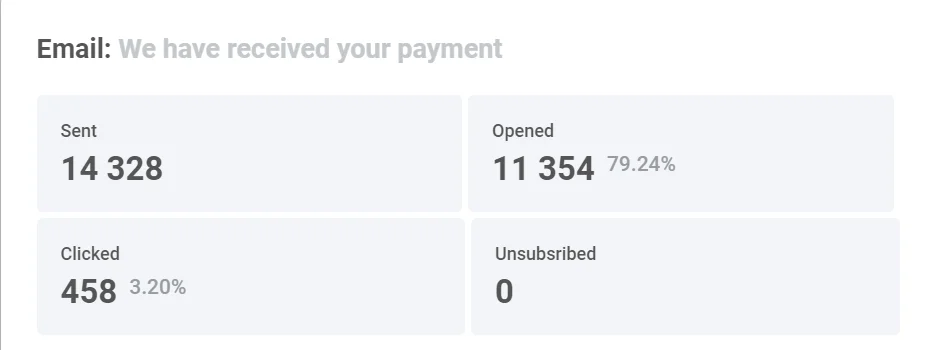
প্রতিটি মেসেজের কার্যকারিতার বিস্তারিত দেখার জন্য, ক্যানভাসের একটি মেসেজ এলিমেন্টে ডাবল-ক্লিক করুন। একটি পরিসংখ্যান উইন্ডো পপ আপ হবে, যা মূল মেট্রিক্স প্রদর্শন করবে, যেমন:
* পাঠানো মেসেজের সংখ্যা
* খোলা মেসেজের সংখ্যা
* ক্লিকের সংখ্যা
* আনসাবস্ক্রাইব করা প্রাপকদের সংখ্যা
ড্রপ-অফের কারণ এবং প্রতিটি কারণের জন্য ড্রপ-অফের সংখ্যা দেখতে, **Drop-offs** ব্লকটি প্রসারিত করুন।
## বিস্তারিত ইমেইল পরিসংখ্যান
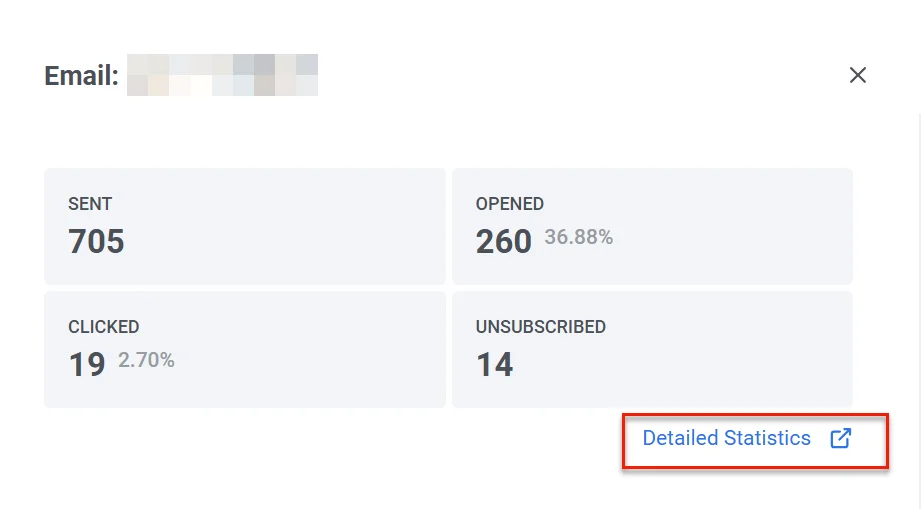
একটি ইমেইল মেসেজের বিস্তারিত পরিসংখ্যান দেখতে, Journey ইমেইল এলিমেন্টে **Detailed Statistics**-এ ক্লিক করুন। বিকল্পভাবে, **Campaigns → [One-time messages](/bn/product/statistics-and-analytics/message-history/)** এর মাধ্যমে সেগুলি অ্যাক্সেস করুন। আপনার প্রয়োজনীয় মেসেজটি খুঁজুন এবং সেটিতে ক্লিক করুন।
**Email statistics** বিভাগটি আপনার ইমেইল ক্যাম্পেইনের পারফরম্যান্স সম্পর্কে বিস্তারিত অন্তর্দৃষ্টি প্রদান করে, যা আপনাকে তাদের কার্যকারিতা মূল্যায়ন করতে এবং আপনার কৌশল পরিমার্জন করতে সাহায্য করে।
এই বিভাগে অন্তর্ভুক্ত:
* **Performance tab:** প্রয়োজনীয় মেট্রিক্স যেমন [**Sent**](#sent), [**Delivered**](#delivered), [**Opened unique**](#opened-unique), [**Opened total**](#opened-total), [**Users clicked**](#users-clicked), এবং [**Errors**](#errors) প্রদর্শন করে। এটি একটি ডাইনামিক গ্রাফও ফিচার করে যা সময়ের সাথে প্রতিটি মেট্রিকের ট্রেন্ড দেখায়, যা আপনাকে একটি নির্দিষ্ট তারিখের পরিসরের মধ্যে ক্যাম্পেইন পারফরম্যান্স ট্র্যাক করতে এবং আপনার ইমেইল ক্যাম্পেইন সম্পর্কে গভীর অন্তর্দৃষ্টি পেতে সাহায্য করে।
* **Segment insights tab:** আপনার ইমেইল ক্যাম্পেইনে টার্গেট করা প্রতিটি অডিয়েন্স সেগমেন্টের জন্য পারফরম্যান্স মেট্রিক্স প্রদান করে।
#### একটি তারিখ পরিসীমা বাছুন
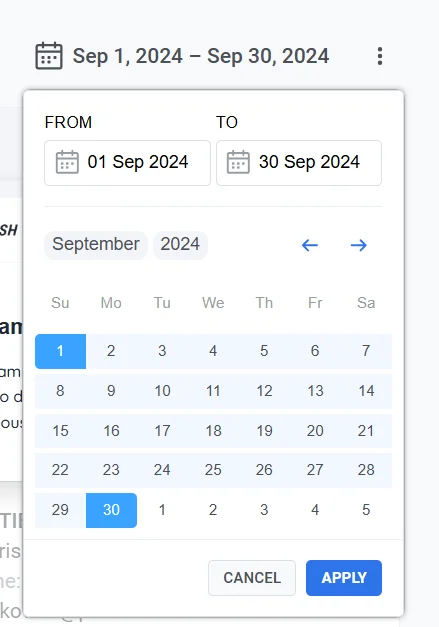
ডিফল্টরূপে, যদি কোনো কাস্টম পরিসীমা নির্বাচন করা না হয়, **Email Statistics** বিভাগ প্রতিটি মেট্রিকের নির্দিষ্ট সময় ফ্রেমের উপর ভিত্তি করে তার ডেটা প্রদর্শন সামঞ্জস্য করে। উদাহরণস্বরূপ, **Sent** মেট্রিকের জন্য, ডেটা প্রথম থেকে শেষ পাঠানোর সময় পর্যন্ত দেখানো হয়, **Opened unique** এবং **Opened total** এর জন্য, এটি প্রথম থেকে শেষ খোলার সময়কাল প্রতিফলিত করে, ইত্যাদি। একটি নির্দিষ্ট সময়ের জন্য পরিসংখ্যান দেখতে:
1. **Pick date range**-এ ক্লিক করুন।
2. আপনার পছন্দসই শুরু এবং শেষের তারিখ নির্বাচন করুন
3. **Apply**-এ ক্লিক করুন।
#### প্রাপকদের তালিকা এক্সপোর্ট করুন
আপনি আপনার ইমেইল ক্যাম্পেইনের প্রাপকদের সম্পর্কে বিস্তারিত ডেটা ডাউনলোড করতে পারেন। এই ডেটা ভবিষ্যতের ক্যাম্পেইন অপ্টিমাইজ করার জন্য আরও বিশ্লেষণ বা সেগমেন্টেশনের জন্য ব্যবহার করা যেতে পারে।
প্রাপকদের তালিকা এক্সপোর্ট করতে:
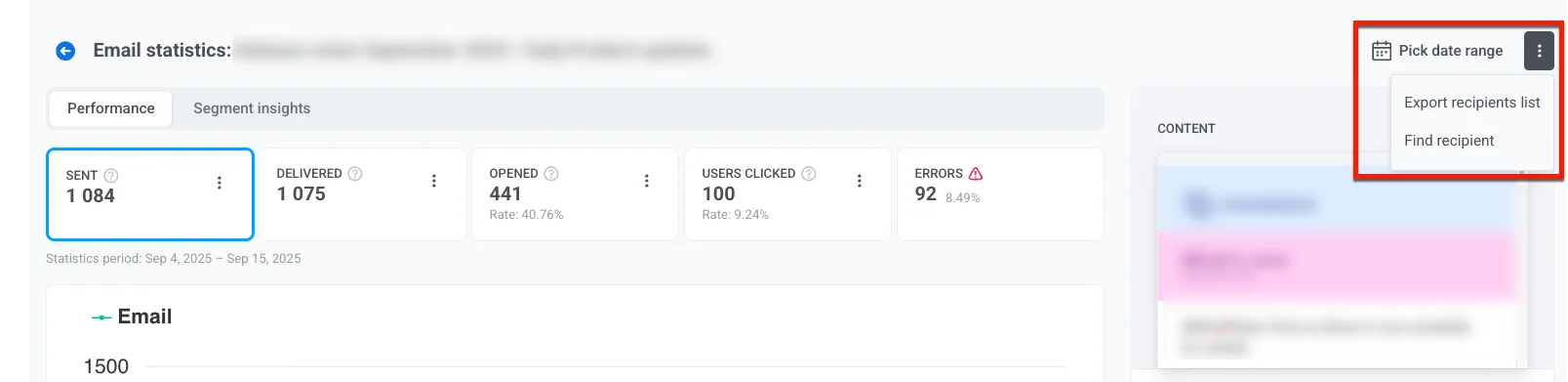
1. **Email Statistics** বিভাগে, উপরের দিকে তিনটি ডট মেনুতে (⋮) ক্লিক করুন।
2. ড্রপডাউন মেনু থেকে, **Export recipients list** নির্বাচন করুন।
3. এক্সপোর্ট সম্পূর্ণ হলে, একটি **Download CSV** বোতাম সহ একটি বিজ্ঞপ্তি প্রদর্শিত হবে। CSV ফরম্যাটে প্রাপকের ডেটা ডাউনলোড করতে বোতামটিতে ক্লিক করুন।
#### নির্দিষ্ট প্রাপক খুঁজুন
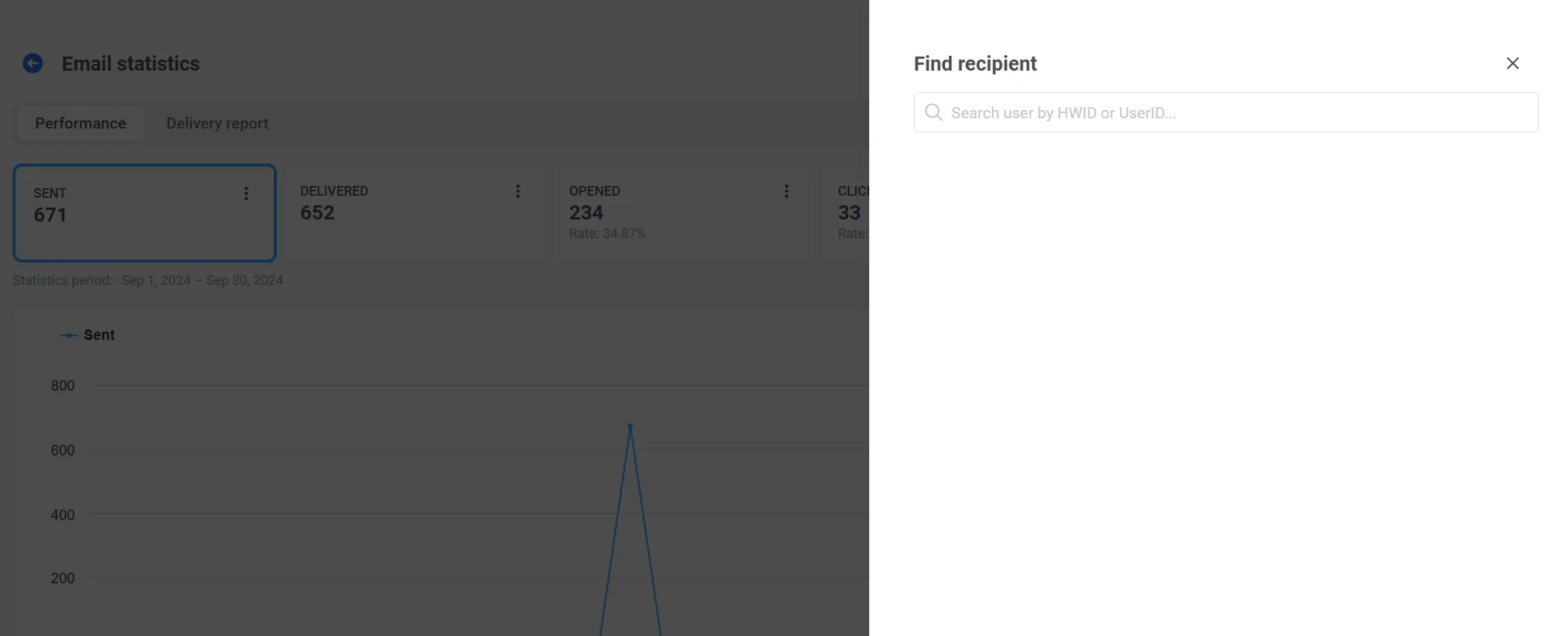
ক্যাম্পেইনের মধ্যে একটি নির্দিষ্ট ব্যবহারকারীকে অনুসন্ধান করতে **Find recipient** বিকল্পটি ব্যবহার করুন।
এর জন্য:
1. **Performance** ট্যাবে, **তিনটি ডট মেনুতে** ক্লিক করুন।
2. ড্রপডাউন মেনু থেকে **Find recipient** নির্বাচন করুন।
3. HWID বা UserID দ্বারা প্রাপককে অনুসন্ধান করুন
## পারফরম্যান্স ট্যাব
**Performance** ট্যাব আপনার মেসেজিং ক্যাম্পেইন মেট্রিক্সের একটি গভীর বিশ্লেষণ প্রদান করে, যা আপনাকে সময়ের সাথে পারফরম্যান্স, এনগেজমেন্ট এবং ডেলিভারি ট্রেন্ড মূল্যায়ন করতে সাহায্য করে। আপনার মেসেজিং কৌশল অপ্টিমাইজ করতে এবং ফলাফল উন্নত করতে এই ডেটা ব্যবহার করুন।
এখানে, আপনি **Sent**, **Delivered**, **Opened unique**, **Opened total**, এবং **Users clicked** এর মতো মেট্রিক্স খুঁজে পেতে পারেন, সাথে একটি ডাইনামিক গ্রাফ যা প্রতিটি মেট্রিকের জন্য ট্রেন্ডগুলি ভিজ্যুয়ালাইজ করে।
### প্রেরিত
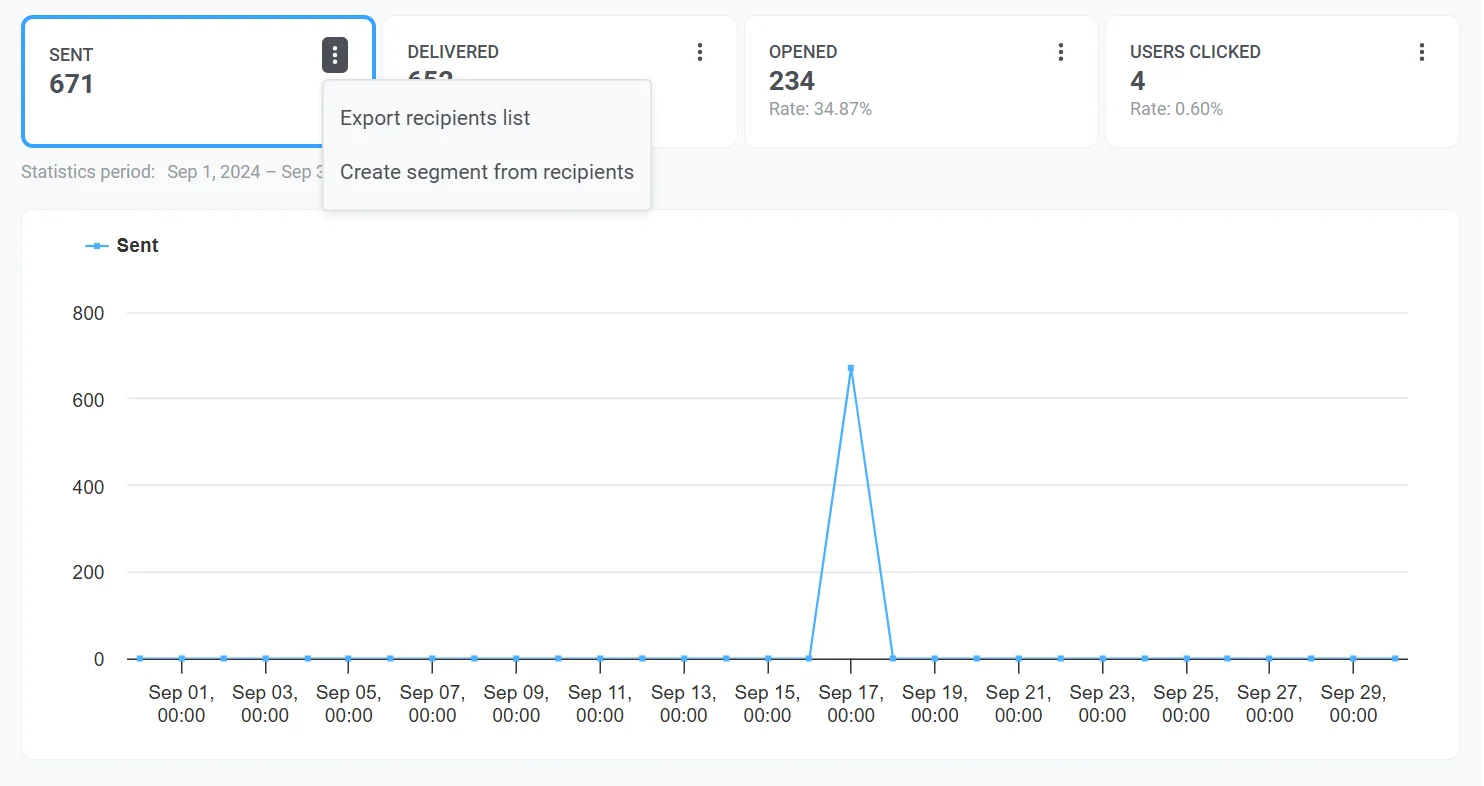
**Sent** মেট্রিক একটি নির্বাচিত সময়কালে পাঠানো মেসেজের সংখ্যা প্রদান করে। পারফরম্যান্স উন্নত করতে আপনার ক্যাম্পেইনের সময় এবং ফ্রিকোয়েন্সি ঠিক করতে এই অন্তর্দৃষ্টিগুলি ব্যবহার করুন।
### ডেলিভার করা হয়েছে
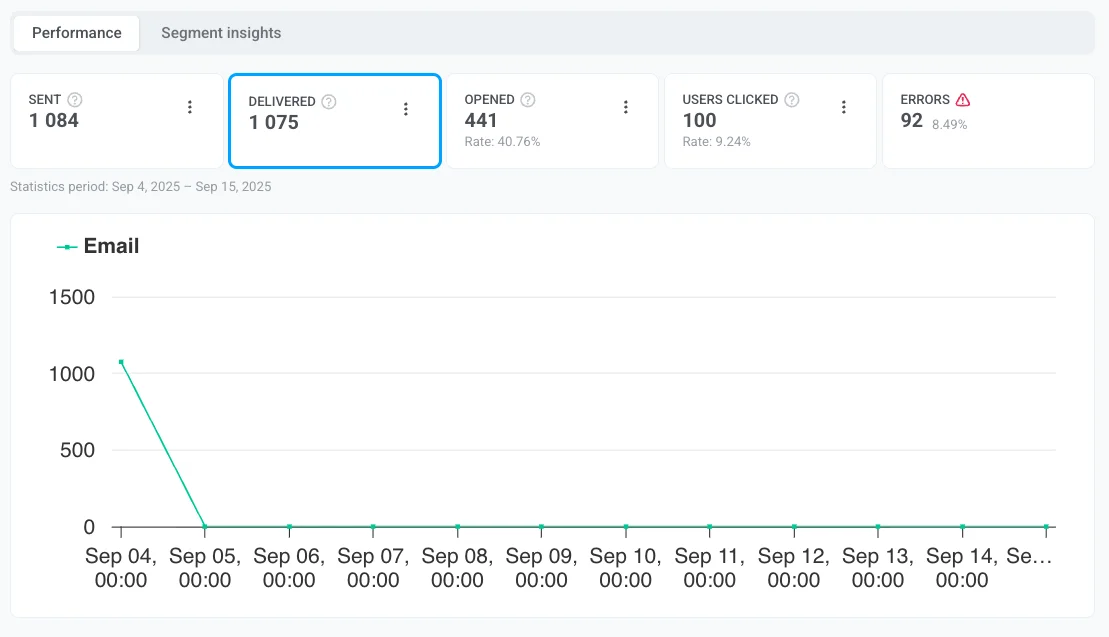
**Delivered** মেট্রিক প্রাপকদের ইনবক্সে সফলভাবে ডেলিভার করা মেসেজের সংখ্যা সম্পর্কে অন্তর্দৃষ্টি প্রদান করে।
ডেলিভারি দুটি উপায়ে ট্র্যাক করা হয়, খোলার মতোই:
* **Delivered:** সফল ডেলিভারির মোট সংখ্যা, একই প্রাপকের কাছে যেকোনো পুনরাবৃত্তি ডেলিভারি সহ।
* **Delivered unique:** অনন্য প্রাপকের সংখ্যা যাদের কাছে অন্তত একটি মেসেজ সফলভাবে ডেলিভার করা হয়েছে।
### ইউনিক খোলা হয়েছে
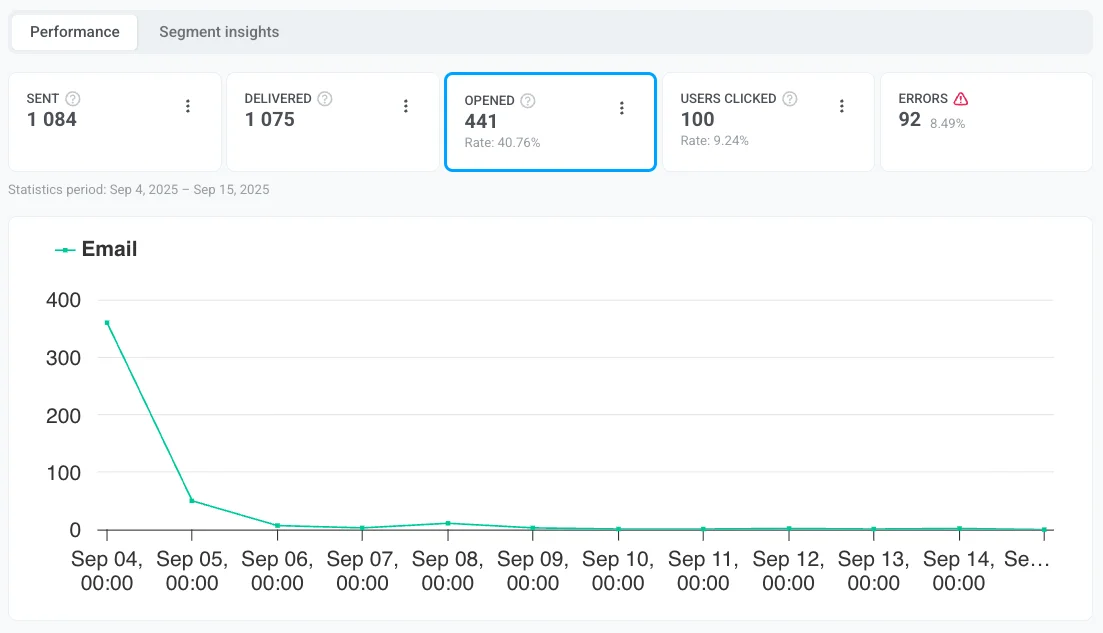
**Opened unique** মেট্রিক দেখায় কতজন স্বতন্ত্র ব্যবহারকারী আপনার ইমেইল খুলেছেন। প্রতিটি ব্যবহারকারীকে একবার গণনা করা হয়, তারা মেসেজটি যতবারই খুলুক না কেন।
### মোট খোলা হয়েছে
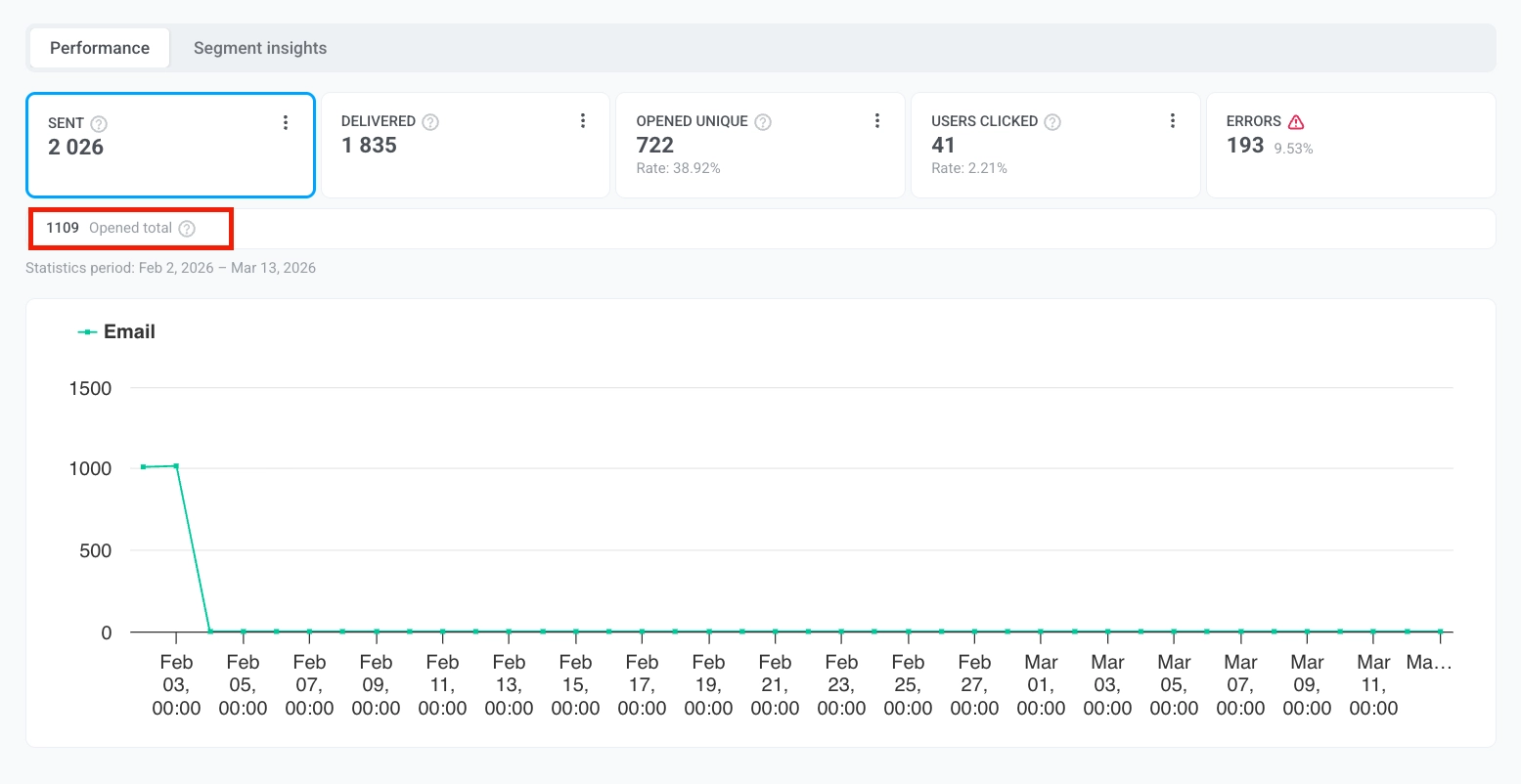
**Opened total** মেট্রিক **মোট খোলার সংখ্যা** দেখায়, একই ব্যবহারকারীর দ্বারা বারবার খোলা সহ। যদি একজন ব্যবহারকারী ইমেইলটি তিনবার খোলেন, তবে এটি তিনটি খোলা হিসাবে গণনা করা হয়। এই মেট্রিক আপনাকে সেই প্ল্যাটফর্মগুলির সাথে ফলাফল তুলনা করতে সাহায্য করে যা মোট খোলা রিপোর্ট করে এবং প্রাপকরা কত ঘন ঘন মেসেজটি পুনরায় দেখেন তা পরিমাপ করতে সাহায্য করে।
### ব্যবহারকারীরা ক্লিক করেছেন
**Users clicked** মেট্রিক আপনার মেসেজের লিঙ্কগুলির সাথে প্রাপকরা কীভাবে ইন্টারঅ্যাক্ট করে সে সম্পর্কে মূল্যবান অন্তর্দৃষ্টি প্রদান করে। ক্লিক ডেটা বিশ্লেষণ করে, আপনি ব্যবহারকারীর এনগেজমেন্ট মূল্যায়ন করতে পারেন, সবচেয়ে কার্যকর কল-টু-অ্যাকশন (CTA) এলিমেন্টগুলি সনাক্ত করতে পারেন এবং আরও ভাল পারফরম্যান্সের জন্য আপনার মেসেজিং বিষয়বস্তু অপ্টিমাইজ করতে পারেন।
এখানে আপনি এই সম্পর্কে তথ্য খুঁজে পেতে পারেন:
1. **Users clicked:** আপনার মেসেজে অন্তর্ভুক্ত লিঙ্কগুলিতে ক্লিক করা **অনন্য ব্যবহারকারীর মোট সংখ্যা**। এটি ব্যবহারকারীর ইন্টারঅ্যাকশন পরিমাপ করতে এবং কোন লিঙ্কগুলি সবচেয়ে বেশি মনোযোগ আকর্ষণ করে তা নির্ধারণ করতে সাহায্য করে।
2. **Conversion rate (Rate):** একটি লিঙ্কে ক্লিক করা এবং একটি পূর্বনির্ধারিত ক্রিয়া সম্পন্ন করা প্রাপকদের শতাংশ, যেমন একটি ক্রয় করা বা একটি ফর্ম জমা দেওয়া। এই মেট্রিক আপনার লিঙ্কগুলির কার্যকারিতা এবং ব্যবহারকারীর ক্রিয়া চালনা করার ক্ষেত্রে আপনার ক্যাম্পেইনের সামগ্রিক সাফল্য মূল্যায়ন করতে সাহায্য করে।
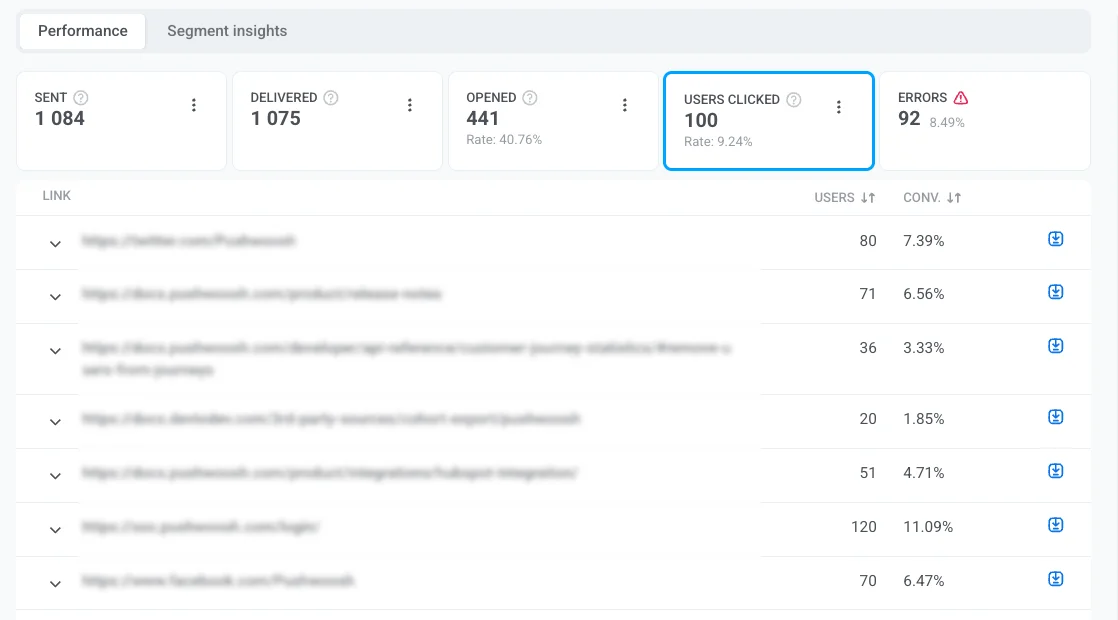
**Users clicked** এ একটি বিস্তারিত টেবিলও অন্তর্ভুক্ত রয়েছে যা পৃথক লিঙ্কগুলির পারফরম্যান্স ভেঙে দেখায়:
* প্রতিটি নির্দিষ্ট লিঙ্কে ক্লিক করা **অনন্য ব্যবহারকারীর সংখ্যা**।
* **Conversion Rate**: টেবিলের প্রতিটি লিঙ্কে তার সংশ্লিষ্ট কনভার্সন রেট অন্তর্ভুক্ত রয়েছে, যা আপনাকে ব্যবহারকারীর ক্রিয়া চালনা করার ক্ষেত্রে লিঙ্কটি কতটা কার্যকর ছিল তা মূল্যায়ন করতে সক্ষম করে।
এই ডেটা ব্যবহারকারীর ক্রিয়া চালনা করার ক্ষেত্রে নির্দিষ্ট লিঙ্কগুলির প্রভাব মূল্যায়ন করতে সাহায্য করে।
আপনি লিঙ্ক ক্লিক সম্পর্কে বিস্তারিত তথ্য এক্সপোর্ট করতে পারেন। এর জন্য:
1. প্রতিটি লিঙ্কের পাশে, সেই নির্দিষ্ট লিঙ্কের জন্য ক্লিক ডেটা এক্সপোর্ট করতে **ডাউনলোড আইকনে** ক্লিক করুন।
2. একটি CSV ফাইল তৈরি হবে। এক্সপোর্ট সম্পূর্ণ হলে, একটি **Exporting complete** বিজ্ঞপ্তি প্রদর্শিত হবে।
3. ফাইলটি ডাউনলোড করতে বিজ্ঞপ্তি বারে **Download CSV** বোতামে ক্লিক করুন।
### ত্রুটি
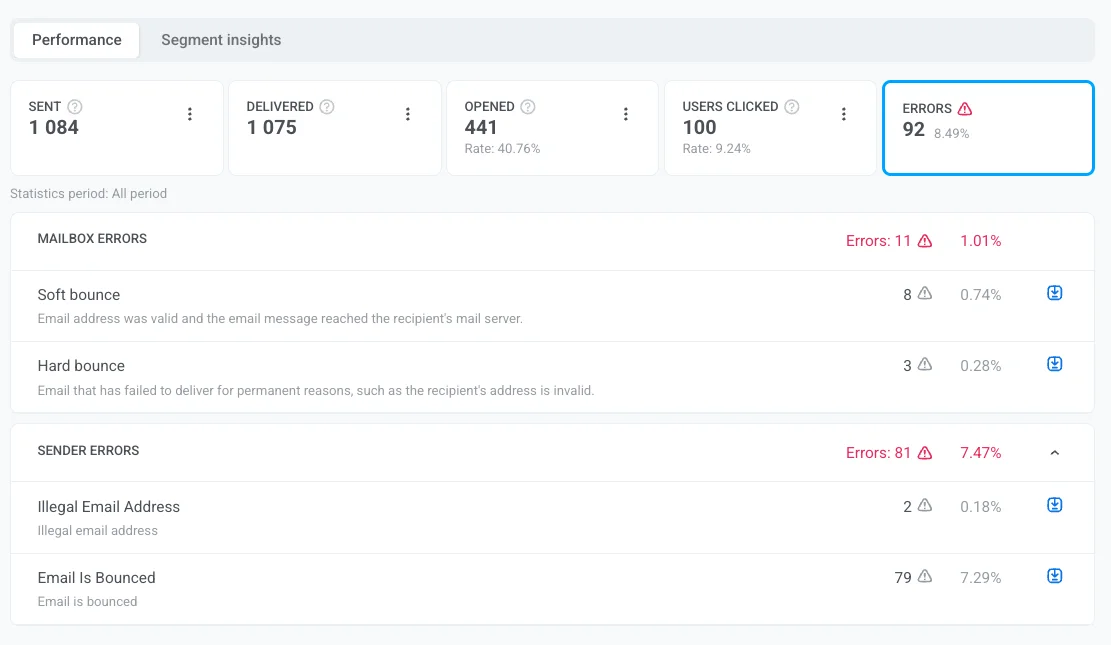
**Errors** মেট্রিক ইমেইল ডেলিভারি পারফরম্যান্সের একটি বিস্তারিত ব্রেকডাউন প্রদান করে, ডেলিভারি প্রক্রিয়ার সময় ঘটে যাওয়া ত্রুটি এবং সমস্যাগুলি সনাক্ত করে। এই তথ্য আপনাকে ব্যর্থতা বিশ্লেষণ করতে, আপনার ইমেইল কৌশল অপ্টিমাইজ করতে এবং সামগ্রিক ক্যাম্পেইন পারফরম্যান্স উন্নত করতে সাহায্য করে।
মেইলবক্স ত্রুটি প্রাপকের দিকে সমস্যা বোঝায় যা ইমেইল ডেলিভারি প্রতিরোধ করে।
| **ত্রুটি** | **বর্ণনা** | **প্রস্তাবিত পদক্ষেপ** |
|------------|-------------------|----------------------|
| **Complaint General** | প্রাপক ইমেইল সম্পর্কে একটি অভিযোগ দায়ের করেছেন। | বিষয়বস্তু এবং টার্গেটিং পরীক্ষা করুন; বারবার অভিযোগকারীদের কাছে পাঠানো বন্ধ করুন। |
| **Complaint Abuse** | প্রাপক ইমেইলটিকে আপত্তিকর হিসাবে রিপোর্ট করেছেন। | খ্যাতি রক্ষা করতে এবং নিয়ম মেনে চলতে ঠিকানাটি অবিলম্বে সরিয়ে ফেলুন। |
| **Bounce Undetermined** | ইমেইল সার্ভার দ্বারা গৃহীত হয়েছে কিন্তু চূড়ান্ত ডেলিভারি স্থিতি অজানা (ধূসর এলাকা)। | ডোমেনে পরবর্তী প্রেরণগুলি নিরীক্ষণ করুন; যদি এটি পুনরাবৃত্তি হয় তবে দমন করুন। |
| **Hard Bounce General** | একটি নির্দিষ্ট কারণ ছাড়াই ডেলিভারি ব্যর্থ হয়েছে। | প্রেরকের খ্যাতি রক্ষা করতে তালিকা থেকে ঠিকানাটি সরিয়ে ফেলুন। |
| **Hard Bounce Mailbox Full** | প্রাপকের ইনবক্স পূর্ণ। | তালিকা থেকে ঠিকানাটি সরিয়ে ফেলুন। |
| **Hard Bounce Inactive Mailbox** | ইমেইল ঠিকানা আর সক্রিয় নেই। | তালিকা থেকে ঠিকানাটি সরিয়ে ফেলুন। |
| **Hard Bounce Suppressed** | ঠিকানাটি দমন তালিকায় রয়েছে (আনসাবস্ক্রাইব, বাউন্স, বা অভিযোগ)। পাঠানো স্বয়ংক্রিয়ভাবে ব্লক করা হয়। | দমন করা অবস্থায় ছেড়ে দিন; পাঠানোর চেষ্টা করবেন না। |
| **Hard Bounce Undetermined** | ব্যর্থতার কারণ নির্ধারণ করা সম্ভব হয়নি। | প্যাটার্নের জন্য নিরীক্ষণ করুন এবং তদন্ত করুন। |
| **Soft Bounce General** | একটি নির্দিষ্ট কারণ ছাড়াই অস্থায়ী ডেলিভারি ব্যর্থতা। | স্বয়ংক্রিয় পুনঃপ্রচেষ্টার অনুমতি দিন; যদি এটি ব্যর্থ হতে থাকে তবে সরিয়ে ফেলুন। |
| **Soft Bounce Attachment Rejected** | প্রাপকের সার্ভার সংযুক্তি বিধিনিষেধের কারণে ইমেইলটি ব্লক করেছে (অস্থায়ী)। | সংযুক্তিটি সরান/প্রতিস্থাপন করুন এবং পুনরায় চেষ্টা করুন। |
| **Soft Bounce Spam** | প্রাপকের সার্ভার ইমেইলটিকে স্প্যাম হিসাবে চিহ্নিত করেছে। | ঠিকানাটি সরিয়ে ফেলুন এবং বিষয়বস্তু এবং প্রেরক প্রমাণীকরণ পর্যালোচনা করুন। |
| **Soft Bounce Message Too Large** | ইমেইল প্রাপকের আকার সীমা অতিক্রম করেছে। | ছবির আকার কমান বা টেমপ্লেট সহজ করুন। |
| **Soft Bounce Content Rejected** | প্রাপকের সার্ভার মেসেজের বিষয়বস্তু প্রত্যাখ্যান করেছে। | স্প্যাম ট্রিগার এবং নীতি লঙ্ঘনের জন্য ইমেইল পর্যালোচনা করুন। |
| **Soft Bounce Mailbox Full** | প্রাপকের ইনবক্স পূর্ণ (অস্থায়ী)। | পুনঃপ্রচেষ্টা চলতে দিন; যদি এটি পূর্ণ থাকে তবে সরিয়ে ফেলুন। |
| **Soft Bounce Undetermined** | ব্যর্থতার কারণ নির্ধারণ করা সম্ভব হয়নি (অস্থায়ী)। | প্যাটার্নের জন্য নিরীক্ষণ করুন; যদি এটি পুনরাবৃত্তি হয় তবে দমন করুন। |
| **Soft Bounce Timeout** | সার্ভার প্রতিক্রিয়া জানাতে খুব বেশি সময় নিয়েছে (অস্থায়ী)। | পরে পুনরায় চেষ্টা করুন; প্রয়োজন হলে পাঠানোর আকার/হার কমান। |
প্রেরকের ত্রুটি হল সেই সমস্যাগুলি যা ইমেইল ডেলিভারি প্রক্রিয়ার সময় প্রেরকের দিকে উদ্ভূত হয়।
| **ত্রুটি** | **বর্ণনা** |
|-------------------------|----------------------------------------------------------------------------------------------------------|
| **Illegal email address** | ঠিকানাটি অবৈধ বা ভুলভাবে ফর্ম্যাট করা হয়েছে, তাই সিস্টেম এটিতে পাঠানোর চেষ্টা করে না। |
| **Email is bounced** | ইমেইল ঠিকানাটি ইতিমধ্যে একটি পূর্ববর্তী ক্যাম্পেইনে বাউন্স করেছে, তাই Pushwoosh স্বয়ংক্রিয়ভাবে এটি এড়িয়ে গেছে। |
| **Email is unsubscribed** | প্রাপক পূর্বে আপনার ইমেইল থেকে আনসাবস্ক্রাইব করেছেন, তাই এই ঠিকানায় আর কোনো মেসেজ পাঠানো হয় না। |
এই সমস্যাগুলি কীভাবে প্রতিরোধ করা যায় এবং ডেলিভারিবিলিটি উন্নত করা যায় তা জানতে, দেখুন [ইমেইল ডেলিভারিবিলিটি সেরা অনুশীলন](/bn/product/messaging-channels/emails/email-deliverability/)।
### ফ্রিকোয়েন্সি ক্যাপিং
মূল মেট্রিক্সের নীচে, **Frequency capping** সারিটি দেখায় কীভাবে [ফ্রিকোয়েন্সি ক্যাপিং](/bn/product/messaging-channels/global-frequency-capping) এই ইমেইলকে প্রভাবিত করেছে:
* **Suppressions**: যে মেসেজগুলি পাঠানো হয়নি কারণ প্রাপক ইতিমধ্যে তাদের ফ্রিকোয়েন্সি ক্যাপিং সীমা পৌঁছে গেছেন তার সংখ্যা।
* **Affected users**: অনন্য ব্যবহারকারীর সংখ্যা যাদের অন্তত একটি মেসেজ ফ্রিকোয়েন্সি ক্যাপিং দ্বারা দমন করা হয়েছে।
### পারফরম্যান্স ট্যাবে এক্সপোর্ট এবং সেগমেন্টেশন বিকল্প
##### প্রাপকদের তালিকা এক্সপোর্ট করুন
আপনি প্রতিটি মেট্রিকের জন্য প্রাপকদের একটি তালিকা এক্সপোর্ট করতে পারেন (যেমন, ডেলিভার করা, ইউনিক খোলা, মোট খোলা, বা ক্লিক করা) ব্যবহারকারীর আচরণ বিশ্লেষণ করতে বা ফলো-আপ ক্যাম্পেইন তৈরি করতে।
এর জন্য:
1. পছন্দসই মেট্রিকের (যেমন, প্রেরিত, ডেলিভার করা) পাশে **তিনটি ডট মেনুতে** ক্লিক করুন।
2. আরও বিশ্লেষণের জন্য ব্যবহারকারীদের একটি তালিকা ডাউনলোড করতে **Export recipients list** নির্বাচন করুন।
##### প্রাপকদের থেকে সেগমেন্ট তৈরি করুন
আপনি নির্দিষ্ট মেট্রিক্সের প্রাপকদের থেকে সরাসরি সেগমেন্ট তৈরি করতে পারেন, যেমন প্রেরিত, ডেলিভার করা, ইউনিক খোলা, বা ক্লিক। এই সেগমেন্টগুলি আপনাকে ফলো-আপ ক্যাম্পেইনগুলি আরও কার্যকরভাবে ব্যক্তিগতকৃত এবং টার্গেট করতে সাহায্য করে।
একটি সেগমেন্ট তৈরি করতে:
1. পছন্দসই মেট্রিকের পাশে তিনটি ডট মেনুতে (⋮) ক্লিক করুন, যেমন প্রেরিত, ডেলিভার করা, বা ক্লিক।
2. ড্রপডাউন মেনু থেকে **Create segment from recipients** নির্বাচন করুন।
3. আপনার সেগমেন্টকে একটি স্পষ্ট এবং বর্ণনামূলক নাম দিন।
নতুন সেগমেন্টটি ভবিষ্যতের ক্যাম্পেইনে ব্যবহারের জন্য উপলব্ধ হবে, যা ব্যবহারকারীর আচরণের উপর ভিত্তি করে আরও সুনির্দিষ্ট টার্গেটিং সক্ষম করবে।
## সেগমেন্ট ইনসাইট
**Segment insights** ট্যাব আপনার ইমেইল ক্যাম্পেইনে টার্গেট করা প্রতিটি অডিয়েন্স সেগমেন্টের জন্য বিস্তারিত পারফরম্যান্স মেট্রিক্স প্রদান করে। সেগমেন্ট যোগ করে, আপনি মেসেজ পারফরম্যান্স ট্র্যাক করতে, এনগেজমেন্ট মেট্রিক্স তুলনা করতে এবং আপনার যোগাযোগ কৌশল অপ্টিমাইজ করতে পারেন।
#### কীভাবে একটি সেগমেন্ট যোগ করবেন
যদি এখনও কোনো সেগমেন্ট যোগ করা না হয়ে থাকে, আপনি **Discover segment insights** স্ক্রিন দেখতে পাবেন। সেগমেন্ট পারফরম্যান্স বিশ্লেষণ শুরু করতে:
1. **Add first segment**-এ ক্লিক করুন।

2. **Add segment for insight** পপ-আপ উইন্ডোতে:
* একটি সেগমেন্ট নির্বাচন করতে ড্রপডাউন মেনু ব্যবহার করুন।
* তুলনার জন্য অতিরিক্ত সেগমেন্ট অন্তর্ভুক্ত করতে **Add one more**-এ ক্লিক করুন।
3. আপনার নির্বাচন নিশ্চিত করতে **Apply**-এ ক্লিক করুন।
#### মূল মেট্রিক্স
প্রতিটি সেগমেন্ট নিম্নলিখিত পারফরম্যান্স মেট্রিক্স সহ প্রদর্শিত হয়:
| | |
| ----- | ----- |
| **Sent** | সেগমেন্টে পাঠানো ইমেইলের মোট সংখ্যা। এটি আপনার ক্যাম্পেইনের সামগ্রিক নাগাল পরিমাপ করতে সাহায্য করে। |
| **Opened unique** | সেগমেন্টে ইমেইল খোলা অনন্য ব্যবহারকারীর সংখ্যা, যা মেসেজের সাথে ব্যবহারকারীর এনগেজমেন্ট নির্দেশ করে। |
| **CTR** | ইমেইলে অন্তত একটি লিঙ্কে ক্লিক করা প্রাপকদের শতাংশ। একটি উচ্চ CTR শক্তিশালী এনগেজমেন্ট নির্দেশ করে, যখন একটি কম CTR বিষয়বস্তু বা সময়ে সমন্বয়ের পরামর্শ দিতে পারে। |
#### সেগমেন্ট ডেটা নিয়ে কাজ করা
* **Refresh all segments**: সমস্ত তালিকাভুক্ত সেগমেন্টের জন্য সর্বশেষ পারফরম্যান্স ডেটা আপডেট করতে এই বোতামে ক্লিক করুন।
* **Add segment to compare**: ট্রেন্ড সনাক্ত করতে এবং টার্গেটিং অপ্টিমাইজ করতে একাধিক সেগমেন্ট জুড়ে পারফরম্যান্স তুলনা করুন।
* **Individual refresh button**: সমস্ত সেগমেন্ট রিফ্রেশ না করে একটি নির্দিষ্ট সেগমেন্টের জন্য ডেটা আপডেট করুন।
* **Remove segment (✖️ icon)**: যদি এটি আর প্রয়োজন না হয় তবে তালিকা থেকে একটি সেগমেন্ট মুছুন।
## বিষয়বস্তু
ডানদিকের প্যানেলে থাকা Content বিভাগটি মেসেজের বিষয়বস্তু এবং ক্যাম্পেইনের বিশদ বিবরণের একটি ব্যাপক ওভারভিউ প্রদান করে। এই বিভাগটি আপনাকে আপনার মেসেজের মূল উপাদানগুলি দ্রুত সনাক্ত করতে এবং সম্পর্কিত সেটিংস দক্ষতার সাথে পরিচালনা করতে সাহায্য করার জন্য ডিজাইন করা হয়েছে।
এখানে আপনি খুঁজে পেতে পারেন:
### মেসেজ প্রিভিউ
আপনার মেসেজের বিষয়বস্তুর একটি ভিজ্যুয়াল উপস্থাপনা দেখুন, যেমন ইমেইল বা পুশ নোটিফিকেশন ডিজাইন, প্রাপকদের কাছে এটি কীভাবে প্রদর্শিত হয় তা যাচাই করতে।
### প্রিসেট লিঙ্ক খুলুন
মেসেজের জন্য ব্যবহৃত প্রিসেট অ্যাক্সেস এবং সম্পাদনা করতে **Open Preset** লিঙ্কটি ব্যবহার করুন।
### ক্যাম্পেইন তথ্য
* **Email subject line**
* **From Name**: প্রাপকদের দ্বারা দেখা প্রেরকের প্রদর্শনের নাম।
* **From Email**: যে ইমেইল ঠিকানা থেকে মেসেজটি পাঠানো হয়েছিল।
### ডেলিভারি বিবরণ
* **Status**: মেসেজটি সফলভাবে পাঠানো হয়েছে (**DONE**), নির্ধারিত, নাকি এখনও প্রক্রিয়াধীন তা নির্দেশ করে।
* **Sent date**: প্রাপকদের কাছে মেসেজটি ডেলিভারি করার সঠিক তারিখ এবং সময়।
* **Scheduling options**: নির্বাচিত সময়সূচী বিকল্প প্রদর্শন করে, যেমন "Optimal Time"।
* **Target segment**: মেসেজটি প্রাপ্ত ব্যবহারকারীদের সেগমেন্ট সনাক্ত করে। নির্দিষ্ট সেগমেন্ট সেটিংস দেখতে বা পরিচালনা করতে সেগমেন্ট লিঙ্কে ক্লিক করুন।
### অন্যান্য বৈশিষ্ট্য
* **Message ID**: মেসেজের জন্য একটি অনন্য শনাক্তকারী, যা ট্র্যাকিং এবং সমস্যা সমাধানের জন্য দরকারী।
* **Message Code**: পাঠানো নির্দিষ্ট মেসেজের সাথে যুক্ত একটি অভ্যন্তরীণ কোড।
যদি আপনি মেসেজ হিস্ট্রি থেকে ইমেইল পরিসংখ্যান অ্যাক্সেস করেন, আপনি **Show all properties**-এ ক্লিক করে সমস্ত মেসেজ বৈশিষ্ট্য দেখতে পারেন।
## ইমেইল পারফরম্যান্স ট্রেন্ড সম্পর্কে অন্তর্দৃষ্টি অর্জন করুন
### প্রজেক্ট ওভারভিউ
আপনার ইমেইল ক্যাম্পেইনের সামগ্রিক পারফরম্যান্স মূল্যায়ন করতে, **Statistics > Project Overview**-এ নেভিগেট করুন। এখানে, আপনি একটি নির্বাচিত সময়ের মধ্যে পাঠানো, ডেলিভার করা এবং খোলা ইমেইলের মোট সংখ্যা দেখতে পারেন, যা আপনাকে অন্যান্য চ্যানেলের সাথে ইমেইল পারফরম্যান্স তুলনা করতে সাহায্য করে।
এছাড়াও, এই পৃষ্ঠায়, আপনি মূল ইমেইল মেট্রিক্সের একটি ব্রেকডাউন পাবেন যেমন:
* পাঠানো ইমেইল
* ইউনিক খোলা ইমেইল
* ইমেইল লিঙ্কে ইউনিক ক্লিক
* ইমেইল সফট বাউন্স
* ইমেইল হার্ড বাউন্স
* ইমেইল অভিযোগ
### ড্যাশবোর্ড
আপনার ইমেইল ক্যাম্পেইনের পারফরম্যান্স বিস্তারিতভাবে বিশ্লেষণ করতে, **Statistics > Dashboards** ট্যাবে পূর্ব-নির্মিত **Emails and Application dashboards** ব্যবহার করুন অথবা গভীর বিশ্লেষণের জন্য আপনার কাস্টম ড্যাশবোর্ড তৈরি করুন।
##### ইমেইল ড্যাশবোর্ড
**Email** ড্যাশবোর্ড আপনাকে আপনার ইমেইল ক্যাম্পেইন পারফরম্যান্সের একটি গভীর বিশ্লেষণ প্রদান করে। এটি বিভিন্ন মেট্রিক্স যেমন গ্রাহকের সংখ্যা, ইমেইল প্রেরণ, খোলা, ডেলিভারি এবং আরও অনেক কিছু প্রদর্শন করে।
এছাড়াও, আপনি নির্দিষ্ট মেট্রিক্স যোগ বা অপসারণ করে আপনার প্রয়োজন অনুসারে ড্যাশবোর্ডটি কাস্টমাইজ করতে পারেন, অথবা আপনার ক্যাম্পেইনের জন্য সম্পূর্ণভাবে তৈরি একটি কাস্টম ড্যাশবোর্ড তৈরি করতে পারেন। [এখানে কীভাবে এটি করতে হয় তা জানুন](/bn/product/statistics-and-analytics/dashboards/managing-dashboards/)
##### অ্যাপ্লিকেশন ড্যাশবোর্ড
ড্যাশবোর্ড আপনাকে অন্যান্য চ্যানেলের সাথে আপনার ইমেইল পারফরম্যান্স তুলনা করতে সক্ষম করে, যা প্রাপক, গ্রাহক, দৈনিক এবং মাসিক সক্রিয় ব্যবহারকারী ইত্যাদি মেট্রিক্স সম্পর্কে অন্তর্দৃষ্টি প্রদান করে, চ্যানেল দ্বারা বিভক্ত। [আরও জানুন ](/bn/product/statistics-and-analytics/dashboards/managing-dashboards/#dashboards-list)
## ইমেইল অ্যানালিটিক্স প্রায়শই জিজ্ঞাসিত প্রশ্নাবলী
### Pushwoosh কি ধরনের ইমেইল অ্যানালিটিক্স প্রদান করে?
Pushwoosh একাধিক স্তরে ব্যাপক ইমেইল অ্যানালিটিক্স প্রদান করে, যার মধ্যে রয়েছে প্রতিটি মেসেজের পারফরম্যান্স, সম্পূর্ণ ক্যাম্পেইন ট্রেন্ড এবং চ্যানেল-ব্যাপী ইমেইল পরিসংখ্যান। বিল্ট-ইন ইমেইল ড্যাশবোর্ড এবং রিপোর্টিং সরঞ্জামগুলির সাহায্যে, আপনি ব্যবহারকারীরা আপনার ইমেইলের সাথে কীভাবে এনগেজ করে তা নিরীক্ষণ করতে পারেন এবং কার্যকরী ডেটার উপর ভিত্তি করে অপ্টিমাইজ করতে পারেন।
### আমি কি আমার ইমেইল অ্যানালিটিক্স ডেটা এক্সপোর্ট করতে পারি?
হ্যাঁ। Pushwoosh আপনাকে বিস্তারিত ইমেইল অ্যানালিটিক্স এক্সপোর্ট করার অনুমতি দেয়, যার মধ্যে রয়েছে:
* ডেলিভারি বা এনগেজমেন্ট স্ট্যাটাস দ্বারা ফিল্টার করা প্রাপক তালিকা
* প্রতিটি মেসেজের জন্য লিঙ্ক ক্লিক ডেটা
* বাহ্যিক সরঞ্জামগুলিতে আরও বিশ্লেষণের জন্য CSV রিপোর্ট
আপনি টার্গেটেড ফলো-আপের জন্য ব্যবহারকারীর আচরণের উপর ভিত্তি করে সেগমেন্টগুলিও এক্সপোর্ট করতে পারেন।
### আমি কীভাবে অডিয়েন্স দ্বারা ইমেইল পারফরম্যান্স সেগমেন্ট এবং বিশ্লেষণ করতে পারি?
আপনি সরাসরি ইমেইল ড্যাশবোর্ড বা পারফরম্যান্স ট্যাব থেকে অডিয়েন্স সেগমেন্ট তৈরি এবং বিশ্লেষণ করতে পারেন। সেগমেন্টগুলি মেসেজ স্ট্যাটাসের (খোলা, ক্লিক করা, বাউন্স) উপর ভিত্তি করে হতে পারে এবং উন্নত টার্গেটিং এবং ব্যবহারকারী গোষ্ঠী জুড়ে পারফরম্যান্স তুলনার জন্য এক্সপোর্ট করা যেতে পারে।
### ইমেইল অ্যানালিটিক্স কীভাবে ক্যাম্পেইন পারফরম্যান্স উন্নত করে?
ইমেইল অ্যানালিটিক্স আপনাকে বুঝতে সাহায্য করে যে আপনার মেসেজগুলি বাস্তব-বিশ্বের ব্যবহারে কীভাবে পারফর্ম করে: ডেলিভারি সাফল্য থেকে ব্যবহারকারীর এনগেজমেন্ট পর্যন্ত। ইমেইল মেট্রিক্স ড্যাশবোর্ড থেকে অন্তর্দৃষ্টি ব্যবহার করে, আপনি পারেন:
* উচ্চ-পারফর্মিং বিষয়বস্তু সনাক্ত করুন
* সাবজেক্ট লাইন এবং কল-টু-অ্যাকশন পরীক্ষা করুন
* পাঠানোর সময় এবং ফ্রিকোয়েন্সি অপ্টিমাইজ করুন
* বাউন্স এবং অভিযোগের হার কমান
এই ডেটা-চালিত পদ্ধতি ওপেন রেট, ক্লিক-থ্রু এবং কনভার্সন বাড়ায়।
## অতিরিক্ত রিসোর্স
- [ইমেইল অ্যানালিটিক্স ড্যাশবোর্ড](/bn/product/statistics-and-analytics/dashboards/managing-dashboards/#preconfigured-dashboards)
- [ইমেইল মেট্রিক্স শব্দকোষ](/bn/product/statistics-and-analytics/metrics-glossary/#email)
- [কীভাবে আপনার ইমেইল ওপেন এবং ক্লিক-থ্রু রেট বাড়াবেন](https://www.pushwoosh.com/blog/increase-email-open-and-click-through-rates/)
- [Pushwoosh দিয়ে ইমেইল স্কেলিং: প্রতি মাসে 1M থেকে 8M ইমেইলে বৃদ্ধি](https://www.pushwoosh.com/blog/scaling-emails-with-pushwoosh/)
 ড্রপ-অফের কারণ এবং প্রতিটি কারণের জন্য ড্রপ-অফের সংখ্যা দেখতে, **Drop-offs** ব্লকটি প্রসারিত করুন।
 ## বিস্তারিত ইমেইল পরিসংখ্যান
একটি ইমেইল মেসেজের বিস্তারিত পরিসংখ্যান দেখতে, Journey ইমেইল এলিমেন্টে **Detailed Statistics**-এ ক্লিক করুন। বিকল্পভাবে, **Campaigns → [One-time messages](/bn/product/statistics-and-analytics/message-history/)** এর মাধ্যমে সেগুলি অ্যাক্সেস করুন। আপনার প্রয়োজনীয় মেসেজটি খুঁজুন এবং সেটিতে ক্লিক করুন।
## বিস্তারিত ইমেইল পরিসংখ্যান
একটি ইমেইল মেসেজের বিস্তারিত পরিসংখ্যান দেখতে, Journey ইমেইল এলিমেন্টে **Detailed Statistics**-এ ক্লিক করুন। বিকল্পভাবে, **Campaigns → [One-time messages](/bn/product/statistics-and-analytics/message-history/)** এর মাধ্যমে সেগুলি অ্যাক্সেস করুন। আপনার প্রয়োজনীয় মেসেজটি খুঁজুন এবং সেটিতে ক্লিক করুন।
 **Email statistics** বিভাগটি আপনার ইমেইল ক্যাম্পেইনের পারফরম্যান্স সম্পর্কে বিস্তারিত অন্তর্দৃষ্টি প্রদান করে, যা আপনাকে তাদের কার্যকারিতা মূল্যায়ন করতে এবং আপনার কৌশল পরিমার্জন করতে সাহায্য করে।
এই বিভাগে অন্তর্ভুক্ত:
* **Performance tab:** প্রয়োজনীয় মেট্রিক্স যেমন [**Sent**](#sent), [**Delivered**](#delivered), [**Opened unique**](#opened-unique), [**Opened total**](#opened-total), [**Users clicked**](#users-clicked), এবং [**Errors**](#errors) প্রদর্শন করে। এটি একটি ডাইনামিক গ্রাফও ফিচার করে যা সময়ের সাথে প্রতিটি মেট্রিকের ট্রেন্ড দেখায়, যা আপনাকে একটি নির্দিষ্ট তারিখের পরিসরের মধ্যে ক্যাম্পেইন পারফরম্যান্স ট্র্যাক করতে এবং আপনার ইমেইল ক্যাম্পেইন সম্পর্কে গভীর অন্তর্দৃষ্টি পেতে সাহায্য করে।
* **Segment insights tab:** আপনার ইমেইল ক্যাম্পেইনে টার্গেট করা প্রতিটি অডিয়েন্স সেগমেন্টের জন্য পারফরম্যান্স মেট্রিক্স প্রদান করে।
**Email statistics** বিভাগটি আপনার ইমেইল ক্যাম্পেইনের পারফরম্যান্স সম্পর্কে বিস্তারিত অন্তর্দৃষ্টি প্রদান করে, যা আপনাকে তাদের কার্যকারিতা মূল্যায়ন করতে এবং আপনার কৌশল পরিমার্জন করতে সাহায্য করে।
এই বিভাগে অন্তর্ভুক্ত:
* **Performance tab:** প্রয়োজনীয় মেট্রিক্স যেমন [**Sent**](#sent), [**Delivered**](#delivered), [**Opened unique**](#opened-unique), [**Opened total**](#opened-total), [**Users clicked**](#users-clicked), এবং [**Errors**](#errors) প্রদর্শন করে। এটি একটি ডাইনামিক গ্রাফও ফিচার করে যা সময়ের সাথে প্রতিটি মেট্রিকের ট্রেন্ড দেখায়, যা আপনাকে একটি নির্দিষ্ট তারিখের পরিসরের মধ্যে ক্যাম্পেইন পারফরম্যান্স ট্র্যাক করতে এবং আপনার ইমেইল ক্যাম্পেইন সম্পর্কে গভীর অন্তর্দৃষ্টি পেতে সাহায্য করে।
* **Segment insights tab:** আপনার ইমেইল ক্যাম্পেইনে টার্গেট করা প্রতিটি অডিয়েন্স সেগমেন্টের জন্য পারফরম্যান্স মেট্রিক্স প্রদান করে।
 #### একটি তারিখ পরিসীমা বাছুন
ডিফল্টরূপে, যদি কোনো কাস্টম পরিসীমা নির্বাচন করা না হয়, **Email Statistics** বিভাগ প্রতিটি মেট্রিকের নির্দিষ্ট সময় ফ্রেমের উপর ভিত্তি করে তার ডেটা প্রদর্শন সামঞ্জস্য করে। উদাহরণস্বরূপ, **Sent** মেট্রিকের জন্য, ডেটা প্রথম থেকে শেষ পাঠানোর সময় পর্যন্ত দেখানো হয়, **Opened unique** এবং **Opened total** এর জন্য, এটি প্রথম থেকে শেষ খোলার সময়কাল প্রতিফলিত করে, ইত্যাদি। একটি নির্দিষ্ট সময়ের জন্য পরিসংখ্যান দেখতে:
1. **Pick date range**-এ ক্লিক করুন।
2. আপনার পছন্দসই শুরু এবং শেষের তারিখ নির্বাচন করুন
3. **Apply**-এ ক্লিক করুন।
#### একটি তারিখ পরিসীমা বাছুন
ডিফল্টরূপে, যদি কোনো কাস্টম পরিসীমা নির্বাচন করা না হয়, **Email Statistics** বিভাগ প্রতিটি মেট্রিকের নির্দিষ্ট সময় ফ্রেমের উপর ভিত্তি করে তার ডেটা প্রদর্শন সামঞ্জস্য করে। উদাহরণস্বরূপ, **Sent** মেট্রিকের জন্য, ডেটা প্রথম থেকে শেষ পাঠানোর সময় পর্যন্ত দেখানো হয়, **Opened unique** এবং **Opened total** এর জন্য, এটি প্রথম থেকে শেষ খোলার সময়কাল প্রতিফলিত করে, ইত্যাদি। একটি নির্দিষ্ট সময়ের জন্য পরিসংখ্যান দেখতে:
1. **Pick date range**-এ ক্লিক করুন।
2. আপনার পছন্দসই শুরু এবং শেষের তারিখ নির্বাচন করুন
3. **Apply**-এ ক্লিক করুন।
 #### প্রাপকদের তালিকা এক্সপোর্ট করুন
আপনি আপনার ইমেইল ক্যাম্পেইনের প্রাপকদের সম্পর্কে বিস্তারিত ডেটা ডাউনলোড করতে পারেন। এই ডেটা ভবিষ্যতের ক্যাম্পেইন অপ্টিমাইজ করার জন্য আরও বিশ্লেষণ বা সেগমেন্টেশনের জন্য ব্যবহার করা যেতে পারে।
প্রাপকদের তালিকা এক্সপোর্ট করতে:
1. **Email Statistics** বিভাগে, উপরের দিকে তিনটি ডট মেনুতে (⋮) ক্লিক করুন।
2. ড্রপডাউন মেনু থেকে, **Export recipients list** নির্বাচন করুন।
#### প্রাপকদের তালিকা এক্সপোর্ট করুন
আপনি আপনার ইমেইল ক্যাম্পেইনের প্রাপকদের সম্পর্কে বিস্তারিত ডেটা ডাউনলোড করতে পারেন। এই ডেটা ভবিষ্যতের ক্যাম্পেইন অপ্টিমাইজ করার জন্য আরও বিশ্লেষণ বা সেগমেন্টেশনের জন্য ব্যবহার করা যেতে পারে।
প্রাপকদের তালিকা এক্সপোর্ট করতে:
1. **Email Statistics** বিভাগে, উপরের দিকে তিনটি ডট মেনুতে (⋮) ক্লিক করুন।
2. ড্রপডাউন মেনু থেকে, **Export recipients list** নির্বাচন করুন।
 3. এক্সপোর্ট সম্পূর্ণ হলে, একটি **Download CSV** বোতাম সহ একটি বিজ্ঞপ্তি প্রদর্শিত হবে। CSV ফরম্যাটে প্রাপকের ডেটা ডাউনলোড করতে বোতামটিতে ক্লিক করুন।
#### নির্দিষ্ট প্রাপক খুঁজুন
ক্যাম্পেইনের মধ্যে একটি নির্দিষ্ট ব্যবহারকারীকে অনুসন্ধান করতে **Find recipient** বিকল্পটি ব্যবহার করুন।
এর জন্য:
1. **Performance** ট্যাবে, **তিনটি ডট মেনুতে** ক্লিক করুন।
2. ড্রপডাউন মেনু থেকে **Find recipient** নির্বাচন করুন।
3. HWID বা UserID দ্বারা প্রাপককে অনুসন্ধান করুন
3. এক্সপোর্ট সম্পূর্ণ হলে, একটি **Download CSV** বোতাম সহ একটি বিজ্ঞপ্তি প্রদর্শিত হবে। CSV ফরম্যাটে প্রাপকের ডেটা ডাউনলোড করতে বোতামটিতে ক্লিক করুন।
#### নির্দিষ্ট প্রাপক খুঁজুন
ক্যাম্পেইনের মধ্যে একটি নির্দিষ্ট ব্যবহারকারীকে অনুসন্ধান করতে **Find recipient** বিকল্পটি ব্যবহার করুন।
এর জন্য:
1. **Performance** ট্যাবে, **তিনটি ডট মেনুতে** ক্লিক করুন।
2. ড্রপডাউন মেনু থেকে **Find recipient** নির্বাচন করুন।
3. HWID বা UserID দ্বারা প্রাপককে অনুসন্ধান করুন
 ## পারফরম্যান্স ট্যাব
**Performance** ট্যাব আপনার মেসেজিং ক্যাম্পেইন মেট্রিক্সের একটি গভীর বিশ্লেষণ প্রদান করে, যা আপনাকে সময়ের সাথে পারফরম্যান্স, এনগেজমেন্ট এবং ডেলিভারি ট্রেন্ড মূল্যায়ন করতে সাহায্য করে। আপনার মেসেজিং কৌশল অপ্টিমাইজ করতে এবং ফলাফল উন্নত করতে এই ডেটা ব্যবহার করুন।
এখানে, আপনি **Sent**, **Delivered**, **Opened unique**, **Opened total**, এবং **Users clicked** এর মতো মেট্রিক্স খুঁজে পেতে পারেন, সাথে একটি ডাইনামিক গ্রাফ যা প্রতিটি মেট্রিকের জন্য ট্রেন্ডগুলি ভিজ্যুয়ালাইজ করে।
### প্রেরিত
**Sent** মেট্রিক একটি নির্বাচিত সময়কালে পাঠানো মেসেজের সংখ্যা প্রদান করে। পারফরম্যান্স উন্নত করতে আপনার ক্যাম্পেইনের সময় এবং ফ্রিকোয়েন্সি ঠিক করতে এই অন্তর্দৃষ্টিগুলি ব্যবহার করুন।
## পারফরম্যান্স ট্যাব
**Performance** ট্যাব আপনার মেসেজিং ক্যাম্পেইন মেট্রিক্সের একটি গভীর বিশ্লেষণ প্রদান করে, যা আপনাকে সময়ের সাথে পারফরম্যান্স, এনগেজমেন্ট এবং ডেলিভারি ট্রেন্ড মূল্যায়ন করতে সাহায্য করে। আপনার মেসেজিং কৌশল অপ্টিমাইজ করতে এবং ফলাফল উন্নত করতে এই ডেটা ব্যবহার করুন।
এখানে, আপনি **Sent**, **Delivered**, **Opened unique**, **Opened total**, এবং **Users clicked** এর মতো মেট্রিক্স খুঁজে পেতে পারেন, সাথে একটি ডাইনামিক গ্রাফ যা প্রতিটি মেট্রিকের জন্য ট্রেন্ডগুলি ভিজ্যুয়ালাইজ করে।
### প্রেরিত
**Sent** মেট্রিক একটি নির্বাচিত সময়কালে পাঠানো মেসেজের সংখ্যা প্রদান করে। পারফরম্যান্স উন্নত করতে আপনার ক্যাম্পেইনের সময় এবং ফ্রিকোয়েন্সি ঠিক করতে এই অন্তর্দৃষ্টিগুলি ব্যবহার করুন।
 ### ইউনিক খোলা হয়েছে
**Opened unique** মেট্রিক দেখায় কতজন স্বতন্ত্র ব্যবহারকারী আপনার ইমেইল খুলেছেন। প্রতিটি ব্যবহারকারীকে একবার গণনা করা হয়, তারা মেসেজটি যতবারই খুলুক না কেন।
### ইউনিক খোলা হয়েছে
**Opened unique** মেট্রিক দেখায় কতজন স্বতন্ত্র ব্যবহারকারী আপনার ইমেইল খুলেছেন। প্রতিটি ব্যবহারকারীকে একবার গণনা করা হয়, তারা মেসেজটি যতবারই খুলুক না কেন।
 ### মোট খোলা হয়েছে
**Opened total** মেট্রিক **মোট খোলার সংখ্যা** দেখায়, একই ব্যবহারকারীর দ্বারা বারবার খোলা সহ। যদি একজন ব্যবহারকারী ইমেইলটি তিনবার খোলেন, তবে এটি তিনটি খোলা হিসাবে গণনা করা হয়। এই মেট্রিক আপনাকে সেই প্ল্যাটফর্মগুলির সাথে ফলাফল তুলনা করতে সাহায্য করে যা মোট খোলা রিপোর্ট করে এবং প্রাপকরা কত ঘন ঘন মেসেজটি পুনরায় দেখেন তা পরিমাপ করতে সাহায্য করে।
### মোট খোলা হয়েছে
**Opened total** মেট্রিক **মোট খোলার সংখ্যা** দেখায়, একই ব্যবহারকারীর দ্বারা বারবার খোলা সহ। যদি একজন ব্যবহারকারী ইমেইলটি তিনবার খোলেন, তবে এটি তিনটি খোলা হিসাবে গণনা করা হয়। এই মেট্রিক আপনাকে সেই প্ল্যাটফর্মগুলির সাথে ফলাফল তুলনা করতে সাহায্য করে যা মোট খোলা রিপোর্ট করে এবং প্রাপকরা কত ঘন ঘন মেসেজটি পুনরায় দেখেন তা পরিমাপ করতে সাহায্য করে।
 ### ব্যবহারকারীরা ক্লিক করেছেন
**Users clicked** মেট্রিক আপনার মেসেজের লিঙ্কগুলির সাথে প্রাপকরা কীভাবে ইন্টারঅ্যাক্ট করে সে সম্পর্কে মূল্যবান অন্তর্দৃষ্টি প্রদান করে। ক্লিক ডেটা বিশ্লেষণ করে, আপনি ব্যবহারকারীর এনগেজমেন্ট মূল্যায়ন করতে পারেন, সবচেয়ে কার্যকর কল-টু-অ্যাকশন (CTA) এলিমেন্টগুলি সনাক্ত করতে পারেন এবং আরও ভাল পারফরম্যান্সের জন্য আপনার মেসেজিং বিষয়বস্তু অপ্টিমাইজ করতে পারেন।
এখানে আপনি এই সম্পর্কে তথ্য খুঁজে পেতে পারেন:
1. **Users clicked:** আপনার মেসেজে অন্তর্ভুক্ত লিঙ্কগুলিতে ক্লিক করা **অনন্য ব্যবহারকারীর মোট সংখ্যা**। এটি ব্যবহারকারীর ইন্টারঅ্যাকশন পরিমাপ করতে এবং কোন লিঙ্কগুলি সবচেয়ে বেশি মনোযোগ আকর্ষণ করে তা নির্ধারণ করতে সাহায্য করে।
2. **Conversion rate (Rate):** একটি লিঙ্কে ক্লিক করা এবং একটি পূর্বনির্ধারিত ক্রিয়া সম্পন্ন করা প্রাপকদের শতাংশ, যেমন একটি ক্রয় করা বা একটি ফর্ম জমা দেওয়া। এই মেট্রিক আপনার লিঙ্কগুলির কার্যকারিতা এবং ব্যবহারকারীর ক্রিয়া চালনা করার ক্ষেত্রে আপনার ক্যাম্পেইনের সামগ্রিক সাফল্য মূল্যায়ন করতে সাহায্য করে।
**Users clicked** এ একটি বিস্তারিত টেবিলও অন্তর্ভুক্ত রয়েছে যা পৃথক লিঙ্কগুলির পারফরম্যান্স ভেঙে দেখায়:
* প্রতিটি নির্দিষ্ট লিঙ্কে ক্লিক করা **অনন্য ব্যবহারকারীর সংখ্যা**।
* **Conversion Rate**: টেবিলের প্রতিটি লিঙ্কে তার সংশ্লিষ্ট কনভার্সন রেট অন্তর্ভুক্ত রয়েছে, যা আপনাকে ব্যবহারকারীর ক্রিয়া চালনা করার ক্ষেত্রে লিঙ্কটি কতটা কার্যকর ছিল তা মূল্যায়ন করতে সক্ষম করে।
এই ডেটা ব্যবহারকারীর ক্রিয়া চালনা করার ক্ষেত্রে নির্দিষ্ট লিঙ্কগুলির প্রভাব মূল্যায়ন করতে সাহায্য করে।
### ব্যবহারকারীরা ক্লিক করেছেন
**Users clicked** মেট্রিক আপনার মেসেজের লিঙ্কগুলির সাথে প্রাপকরা কীভাবে ইন্টারঅ্যাক্ট করে সে সম্পর্কে মূল্যবান অন্তর্দৃষ্টি প্রদান করে। ক্লিক ডেটা বিশ্লেষণ করে, আপনি ব্যবহারকারীর এনগেজমেন্ট মূল্যায়ন করতে পারেন, সবচেয়ে কার্যকর কল-টু-অ্যাকশন (CTA) এলিমেন্টগুলি সনাক্ত করতে পারেন এবং আরও ভাল পারফরম্যান্সের জন্য আপনার মেসেজিং বিষয়বস্তু অপ্টিমাইজ করতে পারেন।
এখানে আপনি এই সম্পর্কে তথ্য খুঁজে পেতে পারেন:
1. **Users clicked:** আপনার মেসেজে অন্তর্ভুক্ত লিঙ্কগুলিতে ক্লিক করা **অনন্য ব্যবহারকারীর মোট সংখ্যা**। এটি ব্যবহারকারীর ইন্টারঅ্যাকশন পরিমাপ করতে এবং কোন লিঙ্কগুলি সবচেয়ে বেশি মনোযোগ আকর্ষণ করে তা নির্ধারণ করতে সাহায্য করে।
2. **Conversion rate (Rate):** একটি লিঙ্কে ক্লিক করা এবং একটি পূর্বনির্ধারিত ক্রিয়া সম্পন্ন করা প্রাপকদের শতাংশ, যেমন একটি ক্রয় করা বা একটি ফর্ম জমা দেওয়া। এই মেট্রিক আপনার লিঙ্কগুলির কার্যকারিতা এবং ব্যবহারকারীর ক্রিয়া চালনা করার ক্ষেত্রে আপনার ক্যাম্পেইনের সামগ্রিক সাফল্য মূল্যায়ন করতে সাহায্য করে।
**Users clicked** এ একটি বিস্তারিত টেবিলও অন্তর্ভুক্ত রয়েছে যা পৃথক লিঙ্কগুলির পারফরম্যান্স ভেঙে দেখায়:
* প্রতিটি নির্দিষ্ট লিঙ্কে ক্লিক করা **অনন্য ব্যবহারকারীর সংখ্যা**।
* **Conversion Rate**: টেবিলের প্রতিটি লিঙ্কে তার সংশ্লিষ্ট কনভার্সন রেট অন্তর্ভুক্ত রয়েছে, যা আপনাকে ব্যবহারকারীর ক্রিয়া চালনা করার ক্ষেত্রে লিঙ্কটি কতটা কার্যকর ছিল তা মূল্যায়ন করতে সক্ষম করে।
এই ডেটা ব্যবহারকারীর ক্রিয়া চালনা করার ক্ষেত্রে নির্দিষ্ট লিঙ্কগুলির প্রভাব মূল্যায়ন করতে সাহায্য করে।
 আপনি লিঙ্ক ক্লিক সম্পর্কে বিস্তারিত তথ্য এক্সপোর্ট করতে পারেন। এর জন্য:
1. প্রতিটি লিঙ্কের পাশে, সেই নির্দিষ্ট লিঙ্কের জন্য ক্লিক ডেটা এক্সপোর্ট করতে **ডাউনলোড আইকনে** ক্লিক করুন।
2. একটি CSV ফাইল তৈরি হবে। এক্সপোর্ট সম্পূর্ণ হলে, একটি **Exporting complete** বিজ্ঞপ্তি প্রদর্শিত হবে।
3. ফাইলটি ডাউনলোড করতে বিজ্ঞপ্তি বারে **Download CSV** বোতামে ক্লিক করুন।
### ত্রুটি
**Errors** মেট্রিক ইমেইল ডেলিভারি পারফরম্যান্সের একটি বিস্তারিত ব্রেকডাউন প্রদান করে, ডেলিভারি প্রক্রিয়ার সময় ঘটে যাওয়া ত্রুটি এবং সমস্যাগুলি সনাক্ত করে। এই তথ্য আপনাকে ব্যর্থতা বিশ্লেষণ করতে, আপনার ইমেইল কৌশল অপ্টিমাইজ করতে এবং সামগ্রিক ক্যাম্পেইন পারফরম্যান্স উন্নত করতে সাহায্য করে।
আপনি লিঙ্ক ক্লিক সম্পর্কে বিস্তারিত তথ্য এক্সপোর্ট করতে পারেন। এর জন্য:
1. প্রতিটি লিঙ্কের পাশে, সেই নির্দিষ্ট লিঙ্কের জন্য ক্লিক ডেটা এক্সপোর্ট করতে **ডাউনলোড আইকনে** ক্লিক করুন।
2. একটি CSV ফাইল তৈরি হবে। এক্সপোর্ট সম্পূর্ণ হলে, একটি **Exporting complete** বিজ্ঞপ্তি প্রদর্শিত হবে।
3. ফাইলটি ডাউনলোড করতে বিজ্ঞপ্তি বারে **Download CSV** বোতামে ক্লিক করুন।
### ত্রুটি
**Errors** মেট্রিক ইমেইল ডেলিভারি পারফরম্যান্সের একটি বিস্তারিত ব্রেকডাউন প্রদান করে, ডেলিভারি প্রক্রিয়ার সময় ঘটে যাওয়া ত্রুটি এবং সমস্যাগুলি সনাক্ত করে। এই তথ্য আপনাকে ব্যর্থতা বিশ্লেষণ করতে, আপনার ইমেইল কৌশল অপ্টিমাইজ করতে এবং সামগ্রিক ক্যাম্পেইন পারফরম্যান্স উন্নত করতে সাহায্য করে।
 ##### প্রাপকদের থেকে সেগমেন্ট তৈরি করুন
আপনি নির্দিষ্ট মেট্রিক্সের প্রাপকদের থেকে সরাসরি সেগমেন্ট তৈরি করতে পারেন, যেমন প্রেরিত, ডেলিভার করা, ইউনিক খোলা, বা ক্লিক। এই সেগমেন্টগুলি আপনাকে ফলো-আপ ক্যাম্পেইনগুলি আরও কার্যকরভাবে ব্যক্তিগতকৃত এবং টার্গেট করতে সাহায্য করে।
একটি সেগমেন্ট তৈরি করতে:
1. পছন্দসই মেট্রিকের পাশে তিনটি ডট মেনুতে (⋮) ক্লিক করুন, যেমন প্রেরিত, ডেলিভার করা, বা ক্লিক।
2. ড্রপডাউন মেনু থেকে **Create segment from recipients** নির্বাচন করুন।
3. আপনার সেগমেন্টকে একটি স্পষ্ট এবং বর্ণনামূলক নাম দিন।
##### প্রাপকদের থেকে সেগমেন্ট তৈরি করুন
আপনি নির্দিষ্ট মেট্রিক্সের প্রাপকদের থেকে সরাসরি সেগমেন্ট তৈরি করতে পারেন, যেমন প্রেরিত, ডেলিভার করা, ইউনিক খোলা, বা ক্লিক। এই সেগমেন্টগুলি আপনাকে ফলো-আপ ক্যাম্পেইনগুলি আরও কার্যকরভাবে ব্যক্তিগতকৃত এবং টার্গেট করতে সাহায্য করে।
একটি সেগমেন্ট তৈরি করতে:
1. পছন্দসই মেট্রিকের পাশে তিনটি ডট মেনুতে (⋮) ক্লিক করুন, যেমন প্রেরিত, ডেলিভার করা, বা ক্লিক।
2. ড্রপডাউন মেনু থেকে **Create segment from recipients** নির্বাচন করুন।
3. আপনার সেগমেন্টকে একটি স্পষ্ট এবং বর্ণনামূলক নাম দিন।
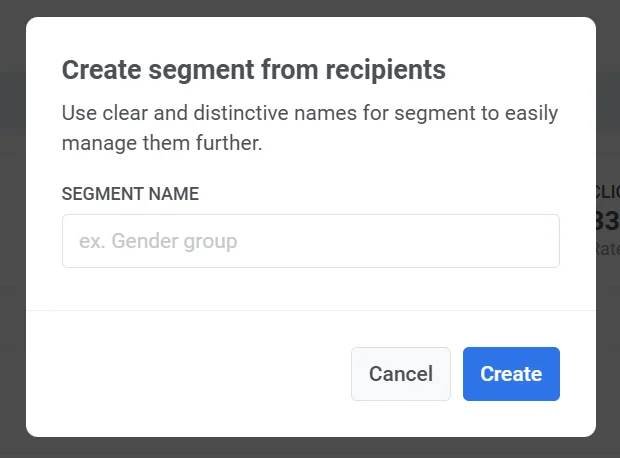 নতুন সেগমেন্টটি ভবিষ্যতের ক্যাম্পেইনে ব্যবহারের জন্য উপলব্ধ হবে, যা ব্যবহারকারীর আচরণের উপর ভিত্তি করে আরও সুনির্দিষ্ট টার্গেটিং সক্ষম করবে।
## সেগমেন্ট ইনসাইট
**Segment insights** ট্যাব আপনার ইমেইল ক্যাম্পেইনে টার্গেট করা প্রতিটি অডিয়েন্স সেগমেন্টের জন্য বিস্তারিত পারফরম্যান্স মেট্রিক্স প্রদান করে। সেগমেন্ট যোগ করে, আপনি মেসেজ পারফরম্যান্স ট্র্যাক করতে, এনগেজমেন্ট মেট্রিক্স তুলনা করতে এবং আপনার যোগাযোগ কৌশল অপ্টিমাইজ করতে পারেন।
#### কীভাবে একটি সেগমেন্ট যোগ করবেন
যদি এখনও কোনো সেগমেন্ট যোগ করা না হয়ে থাকে, আপনি **Discover segment insights** স্ক্রিন দেখতে পাবেন। সেগমেন্ট পারফরম্যান্স বিশ্লেষণ শুরু করতে:
1. **Add first segment**-এ ক্লিক করুন।

2. **Add segment for insight** পপ-আপ উইন্ডোতে:
* একটি সেগমেন্ট নির্বাচন করতে ড্রপডাউন মেনু ব্যবহার করুন।
* তুলনার জন্য অতিরিক্ত সেগমেন্ট অন্তর্ভুক্ত করতে **Add one more**-এ ক্লিক করুন।
3. আপনার নির্বাচন নিশ্চিত করতে **Apply**-এ ক্লিক করুন।
#### মূল মেট্রিক্স
প্রতিটি সেগমেন্ট নিম্নলিখিত পারফরম্যান্স মেট্রিক্স সহ প্রদর্শিত হয়:
| | |
| ----- | ----- |
| **Sent** | সেগমেন্টে পাঠানো ইমেইলের মোট সংখ্যা। এটি আপনার ক্যাম্পেইনের সামগ্রিক নাগাল পরিমাপ করতে সাহায্য করে। |
| **Opened unique** | সেগমেন্টে ইমেইল খোলা অনন্য ব্যবহারকারীর সংখ্যা, যা মেসেজের সাথে ব্যবহারকারীর এনগেজমেন্ট নির্দেশ করে। |
| **CTR** | ইমেইলে অন্তত একটি লিঙ্কে ক্লিক করা প্রাপকদের শতাংশ। একটি উচ্চ CTR শক্তিশালী এনগেজমেন্ট নির্দেশ করে, যখন একটি কম CTR বিষয়বস্তু বা সময়ে সমন্বয়ের পরামর্শ দিতে পারে। |
#### সেগমেন্ট ডেটা নিয়ে কাজ করা
* **Refresh all segments**: সমস্ত তালিকাভুক্ত সেগমেন্টের জন্য সর্বশেষ পারফরম্যান্স ডেটা আপডেট করতে এই বোতামে ক্লিক করুন।
* **Add segment to compare**: ট্রেন্ড সনাক্ত করতে এবং টার্গেটিং অপ্টিমাইজ করতে একাধিক সেগমেন্ট জুড়ে পারফরম্যান্স তুলনা করুন।
* **Individual refresh button**: সমস্ত সেগমেন্ট রিফ্রেশ না করে একটি নির্দিষ্ট সেগমেন্টের জন্য ডেটা আপডেট করুন।
* **Remove segment (✖️ icon)**: যদি এটি আর প্রয়োজন না হয় তবে তালিকা থেকে একটি সেগমেন্ট মুছুন।
## বিষয়বস্তু
ডানদিকের প্যানেলে থাকা Content বিভাগটি মেসেজের বিষয়বস্তু এবং ক্যাম্পেইনের বিশদ বিবরণের একটি ব্যাপক ওভারভিউ প্রদান করে। এই বিভাগটি আপনাকে আপনার মেসেজের মূল উপাদানগুলি দ্রুত সনাক্ত করতে এবং সম্পর্কিত সেটিংস দক্ষতার সাথে পরিচালনা করতে সাহায্য করার জন্য ডিজাইন করা হয়েছে।
এখানে আপনি খুঁজে পেতে পারেন:
### মেসেজ প্রিভিউ
আপনার মেসেজের বিষয়বস্তুর একটি ভিজ্যুয়াল উপস্থাপনা দেখুন, যেমন ইমেইল বা পুশ নোটিফিকেশন ডিজাইন, প্রাপকদের কাছে এটি কীভাবে প্রদর্শিত হয় তা যাচাই করতে।
### প্রিসেট লিঙ্ক খুলুন
মেসেজের জন্য ব্যবহৃত প্রিসেট অ্যাক্সেস এবং সম্পাদনা করতে **Open Preset** লিঙ্কটি ব্যবহার করুন।
### ক্যাম্পেইন তথ্য
* **Email subject line**
* **From Name**: প্রাপকদের দ্বারা দেখা প্রেরকের প্রদর্শনের নাম।
* **From Email**: যে ইমেইল ঠিকানা থেকে মেসেজটি পাঠানো হয়েছিল।
### ডেলিভারি বিবরণ
* **Status**: মেসেজটি সফলভাবে পাঠানো হয়েছে (**DONE**), নির্ধারিত, নাকি এখনও প্রক্রিয়াধীন তা নির্দেশ করে।
* **Sent date**: প্রাপকদের কাছে মেসেজটি ডেলিভারি করার সঠিক তারিখ এবং সময়।
* **Scheduling options**: নির্বাচিত সময়সূচী বিকল্প প্রদর্শন করে, যেমন "Optimal Time"।
* **Target segment**: মেসেজটি প্রাপ্ত ব্যবহারকারীদের সেগমেন্ট সনাক্ত করে। নির্দিষ্ট সেগমেন্ট সেটিংস দেখতে বা পরিচালনা করতে সেগমেন্ট লিঙ্কে ক্লিক করুন।
### অন্যান্য বৈশিষ্ট্য
* **Message ID**: মেসেজের জন্য একটি অনন্য শনাক্তকারী, যা ট্র্যাকিং এবং সমস্যা সমাধানের জন্য দরকারী।
* **Message Code**: পাঠানো নির্দিষ্ট মেসেজের সাথে যুক্ত একটি অভ্যন্তরীণ কোড।
যদি আপনি মেসেজ হিস্ট্রি থেকে ইমেইল পরিসংখ্যান অ্যাক্সেস করেন, আপনি **Show all properties**-এ ক্লিক করে সমস্ত মেসেজ বৈশিষ্ট্য দেখতে পারেন।
## ইমেইল পারফরম্যান্স ট্রেন্ড সম্পর্কে অন্তর্দৃষ্টি অর্জন করুন
### প্রজেক্ট ওভারভিউ
আপনার ইমেইল ক্যাম্পেইনের সামগ্রিক পারফরম্যান্স মূল্যায়ন করতে, **Statistics > Project Overview**-এ নেভিগেট করুন। এখানে, আপনি একটি নির্বাচিত সময়ের মধ্যে পাঠানো, ডেলিভার করা এবং খোলা ইমেইলের মোট সংখ্যা দেখতে পারেন, যা আপনাকে অন্যান্য চ্যানেলের সাথে ইমেইল পারফরম্যান্স তুলনা করতে সাহায্য করে।
নতুন সেগমেন্টটি ভবিষ্যতের ক্যাম্পেইনে ব্যবহারের জন্য উপলব্ধ হবে, যা ব্যবহারকারীর আচরণের উপর ভিত্তি করে আরও সুনির্দিষ্ট টার্গেটিং সক্ষম করবে।
## সেগমেন্ট ইনসাইট
**Segment insights** ট্যাব আপনার ইমেইল ক্যাম্পেইনে টার্গেট করা প্রতিটি অডিয়েন্স সেগমেন্টের জন্য বিস্তারিত পারফরম্যান্স মেট্রিক্স প্রদান করে। সেগমেন্ট যোগ করে, আপনি মেসেজ পারফরম্যান্স ট্র্যাক করতে, এনগেজমেন্ট মেট্রিক্স তুলনা করতে এবং আপনার যোগাযোগ কৌশল অপ্টিমাইজ করতে পারেন।
#### কীভাবে একটি সেগমেন্ট যোগ করবেন
যদি এখনও কোনো সেগমেন্ট যোগ করা না হয়ে থাকে, আপনি **Discover segment insights** স্ক্রিন দেখতে পাবেন। সেগমেন্ট পারফরম্যান্স বিশ্লেষণ শুরু করতে:
1. **Add first segment**-এ ক্লিক করুন।

2. **Add segment for insight** পপ-আপ উইন্ডোতে:
* একটি সেগমেন্ট নির্বাচন করতে ড্রপডাউন মেনু ব্যবহার করুন।
* তুলনার জন্য অতিরিক্ত সেগমেন্ট অন্তর্ভুক্ত করতে **Add one more**-এ ক্লিক করুন।
3. আপনার নির্বাচন নিশ্চিত করতে **Apply**-এ ক্লিক করুন।
#### মূল মেট্রিক্স
প্রতিটি সেগমেন্ট নিম্নলিখিত পারফরম্যান্স মেট্রিক্স সহ প্রদর্শিত হয়:
| | |
| ----- | ----- |
| **Sent** | সেগমেন্টে পাঠানো ইমেইলের মোট সংখ্যা। এটি আপনার ক্যাম্পেইনের সামগ্রিক নাগাল পরিমাপ করতে সাহায্য করে। |
| **Opened unique** | সেগমেন্টে ইমেইল খোলা অনন্য ব্যবহারকারীর সংখ্যা, যা মেসেজের সাথে ব্যবহারকারীর এনগেজমেন্ট নির্দেশ করে। |
| **CTR** | ইমেইলে অন্তত একটি লিঙ্কে ক্লিক করা প্রাপকদের শতাংশ। একটি উচ্চ CTR শক্তিশালী এনগেজমেন্ট নির্দেশ করে, যখন একটি কম CTR বিষয়বস্তু বা সময়ে সমন্বয়ের পরামর্শ দিতে পারে। |
#### সেগমেন্ট ডেটা নিয়ে কাজ করা
* **Refresh all segments**: সমস্ত তালিকাভুক্ত সেগমেন্টের জন্য সর্বশেষ পারফরম্যান্স ডেটা আপডেট করতে এই বোতামে ক্লিক করুন।
* **Add segment to compare**: ট্রেন্ড সনাক্ত করতে এবং টার্গেটিং অপ্টিমাইজ করতে একাধিক সেগমেন্ট জুড়ে পারফরম্যান্স তুলনা করুন।
* **Individual refresh button**: সমস্ত সেগমেন্ট রিফ্রেশ না করে একটি নির্দিষ্ট সেগমেন্টের জন্য ডেটা আপডেট করুন।
* **Remove segment (✖️ icon)**: যদি এটি আর প্রয়োজন না হয় তবে তালিকা থেকে একটি সেগমেন্ট মুছুন।
## বিষয়বস্তু
ডানদিকের প্যানেলে থাকা Content বিভাগটি মেসেজের বিষয়বস্তু এবং ক্যাম্পেইনের বিশদ বিবরণের একটি ব্যাপক ওভারভিউ প্রদান করে। এই বিভাগটি আপনাকে আপনার মেসেজের মূল উপাদানগুলি দ্রুত সনাক্ত করতে এবং সম্পর্কিত সেটিংস দক্ষতার সাথে পরিচালনা করতে সাহায্য করার জন্য ডিজাইন করা হয়েছে।
এখানে আপনি খুঁজে পেতে পারেন:
### মেসেজ প্রিভিউ
আপনার মেসেজের বিষয়বস্তুর একটি ভিজ্যুয়াল উপস্থাপনা দেখুন, যেমন ইমেইল বা পুশ নোটিফিকেশন ডিজাইন, প্রাপকদের কাছে এটি কীভাবে প্রদর্শিত হয় তা যাচাই করতে।
### প্রিসেট লিঙ্ক খুলুন
মেসেজের জন্য ব্যবহৃত প্রিসেট অ্যাক্সেস এবং সম্পাদনা করতে **Open Preset** লিঙ্কটি ব্যবহার করুন।
### ক্যাম্পেইন তথ্য
* **Email subject line**
* **From Name**: প্রাপকদের দ্বারা দেখা প্রেরকের প্রদর্শনের নাম।
* **From Email**: যে ইমেইল ঠিকানা থেকে মেসেজটি পাঠানো হয়েছিল।
### ডেলিভারি বিবরণ
* **Status**: মেসেজটি সফলভাবে পাঠানো হয়েছে (**DONE**), নির্ধারিত, নাকি এখনও প্রক্রিয়াধীন তা নির্দেশ করে।
* **Sent date**: প্রাপকদের কাছে মেসেজটি ডেলিভারি করার সঠিক তারিখ এবং সময়।
* **Scheduling options**: নির্বাচিত সময়সূচী বিকল্প প্রদর্শন করে, যেমন "Optimal Time"।
* **Target segment**: মেসেজটি প্রাপ্ত ব্যবহারকারীদের সেগমেন্ট সনাক্ত করে। নির্দিষ্ট সেগমেন্ট সেটিংস দেখতে বা পরিচালনা করতে সেগমেন্ট লিঙ্কে ক্লিক করুন।
### অন্যান্য বৈশিষ্ট্য
* **Message ID**: মেসেজের জন্য একটি অনন্য শনাক্তকারী, যা ট্র্যাকিং এবং সমস্যা সমাধানের জন্য দরকারী।
* **Message Code**: পাঠানো নির্দিষ্ট মেসেজের সাথে যুক্ত একটি অভ্যন্তরীণ কোড।
যদি আপনি মেসেজ হিস্ট্রি থেকে ইমেইল পরিসংখ্যান অ্যাক্সেস করেন, আপনি **Show all properties**-এ ক্লিক করে সমস্ত মেসেজ বৈশিষ্ট্য দেখতে পারেন।
## ইমেইল পারফরম্যান্স ট্রেন্ড সম্পর্কে অন্তর্দৃষ্টি অর্জন করুন
### প্রজেক্ট ওভারভিউ
আপনার ইমেইল ক্যাম্পেইনের সামগ্রিক পারফরম্যান্স মূল্যায়ন করতে, **Statistics > Project Overview**-এ নেভিগেট করুন। এখানে, আপনি একটি নির্বাচিত সময়ের মধ্যে পাঠানো, ডেলিভার করা এবং খোলা ইমেইলের মোট সংখ্যা দেখতে পারেন, যা আপনাকে অন্যান্য চ্যানেলের সাথে ইমেইল পারফরম্যান্স তুলনা করতে সাহায্য করে।
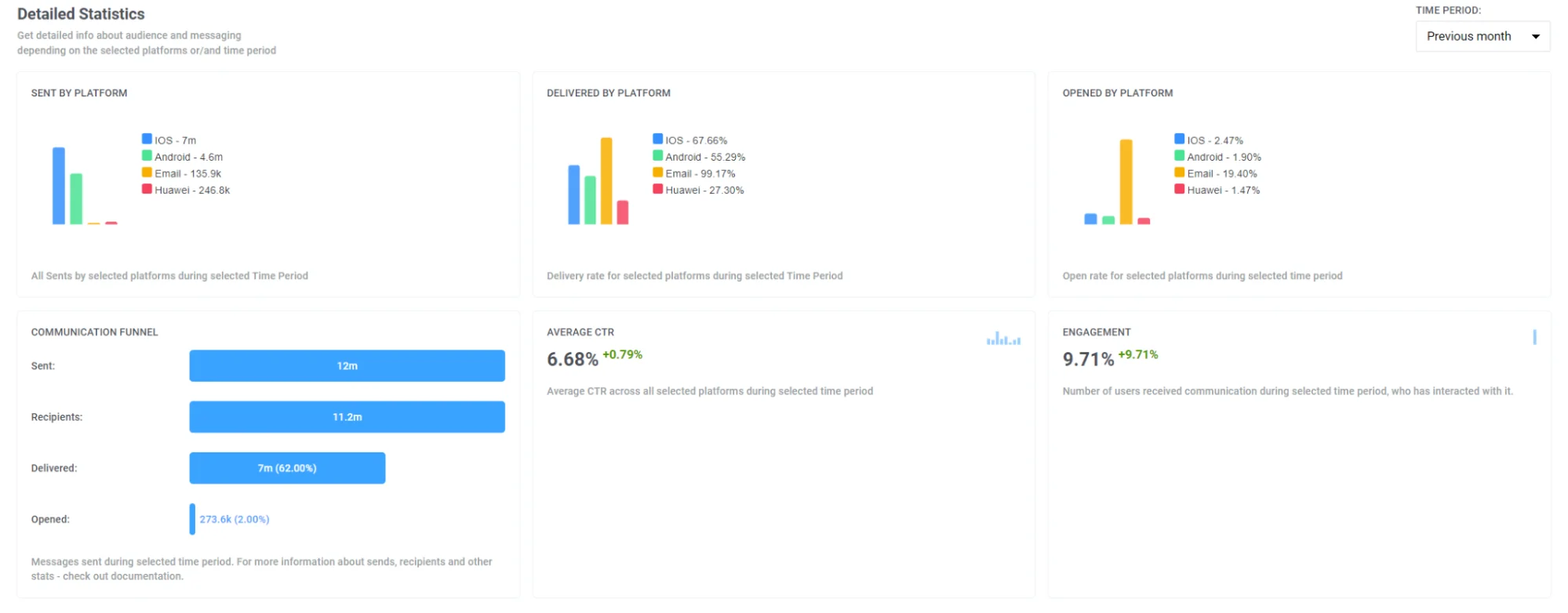 এছাড়াও, এই পৃষ্ঠায়, আপনি মূল ইমেইল মেট্রিক্সের একটি ব্রেকডাউন পাবেন যেমন:
* পাঠানো ইমেইল
* ইউনিক খোলা ইমেইল
* ইমেইল লিঙ্কে ইউনিক ক্লিক
* ইমেইল সফট বাউন্স
* ইমেইল হার্ড বাউন্স
* ইমেইল অভিযোগ
এছাড়াও, এই পৃষ্ঠায়, আপনি মূল ইমেইল মেট্রিক্সের একটি ব্রেকডাউন পাবেন যেমন:
* পাঠানো ইমেইল
* ইউনিক খোলা ইমেইল
* ইমেইল লিঙ্কে ইউনিক ক্লিক
* ইমেইল সফট বাউন্স
* ইমেইল হার্ড বাউন্স
* ইমেইল অভিযোগ
 ### ড্যাশবোর্ড
আপনার ইমেইল ক্যাম্পেইনের পারফরম্যান্স বিস্তারিতভাবে বিশ্লেষণ করতে, **Statistics > Dashboards** ট্যাবে পূর্ব-নির্মিত **Emails and Application dashboards** ব্যবহার করুন অথবা গভীর বিশ্লেষণের জন্য আপনার কাস্টম ড্যাশবোর্ড তৈরি করুন।
##### ইমেইল ড্যাশবোর্ড
**Email** ড্যাশবোর্ড আপনাকে আপনার ইমেইল ক্যাম্পেইন পারফরম্যান্সের একটি গভীর বিশ্লেষণ প্রদান করে। এটি বিভিন্ন মেট্রিক্স যেমন গ্রাহকের সংখ্যা, ইমেইল প্রেরণ, খোলা, ডেলিভারি এবং আরও অনেক কিছু প্রদর্শন করে।
### ড্যাশবোর্ড
আপনার ইমেইল ক্যাম্পেইনের পারফরম্যান্স বিস্তারিতভাবে বিশ্লেষণ করতে, **Statistics > Dashboards** ট্যাবে পূর্ব-নির্মিত **Emails and Application dashboards** ব্যবহার করুন অথবা গভীর বিশ্লেষণের জন্য আপনার কাস্টম ড্যাশবোর্ড তৈরি করুন।
##### ইমেইল ড্যাশবোর্ড
**Email** ড্যাশবোর্ড আপনাকে আপনার ইমেইল ক্যাম্পেইন পারফরম্যান্সের একটি গভীর বিশ্লেষণ প্রদান করে। এটি বিভিন্ন মেট্রিক্স যেমন গ্রাহকের সংখ্যা, ইমেইল প্রেরণ, খোলা, ডেলিভারি এবং আরও অনেক কিছু প্রদর্শন করে।
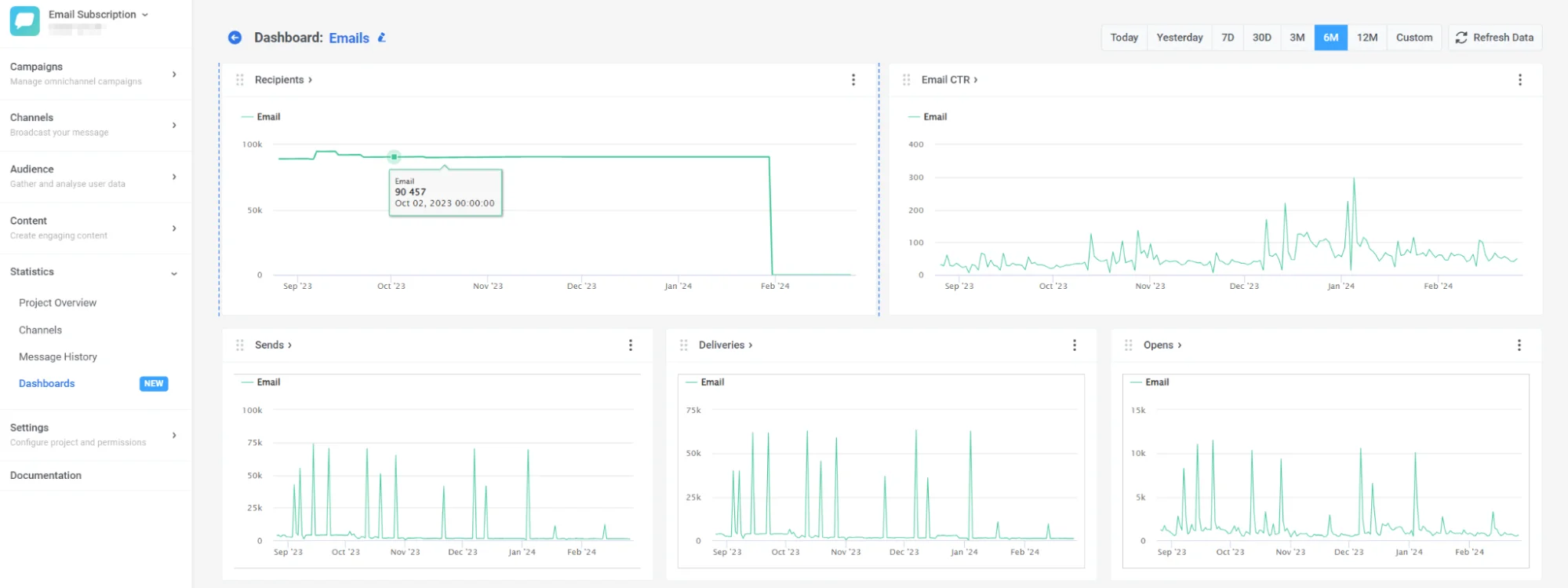 এছাড়াও, আপনি নির্দিষ্ট মেট্রিক্স যোগ বা অপসারণ করে আপনার প্রয়োজন অনুসারে ড্যাশবোর্ডটি কাস্টমাইজ করতে পারেন, অথবা আপনার ক্যাম্পেইনের জন্য সম্পূর্ণভাবে তৈরি একটি কাস্টম ড্যাশবোর্ড তৈরি করতে পারেন। [এখানে কীভাবে এটি করতে হয় তা জানুন](/bn/product/statistics-and-analytics/dashboards/managing-dashboards/)
##### অ্যাপ্লিকেশন ড্যাশবোর্ড
ড্যাশবোর্ড আপনাকে অন্যান্য চ্যানেলের সাথে আপনার ইমেইল পারফরম্যান্স তুলনা করতে সক্ষম করে, যা প্রাপক, গ্রাহক, দৈনিক এবং মাসিক সক্রিয় ব্যবহারকারী ইত্যাদি মেট্রিক্স সম্পর্কে অন্তর্দৃষ্টি প্রদান করে, চ্যানেল দ্বারা বিভক্ত। [আরও জানুন ](/bn/product/statistics-and-analytics/dashboards/managing-dashboards/#dashboards-list)
## ইমেইল অ্যানালিটিক্স প্রায়শই জিজ্ঞাসিত প্রশ্নাবলী
### Pushwoosh কি ধরনের ইমেইল অ্যানালিটিক্স প্রদান করে?
Pushwoosh একাধিক স্তরে ব্যাপক ইমেইল অ্যানালিটিক্স প্রদান করে, যার মধ্যে রয়েছে প্রতিটি মেসেজের পারফরম্যান্স, সম্পূর্ণ ক্যাম্পেইন ট্রেন্ড এবং চ্যানেল-ব্যাপী ইমেইল পরিসংখ্যান। বিল্ট-ইন ইমেইল ড্যাশবোর্ড এবং রিপোর্টিং সরঞ্জামগুলির সাহায্যে, আপনি ব্যবহারকারীরা আপনার ইমেইলের সাথে কীভাবে এনগেজ করে তা নিরীক্ষণ করতে পারেন এবং কার্যকরী ডেটার উপর ভিত্তি করে অপ্টিমাইজ করতে পারেন।
### আমি কি আমার ইমেইল অ্যানালিটিক্স ডেটা এক্সপোর্ট করতে পারি?
হ্যাঁ। Pushwoosh আপনাকে বিস্তারিত ইমেইল অ্যানালিটিক্স এক্সপোর্ট করার অনুমতি দেয়, যার মধ্যে রয়েছে:
* ডেলিভারি বা এনগেজমেন্ট স্ট্যাটাস দ্বারা ফিল্টার করা প্রাপক তালিকা
* প্রতিটি মেসেজের জন্য লিঙ্ক ক্লিক ডেটা
* বাহ্যিক সরঞ্জামগুলিতে আরও বিশ্লেষণের জন্য CSV রিপোর্ট
আপনি টার্গেটেড ফলো-আপের জন্য ব্যবহারকারীর আচরণের উপর ভিত্তি করে সেগমেন্টগুলিও এক্সপোর্ট করতে পারেন।
### আমি কীভাবে অডিয়েন্স দ্বারা ইমেইল পারফরম্যান্স সেগমেন্ট এবং বিশ্লেষণ করতে পারি?
আপনি সরাসরি ইমেইল ড্যাশবোর্ড বা পারফরম্যান্স ট্যাব থেকে অডিয়েন্স সেগমেন্ট তৈরি এবং বিশ্লেষণ করতে পারেন। সেগমেন্টগুলি মেসেজ স্ট্যাটাসের (খোলা, ক্লিক করা, বাউন্স) উপর ভিত্তি করে হতে পারে এবং উন্নত টার্গেটিং এবং ব্যবহারকারী গোষ্ঠী জুড়ে পারফরম্যান্স তুলনার জন্য এক্সপোর্ট করা যেতে পারে।
### ইমেইল অ্যানালিটিক্স কীভাবে ক্যাম্পেইন পারফরম্যান্স উন্নত করে?
ইমেইল অ্যানালিটিক্স আপনাকে বুঝতে সাহায্য করে যে আপনার মেসেজগুলি বাস্তব-বিশ্বের ব্যবহারে কীভাবে পারফর্ম করে: ডেলিভারি সাফল্য থেকে ব্যবহারকারীর এনগেজমেন্ট পর্যন্ত। ইমেইল মেট্রিক্স ড্যাশবোর্ড থেকে অন্তর্দৃষ্টি ব্যবহার করে, আপনি পারেন:
* উচ্চ-পারফর্মিং বিষয়বস্তু সনাক্ত করুন
* সাবজেক্ট লাইন এবং কল-টু-অ্যাকশন পরীক্ষা করুন
* পাঠানোর সময় এবং ফ্রিকোয়েন্সি অপ্টিমাইজ করুন
* বাউন্স এবং অভিযোগের হার কমান
এই ডেটা-চালিত পদ্ধতি ওপেন রেট, ক্লিক-থ্রু এবং কনভার্সন বাড়ায়।
## অতিরিক্ত রিসোর্স
- [ইমেইল অ্যানালিটিক্স ড্যাশবোর্ড](/bn/product/statistics-and-analytics/dashboards/managing-dashboards/#preconfigured-dashboards)
- [ইমেইল মেট্রিক্স শব্দকোষ](/bn/product/statistics-and-analytics/metrics-glossary/#email)
- [কীভাবে আপনার ইমেইল ওপেন এবং ক্লিক-থ্রু রেট বাড়াবেন](https://www.pushwoosh.com/blog/increase-email-open-and-click-through-rates/)
- [Pushwoosh দিয়ে ইমেইল স্কেলিং: প্রতি মাসে 1M থেকে 8M ইমেইলে বৃদ্ধি](https://www.pushwoosh.com/blog/scaling-emails-with-pushwoosh/)
এছাড়াও, আপনি নির্দিষ্ট মেট্রিক্স যোগ বা অপসারণ করে আপনার প্রয়োজন অনুসারে ড্যাশবোর্ডটি কাস্টমাইজ করতে পারেন, অথবা আপনার ক্যাম্পেইনের জন্য সম্পূর্ণভাবে তৈরি একটি কাস্টম ড্যাশবোর্ড তৈরি করতে পারেন। [এখানে কীভাবে এটি করতে হয় তা জানুন](/bn/product/statistics-and-analytics/dashboards/managing-dashboards/)
##### অ্যাপ্লিকেশন ড্যাশবোর্ড
ড্যাশবোর্ড আপনাকে অন্যান্য চ্যানেলের সাথে আপনার ইমেইল পারফরম্যান্স তুলনা করতে সক্ষম করে, যা প্রাপক, গ্রাহক, দৈনিক এবং মাসিক সক্রিয় ব্যবহারকারী ইত্যাদি মেট্রিক্স সম্পর্কে অন্তর্দৃষ্টি প্রদান করে, চ্যানেল দ্বারা বিভক্ত। [আরও জানুন ](/bn/product/statistics-and-analytics/dashboards/managing-dashboards/#dashboards-list)
## ইমেইল অ্যানালিটিক্স প্রায়শই জিজ্ঞাসিত প্রশ্নাবলী
### Pushwoosh কি ধরনের ইমেইল অ্যানালিটিক্স প্রদান করে?
Pushwoosh একাধিক স্তরে ব্যাপক ইমেইল অ্যানালিটিক্স প্রদান করে, যার মধ্যে রয়েছে প্রতিটি মেসেজের পারফরম্যান্স, সম্পূর্ণ ক্যাম্পেইন ট্রেন্ড এবং চ্যানেল-ব্যাপী ইমেইল পরিসংখ্যান। বিল্ট-ইন ইমেইল ড্যাশবোর্ড এবং রিপোর্টিং সরঞ্জামগুলির সাহায্যে, আপনি ব্যবহারকারীরা আপনার ইমেইলের সাথে কীভাবে এনগেজ করে তা নিরীক্ষণ করতে পারেন এবং কার্যকরী ডেটার উপর ভিত্তি করে অপ্টিমাইজ করতে পারেন।
### আমি কি আমার ইমেইল অ্যানালিটিক্স ডেটা এক্সপোর্ট করতে পারি?
হ্যাঁ। Pushwoosh আপনাকে বিস্তারিত ইমেইল অ্যানালিটিক্স এক্সপোর্ট করার অনুমতি দেয়, যার মধ্যে রয়েছে:
* ডেলিভারি বা এনগেজমেন্ট স্ট্যাটাস দ্বারা ফিল্টার করা প্রাপক তালিকা
* প্রতিটি মেসেজের জন্য লিঙ্ক ক্লিক ডেটা
* বাহ্যিক সরঞ্জামগুলিতে আরও বিশ্লেষণের জন্য CSV রিপোর্ট
আপনি টার্গেটেড ফলো-আপের জন্য ব্যবহারকারীর আচরণের উপর ভিত্তি করে সেগমেন্টগুলিও এক্সপোর্ট করতে পারেন।
### আমি কীভাবে অডিয়েন্স দ্বারা ইমেইল পারফরম্যান্স সেগমেন্ট এবং বিশ্লেষণ করতে পারি?
আপনি সরাসরি ইমেইল ড্যাশবোর্ড বা পারফরম্যান্স ট্যাব থেকে অডিয়েন্স সেগমেন্ট তৈরি এবং বিশ্লেষণ করতে পারেন। সেগমেন্টগুলি মেসেজ স্ট্যাটাসের (খোলা, ক্লিক করা, বাউন্স) উপর ভিত্তি করে হতে পারে এবং উন্নত টার্গেটিং এবং ব্যবহারকারী গোষ্ঠী জুড়ে পারফরম্যান্স তুলনার জন্য এক্সপোর্ট করা যেতে পারে।
### ইমেইল অ্যানালিটিক্স কীভাবে ক্যাম্পেইন পারফরম্যান্স উন্নত করে?
ইমেইল অ্যানালিটিক্স আপনাকে বুঝতে সাহায্য করে যে আপনার মেসেজগুলি বাস্তব-বিশ্বের ব্যবহারে কীভাবে পারফর্ম করে: ডেলিভারি সাফল্য থেকে ব্যবহারকারীর এনগেজমেন্ট পর্যন্ত। ইমেইল মেট্রিক্স ড্যাশবোর্ড থেকে অন্তর্দৃষ্টি ব্যবহার করে, আপনি পারেন:
* উচ্চ-পারফর্মিং বিষয়বস্তু সনাক্ত করুন
* সাবজেক্ট লাইন এবং কল-টু-অ্যাকশন পরীক্ষা করুন
* পাঠানোর সময় এবং ফ্রিকোয়েন্সি অপ্টিমাইজ করুন
* বাউন্স এবং অভিযোগের হার কমান
এই ডেটা-চালিত পদ্ধতি ওপেন রেট, ক্লিক-থ্রু এবং কনভার্সন বাড়ায়।
## অতিরিক্ত রিসোর্স
- [ইমেইল অ্যানালিটিক্স ড্যাশবোর্ড](/bn/product/statistics-and-analytics/dashboards/managing-dashboards/#preconfigured-dashboards)
- [ইমেইল মেট্রিক্স শব্দকোষ](/bn/product/statistics-and-analytics/metrics-glossary/#email)
- [কীভাবে আপনার ইমেইল ওপেন এবং ক্লিক-থ্রু রেট বাড়াবেন](https://www.pushwoosh.com/blog/increase-email-open-and-click-through-rates/)
- [Pushwoosh দিয়ে ইমেইল স্কেলিং: প্রতি মাসে 1M থেকে 8M ইমেইলে বৃদ্ধি](https://www.pushwoosh.com/blog/scaling-emails-with-pushwoosh/)