# বার্তার ইতিহাস
Pushwoosh এক বছরের জন্য আপনার অতীতের পুশ নোটিফিকেশন এবং ইমেল নিরীক্ষণ করার একটি সুবিধাজনক উপায় প্রদান করে।
বার্তার ইতিহাস থেকে আপনি তালিকাটি অনুসন্ধান এবং ফিল্টার করতে পারেন, নির্ধারিত এককালীন বার্তা সম্পাদনা বা বাতিল করতে পারেন এবং যেকোনো বার্তার জন্য বিস্তারিত পরিসংখ্যান খুলতে পারেন।
## বার্তার তালিকা
বার্তার ইতিহাসে প্রবেশ করতে, **Campaigns → One-time messages**-এ যান। ক্যাম্পেইনের নাম, টেক্সট, নোটিফিকেশন আইডি বা কোড দ্বারা বার্তা ফিল্টার করতে সার্চ বার ব্যবহার করুন। আপনি সম্পূর্ণ মান বা এর একটি অংশ লিখতে পারেন।
### বার্তার ধরন অনুযায়ী ফিল্টার করুন
তালিকার উপরে, দেখানো বার্তাগুলিকে দ্রুত সংকুচিত করতে **message type** ড্রপডাউন ব্যবহার করুন:
* **All:** মার্কেটিং এবং ট্রানজ্যাকশনাল উভয় ধরনের বার্তা দেখায় (ডিফল্ট)।
* **Marketing:** শুধুমাত্র মার্কেটিং বার্তা দেখায় (ক্যাম্পেইন এবং প্রোমো)।
* **Transactional:** শুধুমাত্র ট্রানজ্যাকশনাল বার্তা দেখায় (অপারেশনাল বা পরিষেবা বার্তা)।
[মার্কেটিং এবং ট্রানজ্যাকশনাল বার্তা সম্পর্কে আরও জানুন](/bn/product/messaging-channels/marketing-vs-transactional/)
### তারিখের পরিসর অনুযায়ী ফিল্টার করুন
একটি নির্দিষ্ট সময়ের বার্তাগুলি দেখানোর জন্য টেবিল হেডারে তারিখের পরিসর ফিল্টার ব্যবহার করুন।
1. **Sent / Created** ড্রপডাউন খুলুন এবং পরিসরটি কোন তারিখে প্রযোজ্য হবে তা বেছে নিন:
* **Sent:** পাঠানোর তারিখ অনুযায়ী ফিল্টার করুন।
* **Created:** তৈরির তারিখ অনুযায়ী ফিল্টার করুন।
2. শুরু এবং শেষের তারিখ নির্বাচন করতে ক্যালেন্ডার ব্যবহার করুন।
ডিফল্টরূপে, বার্তার ইতিহাস **শেষ ৩০ দিনের** বার্তা দেখায়। আপনি আপনার ডেটা ধরে রাখার সময়সীমার (সাধারণত এক বছর) মধ্যে **৯০ দিন** পর্যন্ত যেকোনো পরিসর সেট করতে পারেন।
### তালিকাটি সাজান
টেবিলের উপরের টুলবারে, তারিখের পরিসর ফিল্টারের ডানদিকে, তালিকাটি অর্ডার করতে সর্ট ড্রপডাউনে ক্লিক করুন। বোতামের লেবেলটি সক্রিয় সর্ট ক্ষেত্রটি দেখায় (উদাহরণস্বরূপ, **Last modified**)।
* **Last modified:** শেষ সম্পাদনার তারিখ অনুযায়ী সাজান (ডিফল্ট)।
* **Created:** তৈরির তারিখ অনুযায়ী সাজান।
* **Send date:** পাঠানোর তারিখ অনুযায়ী সাজান।
* **Recipients:** প্রাপকের সংখ্যা অনুযায়ী সাজান।
* **Opened:** ইউনিক ওপেনের সংখ্যা অনুযায়ী সাজান।
* **Open rate:** ওপেন রেট অনুযায়ী সাজান।
* **Errors:** ত্রুটির সংখ্যা অনুযায়ী সাজান।
### উন্নত ফিল্টার
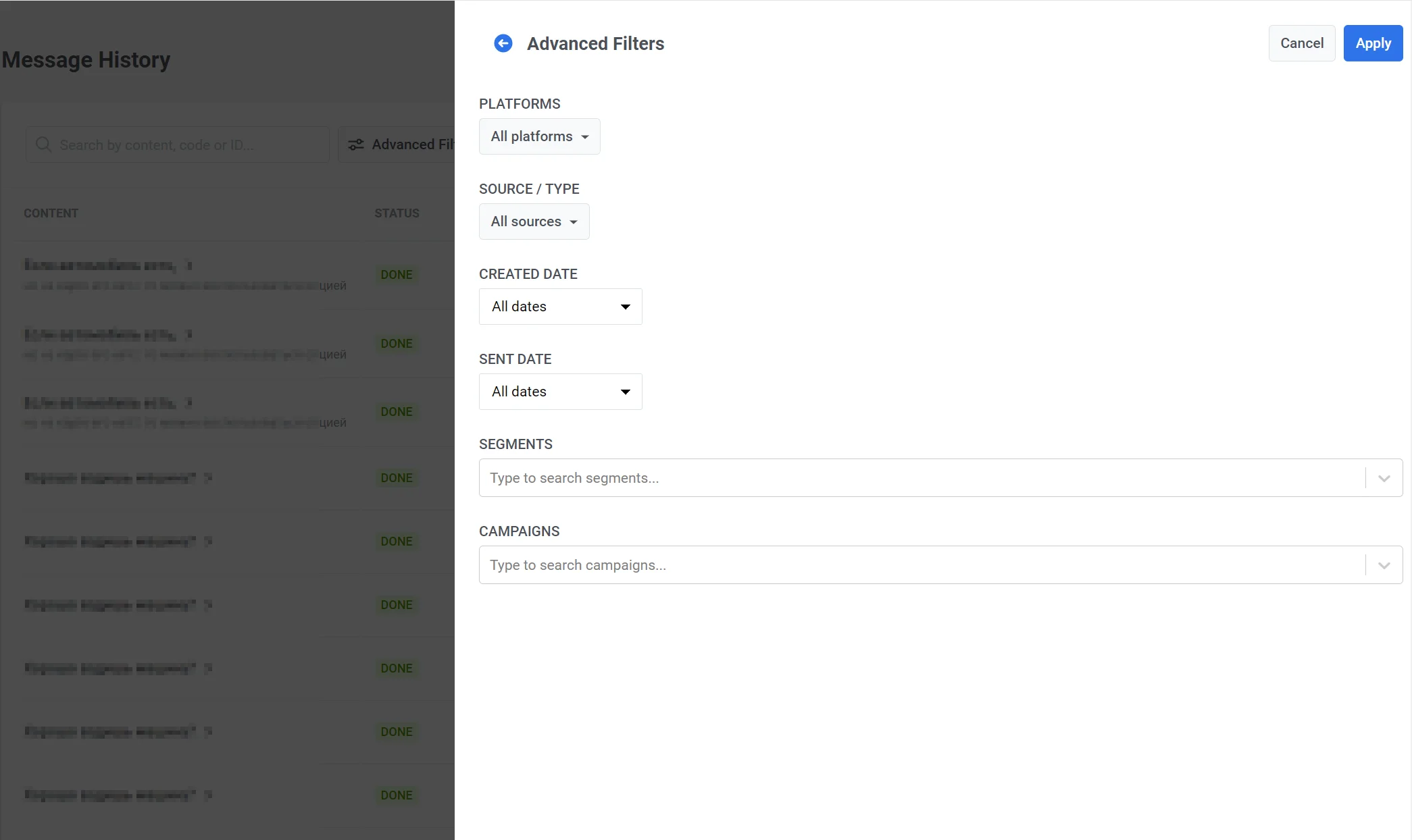
প্ল্যাটফর্ম, বার্তার উৎস (API, Control Panel, AutoPush, Geozone, এবং অন্যান্য), সেগমেন্ট এবং ক্যাম্পেইন নির্দিষ্ট করতে **Advanced Filters** ব্যবহার করুন।
## বার্তার স্ট্যাটাস
**Status** কলামটি প্রতিটি বার্তার বর্তমান অবস্থা দেখায়:
| স্ট্যাটাস | বর্ণনা |
|---|---|
| **CREATING** | বার্তাটি সবেমাত্র তৈরি করা হয়েছে এবং প্রস্তুত করা হচ্ছে।|
| **SCHEDULED** | প্রেরণ ভবিষ্যতের জন্য নির্ধারিত: পাঠানোর তারিখ এবং সময় এখনও আসেনি। এর মধ্যে বিলম্বিত বার্তা এবং টাইমজোন-ভিত্তিক বা সেরা সময়ে প্রেরণ যা এখনও শুরু হয়নি, সেগুলি অন্তর্ভুক্ত। আপনি বার্তাটি সম্পাদনা বা বাতিল করতে পারেন। |
| **PENDING** | বার্তাটি এখন পাঠানোর জন্য সারিবদ্ধ (পাঠানোর সময় ইতিমধ্যে এসে গেছে), অথবা প্রেরণ সবেমাত্র শুরু হয়েছে। এটি একটি সংক্ষিপ্ত, ক্ষণস্থায়ী অবস্থা যা খুব কমই দেখা যায়। |
| **WAITING** | বার্তাটি গ্রাহকদের স্থানীয় টাইমজোনে বিতরণ করা হচ্ছে — Pushwoosh এটি ঘণ্টায় ঘণ্টায় পাঠায় যখন প্রতিটি টাইমজোন নির্ধারিত সময়ে পৌঁছায়, এবং সমস্ত টাইমজোন কভার না হওয়া পর্যন্ত স্ট্যাটাসটি **Waiting** থাকে। |
| **PROCESSING** | বার্তা পাঠানো হচ্ছে। |
| **DONE** | প্রেরণ সফলভাবে সম্পন্ন হয়েছে। |
| **FAIL** | প্রেরণ ব্যর্থ হয়েছে। |
| **CANCELED** | নির্ধারিত বার্তা পাঠানোর আগে বাতিল করা হয়েছিল (যেমন **Delete message** এর মাধ্যমে)। |
## নির্ধারিত এককালীন বার্তা সম্পাদনা বা বাতিল করুন
শুধুমাত্র **Scheduled** স্ট্যাটাস সহ বার্তাগুলি (পাঠানোর সময় এখনও আসেনি) সম্পাদনা বা বাতিল করা যেতে পারে। আপনি এটি বার্তার ইতিহাস থেকে বা **Campaigns** → **One-time messages** থেকে করতে পারেন।
বার্তার জন্য অ্যাকশন মেনু (⋮) খুলুন:
* **Delete message:** নির্ধারিত ডেলিভারি বাতিল করে। স্ট্যাটাস **Canceled** হয়ে যায়।
* **Edit message:** ক্যাম্পেইন ফর্মটি খোলে যাতে আপনি বার্তাটি পরিবর্তন করতে পারেন। ফর্মের শীর্ষে, স্টেপ ইন্ডিকেটরের নীচে, **Last edit** শেষ পরিবর্তনের তারিখ, সময় এবং ব্যবহারকারীকে দেখায়।
* **Copy message code:** বার্তার কোডটি আপনার ক্লিপবোর্ডে কপি করে। তালিকার যেকোনো বার্তার জন্য উপলব্ধ।
## বিস্তারিত পরিসংখ্যান দেখুন
সেই বার্তার জন্য বিস্তারিত পরিসংখ্যান খুলতে **Content** কলামে বার্তার নামে ক্লিক করুন।
## বার্তার ইতিহাস এক্সপোর্ট করুন
বার্তার ইতিহাসের ডেটা এক্সপোর্ট করতে, বার্তার ইতিহাস পৃষ্ঠার উপরের-ডান কোণায় **Export** বোতামে ক্লিক করুন। এক্সপোর্ট ডায়ালগে, কোন ক্ষেত্রগুলি অন্তর্ভুক্ত করতে হবে তা নির্বাচন করুন। এক্সপোর্ট প্রস্তুত হয়ে গেলে, আপনি একটি **Download CSV** লিঙ্ক সহ একটি নোটিফিকেশন পাবেন।
### বার্তার বিবরণ
| ক্ষেত্র | বর্ণনা |
|---|---|
| **ID** | বার্তার ইউনিক সংখ্যাসূচক শনাক্তকারী। |
| **Send date** | যে তারিখে এবং সময়ে বার্তাটি পাঠানো হয়েছিল। |
| **Content** | নোটিফিকেশনের শিরোনাম এবং মূল লেখা। |
| **Applications** | যে অ্যাপ্লিকেশন বা অ্যাপ্লিকেশন গ্রুপ থেকে বার্তাটি পাঠানো হয়েছিল। |
| **Status** | চূড়ান্ত ডেলিভারি স্ট্যাটাস। |
| **Platforms** | প্ল্যাটফর্মগুলির তালিকা যেখানে বার্তাটি লক্ষ্য করা হয়েছিল (যেমন iOS, Android)। |
| **Source** | বার্তাটি কীভাবে তৈরি হয়েছিল: API, Control Panel, Customer Journey, ইত্যাদি। |
| **Filter code** | টার্গেটিংয়ের জন্য ব্যবহৃত শ্রোতা ফিল্টারের কোড। |
| **Filter conditions** | শ্রোতা ফিল্টারের শর্তাবলী এক্সপ্রেশন। |
| **Filter name** | শ্রোতা ফিল্টারের নাম। |
| **Subscription segments** | প্রেরণে অন্তর্ভুক্ত সাবস্ক্রিপশন-ভিত্তিক সেগমেন্ট। |
### ডেলিভারি এবং এনগেজমেন্ট মেট্রিক্স
| ক্ষেত্র | বর্ণনা |
|---|---|
| **Total sent** | প্রদানকারীর কাছে পাঠানো মোট প্রেরণের প্রচেষ্টা। |
| **Total recipients** | প্রেরিত বার্তার সংখ্যা যা প্রাপকের ডিভাইসে প্রদর্শিত হতে পারে (মোট প্রেরিত বিয়োগ সেই ডিভাইসগুলিতে প্রেরণ যা বার্তাটি গ্রহণ করতে পারেনি)। |
| **Total delivered unique** | ইউনিক ডেলিভারি কনফার্মেশনের সংখ্যা — প্রতিটি ডিভাইস একবার গণনা করা হয় এমনকি যদি এটি পুনরায় চেষ্টা পায়। |
| **Total delivered** | মোট ডেলিভারি কনফার্মেশন যার মধ্যে পুনরায় চেষ্টা এবং একই ডিভাইসে বারবার ডেলিভারি অন্তর্ভুক্ত। |
| **Total opened unique** | ইউনিক ব্যবহারকারীর সংখ্যা যারা বার্তাটি খুলেছেন। *(পূর্বে `Total opened`)* |
| **Total opened** | মোট ওপেন ইভেন্ট, একই ব্যবহারকারীর দ্বারা বারবার খোলা সহ। *(পূর্বে `Total all opened`)* |
| **Total errors** | প্রদানকারীর দ্বারা ফেরত পাঠানো প্রেরণ-সময়ের ত্রুটির সংখ্যা (যেমন অবৈধ টোকেন, বার্তা প্রত্যাখ্যাত)। |
| **Total clicked unique** | ইউনিক ব্যবহারকারীর সংখ্যা যারা বার্তায় অন্তত একটি লিঙ্কে ক্লিক করেছেন। লিঙ্ক ট্র্যাকিং সক্ষম করা প্রয়োজন। *(পূর্বে `Total clicks`)* |
| **Total clicked** | সমস্ত ব্যবহারকারী জুড়ে মোট লিঙ্ক ক্লিক ইভেন্ট, বারবার ক্লিক গণনা করে। লিঙ্ক ট্র্যাকিং সক্ষম করা প্রয়োজন। *(পূর্বে `Total all clicks`)* |
| **Total unsubscribed** | এই বার্তার প্রতিক্রিয়ায় ট্রিগার হওয়া আনসাবস্ক্রাইব অ্যাকশনের সংখ্যা। |
সম্পর্কে আরও জানুন:
 ## বার্তার স্ট্যাটাস
**Status** কলামটি প্রতিটি বার্তার বর্তমান অবস্থা দেখায়:
| স্ট্যাটাস | বর্ণনা |
|---|---|
| **CREATING** | বার্তাটি সবেমাত্র তৈরি করা হয়েছে এবং প্রস্তুত করা হচ্ছে।|
| **SCHEDULED** | প্রেরণ ভবিষ্যতের জন্য নির্ধারিত: পাঠানোর তারিখ এবং সময় এখনও আসেনি। এর মধ্যে বিলম্বিত বার্তা এবং টাইমজোন-ভিত্তিক বা সেরা সময়ে প্রেরণ যা এখনও শুরু হয়নি, সেগুলি অন্তর্ভুক্ত। আপনি বার্তাটি সম্পাদনা বা বাতিল করতে পারেন। |
| **PENDING** | বার্তাটি এখন পাঠানোর জন্য সারিবদ্ধ (পাঠানোর সময় ইতিমধ্যে এসে গেছে), অথবা প্রেরণ সবেমাত্র শুরু হয়েছে। এটি একটি সংক্ষিপ্ত, ক্ষণস্থায়ী অবস্থা যা খুব কমই দেখা যায়। |
| **WAITING** | বার্তাটি গ্রাহকদের স্থানীয় টাইমজোনে বিতরণ করা হচ্ছে — Pushwoosh এটি ঘণ্টায় ঘণ্টায় পাঠায় যখন প্রতিটি টাইমজোন নির্ধারিত সময়ে পৌঁছায়, এবং সমস্ত টাইমজোন কভার না হওয়া পর্যন্ত স্ট্যাটাসটি **Waiting** থাকে। |
| **PROCESSING** | বার্তা পাঠানো হচ্ছে। |
| **DONE** | প্রেরণ সফলভাবে সম্পন্ন হয়েছে। |
| **FAIL** | প্রেরণ ব্যর্থ হয়েছে। |
| **CANCELED** | নির্ধারিত বার্তা পাঠানোর আগে বাতিল করা হয়েছিল (যেমন **Delete message** এর মাধ্যমে)। |
## নির্ধারিত এককালীন বার্তা সম্পাদনা বা বাতিল করুন
শুধুমাত্র **Scheduled** স্ট্যাটাস সহ বার্তাগুলি (পাঠানোর সময় এখনও আসেনি) সম্পাদনা বা বাতিল করা যেতে পারে। আপনি এটি বার্তার ইতিহাস থেকে বা **Campaigns** → **One-time messages** থেকে করতে পারেন।
বার্তার জন্য অ্যাকশন মেনু (⋮) খুলুন:
* **Delete message:** নির্ধারিত ডেলিভারি বাতিল করে। স্ট্যাটাস **Canceled** হয়ে যায়।
* **Edit message:** ক্যাম্পেইন ফর্মটি খোলে যাতে আপনি বার্তাটি পরিবর্তন করতে পারেন। ফর্মের শীর্ষে, স্টেপ ইন্ডিকেটরের নীচে, **Last edit** শেষ পরিবর্তনের তারিখ, সময় এবং ব্যবহারকারীকে দেখায়।
* **Copy message code:** বার্তার কোডটি আপনার ক্লিপবোর্ডে কপি করে। তালিকার যেকোনো বার্তার জন্য উপলব্ধ।
## বিস্তারিত পরিসংখ্যান দেখুন
সেই বার্তার জন্য বিস্তারিত পরিসংখ্যান খুলতে **Content** কলামে বার্তার নামে ক্লিক করুন।
## বার্তার ইতিহাস এক্সপোর্ট করুন
বার্তার ইতিহাসের ডেটা এক্সপোর্ট করতে, বার্তার ইতিহাস পৃষ্ঠার উপরের-ডান কোণায় **Export** বোতামে ক্লিক করুন। এক্সপোর্ট ডায়ালগে, কোন ক্ষেত্রগুলি অন্তর্ভুক্ত করতে হবে তা নির্বাচন করুন। এক্সপোর্ট প্রস্তুত হয়ে গেলে, আপনি একটি **Download CSV** লিঙ্ক সহ একটি নোটিফিকেশন পাবেন।
### বার্তার বিবরণ
| ক্ষেত্র | বর্ণনা |
|---|---|
| **ID** | বার্তার ইউনিক সংখ্যাসূচক শনাক্তকারী। |
| **Send date** | যে তারিখে এবং সময়ে বার্তাটি পাঠানো হয়েছিল। |
| **Content** | নোটিফিকেশনের শিরোনাম এবং মূল লেখা। |
| **Applications** | যে অ্যাপ্লিকেশন বা অ্যাপ্লিকেশন গ্রুপ থেকে বার্তাটি পাঠানো হয়েছিল। |
| **Status** | চূড়ান্ত ডেলিভারি স্ট্যাটাস। |
| **Platforms** | প্ল্যাটফর্মগুলির তালিকা যেখানে বার্তাটি লক্ষ্য করা হয়েছিল (যেমন iOS, Android)। |
| **Source** | বার্তাটি কীভাবে তৈরি হয়েছিল: API, Control Panel, Customer Journey, ইত্যাদি। |
| **Filter code** | টার্গেটিংয়ের জন্য ব্যবহৃত শ্রোতা ফিল্টারের কোড। |
| **Filter conditions** | শ্রোতা ফিল্টারের শর্তাবলী এক্সপ্রেশন। |
| **Filter name** | শ্রোতা ফিল্টারের নাম। |
| **Subscription segments** | প্রেরণে অন্তর্ভুক্ত সাবস্ক্রিপশন-ভিত্তিক সেগমেন্ট। |
### ডেলিভারি এবং এনগেজমেন্ট মেট্রিক্স
| ক্ষেত্র | বর্ণনা |
|---|---|
| **Total sent** | প্রদানকারীর কাছে পাঠানো মোট প্রেরণের প্রচেষ্টা। |
| **Total recipients** | প্রেরিত বার্তার সংখ্যা যা প্রাপকের ডিভাইসে প্রদর্শিত হতে পারে (মোট প্রেরিত বিয়োগ সেই ডিভাইসগুলিতে প্রেরণ যা বার্তাটি গ্রহণ করতে পারেনি)। |
| **Total delivered unique** | ইউনিক ডেলিভারি কনফার্মেশনের সংখ্যা — প্রতিটি ডিভাইস একবার গণনা করা হয় এমনকি যদি এটি পুনরায় চেষ্টা পায়। |
| **Total delivered** | মোট ডেলিভারি কনফার্মেশন যার মধ্যে পুনরায় চেষ্টা এবং একই ডিভাইসে বারবার ডেলিভারি অন্তর্ভুক্ত। |
| **Total opened unique** | ইউনিক ব্যবহারকারীর সংখ্যা যারা বার্তাটি খুলেছেন। *(পূর্বে `Total opened`)* |
| **Total opened** | মোট ওপেন ইভেন্ট, একই ব্যবহারকারীর দ্বারা বারবার খোলা সহ। *(পূর্বে `Total all opened`)* |
| **Total errors** | প্রদানকারীর দ্বারা ফেরত পাঠানো প্রেরণ-সময়ের ত্রুটির সংখ্যা (যেমন অবৈধ টোকেন, বার্তা প্রত্যাখ্যাত)। |
| **Total clicked unique** | ইউনিক ব্যবহারকারীর সংখ্যা যারা বার্তায় অন্তত একটি লিঙ্কে ক্লিক করেছেন। লিঙ্ক ট্র্যাকিং সক্ষম করা প্রয়োজন। *(পূর্বে `Total clicks`)* |
| **Total clicked** | সমস্ত ব্যবহারকারী জুড়ে মোট লিঙ্ক ক্লিক ইভেন্ট, বারবার ক্লিক গণনা করে। লিঙ্ক ট্র্যাকিং সক্ষম করা প্রয়োজন। *(পূর্বে `Total all clicks`)* |
| **Total unsubscribed** | এই বার্তার প্রতিক্রিয়ায় ট্রিগার হওয়া আনসাবস্ক্রাইব অ্যাকশনের সংখ্যা। |
সম্পর্কে আরও জানুন:
## বার্তার স্ট্যাটাস
**Status** কলামটি প্রতিটি বার্তার বর্তমান অবস্থা দেখায়:
| স্ট্যাটাস | বর্ণনা |
|---|---|
| **CREATING** | বার্তাটি সবেমাত্র তৈরি করা হয়েছে এবং প্রস্তুত করা হচ্ছে।|
| **SCHEDULED** | প্রেরণ ভবিষ্যতের জন্য নির্ধারিত: পাঠানোর তারিখ এবং সময় এখনও আসেনি। এর মধ্যে বিলম্বিত বার্তা এবং টাইমজোন-ভিত্তিক বা সেরা সময়ে প্রেরণ যা এখনও শুরু হয়নি, সেগুলি অন্তর্ভুক্ত। আপনি বার্তাটি সম্পাদনা বা বাতিল করতে পারেন। |
| **PENDING** | বার্তাটি এখন পাঠানোর জন্য সারিবদ্ধ (পাঠানোর সময় ইতিমধ্যে এসে গেছে), অথবা প্রেরণ সবেমাত্র শুরু হয়েছে। এটি একটি সংক্ষিপ্ত, ক্ষণস্থায়ী অবস্থা যা খুব কমই দেখা যায়। |
| **WAITING** | বার্তাটি গ্রাহকদের স্থানীয় টাইমজোনে বিতরণ করা হচ্ছে — Pushwoosh এটি ঘণ্টায় ঘণ্টায় পাঠায় যখন প্রতিটি টাইমজোন নির্ধারিত সময়ে পৌঁছায়, এবং সমস্ত টাইমজোন কভার না হওয়া পর্যন্ত স্ট্যাটাসটি **Waiting** থাকে। |
| **PROCESSING** | বার্তা পাঠানো হচ্ছে। |
| **DONE** | প্রেরণ সফলভাবে সম্পন্ন হয়েছে। |
| **FAIL** | প্রেরণ ব্যর্থ হয়েছে। |
| **CANCELED** | নির্ধারিত বার্তা পাঠানোর আগে বাতিল করা হয়েছিল (যেমন **Delete message** এর মাধ্যমে)। |
## নির্ধারিত এককালীন বার্তা সম্পাদনা বা বাতিল করুন
শুধুমাত্র **Scheduled** স্ট্যাটাস সহ বার্তাগুলি (পাঠানোর সময় এখনও আসেনি) সম্পাদনা বা বাতিল করা যেতে পারে। আপনি এটি বার্তার ইতিহাস থেকে বা **Campaigns** → **One-time messages** থেকে করতে পারেন।
বার্তার জন্য অ্যাকশন মেনু (⋮) খুলুন:
* **Delete message:** নির্ধারিত ডেলিভারি বাতিল করে। স্ট্যাটাস **Canceled** হয়ে যায়।
* **Edit message:** ক্যাম্পেইন ফর্মটি খোলে যাতে আপনি বার্তাটি পরিবর্তন করতে পারেন। ফর্মের শীর্ষে, স্টেপ ইন্ডিকেটরের নীচে, **Last edit** শেষ পরিবর্তনের তারিখ, সময় এবং ব্যবহারকারীকে দেখায়।
* **Copy message code:** বার্তার কোডটি আপনার ক্লিপবোর্ডে কপি করে। তালিকার যেকোনো বার্তার জন্য উপলব্ধ।
## বিস্তারিত পরিসংখ্যান দেখুন
সেই বার্তার জন্য বিস্তারিত পরিসংখ্যান খুলতে **Content** কলামে বার্তার নামে ক্লিক করুন।
## বার্তার ইতিহাস এক্সপোর্ট করুন
বার্তার ইতিহাসের ডেটা এক্সপোর্ট করতে, বার্তার ইতিহাস পৃষ্ঠার উপরের-ডান কোণায় **Export** বোতামে ক্লিক করুন। এক্সপোর্ট ডায়ালগে, কোন ক্ষেত্রগুলি অন্তর্ভুক্ত করতে হবে তা নির্বাচন করুন। এক্সপোর্ট প্রস্তুত হয়ে গেলে, আপনি একটি **Download CSV** লিঙ্ক সহ একটি নোটিফিকেশন পাবেন।
### বার্তার বিবরণ
| ক্ষেত্র | বর্ণনা |
|---|---|
| **ID** | বার্তার ইউনিক সংখ্যাসূচক শনাক্তকারী। |
| **Send date** | যে তারিখে এবং সময়ে বার্তাটি পাঠানো হয়েছিল। |
| **Content** | নোটিফিকেশনের শিরোনাম এবং মূল লেখা। |
| **Applications** | যে অ্যাপ্লিকেশন বা অ্যাপ্লিকেশন গ্রুপ থেকে বার্তাটি পাঠানো হয়েছিল। |
| **Status** | চূড়ান্ত ডেলিভারি স্ট্যাটাস। |
| **Platforms** | প্ল্যাটফর্মগুলির তালিকা যেখানে বার্তাটি লক্ষ্য করা হয়েছিল (যেমন iOS, Android)। |
| **Source** | বার্তাটি কীভাবে তৈরি হয়েছিল: API, Control Panel, Customer Journey, ইত্যাদি। |
| **Filter code** | টার্গেটিংয়ের জন্য ব্যবহৃত শ্রোতা ফিল্টারের কোড। |
| **Filter conditions** | শ্রোতা ফিল্টারের শর্তাবলী এক্সপ্রেশন। |
| **Filter name** | শ্রোতা ফিল্টারের নাম। |
| **Subscription segments** | প্রেরণে অন্তর্ভুক্ত সাবস্ক্রিপশন-ভিত্তিক সেগমেন্ট। |
### ডেলিভারি এবং এনগেজমেন্ট মেট্রিক্স
| ক্ষেত্র | বর্ণনা |
|---|---|
| **Total sent** | প্রদানকারীর কাছে পাঠানো মোট প্রেরণের প্রচেষ্টা। |
| **Total recipients** | প্রেরিত বার্তার সংখ্যা যা প্রাপকের ডিভাইসে প্রদর্শিত হতে পারে (মোট প্রেরিত বিয়োগ সেই ডিভাইসগুলিতে প্রেরণ যা বার্তাটি গ্রহণ করতে পারেনি)। |
| **Total delivered unique** | ইউনিক ডেলিভারি কনফার্মেশনের সংখ্যা — প্রতিটি ডিভাইস একবার গণনা করা হয় এমনকি যদি এটি পুনরায় চেষ্টা পায়। |
| **Total delivered** | মোট ডেলিভারি কনফার্মেশন যার মধ্যে পুনরায় চেষ্টা এবং একই ডিভাইসে বারবার ডেলিভারি অন্তর্ভুক্ত। |
| **Total opened unique** | ইউনিক ব্যবহারকারীর সংখ্যা যারা বার্তাটি খুলেছেন। *(পূর্বে `Total opened`)* |
| **Total opened** | মোট ওপেন ইভেন্ট, একই ব্যবহারকারীর দ্বারা বারবার খোলা সহ। *(পূর্বে `Total all opened`)* |
| **Total errors** | প্রদানকারীর দ্বারা ফেরত পাঠানো প্রেরণ-সময়ের ত্রুটির সংখ্যা (যেমন অবৈধ টোকেন, বার্তা প্রত্যাখ্যাত)। |
| **Total clicked unique** | ইউনিক ব্যবহারকারীর সংখ্যা যারা বার্তায় অন্তত একটি লিঙ্কে ক্লিক করেছেন। লিঙ্ক ট্র্যাকিং সক্ষম করা প্রয়োজন। *(পূর্বে `Total clicks`)* |
| **Total clicked** | সমস্ত ব্যবহারকারী জুড়ে মোট লিঙ্ক ক্লিক ইভেন্ট, বারবার ক্লিক গণনা করে। লিঙ্ক ট্র্যাকিং সক্ষম করা প্রয়োজন। *(পূর্বে `Total all clicks`)* |
| **Total unsubscribed** | এই বার্তার প্রতিক্রিয়ায় ট্রিগার হওয়া আনসাবস্ক্রাইব অ্যাকশনের সংখ্যা। |
সম্পর্কে আরও জানুন: