# Journey এলিমেন্টের পরিসংখ্যান
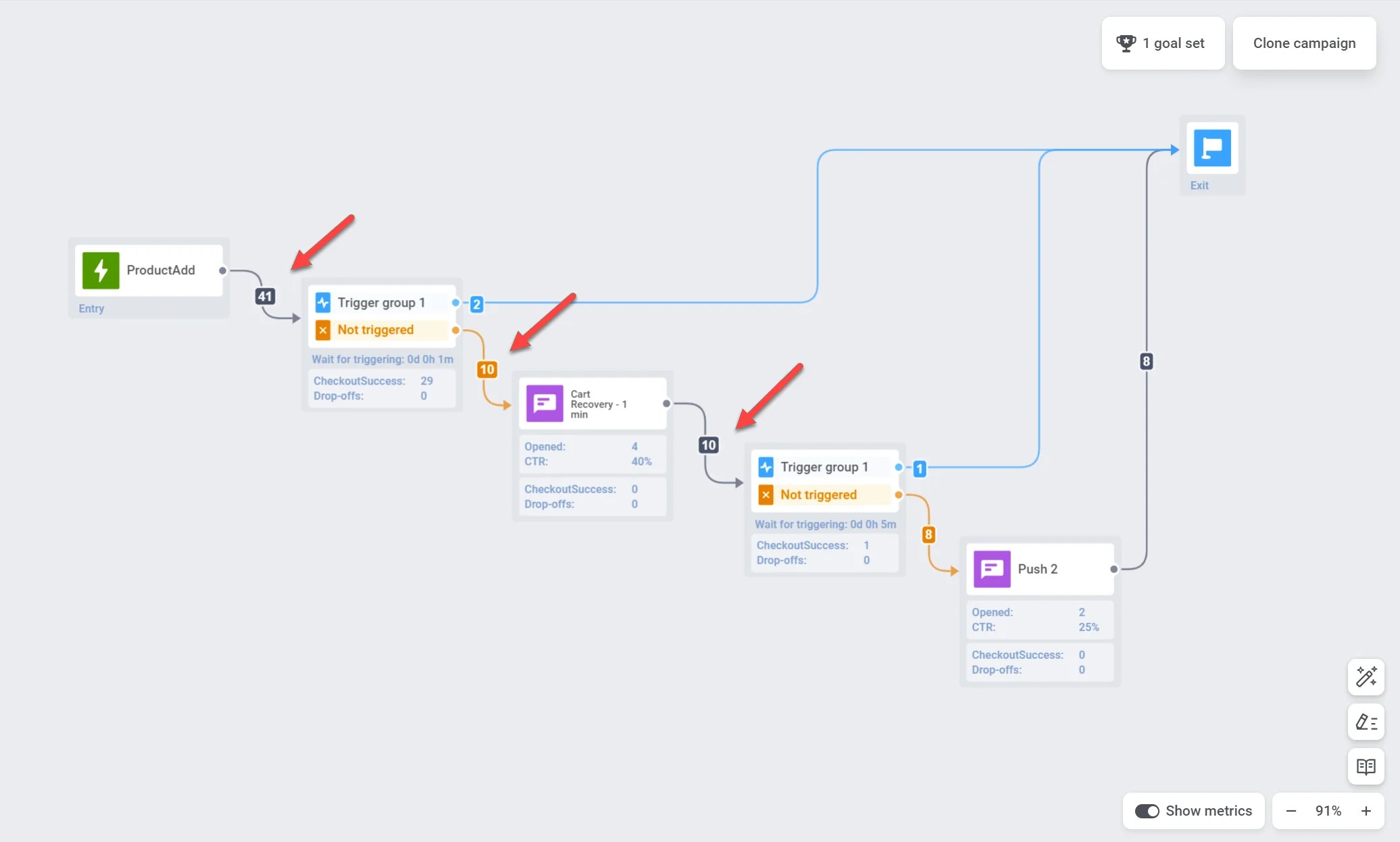
ক্যানভাসের প্রতিটি Journey এলিমেন্টের জন্য মেট্রিক্স প্রদর্শন করতে, ক্যানভাসের নীচে **Show Metrics** টগল অন করুন। বিকল্পভাবে, মেট্রিক্স দেখতে আপনি এলিমেন্টের উপর হোভার করতে পারেন।
## অডিয়েন্সের অগ্রগতি
Pushwoosh আপনাকে ক্যানভাসে রিয়েল-টাইম ভিজ্যুয়ালাইজেশনের মাধ্যমে আপনার অডিয়েন্সের যাত্রাপথের অগ্রগতি ট্র্যাক করতে দেয়। প্রতিটি Journey এলিমেন্টের পরের তীরে থাকা একটি সংখ্যা নির্দেশ করে যে মোট কতজন গ্রাহক সেই নির্দিষ্ট ধাপটি সম্পন্ন করেছেন।
## প্রতিটি কমিউনিকেশন পয়েন্টের জন্য পরিসংখ্যান
আপনি প্রতিটি কমিউনিকেশন পয়েন্টের পারফরম্যান্স সম্পর্কে অন্তর্দৃষ্টি লাভ করতে পারেন, যেমন মেট্রিক্সের মাধ্যমে:
### পুশ নোটিফিকেশন এবং ইমেল মেসেজ
| | |
|-----------------|-----------------------------------------------------------------------------------------------------|
| লক্ষ্যে পৌঁছেছে | সেই নির্দিষ্ট পয়েন্টে Conversion Goal-এ পৌঁছানো ব্যবহারকারীর সংখ্যা নির্দেশ করে। |
| খোলা হয়েছে | ব্যবহারকারীরা কতবার মেসেজটি খুলেছেন তা প্রদর্শন করে। |
| CTR | মেসেজটিতে ক্লিক করা ব্যবহারকারীদের শতাংশ প্রতিনিধিত্ব করে। |
| ড্রপ-অফ | কিছু কারণে পাঠানো যায়নি এমন মেসেজের সংখ্যা প্রতিনিধিত্ব করে (যেমন, একটি মেয়াদোত্তীর্ণ পুশ টোকেন বা একটি অবৈধ ইমেল ঠিকানা)। |
| Conversion Goal বা Cancel Event দ্বারা প্রস্থান | এই পয়েন্টে Journey থেকে প্রস্থান করা ব্যবহারকারীর সংখ্যা, যারা একটি কনভার্সন লক্ষ্যে পৌঁছেছে বা একটি [cancel event](/bn/product/customer-journey/journey-settings/#remove-users-from-a-journey-without-counting-a-conversion) ট্রিগার করেছে। |
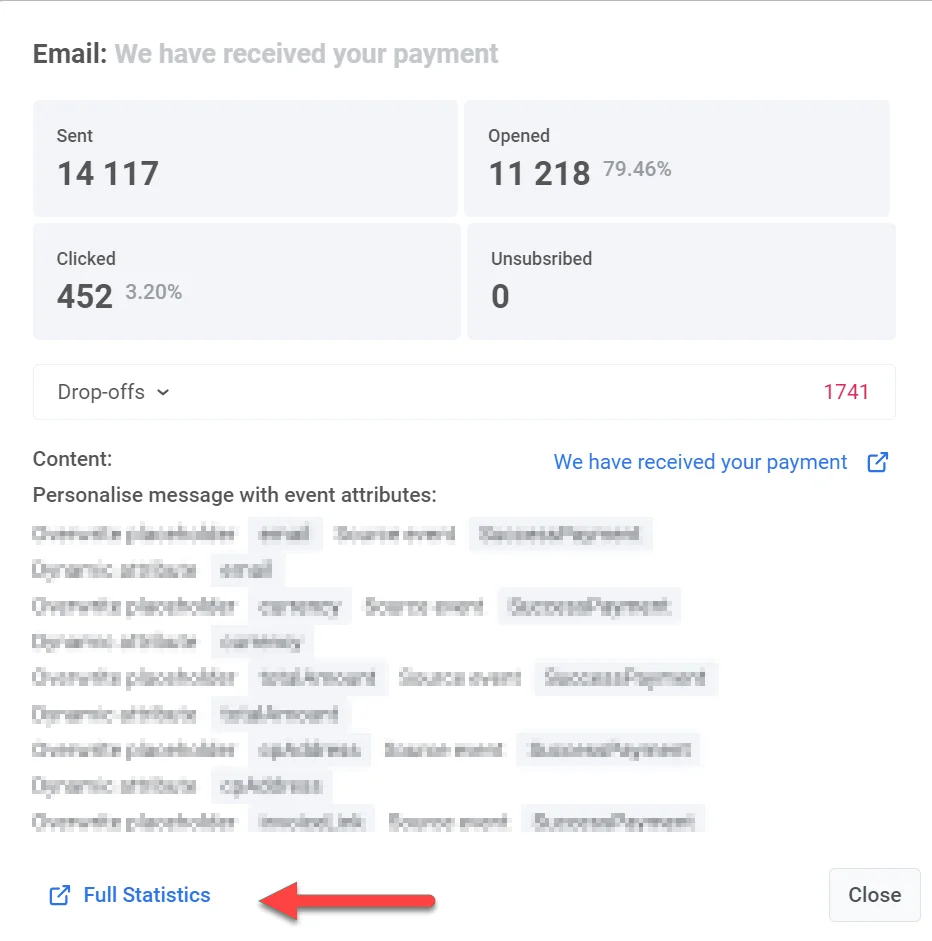
স্বতন্ত্র মেসেজের কার্যকারিতা সম্পর্কে গভীর অন্তর্দৃষ্টির জন্য, ক্যানভাসের একটি মেসেজ এলিমেন্টে ডাবল-ক্লিক করুন। একটি বিস্তারিত পরিসংখ্যান উইন্ডো পপ আপ হবে, যা মেসেজের জন্য মূল মেট্রিক্স প্রদর্শন করবে যেমন:
* প্রেরিত মেসেজের সংখ্যা
* খোলা মেসেজের সংখ্যা
* কনভার্সন রেট
* এন্ট্রির সংখ্যা
* ড্রপ-অফের সংখ্যা,
* ক্লিকের সংখ্যা, ইত্যাদি।
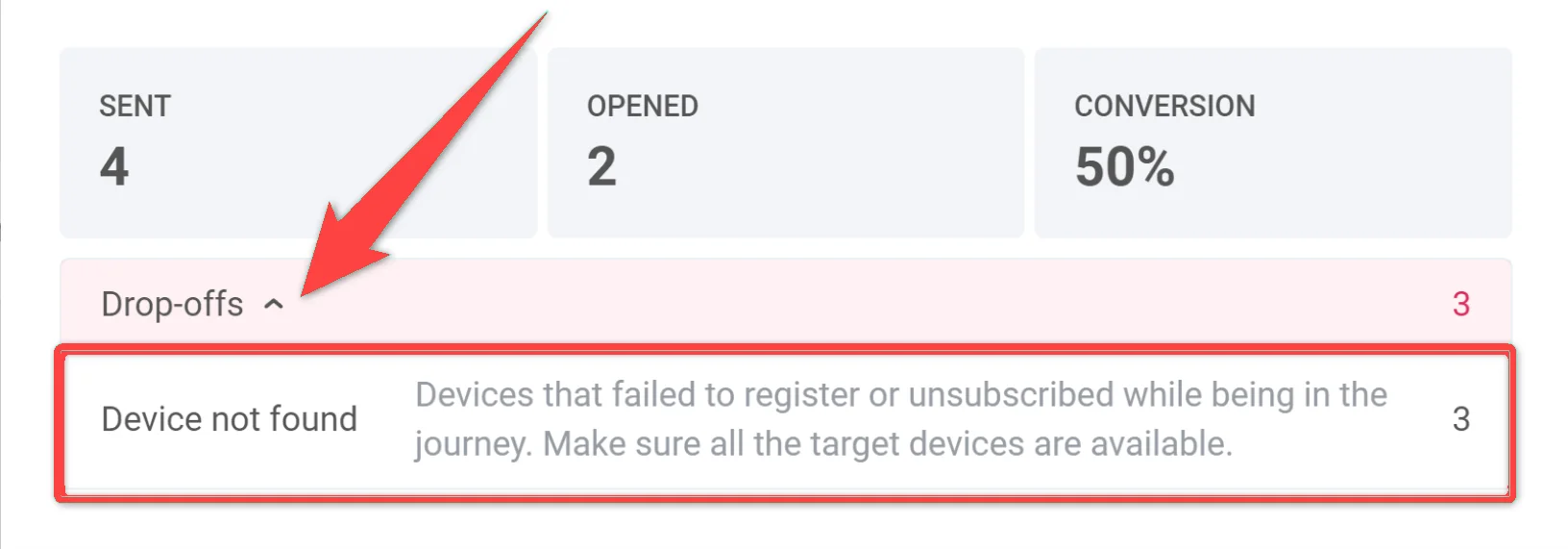
ড্রপ-অফের কারণ এবং প্রতিটি কারণের জন্য ড্রপ-অফের সংখ্যা দেখতে, **Drop-off** ব্লকটি প্রসারিত করুন।
একটি মেসেজের জন্য আরও ব্যাপক পরিসংখ্যান অ্যাক্সেস করতে, উইন্ডোর নীচে **Detailed Statistics**-এ ক্লিক করুন।
### ইন-অ্যাপস
| | |
|------------------|-----------------------------------------------------------------------------------------------------|
| লক্ষ্যে পৌঁছেছে | সেই নির্দিষ্ট পয়েন্টে Conversion Goal-এ পৌঁছানো ব্যবহারকারীর সংখ্যা নির্দেশ করে। |
| ড্রপ-অফ | ব্যবহারকারীদের কাছে প্রদর্শন করা যায়নি এমন ইন-অ্যাপ মেসেজের সংখ্যা প্রতিনিধিত্ব করে। |
আপনার ইন-অ্যাপ মেসেজের পারফরম্যান্স সম্পর্কে আরও বিস্তারিত বোঝার জন্য, মেসেজ এলিমেন্টে ডাবল-ক্লিক করুন এবং তারপরে, যে উইন্ডোটি আসবে, তাতে রিচ মিডিয়ার নামে ক্লিক করুন। এটি ব্যাপক মেসেজ পরিসংখ্যান খুলে দেবে।
### SMS
| | |
|------------------|-----------------------------------------------------------------------------------------------------|
| লক্ষ্যে পৌঁছেছে | সেই নির্দিষ্ট পয়েন্টে Conversion Goal-এ পৌঁছানো ব্যবহারকারীর সংখ্যা নির্দেশ করে। |
| প্রেরিত | প্রেরিত মেসেজের সংখ্যা নির্দেশ করে। |
### Telegram
| | |
|------------------|-----------------------------------------------------------------------------------------------------|
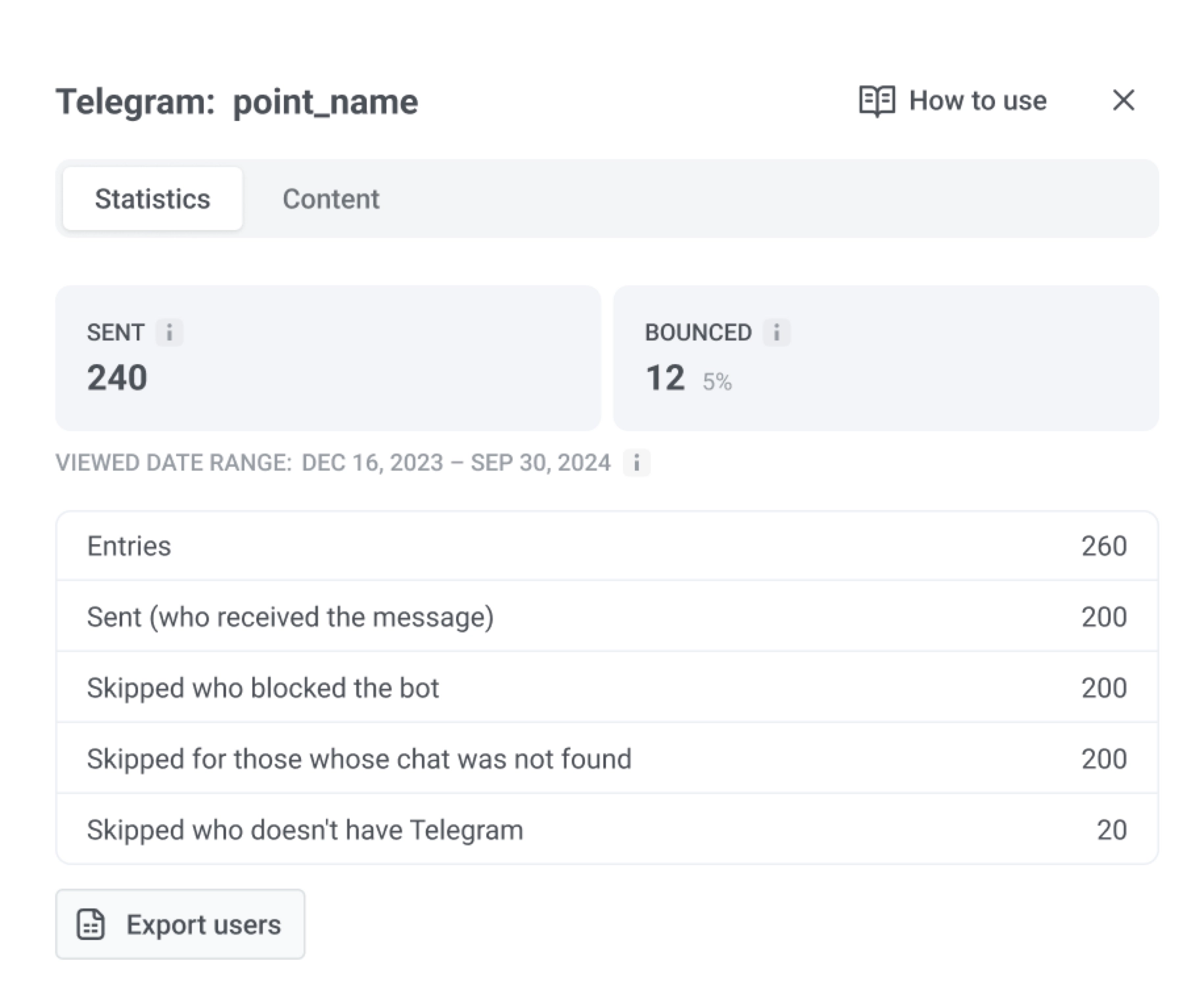
| প্রেরিত | প্রেরিত Telegram মেসেজের সংখ্যা নির্দেশ করে। |
| বাউন্সড | ডেলিভার করা যায়নি এমন Telegram মেসেজের সংখ্যা নির্দেশ করে। |
| এন্ট্রি | Telegram এলিমেন্টে পৌঁছানো ব্যবহারকারীর সংখ্যা নির্দেশ করে। |
| প্রেরিত (যারা মেসেজটি পেয়েছে) | সফলভাবে Telegram মেসেজটি পেয়েছে এমন ব্যবহারকারীর সংখ্যা নির্দেশ করে। |
আপনি **Viewed date range: all time** পর্যালোচনা করতে পারেন এবং **Export users**-এ ক্লিক করতে পারেন।
### Audience sync
একটি **Audience sync** এলিমেন্টের জন্য, পরিসংখ্যান ভিউতে অন্তর্ভুক্ত থাকে:
| | |
|------------------|-----------------------------------------------------------------------------------------------------|
| মোট এন্ট্রি | কতজন ব্যবহারকারী যাত্রাপথের এই ধাপে পৌঁছেছে তা নির্দেশ করে। |
| Meta audience-এ যোগ করা হয়েছে | কতজন ব্যবহারকারীকে Meta ম্যাচ করেছে এবং আপনার নির্বাচিত অডিয়েন্সে যোগ করেছে তা নির্দেশ করে। |
| Meta audience থেকে সরানো হয়েছে | কতজন ব্যবহারকারীকে Meta ম্যাচ করেছে এবং আপনার নির্বাচিত অডিয়েন্স থেকে সরিয়েছে তা নির্দেশ করে। |
| এড়িয়ে যাওয়া হয়েছে (সিঙ্ক করা হয়নি, পরবর্তী ধাপে চলে যায়) | কতজন ব্যবহারকারী সিঙ্ক করা হয়নি তা নির্দেশ করে। তারা যাত্রাপথের পরবর্তী ধাপে চলে যায়। |
আপনি এই ভিউ থেকে **Export users** করতে পারেন। স্ক্রিনটি আরও দেখায় যে সিঙ্কের জন্য কোন **Meta Ads account** ব্যবহার করা হয়েছিল।
### A/B/n পরীক্ষার পরিসংখ্যান
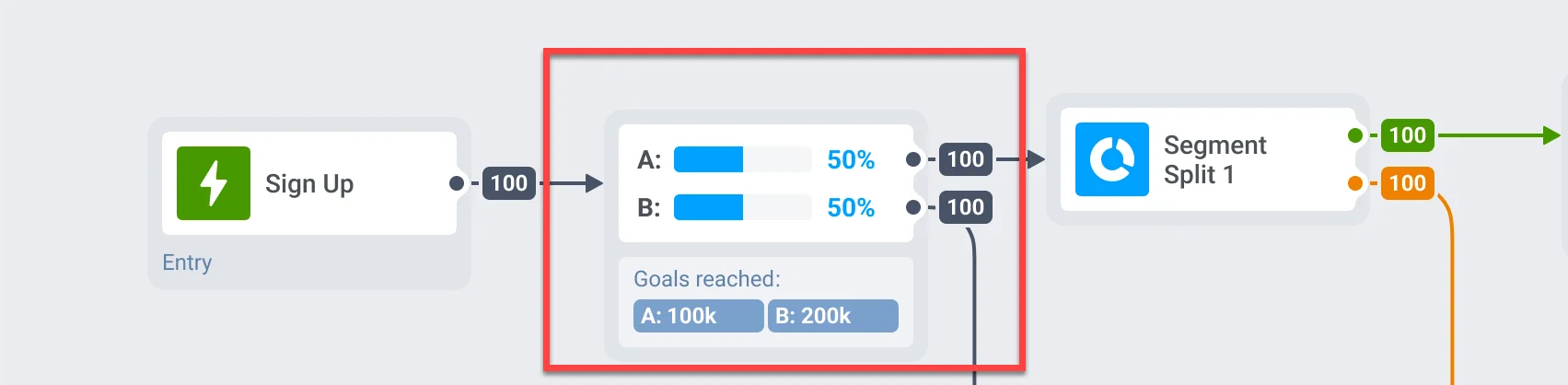
আপনি যদি আপনার customer journey-এর বিভিন্ন এলিমেন্টের উপর A/B/n পরীক্ষা চালান, তাহলে আপনি প্রতিটি এলিমেন্টের সেরা পারফর্মিং ভেরিয়েন্টটি দ্রুত সনাক্ত করতে পারবেন।
### এখনও অপেক্ষা করছে
Pushwoosh Customer Journey-তে **Still waiting** মেট্রিকটি **Time Delay** এবং **Wait for Trigger** ধাপগুলিতে প্রযোজ্য। এটি ব্যবহারকারীর প্রবাহ নিরীক্ষণ করতে, বিলম্ব সনাক্ত করতে এবং আপনার customer journey সেটআপ অপ্টিমাইজ করতে সহায়তা করে।
#### Wait for trigger
একটি নির্দিষ্ট ইভেন্ট ট্রিগার করার জন্য বর্তমানে অপেক্ষারত ব্যবহারকারীর সংখ্যা দেখায়। এই ব্যবহারকারীরা ধাপে প্রবেশ করেছে কিন্তু নির্ধারিত অপেক্ষার সময়ের মধ্যে প্রয়োজনীয় শর্তাবলী এখনও পূরণ করেনি।
#### Time delay
পরবর্তী ধাপে যাওয়ার আগে অপেক্ষার সময়কালে থাকা ব্যবহারকারীদের প্রতিফলিত করে।
## আপনার customer journey-এর প্রতিটি ধাপের জন্য পরিসংখ্যান এক্সপোর্ট করুন
আপনি আপনার customer journey-এর প্রতিটি ধাপ অতিক্রমকারী ব্যবহারকারীদের এক্সপোর্ট করতে পারেন, যার মধ্যে পুশ নোটিফিকেশন, ইমেল, ইন-অ্যাপ মেসেজ, Wait for Trigger, Condition split ইত্যাদি এলিমেন্ট অন্তর্ভুক্ত। এটি আপনাকে স্বতন্ত্র ক্যাম্পেইন এলিমেন্টের পারফরম্যান্স বিশ্লেষণ করতে দেয়।
পরিসংখ্যান এক্সপোর্ট করতে:
1. **Customer Journey Builder**-এ আপনি যে ক্যাম্পেইনটি ট্র্যাক করতে চান সেটি খুলুন।
2. যে নির্দিষ্ট Journey ধাপের জন্য আপনি পরিসংখ্যান এক্সপোর্ট করতে চান সেটিতে ক্লিক করুন।
3. **Export statistics**-এ ক্লিক করুন।
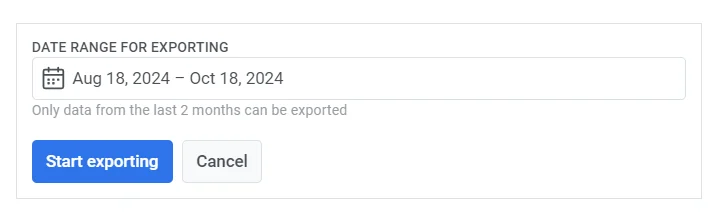
4. আপনি যে ডেটা এক্সপোর্ট করতে চান তার জন্য **date range** নির্দিষ্ট করুন এবং **Start exporting**-এ ক্লিক করুন।
5. এক্সপোর্ট প্রক্রিয়া সম্পন্ন হলে, Pushwoosh একটি নিশ্চিতকরণ মেসেজ প্রদর্শন করবে। এক্সপোর্ট করা ডেটা ডাউনলোড করতে ফাইলে ক্লিক করুন, অথবা প্রয়োজনে অন্য একটি সময়কাল এক্সপোর্ট করতে বেছে নিন।
 ## প্রতিটি কমিউনিকেশন পয়েন্টের জন্য পরিসংখ্যান
আপনি প্রতিটি কমিউনিকেশন পয়েন্টের পারফরম্যান্স সম্পর্কে অন্তর্দৃষ্টি লাভ করতে পারেন, যেমন মেট্রিক্সের মাধ্যমে:
### পুশ নোটিফিকেশন এবং ইমেল মেসেজ
| | |
|-----------------|-----------------------------------------------------------------------------------------------------|
| লক্ষ্যে পৌঁছেছে | সেই নির্দিষ্ট পয়েন্টে Conversion Goal-এ পৌঁছানো ব্যবহারকারীর সংখ্যা নির্দেশ করে। |
| খোলা হয়েছে | ব্যবহারকারীরা কতবার মেসেজটি খুলেছেন তা প্রদর্শন করে। |
| CTR | মেসেজটিতে ক্লিক করা ব্যবহারকারীদের শতাংশ প্রতিনিধিত্ব করে। |
| ড্রপ-অফ | কিছু কারণে পাঠানো যায়নি এমন মেসেজের সংখ্যা প্রতিনিধিত্ব করে (যেমন, একটি মেয়াদোত্তীর্ণ পুশ টোকেন বা একটি অবৈধ ইমেল ঠিকানা)। |
| Conversion Goal বা Cancel Event দ্বারা প্রস্থান | এই পয়েন্টে Journey থেকে প্রস্থান করা ব্যবহারকারীর সংখ্যা, যারা একটি কনভার্সন লক্ষ্যে পৌঁছেছে বা একটি [cancel event](/bn/product/customer-journey/journey-settings/#remove-users-from-a-journey-without-counting-a-conversion) ট্রিগার করেছে। |
স্বতন্ত্র মেসেজের কার্যকারিতা সম্পর্কে গভীর অন্তর্দৃষ্টির জন্য, ক্যানভাসের একটি মেসেজ এলিমেন্টে ডাবল-ক্লিক করুন। একটি বিস্তারিত পরিসংখ্যান উইন্ডো পপ আপ হবে, যা মেসেজের জন্য মূল মেট্রিক্স প্রদর্শন করবে যেমন:
* প্রেরিত মেসেজের সংখ্যা
* খোলা মেসেজের সংখ্যা
* কনভার্সন রেট
* এন্ট্রির সংখ্যা
* ড্রপ-অফের সংখ্যা,
* ক্লিকের সংখ্যা, ইত্যাদি।
ড্রপ-অফের কারণ এবং প্রতিটি কারণের জন্য ড্রপ-অফের সংখ্যা দেখতে, **Drop-off** ব্লকটি প্রসারিত করুন।
## প্রতিটি কমিউনিকেশন পয়েন্টের জন্য পরিসংখ্যান
আপনি প্রতিটি কমিউনিকেশন পয়েন্টের পারফরম্যান্স সম্পর্কে অন্তর্দৃষ্টি লাভ করতে পারেন, যেমন মেট্রিক্সের মাধ্যমে:
### পুশ নোটিফিকেশন এবং ইমেল মেসেজ
| | |
|-----------------|-----------------------------------------------------------------------------------------------------|
| লক্ষ্যে পৌঁছেছে | সেই নির্দিষ্ট পয়েন্টে Conversion Goal-এ পৌঁছানো ব্যবহারকারীর সংখ্যা নির্দেশ করে। |
| খোলা হয়েছে | ব্যবহারকারীরা কতবার মেসেজটি খুলেছেন তা প্রদর্শন করে। |
| CTR | মেসেজটিতে ক্লিক করা ব্যবহারকারীদের শতাংশ প্রতিনিধিত্ব করে। |
| ড্রপ-অফ | কিছু কারণে পাঠানো যায়নি এমন মেসেজের সংখ্যা প্রতিনিধিত্ব করে (যেমন, একটি মেয়াদোত্তীর্ণ পুশ টোকেন বা একটি অবৈধ ইমেল ঠিকানা)। |
| Conversion Goal বা Cancel Event দ্বারা প্রস্থান | এই পয়েন্টে Journey থেকে প্রস্থান করা ব্যবহারকারীর সংখ্যা, যারা একটি কনভার্সন লক্ষ্যে পৌঁছেছে বা একটি [cancel event](/bn/product/customer-journey/journey-settings/#remove-users-from-a-journey-without-counting-a-conversion) ট্রিগার করেছে। |
স্বতন্ত্র মেসেজের কার্যকারিতা সম্পর্কে গভীর অন্তর্দৃষ্টির জন্য, ক্যানভাসের একটি মেসেজ এলিমেন্টে ডাবল-ক্লিক করুন। একটি বিস্তারিত পরিসংখ্যান উইন্ডো পপ আপ হবে, যা মেসেজের জন্য মূল মেট্রিক্স প্রদর্শন করবে যেমন:
* প্রেরিত মেসেজের সংখ্যা
* খোলা মেসেজের সংখ্যা
* কনভার্সন রেট
* এন্ট্রির সংখ্যা
* ড্রপ-অফের সংখ্যা,
* ক্লিকের সংখ্যা, ইত্যাদি।
ড্রপ-অফের কারণ এবং প্রতিটি কারণের জন্য ড্রপ-অফের সংখ্যা দেখতে, **Drop-off** ব্লকটি প্রসারিত করুন।
 একটি মেসেজের জন্য আরও ব্যাপক পরিসংখ্যান অ্যাক্সেস করতে, উইন্ডোর নীচে **Detailed Statistics**-এ ক্লিক করুন।
 ### ইন-অ্যাপস
| | |
|------------------|-----------------------------------------------------------------------------------------------------|
| লক্ষ্যে পৌঁছেছে | সেই নির্দিষ্ট পয়েন্টে Conversion Goal-এ পৌঁছানো ব্যবহারকারীর সংখ্যা নির্দেশ করে। |
| ড্রপ-অফ | ব্যবহারকারীদের কাছে প্রদর্শন করা যায়নি এমন ইন-অ্যাপ মেসেজের সংখ্যা প্রতিনিধিত্ব করে। |
আপনার ইন-অ্যাপ মেসেজের পারফরম্যান্স সম্পর্কে আরও বিস্তারিত বোঝার জন্য, মেসেজ এলিমেন্টে ডাবল-ক্লিক করুন এবং তারপরে, যে উইন্ডোটি আসবে, তাতে রিচ মিডিয়ার নামে ক্লিক করুন। এটি ব্যাপক মেসেজ পরিসংখ্যান খুলে দেবে।
### SMS
| | |
|------------------|-----------------------------------------------------------------------------------------------------|
| লক্ষ্যে পৌঁছেছে | সেই নির্দিষ্ট পয়েন্টে Conversion Goal-এ পৌঁছানো ব্যবহারকারীর সংখ্যা নির্দেশ করে। |
| প্রেরিত | প্রেরিত মেসেজের সংখ্যা নির্দেশ করে। |
### Telegram
| | |
|------------------|-----------------------------------------------------------------------------------------------------|
| প্রেরিত | প্রেরিত Telegram মেসেজের সংখ্যা নির্দেশ করে। |
| বাউন্সড | ডেলিভার করা যায়নি এমন Telegram মেসেজের সংখ্যা নির্দেশ করে। |
| এন্ট্রি | Telegram এলিমেন্টে পৌঁছানো ব্যবহারকারীর সংখ্যা নির্দেশ করে। |
| প্রেরিত (যারা মেসেজটি পেয়েছে) | সফলভাবে Telegram মেসেজটি পেয়েছে এমন ব্যবহারকারীর সংখ্যা নির্দেশ করে। |
আপনি **Viewed date range: all time** পর্যালোচনা করতে পারেন এবং **Export users**-এ ক্লিক করতে পারেন।
### ইন-অ্যাপস
| | |
|------------------|-----------------------------------------------------------------------------------------------------|
| লক্ষ্যে পৌঁছেছে | সেই নির্দিষ্ট পয়েন্টে Conversion Goal-এ পৌঁছানো ব্যবহারকারীর সংখ্যা নির্দেশ করে। |
| ড্রপ-অফ | ব্যবহারকারীদের কাছে প্রদর্শন করা যায়নি এমন ইন-অ্যাপ মেসেজের সংখ্যা প্রতিনিধিত্ব করে। |
আপনার ইন-অ্যাপ মেসেজের পারফরম্যান্স সম্পর্কে আরও বিস্তারিত বোঝার জন্য, মেসেজ এলিমেন্টে ডাবল-ক্লিক করুন এবং তারপরে, যে উইন্ডোটি আসবে, তাতে রিচ মিডিয়ার নামে ক্লিক করুন। এটি ব্যাপক মেসেজ পরিসংখ্যান খুলে দেবে।
### SMS
| | |
|------------------|-----------------------------------------------------------------------------------------------------|
| লক্ষ্যে পৌঁছেছে | সেই নির্দিষ্ট পয়েন্টে Conversion Goal-এ পৌঁছানো ব্যবহারকারীর সংখ্যা নির্দেশ করে। |
| প্রেরিত | প্রেরিত মেসেজের সংখ্যা নির্দেশ করে। |
### Telegram
| | |
|------------------|-----------------------------------------------------------------------------------------------------|
| প্রেরিত | প্রেরিত Telegram মেসেজের সংখ্যা নির্দেশ করে। |
| বাউন্সড | ডেলিভার করা যায়নি এমন Telegram মেসেজের সংখ্যা নির্দেশ করে। |
| এন্ট্রি | Telegram এলিমেন্টে পৌঁছানো ব্যবহারকারীর সংখ্যা নির্দেশ করে। |
| প্রেরিত (যারা মেসেজটি পেয়েছে) | সফলভাবে Telegram মেসেজটি পেয়েছে এমন ব্যবহারকারীর সংখ্যা নির্দেশ করে। |
আপনি **Viewed date range: all time** পর্যালোচনা করতে পারেন এবং **Export users**-এ ক্লিক করতে পারেন।
 ### Audience sync
একটি **Audience sync** এলিমেন্টের জন্য, পরিসংখ্যান ভিউতে অন্তর্ভুক্ত থাকে:
| | |
|------------------|-----------------------------------------------------------------------------------------------------|
| মোট এন্ট্রি | কতজন ব্যবহারকারী যাত্রাপথের এই ধাপে পৌঁছেছে তা নির্দেশ করে। |
| Meta audience-এ যোগ করা হয়েছে | কতজন ব্যবহারকারীকে Meta ম্যাচ করেছে এবং আপনার নির্বাচিত অডিয়েন্সে যোগ করেছে তা নির্দেশ করে। |
| Meta audience থেকে সরানো হয়েছে | কতজন ব্যবহারকারীকে Meta ম্যাচ করেছে এবং আপনার নির্বাচিত অডিয়েন্স থেকে সরিয়েছে তা নির্দেশ করে। |
| এড়িয়ে যাওয়া হয়েছে (সিঙ্ক করা হয়নি, পরবর্তী ধাপে চলে যায়) | কতজন ব্যবহারকারী সিঙ্ক করা হয়নি তা নির্দেশ করে। তারা যাত্রাপথের পরবর্তী ধাপে চলে যায়। |
আপনি এই ভিউ থেকে **Export users** করতে পারেন। স্ক্রিনটি আরও দেখায় যে সিঙ্কের জন্য কোন **Meta Ads account** ব্যবহার করা হয়েছিল।
### Audience sync
একটি **Audience sync** এলিমেন্টের জন্য, পরিসংখ্যান ভিউতে অন্তর্ভুক্ত থাকে:
| | |
|------------------|-----------------------------------------------------------------------------------------------------|
| মোট এন্ট্রি | কতজন ব্যবহারকারী যাত্রাপথের এই ধাপে পৌঁছেছে তা নির্দেশ করে। |
| Meta audience-এ যোগ করা হয়েছে | কতজন ব্যবহারকারীকে Meta ম্যাচ করেছে এবং আপনার নির্বাচিত অডিয়েন্সে যোগ করেছে তা নির্দেশ করে। |
| Meta audience থেকে সরানো হয়েছে | কতজন ব্যবহারকারীকে Meta ম্যাচ করেছে এবং আপনার নির্বাচিত অডিয়েন্স থেকে সরিয়েছে তা নির্দেশ করে। |
| এড়িয়ে যাওয়া হয়েছে (সিঙ্ক করা হয়নি, পরবর্তী ধাপে চলে যায়) | কতজন ব্যবহারকারী সিঙ্ক করা হয়নি তা নির্দেশ করে। তারা যাত্রাপথের পরবর্তী ধাপে চলে যায়। |
আপনি এই ভিউ থেকে **Export users** করতে পারেন। স্ক্রিনটি আরও দেখায় যে সিঙ্কের জন্য কোন **Meta Ads account** ব্যবহার করা হয়েছিল।
 ### A/B/n পরীক্ষার পরিসংখ্যান
আপনি যদি আপনার customer journey-এর বিভিন্ন এলিমেন্টের উপর A/B/n পরীক্ষা চালান, তাহলে আপনি প্রতিটি এলিমেন্টের সেরা পারফর্মিং ভেরিয়েন্টটি দ্রুত সনাক্ত করতে পারবেন।
### A/B/n পরীক্ষার পরিসংখ্যান
আপনি যদি আপনার customer journey-এর বিভিন্ন এলিমেন্টের উপর A/B/n পরীক্ষা চালান, তাহলে আপনি প্রতিটি এলিমেন্টের সেরা পারফর্মিং ভেরিয়েন্টটি দ্রুত সনাক্ত করতে পারবেন।
 ### এখনও অপেক্ষা করছে
Pushwoosh Customer Journey-তে **Still waiting** মেট্রিকটি **Time Delay** এবং **Wait for Trigger** ধাপগুলিতে প্রযোজ্য। এটি ব্যবহারকারীর প্রবাহ নিরীক্ষণ করতে, বিলম্ব সনাক্ত করতে এবং আপনার customer journey সেটআপ অপ্টিমাইজ করতে সহায়তা করে।
#### Wait for trigger
একটি নির্দিষ্ট ইভেন্ট ট্রিগার করার জন্য বর্তমানে অপেক্ষারত ব্যবহারকারীর সংখ্যা দেখায়। এই ব্যবহারকারীরা ধাপে প্রবেশ করেছে কিন্তু নির্ধারিত অপেক্ষার সময়ের মধ্যে প্রয়োজনীয় শর্তাবলী এখনও পূরণ করেনি।
#### Time delay
পরবর্তী ধাপে যাওয়ার আগে অপেক্ষার সময়কালে থাকা ব্যবহারকারীদের প্রতিফলিত করে।
## আপনার customer journey-এর প্রতিটি ধাপের জন্য পরিসংখ্যান এক্সপোর্ট করুন
আপনি আপনার customer journey-এর প্রতিটি ধাপ অতিক্রমকারী ব্যবহারকারীদের এক্সপোর্ট করতে পারেন, যার মধ্যে পুশ নোটিফিকেশন, ইমেল, ইন-অ্যাপ মেসেজ, Wait for Trigger, Condition split ইত্যাদি এলিমেন্ট অন্তর্ভুক্ত। এটি আপনাকে স্বতন্ত্র ক্যাম্পেইন এলিমেন্টের পারফরম্যান্স বিশ্লেষণ করতে দেয়।
পরিসংখ্যান এক্সপোর্ট করতে:
1. **Customer Journey Builder**-এ আপনি যে ক্যাম্পেইনটি ট্র্যাক করতে চান সেটি খুলুন।
2. যে নির্দিষ্ট Journey ধাপের জন্য আপনি পরিসংখ্যান এক্সপোর্ট করতে চান সেটিতে ক্লিক করুন।
3. **Export statistics**-এ ক্লিক করুন।
4. আপনি যে ডেটা এক্সপোর্ট করতে চান তার জন্য **date range** নির্দিষ্ট করুন এবং **Start exporting**-এ ক্লিক করুন।
### এখনও অপেক্ষা করছে
Pushwoosh Customer Journey-তে **Still waiting** মেট্রিকটি **Time Delay** এবং **Wait for Trigger** ধাপগুলিতে প্রযোজ্য। এটি ব্যবহারকারীর প্রবাহ নিরীক্ষণ করতে, বিলম্ব সনাক্ত করতে এবং আপনার customer journey সেটআপ অপ্টিমাইজ করতে সহায়তা করে।
#### Wait for trigger
একটি নির্দিষ্ট ইভেন্ট ট্রিগার করার জন্য বর্তমানে অপেক্ষারত ব্যবহারকারীর সংখ্যা দেখায়। এই ব্যবহারকারীরা ধাপে প্রবেশ করেছে কিন্তু নির্ধারিত অপেক্ষার সময়ের মধ্যে প্রয়োজনীয় শর্তাবলী এখনও পূরণ করেনি।
#### Time delay
পরবর্তী ধাপে যাওয়ার আগে অপেক্ষার সময়কালে থাকা ব্যবহারকারীদের প্রতিফলিত করে।
## আপনার customer journey-এর প্রতিটি ধাপের জন্য পরিসংখ্যান এক্সপোর্ট করুন
আপনি আপনার customer journey-এর প্রতিটি ধাপ অতিক্রমকারী ব্যবহারকারীদের এক্সপোর্ট করতে পারেন, যার মধ্যে পুশ নোটিফিকেশন, ইমেল, ইন-অ্যাপ মেসেজ, Wait for Trigger, Condition split ইত্যাদি এলিমেন্ট অন্তর্ভুক্ত। এটি আপনাকে স্বতন্ত্র ক্যাম্পেইন এলিমেন্টের পারফরম্যান্স বিশ্লেষণ করতে দেয়।
পরিসংখ্যান এক্সপোর্ট করতে:
1. **Customer Journey Builder**-এ আপনি যে ক্যাম্পেইনটি ট্র্যাক করতে চান সেটি খুলুন।
2. যে নির্দিষ্ট Journey ধাপের জন্য আপনি পরিসংখ্যান এক্সপোর্ট করতে চান সেটিতে ক্লিক করুন।
3. **Export statistics**-এ ক্লিক করুন।
4. আপনি যে ডেটা এক্সপোর্ট করতে চান তার জন্য **date range** নির্দিষ্ট করুন এবং **Start exporting**-এ ক্লিক করুন।
 5. এক্সপোর্ট প্রক্রিয়া সম্পন্ন হলে, Pushwoosh একটি নিশ্চিতকরণ মেসেজ প্রদর্শন করবে। এক্সপোর্ট করা ডেটা ডাউনলোড করতে ফাইলে ক্লিক করুন, অথবা প্রয়োজনে অন্য একটি সময়কাল এক্সপোর্ট করতে বেছে নিন।
