# ফিল্টার দিয়ে অ্যানালিটিক্স পরিমার্জন করুন
## ফিল্টার বোঝা
ড্যাশবোর্ড ফিল্টার আপনাকে নির্দিষ্ট শর্তাবলী উল্লেখ করে ডেটা সংকুচিত করার সুযোগ দেয়। উদাহরণস্বরূপ,
আপনি প্ল্যাটফর্ম (যেমন iOS বা Android), নির্দিষ্ট ক্যাম্পেইন, বা ব্যবহারকারী সেগমেন্ট দ্বারা ফিল্টার করতে পারেন।
এটি আপনাকে অপ্রাসঙ্গিক তথ্য বাদ দিয়ে আপনার জন্য সবচেয়ে গুরুত্বপূর্ণ ডেটাতে মনোযোগ দিতে সাহায্য করে।
## ফিল্টার প্রয়োগ করা
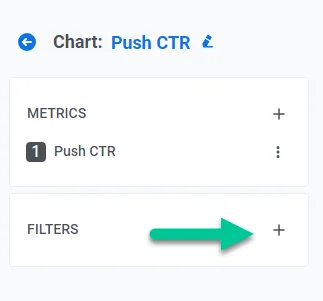
ফিল্টার যোগ করতে, প্রথমে **ফিল্টার** বিভাগে **প্লাস আইকনে** ক্লিক করুন।
তারপর, ফিল্টার বিকল্পগুলির তালিকা থেকে একটি ফিল্টার নির্বাচন করুন, যার মধ্যে রয়েছে:
* **প্ল্যাটফর্ম:** iOS, Android, Baidu, Huawei ইত্যাদি বিভিন্ন প্ল্যাটফর্ম দ্বারা ডেটা ফিল্টার করুন।
* **পুশ:** নির্দিষ্ট পুশ নোটিফিকেশন(গুলি) দ্বারা অর্জিত মেট্রিক্স এবং ইভেন্টগুলি ফিল্টার করুন।
* **ইমেল:** নির্দিষ্ট ইমেল(গুলি) দ্বারা অর্জিত মেট্রিক্স এবং ইভেন্টগুলি ফিল্টার করুন।
* **ক্যাম্পেইন:** বিভিন্ন ক্যাম্পেইন (জার্নি) দ্বারা ডেটা ফিল্টার করুন।
* **অ্যাগ্রিগেটেড মেসেজ:** বিভিন্ন অ্যাগ্রিগেটেড মেসেজ ফিল্টার করুন।
* **সেগমেন্ট:** নির্বাচিত সেগমেন্টের ব্যবহারকারীদের জন্য কমিউনিকেশন এবং ইভেন্টস মেট্রিক গ্রুপ থেকে মেট্রিক্স ফিল্টার করুন।
### প্ল্যাটফর্ম
এই ফিল্টারটি আপনাকে iOS, Android, Baidu, Huawei এবং অন্যান্য নির্দিষ্ট প্ল্যাটফর্মের ডেটাতে মনোযোগ দিতে দেয়।
এটি আপনাকে বিভিন্ন ডিভাইস এবং অপারেটিং সিস্টেমের মেট্রিক্স বুঝতে সাহায্য করে, যা আপনাকে আপনার যোগাযোগের কৌশলগুলি সেই অনুযায়ী অপ্টিমাইজ করতে সক্ষম করে।
**প্রযোজ্য:** DAU, MAU, এবং ফিনান্স মেট্রিক্স ছাড়া সব মেট্রিক্সের জন্য
### পুশ
এই ফিল্টারটি আপনাকে স্বতন্ত্র পুশ মেসেজের পারফরম্যান্স বিশ্লেষণ করতে সক্ষম করে। আপনি প্রতিটি নোটিফিকেশনের জন্য ডেলিভারি রেট, ওপেন রেট এবং ব্যবহারকারীর ইন্টারঅ্যাকশনের মতো মূল মেট্রিকগুলি ট্র্যাক করতে পারেন। এটি আপনাকে সনাক্ত করতে সাহায্য করে যে কোন পুশ নোটিফিকেশনগুলি আপনার দর্শকদের সাথে সবচেয়ে বেশি অনুরণিত হয়, যা ভবিষ্যতে আরও লক্ষ্যযুক্ত এবং কার্যকর মেসেজিংয়ের সুযোগ দেয়।
**প্রযোজ্য:** কমিউনিকেশন মেট্রিক্স এবং ইভেন্টস
### ইমেল
নির্দিষ্ট ইমেল ক্যাম্পেইনের পারফরম্যান্স পরীক্ষা করতে এই ফিল্টারটি ব্যবহার করুন। এটি ওপেন রেট, ক্লিক-থ্রু রেট এবং কনভার্সন মেট্রিক্স সম্পর্কে অন্তর্দৃষ্টি প্রদান করে, যা আপনাকে আপনার ইমেল মার্কেটিং কৌশলগুলির সাফল্য মূল্যায়ন করতে সাহায্য করে।
আপনি কোন কন্টেন্ট এবং সাবজেক্ট লাইন সবচেয়ে কার্যকর তা নির্ধারণ করতে বিভিন্ন ইমেল ক্যাম্পেইনের তুলনাও করতে পারেন।
**প্রযোজ্য:** কমিউনিকেশন মেট্রিক্স
### ক্যাম্পেইন
এই ফিল্টারটি আপনাকে নির্দিষ্ট ক্যাম্পেইনের জন্য ডেটা বিশ্লেষণ করতে দেয়, যার মধ্যে একাধিক ধরনের যোগাযোগ অন্তর্ভুক্ত থাকতে পারে (যেমন, পুশ নোটিফিকেশন, ইমেল, ইন-অ্যাপ মেসেজ)। ক্যাম্পেইনগুলি আপনাকে একটি নির্দিষ্ট লক্ষ্যের জন্য ডিজাইন করা মেসেজের একটি ক্রম জুড়ে ব্যবহারকারীর ইন্টারঅ্যাকশন ট্র্যাক করতে সাহায্য করে, যেমন অনবোর্ডিং, রিটেনশন বা রি-এনগেজমেন্ট।
**প্রযোজ্য:** ফিনান্স মেট্রিক্স, কমিউনিকেশন মেট্রিক্স, এবং ইভেন্টস
### অ্যাগ্রিগেটেড মেসেজ
এই ফিল্টারটি একাধিক যোগাযোগের পরিসংখ্যান একত্রিত করে মেসেজিং পারফরম্যান্সের একটি সামগ্রিক চিত্র প্রদান করে।
ক্যাম্পেইন, যা কাঠামোগত মেসেজ সিকোয়েন্সের উপর ফোকাস করে, তার বিপরীতে অ্যাগ্রিগেটেড মেসেজগুলি একটি নির্বাচিত সময়সীমার মধ্যে পাঠানো সমস্ত যোগাযোগের একটি উচ্চ-স্তরের সারসংক্ষেপ দেয়। এটি মেসেজিং প্রচেষ্টার সামগ্রিক নাগাল এবং এনগেজমেন্ট মূল্যায়ন করতে সাহায্য করে।
**প্রযোজ্য:** কমিউনিকেশন মেট্রিক্স এবং ইভেন্টস
### সেগমেন্ট
এই ফিল্টারটি আপনাকে পূর্বনির্ধারিত দর্শক সেগমেন্ট দ্বারা ডেটা সংকুচিত করতে দেয়। এই সেগমেন্টগুলি ব্যবহারকারীর আচরণ,
ডেমোগ্রাফিক্স বা অন্যান্য কাস্টম অ্যাট্রিবিউটের উপর ভিত্তি করে হতে পারে। এই ফিল্টার প্রয়োগ করে, আপনি আরও ভালোভাবে বুঝতে পারবেন কিভাবে বিভিন্ন গ্রুপের ব্যবহারকারীরা আপনার কন্টেন্টের সাথে এনগেজ হয়, যা আপনাকে প্রতিটি সেগমেন্টের অনন্য চাহিদা মেটাতে আপনার মেসেজিং কৌশলগুলি তৈরি করতে সাহায্য করে।
**প্রযোজ্য:** কমিউনিকেশন মেট্রিক্স এবং ইভেন্টস
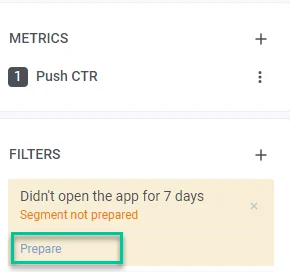
> _**সেগমেন্ট** ফিল্টার দিয়ে একটি চার্ট তৈরি করার আগে, সবচেয়ে বর্তমান ডেটা পেতে সেগমেন্টটি পুনরায় গণনা করা নিশ্চিত করুন। এটি করতে, **প্রস্তুত করুন**-এ ক্লিক করুন। দয়া করে মনে রাখবেন যে নির্বাচিত সেগমেন্ট প্রস্তুত না থাকলে প্রকৃত ডেটা প্রদর্শন করা যাবে না।_
## ফিল্টার ব্যবহারের উদাহরণ
### বিভিন্ন জার্নির মেট্রিক্স তুলনা করুন
ড্যাশবোর্ড ফিল্টারগুলির সাহায্যে, আপনি বিভিন্ন জার্নির পারফরম্যান্স বিভিন্ন মেট্রিক্স ব্যবহার করে তুলনা করতে পারেন, সামগ্রিকভাবে এবং নির্বাচিত মেসেজের জন্য।
উদাহরণস্বরূপ, যদি আপনি দুটি ভিন্ন জার্নির পুশ নোটিফিকেশন ক্লিক-থ্রু রেট (CTR) তুলনা করতে চান, তবে এই পদক্ষেপগুলি অনুসরণ করুন:
১. **মেট্রিক্স** বিভাগে, **কমিউনিকেশন - পুশ CTR** নির্বাচন করুন।
২. **ফিল্টার** বিভাগে, **ক্যাম্পেইন** নির্বাচন করুন। যে কাস্টমার জার্নিগুলির তালিকা খুলবে সেখান থেকে আপনার প্রয়োজনীয় জার্নিগুলি বেছে নিন। আপনি পুরো জার্নি বা নির্দিষ্ট মেসেজ বেছে নিতে পারেন।
৩. **প্রয়োগ করুন**-এ ক্লিক করুন।
### ব্যবহারকারী-ট্রিগার করা ইভেন্টগুলিতে আপনার ক্যাম্পেইনের প্রভাব পরিমাপ করুন
আপনার যোগাযোগের প্রচেষ্টাগুলি একটি ক্যাম্পেইনের ফলে ট্রিগার হওয়া নির্দিষ্ট ইভেন্টগুলির সাথে কীভাবে সম্পর্কযুক্ত তা বুঝতে এবং ব্যবহারকারীর ক্রিয়াকলাপের উপর আপনার মেসেজের প্রভাব পরিমাপ করতে, এই পদক্ষেপগুলি অনুসরণ করুন:
১. **মেট্রিক্স** বিভাগে, **কমিউনিকেশন - পুশ সেন্ডস** নির্বাচন করুন।
২. **কমিউনিকেশন - ইভেন্টস**-এ লক্ষ্য ইভেন্টটি বেছে নিন।
৩. আপনি যে ক্যাম্পেইনটি ট্র্যাক করতে চান তা দ্বারা ডেটা ফিল্টার করুন।
৪. **প্রয়োগ করুন**-এ ক্লিক করুন।
### বিভিন্ন সেগমেন্টের জন্য মেট্রিক্স তুলনা করুন
ড্যাশবোর্ড ফিল্টারগুলি আপনাকে বিশ্লেষণ করতে দেয় যে বিভিন্ন ব্যবহারকারী সেগমেন্ট আপনার পুশ নোটিফিকেশনগুলিতে কীভাবে প্রতিক্রিয়া জানায়। এই বিশ্লেষণ থেকে প্রাপ্ত অন্তর্দৃষ্টি আপনাকে নির্দিষ্ট গ্রুপগুলির জন্য আপনার কৌশলগুলি কাস্টমাইজ করতে সক্ষম করে।
উদাহরণস্বরূপ, নতুন ব্যবহারকারী বনাম সমস্ত ব্যবহারকারীকে পাঠানো পুশ নোটিফিকেশনের CTR তুলনা করতে, এই পদক্ষেপগুলি অনুসরণ করুন:
১. **মেট্রিক্স** বিভাগে, **কমিউনিকেশন - পুশ CTR** নির্বাচন করুন।
২. **ফিল্টার** বিভাগে, **পুশ** বেছে নিন এবং বিশ্লেষণের জন্য নির্দিষ্ট পুশ মেসেজটি নির্বাচন করুন।
৩. **ফিল্টার** বিভাগে, **সেগমেন্ট** নির্বাচন করুন এবং তালিকা থেকে একটি ব্যবহারকারী সেগমেন্ট বেছে নিন।
৪. **প্রয়োগ করুন**-এ ক্লিক করুন।
 তারপর, ফিল্টার বিকল্পগুলির তালিকা থেকে একটি ফিল্টার নির্বাচন করুন, যার মধ্যে রয়েছে:
* **প্ল্যাটফর্ম:** iOS, Android, Baidu, Huawei ইত্যাদি বিভিন্ন প্ল্যাটফর্ম দ্বারা ডেটা ফিল্টার করুন।
* **পুশ:** নির্দিষ্ট পুশ নোটিফিকেশন(গুলি) দ্বারা অর্জিত মেট্রিক্স এবং ইভেন্টগুলি ফিল্টার করুন।
* **ইমেল:** নির্দিষ্ট ইমেল(গুলি) দ্বারা অর্জিত মেট্রিক্স এবং ইভেন্টগুলি ফিল্টার করুন।
* **ক্যাম্পেইন:** বিভিন্ন ক্যাম্পেইন (জার্নি) দ্বারা ডেটা ফিল্টার করুন।
* **অ্যাগ্রিগেটেড মেসেজ:** বিভিন্ন অ্যাগ্রিগেটেড মেসেজ ফিল্টার করুন।
* **সেগমেন্ট:** নির্বাচিত সেগমেন্টের ব্যবহারকারীদের জন্য কমিউনিকেশন এবং ইভেন্টস মেট্রিক গ্রুপ থেকে মেট্রিক্স ফিল্টার করুন।
### প্ল্যাটফর্ম
এই ফিল্টারটি আপনাকে iOS, Android, Baidu, Huawei এবং অন্যান্য নির্দিষ্ট প্ল্যাটফর্মের ডেটাতে মনোযোগ দিতে দেয়।
এটি আপনাকে বিভিন্ন ডিভাইস এবং অপারেটিং সিস্টেমের মেট্রিক্স বুঝতে সাহায্য করে, যা আপনাকে আপনার যোগাযোগের কৌশলগুলি সেই অনুযায়ী অপ্টিমাইজ করতে সক্ষম করে।
**প্রযোজ্য:** DAU, MAU, এবং ফিনান্স মেট্রিক্স ছাড়া সব মেট্রিক্সের জন্য
### পুশ
এই ফিল্টারটি আপনাকে স্বতন্ত্র পুশ মেসেজের পারফরম্যান্স বিশ্লেষণ করতে সক্ষম করে। আপনি প্রতিটি নোটিফিকেশনের জন্য ডেলিভারি রেট, ওপেন রেট এবং ব্যবহারকারীর ইন্টারঅ্যাকশনের মতো মূল মেট্রিকগুলি ট্র্যাক করতে পারেন। এটি আপনাকে সনাক্ত করতে সাহায্য করে যে কোন পুশ নোটিফিকেশনগুলি আপনার দর্শকদের সাথে সবচেয়ে বেশি অনুরণিত হয়, যা ভবিষ্যতে আরও লক্ষ্যযুক্ত এবং কার্যকর মেসেজিংয়ের সুযোগ দেয়।
**প্রযোজ্য:** কমিউনিকেশন মেট্রিক্স এবং ইভেন্টস
### ইমেল
নির্দিষ্ট ইমেল ক্যাম্পেইনের পারফরম্যান্স পরীক্ষা করতে এই ফিল্টারটি ব্যবহার করুন। এটি ওপেন রেট, ক্লিক-থ্রু রেট এবং কনভার্সন মেট্রিক্স সম্পর্কে অন্তর্দৃষ্টি প্রদান করে, যা আপনাকে আপনার ইমেল মার্কেটিং কৌশলগুলির সাফল্য মূল্যায়ন করতে সাহায্য করে।
আপনি কোন কন্টেন্ট এবং সাবজেক্ট লাইন সবচেয়ে কার্যকর তা নির্ধারণ করতে বিভিন্ন ইমেল ক্যাম্পেইনের তুলনাও করতে পারেন।
**প্রযোজ্য:** কমিউনিকেশন মেট্রিক্স
### ক্যাম্পেইন
এই ফিল্টারটি আপনাকে নির্দিষ্ট ক্যাম্পেইনের জন্য ডেটা বিশ্লেষণ করতে দেয়, যার মধ্যে একাধিক ধরনের যোগাযোগ অন্তর্ভুক্ত থাকতে পারে (যেমন, পুশ নোটিফিকেশন, ইমেল, ইন-অ্যাপ মেসেজ)। ক্যাম্পেইনগুলি আপনাকে একটি নির্দিষ্ট লক্ষ্যের জন্য ডিজাইন করা মেসেজের একটি ক্রম জুড়ে ব্যবহারকারীর ইন্টারঅ্যাকশন ট্র্যাক করতে সাহায্য করে, যেমন অনবোর্ডিং, রিটেনশন বা রি-এনগেজমেন্ট।
**প্রযোজ্য:** ফিনান্স মেট্রিক্স, কমিউনিকেশন মেট্রিক্স, এবং ইভেন্টস
### অ্যাগ্রিগেটেড মেসেজ
এই ফিল্টারটি একাধিক যোগাযোগের পরিসংখ্যান একত্রিত করে মেসেজিং পারফরম্যান্সের একটি সামগ্রিক চিত্র প্রদান করে।
ক্যাম্পেইন, যা কাঠামোগত মেসেজ সিকোয়েন্সের উপর ফোকাস করে, তার বিপরীতে অ্যাগ্রিগেটেড মেসেজগুলি একটি নির্বাচিত সময়সীমার মধ্যে পাঠানো সমস্ত যোগাযোগের একটি উচ্চ-স্তরের সারসংক্ষেপ দেয়। এটি মেসেজিং প্রচেষ্টার সামগ্রিক নাগাল এবং এনগেজমেন্ট মূল্যায়ন করতে সাহায্য করে।
**প্রযোজ্য:** কমিউনিকেশন মেট্রিক্স এবং ইভেন্টস
### সেগমেন্ট
এই ফিল্টারটি আপনাকে পূর্বনির্ধারিত দর্শক সেগমেন্ট দ্বারা ডেটা সংকুচিত করতে দেয়। এই সেগমেন্টগুলি ব্যবহারকারীর আচরণ,
ডেমোগ্রাফিক্স বা অন্যান্য কাস্টম অ্যাট্রিবিউটের উপর ভিত্তি করে হতে পারে। এই ফিল্টার প্রয়োগ করে, আপনি আরও ভালোভাবে বুঝতে পারবেন কিভাবে বিভিন্ন গ্রুপের ব্যবহারকারীরা আপনার কন্টেন্টের সাথে এনগেজ হয়, যা আপনাকে প্রতিটি সেগমেন্টের অনন্য চাহিদা মেটাতে আপনার মেসেজিং কৌশলগুলি তৈরি করতে সাহায্য করে।
**প্রযোজ্য:** কমিউনিকেশন মেট্রিক্স এবং ইভেন্টস
> _**সেগমেন্ট** ফিল্টার দিয়ে একটি চার্ট তৈরি করার আগে, সবচেয়ে বর্তমান ডেটা পেতে সেগমেন্টটি পুনরায় গণনা করা নিশ্চিত করুন। এটি করতে, **প্রস্তুত করুন**-এ ক্লিক করুন। দয়া করে মনে রাখবেন যে নির্বাচিত সেগমেন্ট প্রস্তুত না থাকলে প্রকৃত ডেটা প্রদর্শন করা যাবে না।_
তারপর, ফিল্টার বিকল্পগুলির তালিকা থেকে একটি ফিল্টার নির্বাচন করুন, যার মধ্যে রয়েছে:
* **প্ল্যাটফর্ম:** iOS, Android, Baidu, Huawei ইত্যাদি বিভিন্ন প্ল্যাটফর্ম দ্বারা ডেটা ফিল্টার করুন।
* **পুশ:** নির্দিষ্ট পুশ নোটিফিকেশন(গুলি) দ্বারা অর্জিত মেট্রিক্স এবং ইভেন্টগুলি ফিল্টার করুন।
* **ইমেল:** নির্দিষ্ট ইমেল(গুলি) দ্বারা অর্জিত মেট্রিক্স এবং ইভেন্টগুলি ফিল্টার করুন।
* **ক্যাম্পেইন:** বিভিন্ন ক্যাম্পেইন (জার্নি) দ্বারা ডেটা ফিল্টার করুন।
* **অ্যাগ্রিগেটেড মেসেজ:** বিভিন্ন অ্যাগ্রিগেটেড মেসেজ ফিল্টার করুন।
* **সেগমেন্ট:** নির্বাচিত সেগমেন্টের ব্যবহারকারীদের জন্য কমিউনিকেশন এবং ইভেন্টস মেট্রিক গ্রুপ থেকে মেট্রিক্স ফিল্টার করুন।
### প্ল্যাটফর্ম
এই ফিল্টারটি আপনাকে iOS, Android, Baidu, Huawei এবং অন্যান্য নির্দিষ্ট প্ল্যাটফর্মের ডেটাতে মনোযোগ দিতে দেয়।
এটি আপনাকে বিভিন্ন ডিভাইস এবং অপারেটিং সিস্টেমের মেট্রিক্স বুঝতে সাহায্য করে, যা আপনাকে আপনার যোগাযোগের কৌশলগুলি সেই অনুযায়ী অপ্টিমাইজ করতে সক্ষম করে।
**প্রযোজ্য:** DAU, MAU, এবং ফিনান্স মেট্রিক্স ছাড়া সব মেট্রিক্সের জন্য
### পুশ
এই ফিল্টারটি আপনাকে স্বতন্ত্র পুশ মেসেজের পারফরম্যান্স বিশ্লেষণ করতে সক্ষম করে। আপনি প্রতিটি নোটিফিকেশনের জন্য ডেলিভারি রেট, ওপেন রেট এবং ব্যবহারকারীর ইন্টারঅ্যাকশনের মতো মূল মেট্রিকগুলি ট্র্যাক করতে পারেন। এটি আপনাকে সনাক্ত করতে সাহায্য করে যে কোন পুশ নোটিফিকেশনগুলি আপনার দর্শকদের সাথে সবচেয়ে বেশি অনুরণিত হয়, যা ভবিষ্যতে আরও লক্ষ্যযুক্ত এবং কার্যকর মেসেজিংয়ের সুযোগ দেয়।
**প্রযোজ্য:** কমিউনিকেশন মেট্রিক্স এবং ইভেন্টস
### ইমেল
নির্দিষ্ট ইমেল ক্যাম্পেইনের পারফরম্যান্স পরীক্ষা করতে এই ফিল্টারটি ব্যবহার করুন। এটি ওপেন রেট, ক্লিক-থ্রু রেট এবং কনভার্সন মেট্রিক্স সম্পর্কে অন্তর্দৃষ্টি প্রদান করে, যা আপনাকে আপনার ইমেল মার্কেটিং কৌশলগুলির সাফল্য মূল্যায়ন করতে সাহায্য করে।
আপনি কোন কন্টেন্ট এবং সাবজেক্ট লাইন সবচেয়ে কার্যকর তা নির্ধারণ করতে বিভিন্ন ইমেল ক্যাম্পেইনের তুলনাও করতে পারেন।
**প্রযোজ্য:** কমিউনিকেশন মেট্রিক্স
### ক্যাম্পেইন
এই ফিল্টারটি আপনাকে নির্দিষ্ট ক্যাম্পেইনের জন্য ডেটা বিশ্লেষণ করতে দেয়, যার মধ্যে একাধিক ধরনের যোগাযোগ অন্তর্ভুক্ত থাকতে পারে (যেমন, পুশ নোটিফিকেশন, ইমেল, ইন-অ্যাপ মেসেজ)। ক্যাম্পেইনগুলি আপনাকে একটি নির্দিষ্ট লক্ষ্যের জন্য ডিজাইন করা মেসেজের একটি ক্রম জুড়ে ব্যবহারকারীর ইন্টারঅ্যাকশন ট্র্যাক করতে সাহায্য করে, যেমন অনবোর্ডিং, রিটেনশন বা রি-এনগেজমেন্ট।
**প্রযোজ্য:** ফিনান্স মেট্রিক্স, কমিউনিকেশন মেট্রিক্স, এবং ইভেন্টস
### অ্যাগ্রিগেটেড মেসেজ
এই ফিল্টারটি একাধিক যোগাযোগের পরিসংখ্যান একত্রিত করে মেসেজিং পারফরম্যান্সের একটি সামগ্রিক চিত্র প্রদান করে।
ক্যাম্পেইন, যা কাঠামোগত মেসেজ সিকোয়েন্সের উপর ফোকাস করে, তার বিপরীতে অ্যাগ্রিগেটেড মেসেজগুলি একটি নির্বাচিত সময়সীমার মধ্যে পাঠানো সমস্ত যোগাযোগের একটি উচ্চ-স্তরের সারসংক্ষেপ দেয়। এটি মেসেজিং প্রচেষ্টার সামগ্রিক নাগাল এবং এনগেজমেন্ট মূল্যায়ন করতে সাহায্য করে।
**প্রযোজ্য:** কমিউনিকেশন মেট্রিক্স এবং ইভেন্টস
### সেগমেন্ট
এই ফিল্টারটি আপনাকে পূর্বনির্ধারিত দর্শক সেগমেন্ট দ্বারা ডেটা সংকুচিত করতে দেয়। এই সেগমেন্টগুলি ব্যবহারকারীর আচরণ,
ডেমোগ্রাফিক্স বা অন্যান্য কাস্টম অ্যাট্রিবিউটের উপর ভিত্তি করে হতে পারে। এই ফিল্টার প্রয়োগ করে, আপনি আরও ভালোভাবে বুঝতে পারবেন কিভাবে বিভিন্ন গ্রুপের ব্যবহারকারীরা আপনার কন্টেন্টের সাথে এনগেজ হয়, যা আপনাকে প্রতিটি সেগমেন্টের অনন্য চাহিদা মেটাতে আপনার মেসেজিং কৌশলগুলি তৈরি করতে সাহায্য করে।
**প্রযোজ্য:** কমিউনিকেশন মেট্রিক্স এবং ইভেন্টস
> _**সেগমেন্ট** ফিল্টার দিয়ে একটি চার্ট তৈরি করার আগে, সবচেয়ে বর্তমান ডেটা পেতে সেগমেন্টটি পুনরায় গণনা করা নিশ্চিত করুন। এটি করতে, **প্রস্তুত করুন**-এ ক্লিক করুন। দয়া করে মনে রাখবেন যে নির্বাচিত সেগমেন্ট প্রস্তুত না থাকলে প্রকৃত ডেটা প্রদর্শন করা যাবে না।_
 ## ফিল্টার ব্যবহারের উদাহরণ
### বিভিন্ন জার্নির মেট্রিক্স তুলনা করুন
ড্যাশবোর্ড ফিল্টারগুলির সাহায্যে, আপনি বিভিন্ন জার্নির পারফরম্যান্স বিভিন্ন মেট্রিক্স ব্যবহার করে তুলনা করতে পারেন, সামগ্রিকভাবে এবং নির্বাচিত মেসেজের জন্য।
উদাহরণস্বরূপ, যদি আপনি দুটি ভিন্ন জার্নির পুশ নোটিফিকেশন ক্লিক-থ্রু রেট (CTR) তুলনা করতে চান, তবে এই পদক্ষেপগুলি অনুসরণ করুন:
১. **মেট্রিক্স** বিভাগে, **কমিউনিকেশন - পুশ CTR** নির্বাচন করুন।
২. **ফিল্টার** বিভাগে, **ক্যাম্পেইন** নির্বাচন করুন। যে কাস্টমার জার্নিগুলির তালিকা খুলবে সেখান থেকে আপনার প্রয়োজনীয় জার্নিগুলি বেছে নিন। আপনি পুরো জার্নি বা নির্দিষ্ট মেসেজ বেছে নিতে পারেন।
৩. **প্রয়োগ করুন**-এ ক্লিক করুন।
### ব্যবহারকারী-ট্রিগার করা ইভেন্টগুলিতে আপনার ক্যাম্পেইনের প্রভাব পরিমাপ করুন
আপনার যোগাযোগের প্রচেষ্টাগুলি একটি ক্যাম্পেইনের ফলে ট্রিগার হওয়া নির্দিষ্ট ইভেন্টগুলির সাথে কীভাবে সম্পর্কযুক্ত তা বুঝতে এবং ব্যবহারকারীর ক্রিয়াকলাপের উপর আপনার মেসেজের প্রভাব পরিমাপ করতে, এই পদক্ষেপগুলি অনুসরণ করুন:
১. **মেট্রিক্স** বিভাগে, **কমিউনিকেশন - পুশ সেন্ডস** নির্বাচন করুন।
২. **কমিউনিকেশন - ইভেন্টস**-এ লক্ষ্য ইভেন্টটি বেছে নিন।
৩. আপনি যে ক্যাম্পেইনটি ট্র্যাক করতে চান তা দ্বারা ডেটা ফিল্টার করুন।
৪. **প্রয়োগ করুন**-এ ক্লিক করুন।
### বিভিন্ন সেগমেন্টের জন্য মেট্রিক্স তুলনা করুন
ড্যাশবোর্ড ফিল্টারগুলি আপনাকে বিশ্লেষণ করতে দেয় যে বিভিন্ন ব্যবহারকারী সেগমেন্ট আপনার পুশ নোটিফিকেশনগুলিতে কীভাবে প্রতিক্রিয়া জানায়। এই বিশ্লেষণ থেকে প্রাপ্ত অন্তর্দৃষ্টি আপনাকে নির্দিষ্ট গ্রুপগুলির জন্য আপনার কৌশলগুলি কাস্টমাইজ করতে সক্ষম করে।
উদাহরণস্বরূপ, নতুন ব্যবহারকারী বনাম সমস্ত ব্যবহারকারীকে পাঠানো পুশ নোটিফিকেশনের CTR তুলনা করতে, এই পদক্ষেপগুলি অনুসরণ করুন:
১. **মেট্রিক্স** বিভাগে, **কমিউনিকেশন - পুশ CTR** নির্বাচন করুন।
২. **ফিল্টার** বিভাগে, **পুশ** বেছে নিন এবং বিশ্লেষণের জন্য নির্দিষ্ট পুশ মেসেজটি নির্বাচন করুন।
৩. **ফিল্টার** বিভাগে, **সেগমেন্ট** নির্বাচন করুন এবং তালিকা থেকে একটি ব্যবহারকারী সেগমেন্ট বেছে নিন।
৪. **প্রয়োগ করুন**-এ ক্লিক করুন।
## ফিল্টার ব্যবহারের উদাহরণ
### বিভিন্ন জার্নির মেট্রিক্স তুলনা করুন
ড্যাশবোর্ড ফিল্টারগুলির সাহায্যে, আপনি বিভিন্ন জার্নির পারফরম্যান্স বিভিন্ন মেট্রিক্স ব্যবহার করে তুলনা করতে পারেন, সামগ্রিকভাবে এবং নির্বাচিত মেসেজের জন্য।
উদাহরণস্বরূপ, যদি আপনি দুটি ভিন্ন জার্নির পুশ নোটিফিকেশন ক্লিক-থ্রু রেট (CTR) তুলনা করতে চান, তবে এই পদক্ষেপগুলি অনুসরণ করুন:
১. **মেট্রিক্স** বিভাগে, **কমিউনিকেশন - পুশ CTR** নির্বাচন করুন।
২. **ফিল্টার** বিভাগে, **ক্যাম্পেইন** নির্বাচন করুন। যে কাস্টমার জার্নিগুলির তালিকা খুলবে সেখান থেকে আপনার প্রয়োজনীয় জার্নিগুলি বেছে নিন। আপনি পুরো জার্নি বা নির্দিষ্ট মেসেজ বেছে নিতে পারেন।
৩. **প্রয়োগ করুন**-এ ক্লিক করুন।
### ব্যবহারকারী-ট্রিগার করা ইভেন্টগুলিতে আপনার ক্যাম্পেইনের প্রভাব পরিমাপ করুন
আপনার যোগাযোগের প্রচেষ্টাগুলি একটি ক্যাম্পেইনের ফলে ট্রিগার হওয়া নির্দিষ্ট ইভেন্টগুলির সাথে কীভাবে সম্পর্কযুক্ত তা বুঝতে এবং ব্যবহারকারীর ক্রিয়াকলাপের উপর আপনার মেসেজের প্রভাব পরিমাপ করতে, এই পদক্ষেপগুলি অনুসরণ করুন:
১. **মেট্রিক্স** বিভাগে, **কমিউনিকেশন - পুশ সেন্ডস** নির্বাচন করুন।
২. **কমিউনিকেশন - ইভেন্টস**-এ লক্ষ্য ইভেন্টটি বেছে নিন।
৩. আপনি যে ক্যাম্পেইনটি ট্র্যাক করতে চান তা দ্বারা ডেটা ফিল্টার করুন।
৪. **প্রয়োগ করুন**-এ ক্লিক করুন।
### বিভিন্ন সেগমেন্টের জন্য মেট্রিক্স তুলনা করুন
ড্যাশবোর্ড ফিল্টারগুলি আপনাকে বিশ্লেষণ করতে দেয় যে বিভিন্ন ব্যবহারকারী সেগমেন্ট আপনার পুশ নোটিফিকেশনগুলিতে কীভাবে প্রতিক্রিয়া জানায়। এই বিশ্লেষণ থেকে প্রাপ্ত অন্তর্দৃষ্টি আপনাকে নির্দিষ্ট গ্রুপগুলির জন্য আপনার কৌশলগুলি কাস্টমাইজ করতে সক্ষম করে।
উদাহরণস্বরূপ, নতুন ব্যবহারকারী বনাম সমস্ত ব্যবহারকারীকে পাঠানো পুশ নোটিফিকেশনের CTR তুলনা করতে, এই পদক্ষেপগুলি অনুসরণ করুন:
১. **মেট্রিক্স** বিভাগে, **কমিউনিকেশন - পুশ CTR** নির্বাচন করুন।
২. **ফিল্টার** বিভাগে, **পুশ** বেছে নিন এবং বিশ্লেষণের জন্য নির্দিষ্ট পুশ মেসেজটি নির্বাচন করুন।
৩. **ফিল্টার** বিভাগে, **সেগমেন্ট** নির্বাচন করুন এবং তালিকা থেকে একটি ব্যবহারকারী সেগমেন্ট বেছে নিন।
৪. **প্রয়োগ করুন**-এ ক্লিক করুন।