# ড্যাশবোর্ডে চার্ট তৈরি এবং পরিচালনা করা
## কিভাবে একটি চার্ট তৈরি করবেন
প্রতিটি ড্যাশবোর্ডে বিভিন্ন মেট্রিক প্রদর্শনকারী চার্ট থাকে, যা আপনাকে আপনার ক্যাম্পেইন এবং অ্যাপ্লিকেশনের পারফরম্যান্স সম্পর্কে একটি ব্যাপক ধারণা পেতে সক্ষম করে। একটি ড্যাশবোর্ডে ১০টি পর্যন্ত চার্ট থাকতে পারে।
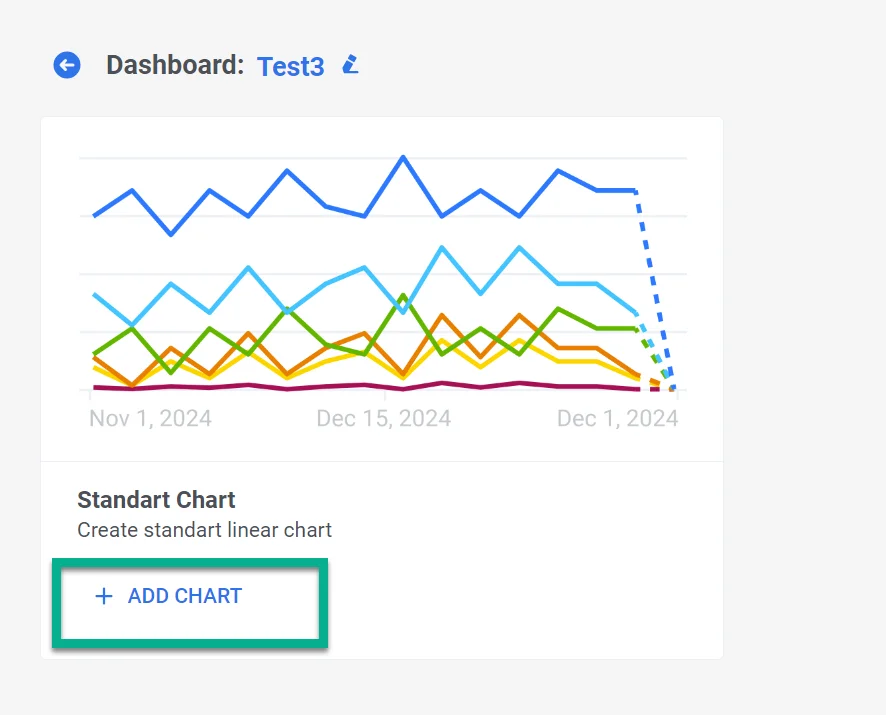
১. একটি চার্ট যোগ করতে, ড্যাশবোর্ড বিল্ডারে **Add Chart**-এ ক্লিক করুন।
 ২. যে চার্ট উইজেটটি খুলবে, সেখানে একটি বর্ণনামূলক এবং স্পষ্ট চার্টের নাম দিন যা এতে থাকা ডেটাকে সঠিকভাবে উপস্থাপন করে। প্রয়োজনে আপনি পরে চার্টের নাম সম্পাদনা করতে পারেন।
 ### মেট্রিক্স নির্বাচন করা
**Metrics** বিভাগে, আপনার নিরীক্ষণ করার জন্য প্রয়োজনীয় নির্দিষ্ট মেট্রিকগুলো বেছে নিন। আপনি একটি একক চার্টে প্রদর্শনের জন্য পাঁচটি পর্যন্ত মেট্রিক নির্বাচন করতে পারেন। এটি একই সাথে একাধিক ডেটা পয়েন্টের একটি ব্যাপক চিত্র দেখার সুযোগ দেয়।
### মেট্রিক্স নির্বাচন করা
**Metrics** বিভাগে, আপনার নিরীক্ষণ করার জন্য প্রয়োজনীয় নির্দিষ্ট মেট্রিকগুলো বেছে নিন। আপনি একটি একক চার্টে প্রদর্শনের জন্য পাঁচটি পর্যন্ত মেট্রিক নির্বাচন করতে পারেন। এটি একই সাথে একাধিক ডেটা পয়েন্টের একটি ব্যাপক চিত্র দেখার সুযোগ দেয়।
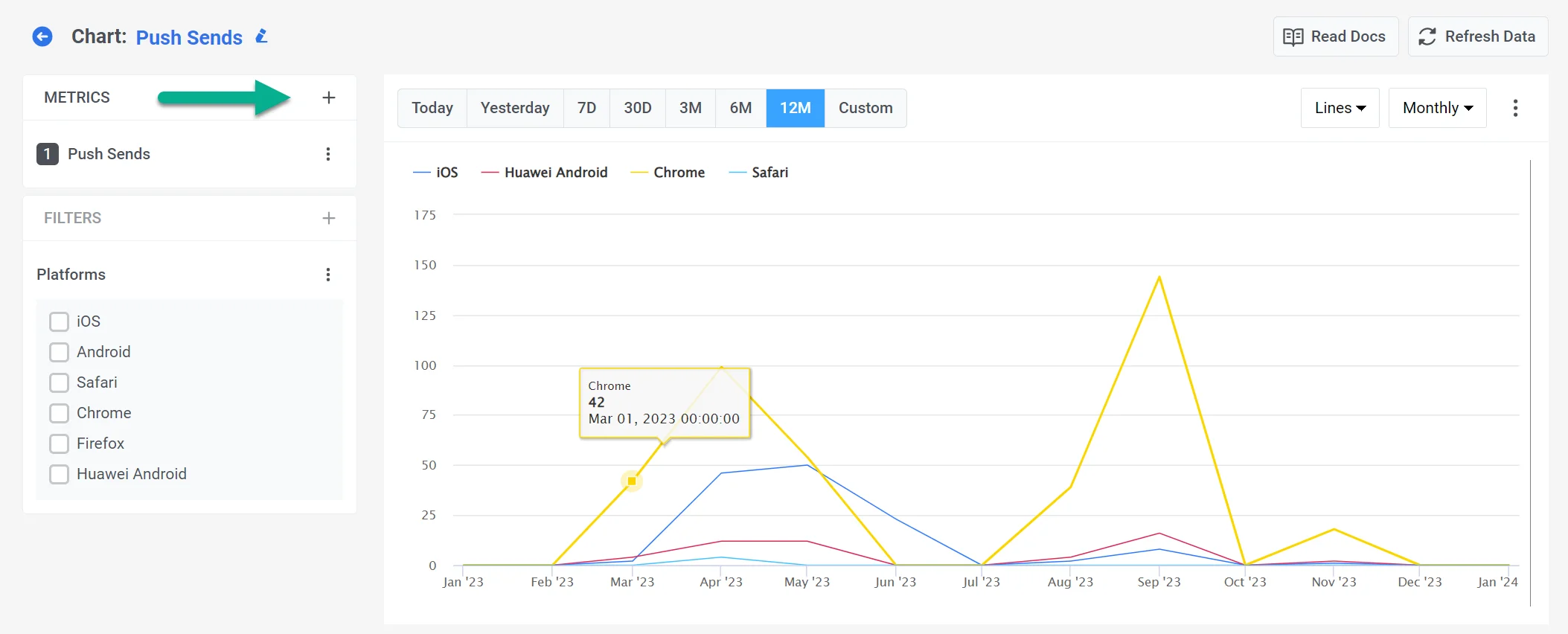 উপলব্ধ সমস্ত মেট্রিক নিম্নলিখিত গ্রুপে বিভক্ত:
* **কমিউনিকেশন মেট্রিক্স** যা বিভিন্ন কমিউনিকেশন চ্যানেলের পারফরম্যান্স সম্পর্কে ধারণা দেয়। [আরও জানুন](/bn/product/statistics-and-analytics/dashboards/metrics/#communication-metrics)
* **অডিয়েন্স মেট্রিক্স** যা আপনার অ্যাপ্লিকেশনের অডিয়েন্স সম্পর্কে ধারণা প্রদান করে। [আরও জানুন](/bn/product/statistics-and-analytics/dashboards/metrics/#audience-metrics)
* **ফিনান্স মেট্রিক্স** যা আপনার Pushwoosh ক্যাম্পেইনের সাথে সম্পর্কিত Stripe লেনদেনের ডেটা (রাজস্ব এবং সাবস্ক্রিপশন) প্রতিফলিত করে। [আরও জানুন](/bn/product/statistics-and-analytics/dashboards/metrics/#finance-metrics)
* **ইভেন্টস মেট্রিক্স** যা আপনাকে ইভেন্ট-সম্পর্কিত মেট্রিক পরীক্ষা করে ব্যবহারকারীর আচরণ বুঝতে সাহায্য করে। [আরও জানুন](/bn/product/statistics-and-analytics/dashboards/metrics/#events)
* **ট্যাগস মেট্রিক্স** যা আপনাকে আপনার ব্যবহারকারী বেস জুড়ে ট্যাগের নাগাল এবং বিতরণ বুঝতে সাহায্য করে [আরও জানুন](/bn/product/statistics-and-analytics/dashboards/metrics/#tags)
আপনি আপনার প্রয়োজন অনুযায়ী চার্টটি তৈরি করতে বিভিন্ন গ্রুপের মেট্রিক মিশ্রিত করতে এবং মেলাতে পারেন।
### ভিজ্যুয়ালাইজেশন
ড্যাশবোর্ড বিল্ডার বিভিন্ন ধরণের ভিজ্যুয়ালাইজেশন সমর্থন করে, যার মধ্যে রয়েছে:
* **লাইন** – সময়ের সাথে ট্রেন্ড বিশ্লেষণের জন্য আদর্শ।
* **বার** – বিভিন্ন বিভাগের মধ্যে মান তুলনা করার জন্য দরকারী।
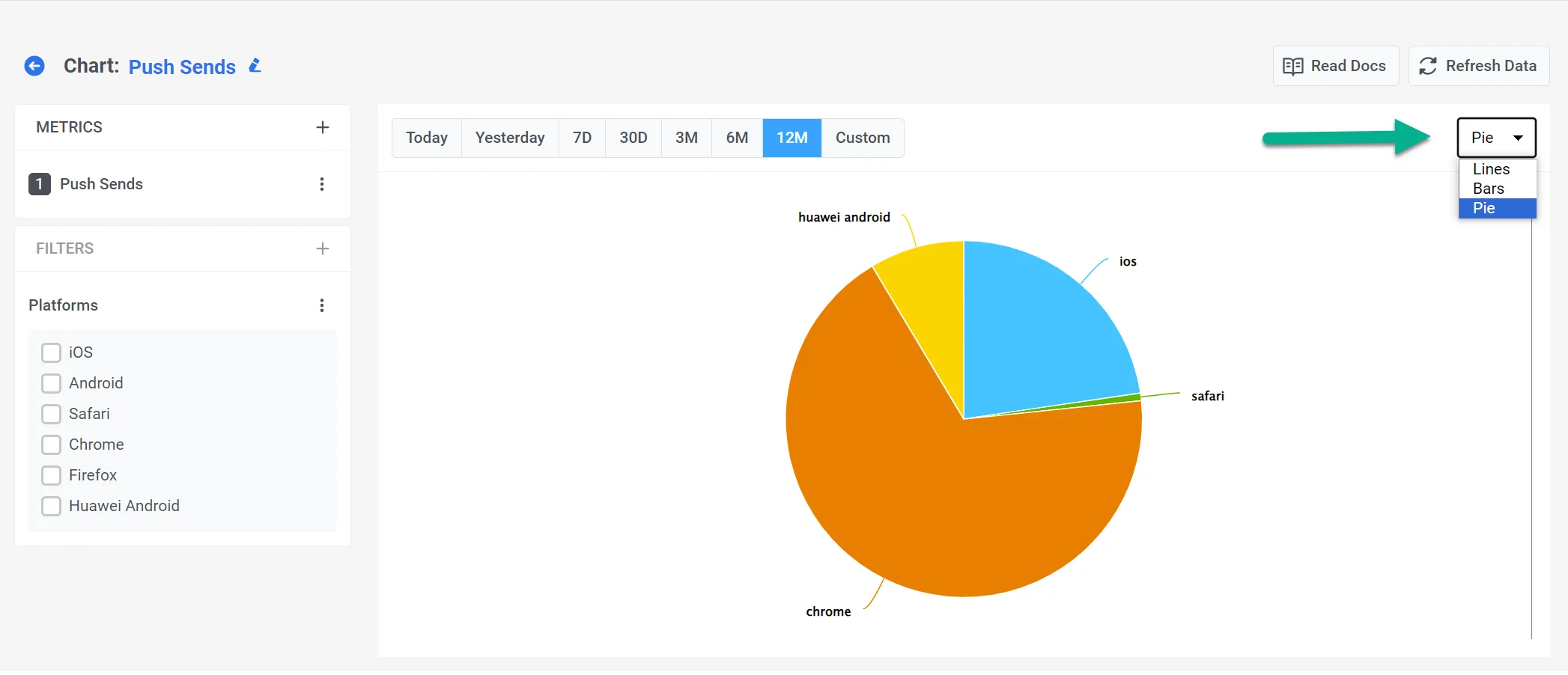
* **পাই** – শতাংশের ব্রেকডাউন প্রদর্শনের জন্য সেরা।
উপলব্ধ সমস্ত মেট্রিক নিম্নলিখিত গ্রুপে বিভক্ত:
* **কমিউনিকেশন মেট্রিক্স** যা বিভিন্ন কমিউনিকেশন চ্যানেলের পারফরম্যান্স সম্পর্কে ধারণা দেয়। [আরও জানুন](/bn/product/statistics-and-analytics/dashboards/metrics/#communication-metrics)
* **অডিয়েন্স মেট্রিক্স** যা আপনার অ্যাপ্লিকেশনের অডিয়েন্স সম্পর্কে ধারণা প্রদান করে। [আরও জানুন](/bn/product/statistics-and-analytics/dashboards/metrics/#audience-metrics)
* **ফিনান্স মেট্রিক্স** যা আপনার Pushwoosh ক্যাম্পেইনের সাথে সম্পর্কিত Stripe লেনদেনের ডেটা (রাজস্ব এবং সাবস্ক্রিপশন) প্রতিফলিত করে। [আরও জানুন](/bn/product/statistics-and-analytics/dashboards/metrics/#finance-metrics)
* **ইভেন্টস মেট্রিক্স** যা আপনাকে ইভেন্ট-সম্পর্কিত মেট্রিক পরীক্ষা করে ব্যবহারকারীর আচরণ বুঝতে সাহায্য করে। [আরও জানুন](/bn/product/statistics-and-analytics/dashboards/metrics/#events)
* **ট্যাগস মেট্রিক্স** যা আপনাকে আপনার ব্যবহারকারী বেস জুড়ে ট্যাগের নাগাল এবং বিতরণ বুঝতে সাহায্য করে [আরও জানুন](/bn/product/statistics-and-analytics/dashboards/metrics/#tags)
আপনি আপনার প্রয়োজন অনুযায়ী চার্টটি তৈরি করতে বিভিন্ন গ্রুপের মেট্রিক মিশ্রিত করতে এবং মেলাতে পারেন।
### ভিজ্যুয়ালাইজেশন
ড্যাশবোর্ড বিল্ডার বিভিন্ন ধরণের ভিজ্যুয়ালাইজেশন সমর্থন করে, যার মধ্যে রয়েছে:
* **লাইন** – সময়ের সাথে ট্রেন্ড বিশ্লেষণের জন্য আদর্শ।
* **বার** – বিভিন্ন বিভাগের মধ্যে মান তুলনা করার জন্য দরকারী।
* **পাই** – শতাংশের ব্রেকডাউন প্রদর্শনের জন্য সেরা।
 পৃষ্ঠার শীর্ষে, সময়কাল নির্দিষ্ট করুন বা একটি কাস্টম সময়কাল সেট করুন। আপনি আপনার ডেটা প্রদর্শনের ব্যবধানও নির্দিষ্ট করতে পারেন: ৩০ দিন পর্যন্ত সময়কালের জন্য দৈনিক বা ঘণ্টায় এবং দীর্ঘ সময়কালের জন্য দৈনিক বা মাসিক।
আপনার ডেটার আরও গভীর বিশ্লেষণের জন্য, [ফিল্টার](/bn/product/statistics-and-analytics/dashboards/filters/)
এবং [ব্রেকডাউন](/bn/product/statistics-and-analytics/dashboards/breakdowns/) বিভাগগুলো দেখুন।
## ডেটা এক্সপোর্ট করা
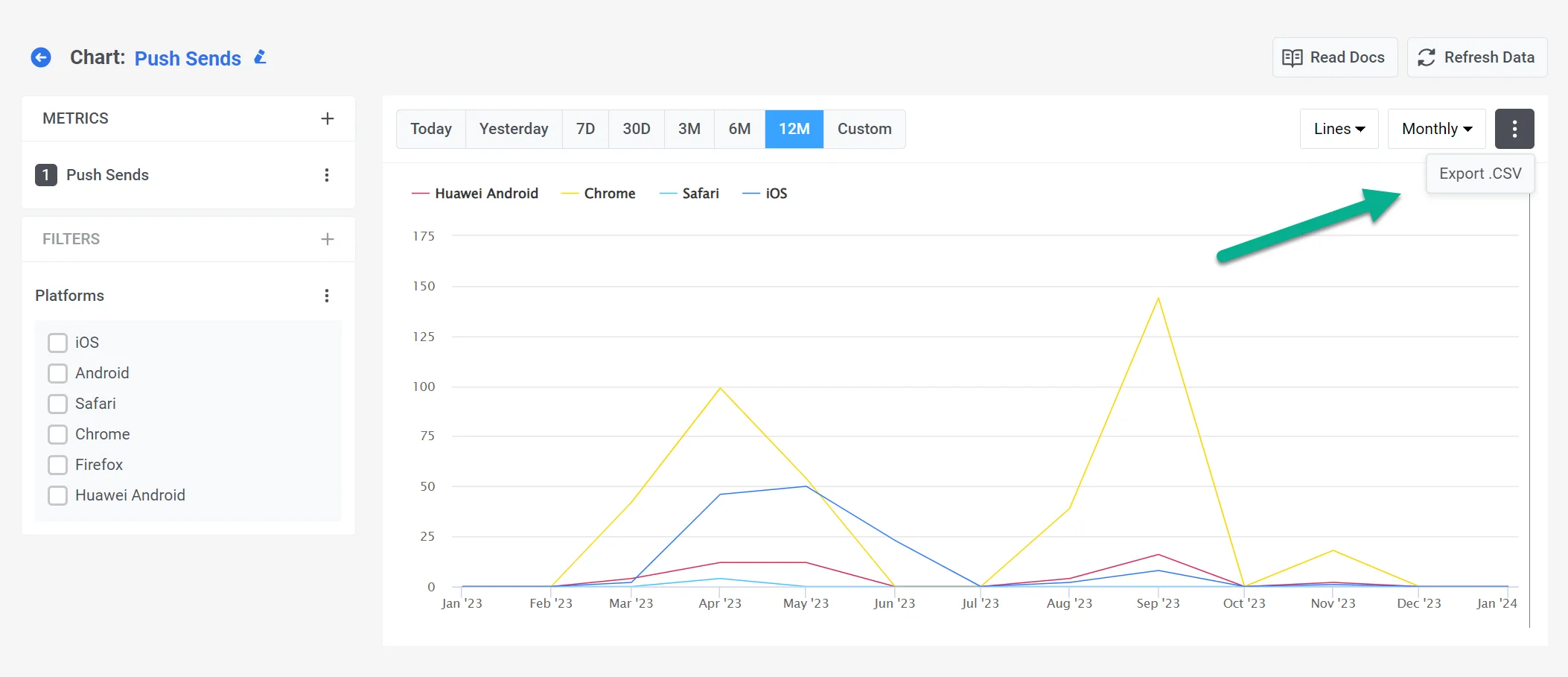
আপনি আপনার চার্টটি একটি CSV ফাইল হিসাবে এক্সপোর্ট করতে পারেন। এটি করার জন্য, রিপোর্টের উপরের ডানদিকের কোণায় তিনটি ডটে ক্লিক করুন।
পৃষ্ঠার শীর্ষে, সময়কাল নির্দিষ্ট করুন বা একটি কাস্টম সময়কাল সেট করুন। আপনি আপনার ডেটা প্রদর্শনের ব্যবধানও নির্দিষ্ট করতে পারেন: ৩০ দিন পর্যন্ত সময়কালের জন্য দৈনিক বা ঘণ্টায় এবং দীর্ঘ সময়কালের জন্য দৈনিক বা মাসিক।
আপনার ডেটার আরও গভীর বিশ্লেষণের জন্য, [ফিল্টার](/bn/product/statistics-and-analytics/dashboards/filters/)
এবং [ব্রেকডাউন](/bn/product/statistics-and-analytics/dashboards/breakdowns/) বিভাগগুলো দেখুন।
## ডেটা এক্সপোর্ট করা
আপনি আপনার চার্টটি একটি CSV ফাইল হিসাবে এক্সপোর্ট করতে পারেন। এটি করার জন্য, রিপোর্টের উপরের ডানদিকের কোণায় তিনটি ডটে ক্লিক করুন।