# Pushwoosh ManyMoney AI
**ManyMoney AI** একটি স্বায়ত্তশাসিত মার্কেটিং কোপাইলট যা আপনার Pushwoosh অ্যাকাউন্টকে শুধুমাত্র এনগেজমেন্ট মেট্রিক্সের জন্য নয়, রাজস্ব বৃদ্ধির জন্য অপ্টিমাইজ করে।
এটি আপনার নির্দিষ্ট প্রকল্পের ডেটা বিশ্লেষণ করে, যার মধ্যে ব্যবহারকারীর আচরণ, কনভার্সন প্যাটার্ন এবং [কনভার্সন ইভেন্ট](/bn/product/audience-data-and-segmentation/events/conversion-events/) অন্তর্ভুক্ত, স্বয়ংক্রিয়ভাবে ক্যাম্পেইন তৈরি করতে, টার্গেটিং সামঞ্জস্য করতে, কম পারফর্ম করা উদ্যোগগুলি বন্ধ করতে এবং যা রাজস্ব বাড়ায় তা স্কেল করতে। সমস্ত সিদ্ধান্ত আপনার ব্যবসায়িক মডেল এবং প্রকৃত ব্যবহারকারীর ডেটার উপর ভিত্তি করে তৈরি করা হয়, জেনেরিক সুপারিশের উপর নয়।
## ManyMoney AI দিয়ে আপনি কী করতে পারেন?
**তথ্য পুনরুদ্ধার এবং ডকুমেন্টেশন**
* নির্দিষ্ট তথ্য, গাইড এবং সেরা অনুশীলনগুলি দ্রুত খুঁজে পেতে Pushwoosh ডকুমেন্টেশনের মাধ্যমে অনুসন্ধান করুন।
**অ্যাপ্লিকেশন ম্যানেজমেন্ট**
* অ্যাপ্লিকেশন এবং প্ল্যাটফর্ম সেটিংস (iOS, Android, Web, ইত্যাদি) তৈরি, কনফিগার এবং পরিচালনা করুন।
**ক্যাম্পেইন এবং মেসেজ ম্যানেজমেন্ট**
* পুশ, ইমেল, এসএমএস, হোয়াটসঅ্যাপ ইত্যাদি সহ সমস্ত সমর্থিত চ্যানেল জুড়ে বার্তা পাঠান, পরিচালনা করুন এবং বিশ্লেষণ করুন।
**ব্যবহারকারীর ডেটা এবং সেগমেন্টেশন**
* ব্যবহারকারীর প্রোফাইল, সেগমেন্টেশন এবং ডিভাইসের তথ্য পরিচালনা করুন।
* কাস্টম ব্যবহারকারী অ্যাট্রিবিউট এবং ইভেন্ট তৈরি এবং ট্র্যাক করুন।
**কনটেন্ট তৈরি এবং ম্যানেজমেন্ট**
* পুশ, ইমেল, এসএমএস এবং LINE মেসেজের জন্য প্রিসেট তৈরি এবং পরিচালনা করুন।
* ইন্টারেক্টিভ ইন-অ্যাপ মেসেজ এবং রিচ মিডিয়া কনটেন্ট তৈরি করুন।
**কাস্টমার জার্নি**
* স্বয়ংক্রিয় ব্যবহারকারী জার্নি তৈরি, আপডেট এবং নিয়ন্ত্রণ করুন।
* বিস্তারিত জার্নি পরিসংখ্যান এবং ব্যবহারকারী ফ্লো ডেটা অ্যাক্সেস করুন।
* জার্নি ওয়ার্কফ্লো সংগঠিত এবং পরিচালনা করুন।
**অ্যানালিটিক্স এবং রিপোর্টিং**
* বিস্তারিত মেসেজ পরিসংখ্যান এবং ডেলিভারি রিপোর্ট দেখুন।
* কাস্টম অ্যানালিটিক্স ড্যাশবোর্ড তৈরি এবং পরিচালনা করুন।
* মেসেজ ডেটা এবং ক্যাম্পেইন পরিসংখ্যান এক্সপোর্ট করুন।
* ব্যবহারকারী সেগমেন্ট এবং এনগেজমেন্ট আচরণ বিশ্লেষণ করুন।
**ট্রাবলশুটিং**
* লঞ্চের আগে ক্যাম্পেইনে সম্ভাব্য সমস্যাগুলি চিহ্নিত করুন এবং সমাধান করুন।
* কাস্টমার জার্নির ত্রুটিগুলি সমাধান করুন।
* মেসেজ ডেলিভারি সমস্যাগুলির সমাধান করুন।
* ইন্টিগ্রেশন এবং SDK সমস্যা সমাধান করুন।
> **টিপ**: কিভাবে স্ট্রাকচার্ড প্রম্পট দিয়ে দ্রুত রোগ নির্ণয় করা যায়, তার জন্য দেখুন [ManyMoney AI দিয়ে ট্রাবলশুটিং](/bn/product/pushwoosh-ai/troubleshoot-with-ai/)।
**অ্যাডভান্সড কনফিগারেশন**
* ব্যবহারকারী, গ্রুপ এবং অ্যাক্সেস পারমিশন পরিচালনা করুন।
* পুশ সার্টিফিকেট, FCM কী এবং ইমেল ডোমেন সেট আপ করুন।
* তৃতীয় পক্ষের পরিষেবাগুলির সাথে ইন্টিগ্রেশন কনফিগার করুন (যেমন, ওয়েবহুক, পিয়ানো, সেগমেন্ট)।
* মেসেজ ডেলিভারি রেট এবং সীমা নিয়ন্ত্রণ করুন।
**ডেভেলপার টুলস**
* ক্যাম্পেইন পরীক্ষার জন্য ডিভাইস নিবন্ধন করুন।
* জটিল ব্যবহারকারী টার্গেটিং নিয়ম সংজ্ঞায়িত করুন।
* অবস্থান-ভিত্তিক মেসেজিং সেট আপ করুন।
* প্রচারমূলক কোড এবং পুরস্কার পরিচালনা করুন।
**এন্টারপ্রাইজ ফিচার**
* দলের অ্যাক্সেস এবং অনুমতি পরিচালনা করুন।
* একাধিক অ্যাপ্লিকেশনের মধ্যে সংগঠিত করুন এবং স্যুইচ করুন।
* অ্যাকাউন্টের ব্যবহার এবং সীমা নিরীক্ষণ করুন।
* কাস্টম ইমেল ডোমেন এবং পাঠানোর কনফিগারেশন সেট আপ এবং পরিচালনা করুন।
## ManyMoney AI কোন ডেটা সংগ্রহ এবং প্রক্রিয়া করতে পারে?
সর্বোত্তম সহায়তা প্রদানের জন্য, ManyMoney AI নির্দিষ্ট ধরণের ডেটা সংগ্রহ এবং প্রক্রিয়া করে। যখন আপনি ManyMoney AI সেটিংসে **সম্পূর্ণ অটোমেশন** নির্বাচন করেন, তখন আপনি এই ডেটা অনুমোদিত সাবপ্রসেসর দ্বারা পরিচালিত হওয়ার জন্য সম্মতি দেন।
#### যা প্রক্রিয়া করা হয়
| | |
| :---- | :---- |
| **আপনার প্রশ্ন এবং প্রম্পট** | আপনি ManyMoney AI-কে তথ্য অনুরোধ, কাজ সম্পাদন বা সমস্যা সমাধানের জন্য যে বার্তাগুলি পাঠান। |
| **টুল কল প্যারামিটার** | যখন ManyMoney AI-কে আপনার পক্ষ থেকে Pushwoosh API কল করতে হয় তখন আপনি যে ডেটা প্রদান করেন (যেমন, ব্যবহারকারীর আইডি, ক্যাম্পেইন আইডি)। |
| **API প্রতিক্রিয়া** | Pushwoosh পরিষেবাগুলি থেকে ফিরে আসা ফলাফল যা ManyMoney AI সঠিক এবং প্রাসঙ্গিক উত্তর তৈরি করতে ব্যবহার করে। |
| **আপনার সেশন থেকে কনটেক্সট** | আপনার অ্যাপ্লিকেশন কোড, বর্তমান পৃষ্ঠার URL এবং কথোপকথনের ইতিহাসের মতো তথ্য যা প্রতিক্রিয়াগুলিকে ব্যক্তিগতকৃত এবং প্রাসঙ্গিক করতে সহায়তা করে। |
#### যা সংগ্রহ করা হয় না
| | |
| :---- | :---- |
| **আপনার Pushwoosh অ্যাপ থেকে ব্যক্তিগত ব্যবহারকারীর ডেটা** | ManyMoney AI আপনার শেষ-ব্যবহারকারীদের তথ্য সংগ্রহ বা সংরক্ষণ করে না, তবে এটি আপনার অনুরোধের উত্তর দিতে সাহায্য করার জন্য অস্থায়ীভাবে অ্যাক্সেস করতে পারে। এই তথ্য ব্যক্তিগত এবং সুরক্ষিত থাকে। |
| **সংবেদনশীল ক্রেডেনশিয়াল** | API টোকেন এবং পাসওয়ার্ডগুলি Pushwoosh দ্বারা আলাদাভাবে পরিচালিত হয় এবং ManyMoney AI-এর কাছে প্রকাশ করা হয় না। |
| **বিলিং তথ্য** | অর্থপ্রদানের বিবরণ এবং আর্থিক ডেটা নিরাপদে পরিচালিত হয় এবং ManyMoney AI দ্বারা অ্যাক্সেস করা হয় না। |
| **আপনার ব্রাউজিং ইতিহাস** | শুধুমাত্র বর্তমান Pushwoosh কন্ট্রোল প্যানেল URL প্রাসঙ্গিক বোঝার জন্য ব্যবহৃত হয়; কোনো সম্পূর্ণ ইতিহাস ট্র্যাক করা হয় না। |
#### আপনার ডেটা কীভাবে পরিচালিত হয়
কিছু ডেটা Pushwoosh ডেটা ধারণ নীতি অনুসারে, স্ট্যান্ডার্ড সিস্টেম লগিংয়ের অংশ হিসাবে ধরে রাখা হতে পারে।
আপনার ডেটা GDPR নিয়ম মেনে পরিচালিত হয় এবং স্থানান্তরের সময় এনক্রিপশনের মাধ্যমে সুরক্ষিত থাকে। আপনার ডেটার অ্যাক্সেস নিয়ন্ত্রিত, যার অর্থ শুধুমাত্র আপনি এবং অনুমোদিত সিস্টেমগুলি এটি অ্যাক্সেস করতে পারে।
আপনার ডেটা কখনও বিক্রি বা তৃতীয় পক্ষের সাথে শেয়ার করা হয় না। আপনি নিয়ন্ত্রণ বজায় রাখেন এবং ManyMoney AI সেটিংসে যেকোনো সময় আপনার সম্মতি প্রত্যাহার করতে পারেন।
## ManyMoney AI দিয়ে কাজ শুরু করুন
#### মূল ধারণা
কয়েকটি মূল শব্দ বোঝা আপনাকে ManyMoney AI ব্যবহার করার সময় আরও ভাল ফলাফল পেতে সাহায্য করবে।
| | |
| :---- | :---- |
| **ManyMoney AI চ্যাট** | ManyMoney AI-এর সাথে ইন্টারঅ্যাক্ট করার প্রধান ইন্টারফেস। আপনার প্রকল্পে প্রশ্ন জিজ্ঞাসা করতে, সাহায্যের জন্য অনুরোধ করতে বা কাজ সম্পাদন করতে এটি ব্যবহার করুন। |
| **কনটেক্সট** | প্রাসঙ্গিক তথ্য যা ManyMoney AI আপনার অনুরোধ ব্যাখ্যা করতে ব্যবহার করে। |
| **প্রম্পট** | কথোপকথন শুরু করতে বা তথ্যের জন্য অনুরোধ করতে আপনি যে কোনো ইনপুট প্রদান করেন (প্রশ্ন, নির্দেশ, বা কমান্ড)। প্রম্পটের গুণমান প্রতিক্রিয়ার নির্ভুলতাকে প্রভাবিত করে। |
### ধাপ ১. সম্মতি প্রদান করুন
ManyMoney AI ব্যবহার শুরু করতে, আপনাকে প্রথমে আপনার সেটিংসে সম্মতি প্রদান করতে হবে। এটি ManyMoney AI-কে আপনার ইনপুট প্রক্রিয়া করতে এবং আপনার পক্ষ থেকে কাজ সম্পাদন করতে সক্ষম করে।
সম্মতি প্রদান করতে:
১. আপনার Pushwoosh অ্যাকাউন্টে লগ ইন করুন।
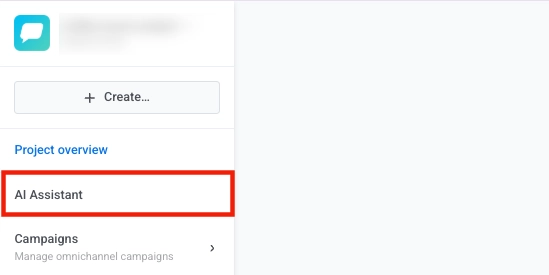
২. **AI Assistant** বোতামে ক্লিক করুন।
৩. চ্যাট উইন্ডোর শীর্ষে, **Settings**-এ ক্লিক করুন।
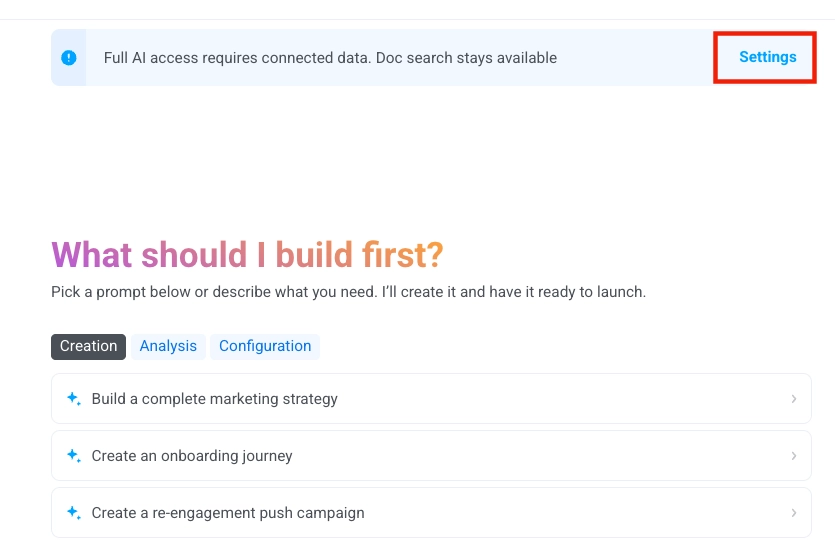
৪. ডেটা প্রক্রিয়াকরণ সম্মতি উইন্ডোতে, **Full Automation** নির্বাচন করুন, তারপর **Apply**-এ ক্লিক করুন।
সম্মতি প্রদান Pushwoosh-কে অনুমোদিত AI পরিষেবা প্রদানকারী (সাবপ্রসেসর) ব্যবহার করার অনুমতি দেয়:
* আপনার স্বাভাবিক ভাষার প্রশ্নগুলি প্রক্রিয়া করতে।
* প্রতিক্রিয়া, পরামর্শ এবং কোড উদাহরণ তৈরি করতে।
* Pushwoosh API-এর মাধ্যমে টুল কল সম্পাদন করতে।

### ধাপ ২. কথোপকথন শুরু করুন
ManyMoney AI-এর সাথে একটি নতুন ইন্টারঅ্যাকশন শুরু করতে:
১. ManyMoney AI উইন্ডোর শীর্ষে চ্যাটের নামে ক্লিক করুন।
২. ড্রপডাউন মেনু থেকে **New conversation** নির্বাচন করুন।

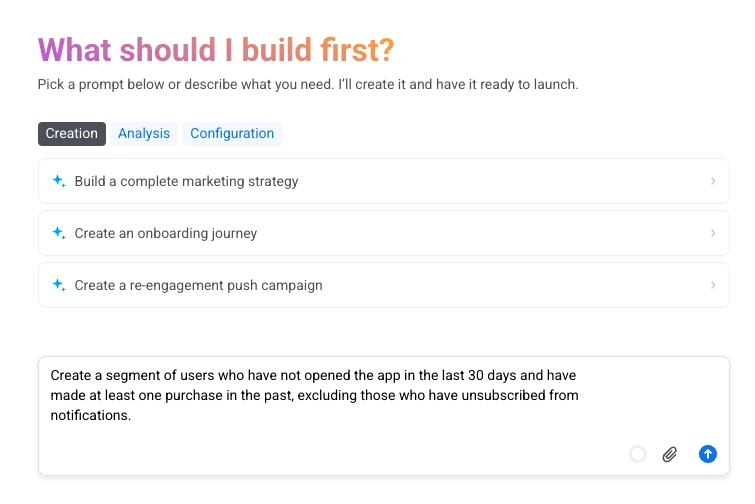
চ্যাট ইনপুটে, একটি স্পষ্ট এবং নির্দিষ্ট প্রম্পট লিখুন যা বর্ণনা করে যে আপনি ManyMoney AI-কে কী করতে চান।
### ধাপ ৩. ফলাফল পরীক্ষা এবং যাচাই করুন।
ManyMoney AI একটি কাজ সম্পন্ন করার বা একটি প্রতিক্রিয়া প্রদান করার পরে, ফলাফলগুলি পর্যালোচনা করে নিশ্চিত করুন যে সেগুলি আপনার প্রয়োজনীয়তা পূরণ করে। নিশ্চিত করুন যে কোনো পরিবর্তন, কনফিগারেশন বা তৈরি করা কনটেন্ট সঠিক এবং আপনার উদ্দেশ্যের সাথে সঙ্গতিপূর্ণ।
যদি ফলাফল প্রত্যাশিত না হয় বা সমন্বয়ের প্রয়োজন হয়, আপনি ManyMoney AI-কে এটি পরিবর্তন করতে বলতে পারেন। আরও সঠিক ফলাফল তৈরি করতে ManyMoney AI-কে গাইড করার জন্য অতিরিক্ত বিবরণ প্রদান করুন বা আপনার অনুরোধ স্পষ্ট করুন।
## কথোপকথন পরিচালনা করুন
**Conversations** মেনু আপনাকে আপনার সক্রিয় চ্যাট সেশনগুলি তৈরি করতে, তাদের মধ্যে স্যুইচ করতে এবং পরিচালনা করতে দেয়। প্রতিটি কথোপকথন একটি ভিন্ন বিষয় বা ক্যাম্পেইন কনটেক্সট উপস্থাপন করতে পারে, যা আপনাকে আপনার যোগাযোগ সংগঠিত রাখতে সাহায্য করে।
##### একটি নতুন কথোপকথন তৈরি করুন
১. চ্যাট উইন্ডোর শীর্ষে **Conversations** ড্রপডাউনে ক্লিক করুন।
২. **New conversation** নির্বাচন করুন।

৩. একটি খালি চ্যাট খোলে যেখানে আপনি একটি নতুন প্রশ্ন বা ওয়ার্কফ্লো শুরু করতে পারেন।
##### কথোপকথনের মধ্যে স্যুইচ করুন
১. **Conversations** ড্রপডাউন খুলুন।
২. একটি বিদ্যমান কথোপকথনে স্যুইচ করতে তার নামে ক্লিক করুন। বর্তমান কথোপকথনের নাম ড্রপডাউন টাইটেল বারে দেখানো হয়।

##### একটি কথোপকথন মুছুন
১. **Conversations** ড্রপডাউন খুলুন।
২. আপনি যে কথোপকথনটি মুছতে চান তার উপর হোভার করুন।
৩. এটি সরাতে **ট্র্যাশ আইকনে** ক্লিক করুন।
## ManyMoney AI এর সাথে কাজ করার সময় প্রম্পটিং কৌশল এবং সেরা অনুশীলন
স্পষ্ট, নির্দিষ্ট প্রম্পট লেখা ManyMoney AI-কে সঠিক, প্রাসঙ্গিক এবং কার্যকরী প্রতিক্রিয়া প্রদান করতে সাহায্য করে। আপনার ইন্টারঅ্যাকশন এবং ফলাফল উন্নত করতে নিম্নলিখিত কৌশলগুলি ব্যবহার করুন।
##### আপনার অনুরোধে নির্দিষ্ট হন
অস্পষ্ট ইনপুট এড়িয়ে চলুন। স্পষ্ট, লক্ষ্যযুক্ত অনুরোধগুলি ManyMoney AI-কে কার্যকরভাবে প্রতিক্রিয়া জানাতে সক্ষম করে।
| কার্যকরী প্রম্পট | কম কার্যকরী প্রম্পট |
| :---- | ----- |
| *"গত ৭ দিনে যারা কার্ট পরিত্যাগ করেছে তাদের জন্য একটি সেগমেন্ট তৈরি করুন।"* | *"আমার পুশগুলি ঠিক করুন।"* |
| *"আমাকে জুন ১-১৫ তারিখের 'সামার সেল' ক্যাম্পেইনের পুশ নোটিফিকেশন পরিসংখ্যান দেখান।"* | *"আমাকে পরিসংখ্যান দেখান।"* |
| *"আমার iOS পুশ নোটিফিকেশন কেন ডেলিভারি হচ্ছে না তা ডিবাগ করতে সাহায্য করুন।"* | *"কিছু একটা ভুল হয়েছে।"* |
##### কনটেক্সট এবং আইডেন্টিফায়ার প্রদান করুন
নির্দিষ্ট রিসোর্স উল্লেখ করার সময় মূল আইডেন্টিফায়ার (যেমন অ্যাপ্লিকেশন কোড, ক্যাম্পেইনের নাম, জার্নি UUID এবং সেগমেন্টের নাম) অন্তর্ভুক্ত করুন যাতে ManyMoney AI আপনার অনুরোধটি সঠিকভাবে ব্যাখ্যা করতে পারে।
| কার্যকরী প্রম্পট | কম কার্যকরী প্রম্পট |
| :---- | ----- |
| *"জার্নি 'ওয়েলকাম ফ্লো' (UUID: abc-123) গতকাল বিকেল ৩টায় ইমেল পাঠানো বন্ধ করে দিয়েছে।"* | *"আমার জার্নি কাজ করছে না।"* |
##### বিস্তারিত প্রম্পট লিখুন
আপনি কী অর্জন করতে চাইছেন তা স্পষ্টভাবে বর্ণনা করুন। প্রাসঙ্গিক পটভূমির তথ্য, আপনার উদ্দিষ্ট ফলাফল এবং প্রতিক্রিয়াকে প্রভাবিত করতে পারে এমন কোনো নির্দিষ্ট প্যারামিটার বা সীমাবদ্ধতা অন্তর্ভুক্ত করুন।
| কার্যকরী প্রম্পট | কম কার্যকরী প্রম্পট |
| :---- | :---- |
| *"গত ১৪ দিনে যারা একটি পণ্য দেখেছে কিন্তু কেনেনি তাদের জন্য একটি সেগমেন্ট তৈরি করুন। লক্ষ্য হল তাদের একটি ফলো-আপ ইমেল দিয়ে টার্গেট করা।"* | *"আমাকে ব্যবহারকারীদের টার্গেট করতে সাহায্য করুন।"* |
##### সামঞ্জস্যপূর্ণ নামকরণ ব্যবহার করুন
বিভ্রান্তি এড়াতে ইভেন্ট, জার্নি, ট্যাগ এবং ক্যাম্পেইনের জন্য স্পষ্ট, সামঞ্জস্যপূর্ণ নাম দিয়ে আপনার Pushwoosh ওয়ার্কস্পেস সংগঠিত করুন।
##### স্পষ্ট বিবরণ যোগ করুন
কাস্টম ইভেন্ট, ব্যবহারকারী সেগমেন্ট এবং ট্যাগের জন্য বর্ণনামূলক লেবেল এবং নোট প্রদান করুন যাতে ManyMoney AI সেগুলি সঠিকভাবে ব্যাখ্যা করতে পারে।
##### সর্বদা ফলাফল যাচাই করুন
একটি প্রতিক্রিয়া পাওয়ার বা একটি কাজ সম্পাদিত হওয়ার পরে, আউটপুটটি সঠিক এবং আপনার প্রয়োজনীয়তা পূরণ করে কিনা তা নিশ্চিত করতে পরীক্ষা করুন। প্রয়োজনে ড্যাশবোর্ড, সেটিংস বা লগ পর্যালোচনা করুন।
##### ওয়ার্কফ্লো প্যাটার্ন বুঝুন
কিছু কাজ সম্পন্ন করতে একাধিক ধাপের প্রয়োজন হয়। ManyMoney AI দ্বারা প্রদত্ত প্রতিটি ধাপ পড়ুন এবং এগিয়ে যাওয়ার আগে প্রক্রিয়াটি শেষ হতে দিন। যদি কাজটি স্থায়ী পরিবর্তন করে (যেমন ডেটা মুছে ফেলা), নিশ্চিত করার আগে সাবধানে পর্যালোচনা করুন।
##### ধ্বংসাত্মক অপারেশনের জন্য সুস্পষ্ট নিশ্চিতকরণ প্রদান করুন
উচ্চ-প্রভাবशाली কাজের জন্য (যেমন, ডেটা মুছে ফেলা বা লাইভ ক্যাম্পেইন পরিবর্তন করা), ManyMoney AI-এর একটি সঠিক নিশ্চিতকরণ বাক্যাংশের প্রয়োজন হয়।
**উদাহরণ:**
যদি `"DELETE_CAMPAIGN_ABC123"` দিয়ে নিশ্চিত করতে বলা হয়, আপনাকে অবশ্যই সেই বাক্যাংশটি হুবহু টাইপ করতে হবে। *"হ্যাঁ, এটি মুছে ফেলুন"* এর মতো প্রতিক্রিয়া প্রত্যাখ্যান করা হবে।
## প্রম্পট এবং প্রতিক্রিয়ার উদাহরণ
#### কাস্টমার জার্নি
##### প্রম্পট
> *একটি জার্নি তৈরি করুন যা শুরু হবে যখন একজন গ্রাহক তাদের কার্টে জুতো যোগ করে এবং কেনাকাটা না করে চলে যায়*
>
> *কেনাকাটা হয়েছে কিনা তা পরীক্ষা করতে ১ ঘন্টা অপেক্ষা করুন—যদি হয়, একটি ধন্যবাদ বার্তা পাঠান এবং জার্নি থেকে বেরিয়ে যান। যদি না হয়, একটি প্রথম রিমাইন্ডার পাঠান এবং আরও ২৩ ঘন্টা অপেক্ষা করুন।*
>
> *যদি গ্রাহক এই সময়ের মধ্যে কেনাকাটা সম্পন্ন করে, একটি ধন্যবাদ বার্তা পাঠান এবং বেরিয়ে যান। যদি তারা এখনও কেনাকাটা না করে, একটি ডিসকাউন্ট সহ একটি দ্বিতীয় রিমাইন্ডার পাঠান, আরও ১ ঘন্টা অপেক্ষা করুন এবং তারপর জার্নি থেকে বেরিয়ে যান।*
##### ManyMoney AI থেকে উদাহরণ ফলাফল

#### ব্যবহারকারীর ডেটা এবং সেগমেন্টেশন
##### প্রম্পট
> *এমন ব্যবহারকারীদের একটি সেগমেন্ট তৈরি করুন যারা গত ৩০ দিনে অ্যাপটি খোলেনি এবং অতীতে অন্তত একটি কেনাকাটা করেছে, যারা নোটিফিকেশন থেকে আনসাবস্ক্রাইব করেছে তাদের বাদ দিয়ে।*
##### ManyMoney AI থেকে উদাহরণ ফলাফল

#### কনটেন্ট
##### প্রম্পট
> *একটি অনলাইন স্টোরের জন্য ইমেল কনটেন্ট তৈরি করুন যা পূর্ববর্তী ক্রেতাদের ডিসকাউন্ট বা এক্সক্লুসিভ অফারের মতো বিশেষ ইনসেনটিভ দিয়ে পুনরায় সক্রিয় করার লক্ষ্যে তৈরি। লক্ষ্য হল পুনরাবৃত্ত কেনাকাটা উৎসাহিত করা এবং সম্প্রতি কেনাকাটা না করা গ্রাহকদের পুনরায় এনগেজ করা।*
> *অফারের মূল্য তুলে ধরে এমন স্পষ্ট, আকর্ষণীয় মেসেজিংয়ের উপর ফোকাস করুন এবং একটি শক্তিশালী কল টু অ্যাকশন অন্তর্ভুক্ত করুন।*
##### ManyMoney AI থেকে উদাহরণ ফলাফল

#### অ্যানালিটিক্স এবং রিপোর্টিং
##### প্রম্পট
> *এই অ্যাপে লঞ্চ করা সমস্ত পুশ নোটিফিকেশন ক্যাম্পেইনের জন্য মেসেজ ডেলিভারি রেট, ওপেন রেট এবং ক্লিক-থ্রু রেটের একটি ব্যাপক রিপোর্ট তৈরি করুন, যা ক্যাম্পেইনের ধরন এবং মেসেজ কনটেন্ট দ্বারা বিভক্ত।*
## আরও পড়ুন
জানুন কিভাবে ফিনটেক এবং ফুড ডেলিভারি কোম্পানিগুলি ManyMoney AI ব্যবহার করে ৯০ দিনের মধ্যে ৪০% এর বেশি রাজস্ব বৃদ্ধি অর্জন করেছে।