# AI Assistant প্রম্পট লাইব্রেরি
স্পষ্ট, নির্দিষ্ট প্রম্পট লেখা [AI Assistant](/bn/product/pushwoosh-ai/ai-assistant/)-কে সঠিক, প্রাসঙ্গিক এবং কার্যকরী প্রতিক্রিয়া প্রদান করতে সাহায্য করে। আপনার ফলাফল উন্নত করতে নিম্নলিখিত কৌশল এবং উদাহরণগুলো ব্যবহার করুন। উদাহরণ প্রম্পটগুলো কাজ অনুযায়ী সাজানো হয়েছে, নতুন কথোপকথনের প্রস্তাবিত প্রম্পটগুলোর মতোই: **Creation**, **Analysis** এবং **Configuration**।
## প্রম্পটিং কৌশল এবং সেরা অনুশীলন
| করুন | করবেন না | কেন |
| :---- | :---- | :---- |
| আপনি কী চান সে সম্পর্কে নির্দিষ্ট হন | অস্পষ্ট নির্দেশনা দেওয়া | স্পষ্ট অনুরোধে সঠিক ফলাফল পাওয়া যায় |
| শনাক্তকারী অন্তর্ভুক্ত করুন (অ্যাপ্লিকেশন কোড, ক্যাম্পেইনের নাম, জার্নি UUID, সেগমেন্টের নাম) | রিসোর্সগুলোর অস্পষ্ট উল্লেখ করা | AI Assistant-কে সঠিক অবজেক্ট টার্গেট করতে দেয় |
| পটভূমি, ফলাফল এবং সীমাবদ্ধতাসহ বিস্তারিত প্রম্পট লিখুন | এক লাইনের অনুরোধ দেওয়া | বেশি কনটেক্সট মানে কম ফলো-আপ রাউন্ড |
| ইভেন্ট, জার্নি, ট্যাগ এবং ক্যাম্পেইনের জন্য সামঞ্জস্যপূর্ণ নামকরণ ব্যবহার করুন | বিভিন্ন নামকরণ রীতি মিশিয়ে ফেলা | AI Assistant কিছু খোঁজার সময় বিভ্রান্তি এড়ায় |
| কাস্টম ইভেন্ট, সেগমেন্ট এবং ট্যাগে স্পষ্ট বিবরণ যোগ করুন | সেগুলো বিবরণ ছাড়া রেখে দেওয়া | AI Assistant-কে সেগুলো সঠিকভাবে ব্যাখ্যা করতে সাহায্য করে |
| প্রতিটি অ্যাকশন বা প্রতিক্রিয়ার পরে ফলাফল যাচাই করুন | ধরে নেওয়া যে এটি কাজ করেছে | ভুলগুলো জমে ওঠার আগেই ধরে ফেলে |
| এগিয়ে যাওয়ার আগে প্রতিটি ধাপ পড়ুন, বিশেষ করে স্থায়ী পরিবর্তনের ক্ষেত্রে | বহু-ধাপের অ্যাকশন তাড়াহুড়ো করে শেষ করা | স্থায়ী পরিবর্তন ঘটার আগে পর্যালোচনা প্রয়োজন |
| অনুমোদনের আগে Decision card-এর কারণটি পর্যালোচনা করুন | না পড়েই অনুমোদন করা | ভুল ধরার জন্য কার্ডটিই আপনার শেষ সুযোগ |
### কার্যকরী এবং কম কার্যকরী প্রম্পট
| কার্যকরী প্রম্পট | কম কার্যকরী প্রম্পট |
| :---- | :---- |
| *"গত 7 দিনে যারা কার্ট পরিত্যাগ করেছে সেই ব্যবহারকারীদের জন্য একটি সেগমেন্ট তৈরি করুন।"* | *"আমার পুশগুলো ঠিক করুন।"* |
| *"1 থেকে 15 জুন পর্যন্ত 'Summer Sale' ক্যাম্পেইনের পুশ নোটিফিকেশন পরিসংখ্যান দেখান।"* | *"আমাকে পরিসংখ্যান দেখান।"* |
| *"আমার iOS পুশ নোটিফিকেশন কেন ডেলিভারি হচ্ছে না তা ডিবাগ করতে সাহায্য করুন।"* | *"কিছু একটা ভুল হয়েছে।"* |
| *"জার্নি 'Welcome Flow' (UUID: abc-123) গতকাল বিকেল 3টায় ইমেইল পাঠানো বন্ধ করে দিয়েছে।"* | *"আমার জার্নি কাজ করছে না।"* |
| *"গত 14 দিনে যারা একটি পণ্য দেখেছে কিন্তু কেনেনি সেই ব্যবহারকারীদের জন্য একটি সেগমেন্ট তৈরি করুন। লক্ষ্য হলো একটি ফলো-আপ ইমেইল দিয়ে তাদের টার্গেট করা।"* | *"আমাকে ব্যবহারকারীদের টার্গেট করতে সাহায্য করুন।"* |
## Creation
নতুন কিছু তৈরি করুন। এই ক্যাটাগরির জন্য চ্যাটের নিজস্ব শুরুর প্রম্পট: *"একটি সম্পূর্ণ মার্কেটিং কৌশল তৈরি করুন"*, *"একটি অনবোর্ডিং জার্নি তৈরি করুন"*, *"একটি রি-এনগেজমেন্ট পুশ ক্যাম্পেইন তৈরি করুন"*।
### সেগমেন্ট এবং অডিয়েন্স
> *"এমন ব্যবহারকারীদের একটি সেগমেন্ট তৈরি করুন যারা গত 30 দিনে অ্যাপটি খোলেনি এবং অতীতে অন্তত একটি কেনাকাটা করেছে, যারা নোটিফিকেশন থেকে আনসাবস্ক্রাইব করেছে তাদের বাদ দিয়ে।"*
**AI Assistant যা করে:** বর্ণিত ফিল্টার শর্তগুলো দিয়ে সেগমেন্টটি তৈরি করে।

**পরে যাচাই করুন:** নিশ্চিত করুন যে সেগমেন্টের আকার যুক্তিসঙ্গত দেখাচ্ছে এবং বাদ দেওয়া ব্যবহারকারীরা (এখানে, আনসাবস্ক্রাইব করা ব্যবহারকারীরা) সত্যিই বাদ পড়েছেন।
### কাস্টমার জার্নি
##### বর্ণনা থেকে একটি জার্নি তৈরি করুন
> *"এমন একটি জার্নি তৈরি করুন যা শুরু হয় যখন একজন গ্রাহক তার কার্টে জুতো যোগ করেন এবং কেনাকাটা না করে চলে যান।*
>
> *কেনাকাটা হয়েছে কিনা তা যাচাই করতে 1 ঘণ্টা অপেক্ষা করুন। হলে, একটি ধন্যবাদ বার্তা পাঠান এবং জার্নি থেকে বেরিয়ে যান। না হলে, প্রথম রিমাইন্ডার পাঠান এবং আরও 23 ঘণ্টা অপেক্ষা করুন।*
>
> *গ্রাহক এই সময়ের মধ্যে কেনাকাটা সম্পন্ন করলে, একটি ধন্যবাদ বার্তা পাঠান এবং বেরিয়ে যান। তিনি তখনও কেনাকাটা না করলে, একটি ডিসকাউন্টসহ দ্বিতীয় রিমাইন্ডার পাঠান, আরও 1 ঘণ্টা অপেক্ষা করুন এবং তারপর জার্নি থেকে বেরিয়ে যান।"*
**AI Assistant যা করে:** বর্ণিত ব্রাঞ্চিং লজিকসহ সম্পূর্ণ জার্নিটি তৈরি করে।

**পরে যাচাই করুন:** জার্নিটি সক্রিয় করার আগে বিল্ডারে খুলুন এবং নিশ্চিত করুন যে ব্রাঞ্চ, বিলম্ব এবং বার্তাগুলো আপনার উদ্দেশ্যের সাথে মেলে।
##### আগে তৈরি করা একটি জার্নি সম্পাদনা করুন
একই কথোপকথনে, জার্নিতে একটি পরিবর্তনের অনুরোধ করুন। AI Assistant নতুন তৈরি না করে বিদ্যমান জার্নি এবং এর বার্তাগুলো সম্পাদনা করে।
> *"এখন দ্বিতীয় রিমাইন্ডারের ডিসকাউন্ট 10% থেকে 15%-এ পরিবর্তন করুন।"*
**AI Assistant যা করে:** ঠিক কী পরিবর্তন হচ্ছে (পুশ শিরোনাম, পুশ টেক্সট, ধাপের নাম) তার একটি আগে/পরে টেবিলসহ একটি Decision card দেখায়, এবং কী যাচাই করতে হবে তা চিহ্নিত করে: নতুন ডিসকাউন্ট কোডটি আপনার স্টোরে বিদ্যমান থাকতে হবে, এবং বড় ডিসকাউন্টে প্রতি অর্ডারে বেশি মার্জিন খরচ হয়। আপনি অনুমোদন না করা পর্যন্ত কিছুই পরিবর্তন হয় না।
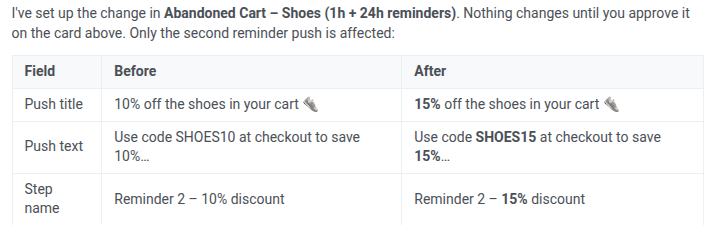
**পরে যাচাই করুন:** জার্নিটি খুলুন এবং নিশ্চিত করুন যে এতে এখনও একই দুটি বার্তা আছে, শুধুমাত্র দ্বিতীয়টির কনটেন্ট পরিবর্তিত হয়েছে।
জার্নিটি ইতিমধ্যে চলমান থাকলে, প্রথমে এটি পজ করুন। AI Assistant চলমান জার্নি সম্পাদনা করতে পারে না, এবং পজ থাকাকালীন কিছুই ব্যবহারকারীদের কাছে পৌঁছায় না, তাই একটি শান্ত সময়ের জন্য সম্পাদনার পরিকল্পনা করুন।
### কনটেন্ট
##### একটি ইমেইল টেমপ্লেট তৈরি করুন
> *"একটি অনলাইন স্টোরের জন্য ইমেইল কনটেন্ট তৈরি করুন, যার লক্ষ্য ডিসকাউন্ট বা এক্সক্লুসিভ অফারের মতো বিশেষ ইনসেনটিভ দিয়ে আগের ক্রেতাদের পুনরায় সক্রিয় করা। উদ্দেশ্য হলো পুনরায় কেনাকাটায় উৎসাহিত করা এবং সম্প্রতি কেনাকাটা করেননি এমন গ্রাহকদের আবার এনগেজ করা। অফারের মূল্য তুলে ধরে এমন স্পষ্ট, আকর্ষণীয় মেসেজিংয়ের উপর ফোকাস করুন এবং একটি শক্তিশালী কল টু অ্যাকশন অন্তর্ভুক্ত করুন।"*
**AI Assistant যা করে:** তৈরি করা ইমেইলটিকে একটি টেমপ্লেট হিসেবে সংরক্ষণ করে এবং ইমেইল এডিটরে এটি খোলার লিঙ্কসহ উত্তর দেয়। এটি নিজে ছবি যোগ করে না, তবে এডিটরে একটি ইমেজ ব্লকের **Generate with AI** প্যানেল সেখানে আপনার লেখা একটি সংক্ষিপ্ত বিবরণ থেকে তা করতে পারে।

**পরে যাচাই করুন:** টেস্ট পাঠানোর আগে এডিটরে কপি, ছবি এবং লিঙ্কগুলো পর্যালোচনা করুন।
##### একটি বিদ্যমান ইমেইল টেমপ্লেট সম্পাদনা করুন
একবার একটি টেমপ্লেট তৈরি হয়ে গেলে, পরিবর্তন করার জন্য এটি শুরু থেকে আবার তৈরি করার প্রয়োজন নেই। AI Assistant-কে নির্দিষ্ট অংশ (কনটেন্ট ব্লক, বিষয়, প্রিহেডার, প্রেরক বা প্যালেট) সম্পাদনা করতে বলুন, এবং এটি সংরক্ষিত টেমপ্লেটটি সেখানেই আপডেট করে।
> *"'Win-back: 20% off for returning customers' ইমেইল টেমপ্লেটে, বিষয় লাইনটি পরিবর্তন করে 20% ডিসকাউন্টের কথা আরও সরাসরি উল্লেখ করুন, এবং 'Free gift wrapping' কার্ডটিকে সহজ, ঝামেলাহীন রিটার্ন সম্পর্কে একটি নতুন কার্ড দিয়ে প্রতিস্থাপন করুন।"*
**AI Assistant যা করে:** পুরোনো ও নতুন বিষয় লাইন এবং প্রতিস্থাপিত কার্ডের টেক্সট স্পষ্টভাবে উল্লেখ করে উভয় পরিবর্তন একটি একক Decision card হিসেবে প্রস্তাব করে। আপনি অনুমোদন করলে টেমপ্লেটটি আপডেট হয়। বাকি কনটেন্ট অপরিবর্তিত থাকে।
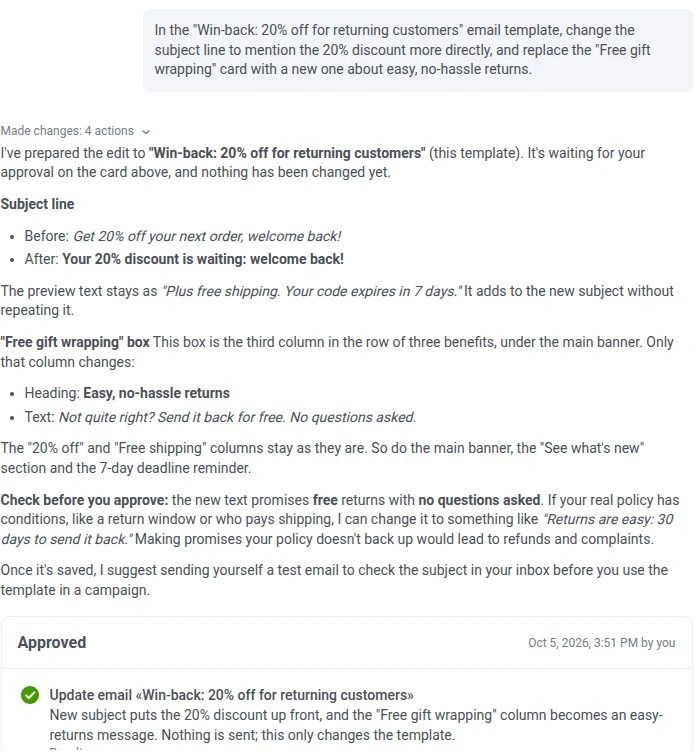
**পরে যাচাই করুন:** নিশ্চিত করুন যে বিষয় লাইন এবং প্রতিস্থাপিত কার্ড ঠিক দেখাচ্ছে, এবং টেমপ্লেটের অন্য কিছু পরিবর্তিত হয়নি।
### ইন-অ্যাপ বার্তা এবং রিচ মিডিয়া
> *"এমন একটি ইন-অ্যাপ বার্তা তৈরি করুন যা অ্যাপ চালু হলে দেখা যায়, 'Welcome back!' শিরোনাম, একটি ক্লোজ বোতাম, এবং অ্যাপের হোম স্ক্রিনে লিঙ্ক করা 'See what's new' লেবেলের একটি CTA বোতামসহ।"*
**AI Assistant যা করে:** সম্পূর্ণ কনটেন্ট ও লেআউটসহ একটি Decision card প্রস্তাব করে, যেখানে অনুমান করা যেকোনো মান (যেমন একটি ডিপ লিঙ্ক) আপনার নিশ্চিত করার জন্য চিহ্নিত থাকে। আপনি অনুমোদন করলে ইন-অ্যাপটি সংরক্ষিত হয়। এটি কোনো ট্রিগারের সাথে সংযুক্ত না হওয়া পর্যন্ত, যেমন একটি জার্নিতে অ্যাপ-লঞ্চ ইভেন্ট, কাউকে দেখানো হয় না। AI Assistant ইন-অ্যাপে ছবি যোগ করে না। এডিটরের নিজস্ব Image ফিল্ড শুধুমাত্র একটি URL বা মিডিয়া স্টোরেজের একটি ফাইল গ্রহণ করে, কোনো বিল্ট-ইন জেনারেটর নেই।
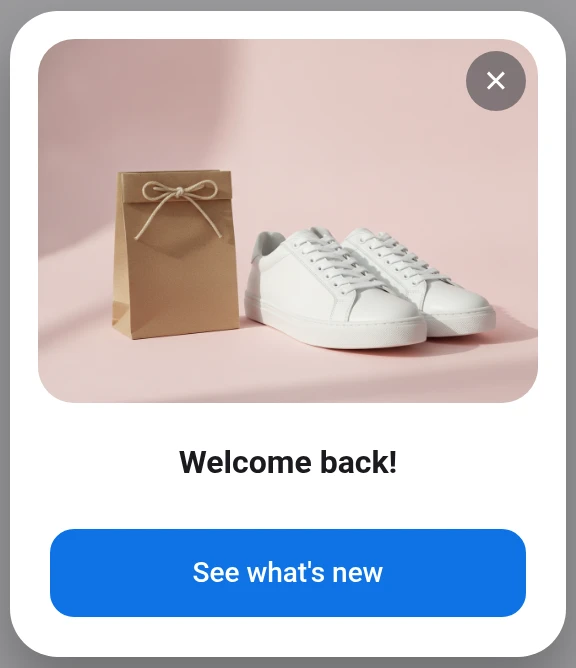
**পরে যাচাই করুন:** কনটেন্ট এবং যেকোনো লিঙ্ক সঠিক কিনা নিশ্চিত করুন, তারপর ব্যবহারকারীদের কাছে পৌঁছানোর আগে এটিকে একটি ট্রিগারের সাথে সংযুক্ত করুন।
### ভাউচার এবং প্রোমো কোড
> *"'Spring Sale' নামে একটি ভাউচার পুল তৈরি করুন, 10টি একবার-ব্যবহারযোগ্য প্রোমো কোডসহ, কোনো মেয়াদ শেষের তারিখ ছাড়া।"*
**AI Assistant যা করে:** Decision card ছাড়াই সরাসরি পুলটি তৈরি করে। AI Assistant নিজেই কোডগুলো লেখে (অথবা আপনার প্রম্পটে তালিকাভুক্ত কোডগুলো ব্যবহার করে) এবং তারপর সেগুলো কতগুলো এখনও অব্যবহৃত তার সাথে জানায়। Pushwoosh নিশ্চিত করে যে প্রতিটি কোড শুধুমাত্র একজন ব্যবহারকারীর কাছে যায়। কোনো কোড আসলে রিডিম করা হয়েছে কিনা তা এটি ট্র্যাক করে না, তাই একবার রিডেম্পশন নিশ্চিত করা আপনার নিজস্ব চেকআউট বা ব্যাকএন্ডের দায়িত্ব।
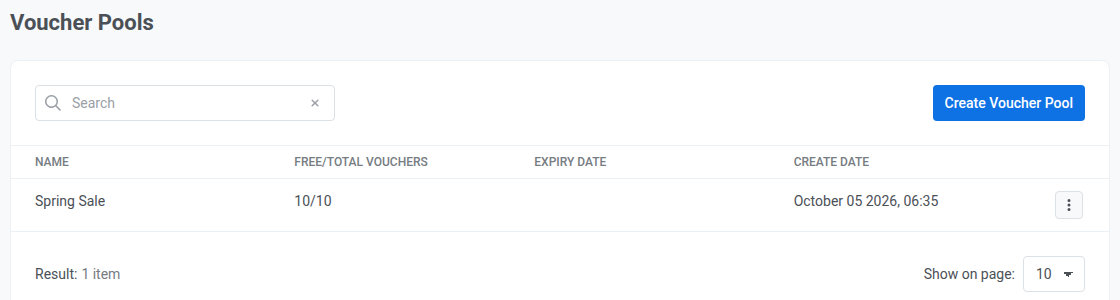
**পরে যাচাই করুন:** কোনো বার্তা বা জার্নিতে ব্যবহার করার আগে নিশ্চিত করুন যে পুলে প্রত্যাশিত সংখ্যক কোড আছে।
### জিওজোন
> *"'Downtown Store' নামে একটি বৃত্তাকার জিওজোন তৈরি করুন, যার কেন্দ্র [অক্ষাংশ], [দ্রাঘিমাংশ]-এ এবং ব্যাসার্ধ 500 মিটার।"*
**AI Assistant যা করে:** Decision card ছাড়াই সরাসরি জিওজোনটি তৈরি করে, এবং এর স্ট্যাটাস ও রেঞ্জ জানায়। বার্তা ঐচ্ছিক। বার্তা ছাড়া, কোনো ডিভাইস জোনে প্রবেশ করলে জোনটি `PW_GeozoneEntered` ইভেন্ট ট্রিগার করে। একটি জার্নি শুরু করতে সেই ইভেন্ট ব্যবহার করুন, এবং সেখানে বার্তা ও অডিয়েন্স বেছে নিন। পুনরাবৃত্ত প্রবেশের মধ্যে একটি ন্যূনতম ব্যবধান (কুলডাউন) API-এর জন্য আবশ্যক, কোনো ডিফল্ট ছাড়া। আপনি নির্দিষ্ট না করলে, AI Assistant এটি সেট না করে রাখার পরিবর্তে একটি মান বেছে নেয়, যাতে জোনের প্রান্তের কাছে ঘোরাফেরা করা একজন ব্যক্তি বারবার এটি ট্রিগার না করেন।

**পরে যাচাই করুন:** নিশ্চিত করুন যে অবস্থান এবং ব্যাসার্ধ আপনার উদ্দেশ্যের সাথে মেলে, এবং অ্যাপটির লোকেশন অনুমতি আছে ও SDK-এর লোকেশন ফিচার চালু আছে। ঠিক 0 মানের একটি কোঅর্ডিনেট (নিরক্ষরেখা বা মূল মধ্যরেখার উপর একটি বিন্দু) বর্তমানে অনুপস্থিত হিসেবে প্রত্যাখ্যাত হয়।
## Analysis
ডেটা অনুসন্ধান করুন। শুরুর প্রম্পট: *"কম পারফর্ম করা ক্যাম্পেইন নির্ণয় করুন"*, *"সেগমেন্ট এবং চ্যানেল অনুযায়ী রাজস্ব বিশ্লেষণ করুন"*, *"ইউজার জার্নিতে ড্রপ-অফ পয়েন্ট খুঁজুন"*।
### অ্যানালিটিক্স এবং ড্যাশবোর্ড
##### একটি ক্যাম্পেইন পারফরম্যান্স রিপোর্ট পান
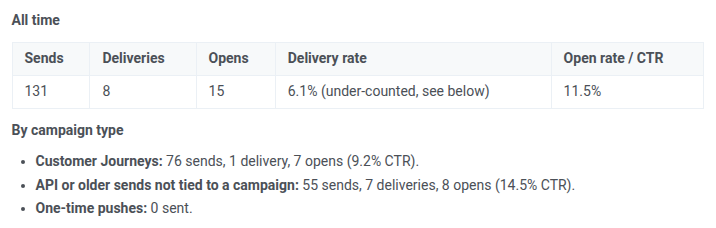
> *"এই অ্যাপে চালু হওয়া সমস্ত পুশ নোটিফিকেশন ক্যাম্পেইনের বার্তা ডেলিভারি রেট, ওপেন রেট এবং ক্লিক-থ্রু রেটের একটি বিস্তারিত রিপোর্ট তৈরি করুন, ক্যাম্পেইনের ধরন এবং বার্তার কনটেন্ট অনুযায়ী বিভক্ত করে।"*
**AI Assistant যা করে:** ক্যাম্পেইনের ধরন এবং বার্তার কনটেন্ট অনুযায়ী বিভক্ত রিপোর্ট দেয়, প্রতিটির জন্য ডেলিভারি, ওপেন এবং ক্লিক-থ্রু রেটসহ, এবং পথে পাওয়া ডেটা-মানের সতর্কতাগুলো চিহ্নিত করে, যেমন পুশের ক্লিক-থ্রু রেট ওপেন থেকে গণনা করা (Pushwoosh-এ আলাদা কোনো পুশ ক্লিক কাউন্ট নেই) বা একটি অনুপস্থিত iOS সেটিংয়ের কারণে কম রিপোর্ট হওয়া ডেলিভারি কাউন্ট।
**পরে যাচাই করুন:** আপনার আগে থেকে জানা সংখ্যার সাথে কয়েকটি ক্যাম্পেইন মিলিয়ে দেখুন।
##### একটি ড্যাশবোর্ড তৈরি করুন
> *"শুধুমাত্র এই ইন-অ্যাপ ক্যাম্পেইনের জন্য একটি ড্যাশবোর্ড তৈরি করুন: ইমপ্রেশন, নিচের বোতামে ক্লিক, এবং ইউনিক ব্যবহারকারীদের দ্বারা ইভেন্ট X সম্পন্ন হওয়া।"*
**AI Assistant যা করে:** কোনটি অনুপস্থিত থাকলে আপনি কোন ইন-অ্যাপের কথা বলছেন এবং প্রকৃত ইভেন্টের নাম জিজ্ঞাসা করে, চিহ্নিত করে যে ড্যাশবোর্ড সরাসরি ইন-অ্যাপ অনুযায়ী ফিল্টার করতে বা একটি একক বোতামের ক্লিক গণনা করতে পারে না, তারপর সবচেয়ে কাছাকাছি বিকল্পটি তৈরি করে: অনুরোধ করা তিনটি মেট্রিক উইজেট হিসেবে (বোতাম-ক্লিক মেট্রিকের জন্য একটি "interactions" প্রক্সি ব্যবহার করে), সাথে একটি ট্রেন্ড চার্ট।
**পরে যাচাই করুন:** নিশ্চিত করুন যে ড্যাশবোর্ডটি শুধুমাত্র এই ইন-অ্যাপে সীমাবদ্ধ, এবং interactions উইজেটকে সঠিক বোতাম ক্লিক হিসেবে দ্বিগুণ গণনা করা হচ্ছে না।
##### একটি সেগমেন্ট পুনরায় গণনা করুন
> *"'High-value churners' সেগমেন্টটি পুনরায় গণনা করুন এবং আমাকে জানান এখন কতজন ব্যবহারকারী মেলে।"*
**AI Assistant যা করে:** একটি পুনর্গণনা শুরু করে এবং প্রস্তুত হলে আপডেট করা ব্যবহারকারীর সংখ্যা জানায়।
**পরে যাচাই করুন:** সাম্প্রতিক কার্যকলাপ বিবেচনায় আপনি যা আশা করেন তার সাথে নতুন সংখ্যাটি তুলনা করুন।
### রাজস্ব বিশ্লেষণ
##### সপ্তাহ-থেকে-সপ্তাহ বৃদ্ধি গণনা করুন
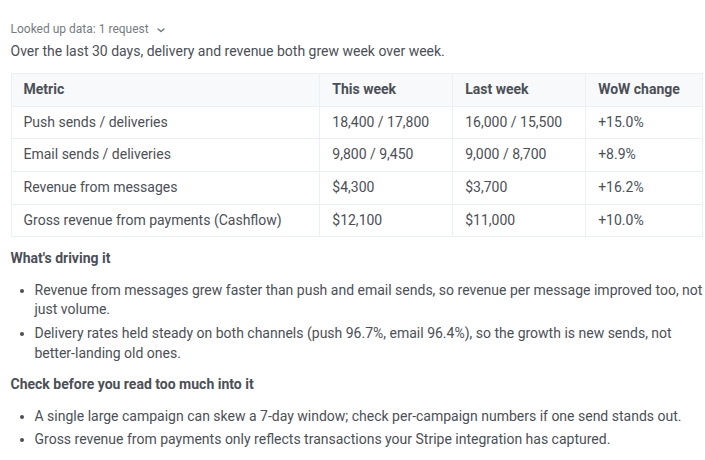
> *"গত 30 দিনের ডেলিভারি এবং রাজস্বের সংখ্যা বের করুন এবং সপ্তাহ-থেকে-সপ্তাহ বৃদ্ধি গণনা করুন।"*
**AI Assistant যা করে:** সময়কালের জন্য ডেলিভারি এবং রাজস্বের মোট পরিমাণ দেয়, সাথে সপ্তাহ-থেকে-সপ্তাহ বৃদ্ধির হার, যখন অ্যাকাউন্টে তা গণনা করার মতো রাজস্ব ডেটা থাকে। কিছু ট্র্যাক করা না থাকলে (কোনো সংযুক্ত পেমেন্ট প্রোভাইডার নেই, কোনো রাজস্ব-বহনকারী ইভেন্ট ট্রিগার হচ্ছে না), এটি হার জানানোর পরিবর্তে সেটাই বলে।
**পরে যাচাই করুন:** তারিখের পরিসর আপনার অনুরোধের সাথে মেলে কিনা যাচাই করুন।
##### একটি জার্নিকে তার কন্ট্রোল গ্রুপের সাথে তুলনা করুন
> *"এই জার্নির রাজস্বকে এর কন্ট্রোল গ্রুপের সাথে তুলনা করুন।"*
**AI Assistant যা করে:** জার্নিটির নিজস্ব হোল্ডআউট স্প্লিট আছে কিনা এবং একটি রাজস্ব-বহনকারী ইভেন্ট সেট আপ করা আছে কিনা তা যাচাই করে। কোনোটি অনুপস্থিত থাকলে, এটি ফলাফল অনুমান না করে ঠিক কী যোগ করতে হবে তা ব্যাখ্যা করে। অ্যাকাউন্টে শুধুমাত্র একটি অ্যাকাউন্ট-ব্যাপী কন্ট্রোল গ্রুপ থাকলে, এটি বলে যে সেই গ্রুপ একসাথে সমস্ত মার্কেটিং পরিমাপ করে এবং জার্নি-স্তরের হোল্ডআউটের বিকল্প নয়।
**পরে যাচাই করুন:** হোল্ডআউটের শতাংশ নিশ্চিত করুন এবং এটি যে জার্নির সাথেই সংযুক্ত, শুধুমাত্র অ্যাকাউন্ট-ব্যাপী কন্ট্রোল গ্রুপের উপর নির্ভরশীল নয়, তা নিশ্চিত করুন।
##### রাজস্বহীন ক্যাম্পেইন খুঁজুন
> *"গত 30 দিনের যেসব ক্যাম্পেইন কোনো রাজস্ব তৈরি করেনি সেগুলো খুঁজুন।"*
**AI Assistant যা করে:** উত্তর দেওয়ার আগে রাজস্ব আদৌ ট্র্যাক করা হচ্ছে কিনা তা যাচাই করে। না হলে, প্রতিটি ক্যাম্পেইনই স্বাভাবিকভাবে মিলে যেত, তাই এটি অর্থহীন "সব ক্যাম্পেইন" তালিকার পরিবর্তে ট্র্যাকিংয়ের ঘাটতি এবং অ্যাকাউন্টের প্রকৃত সেন্ড কার্যকলাপ জানায়।
**পরে যাচাই করুন:** রাজস্ব ট্র্যাকিং ইতিমধ্যে সেট আপ করা থাকলে, তারিখের পরিসর নিশ্চিত করুন এবং আপনি না চাইলে পজ বা ড্রাফট ক্যাম্পেইনগুলো অন্তর্ভুক্ত নেই তা নিশ্চিত করুন।
### অ্যাকাউন্ট কৌশল
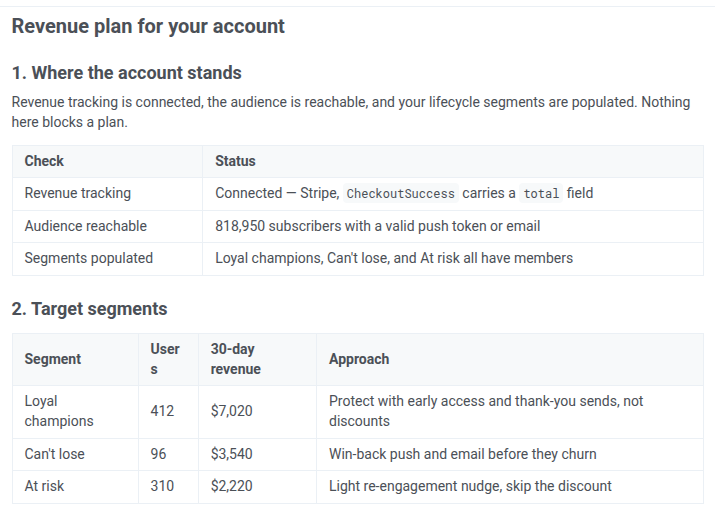
> *"আমার অ্যাকাউন্ট বিশ্লেষণ করুন এবং একটি রাজস্ব-কেন্দ্রিক পরিকল্পনা প্রস্তাব করুন: টার্গেট সেগমেন্ট, চ্যানেল এবং ক্যাম্পেইনের সময়রেখা।"*
**AI Assistant যা করে:** পরিকল্পনা তৈরির আগে রাজস্ব আটকে দিতে পারে এমন বিষয়গুলোর জন্য অ্যাকাউন্টটি অডিট করে (ট্র্যাকিংয়ের ঘাটতি, পৌঁছানো যায় না এমন অডিয়েন্স, খালি সেগমেন্ট)। অডিট পরিষ্কার এলে, যেমনটি এখানে, এটি সরাসরি কোন সেগমেন্ট টার্গেট করতে হবে, কোন চ্যানেল ব্যবহার করতে হবে এবং একটি ক্যাম্পেইন সময়রেখায় চলে যায়, যা এর কোনোটির উপর কাজ করার আগে আপনার পর্যালোচনার জন্য।
**পরে যাচাই করুন:** নিশ্চিত করুন যে প্রস্তাবিত সেগমেন্ট এবং সময়রেখা আপনার বর্তমান ক্যাম্পেইনগুলোর জন্য যুক্তিসঙ্গত, এবং পরবর্তী সংখ্যাগুলোর উপর ভরসা করার আগে অডিটে চিহ্নিত যেকোনো ডেটা ঘাটতি সমাধান করুন।
## Configuration
কিছু সেট আপ করুন। শুরুর প্রম্পট: *"মোবাইল SDK সেট আপ করুন (iOS/Android)"*, *"ওয়েব SDK সেট আপ করুন"*, *"ইমেইল পাঠানো সেট আপ করুন"*।
### ডেলিভারি সেটিংস
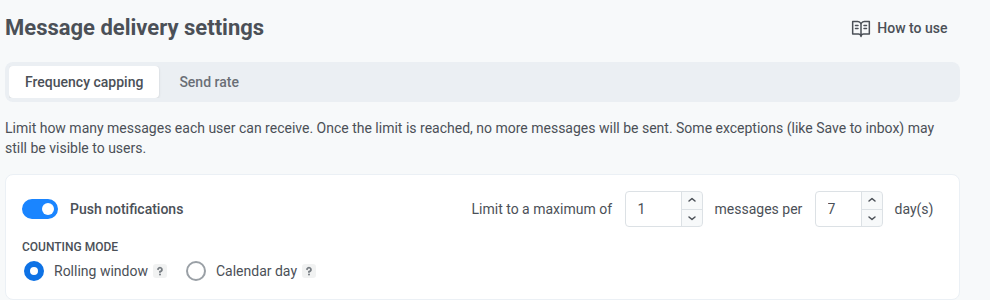
> *"এই অ্যাপের জন্য পুশ ফ্রিকোয়েন্সি ক্যাপিং প্রতি ব্যবহারকারীকে প্রতি সপ্তাহে 1টি বার্তায় সেট করুন।"*
**AI Assistant যা করে:** পুরো অ্যাপ্লিকেশনের জন্য নতুন পুশ ফ্রিকোয়েন্সি-ক্যাপিং সীমা একটি Decision card হিসেবে প্রস্তাব করে। আপনি অনুমোদন করলে সীমাটি পরিবর্তিত হয়। ফ্রিকোয়েন্সি ক্যাপিং প্রতি অ্যাপ্লিকেশন এবং চ্যানেল অনুযায়ী প্রযোজ্য, প্রতি সেগমেন্ট বা ক্যাম্পেইন অনুযায়ী নয়।
**পরে যাচাই করুন:** অ্যাপ্লিকেশনের ফ্রিকোয়েন্সি-ক্যাপিং সেটিংসে নতুন সীমা নিশ্চিত করুন, এবং যাচাই করুন যে এটি একটি বহু-ধাপের জার্নির পরবর্তী বার্তাগুলোকে আটকে দিচ্ছে না।
### টেস্ট ডিভাইস
> *"iOS-এ পুশ পরীক্ষার জন্য আমার ফোনকে একটি টেস্ট ডিভাইস হিসেবে রেজিস্টার করুন।"*
**AI Assistant যা করে:** **Test Devices** পৃষ্ঠায় 1 ঘণ্টার জন্য **Add test devices from the app** চালু করে। বাকি সময় টগলের পাশে দেখানো হয়। এটি চালু থাকাকালীন, শুধু অ্যাপ খোলাই যথেষ্ট নয়: 30 সেকেন্ডের মধ্যে অ্যাপটিকে 6 বার ব্যাকগ্রাউন্ডে পাঠিয়ে আবার ফোরগ্রাউন্ডে আনুন, এবং ফোনটি নিজেই রেজিস্টার হয়ে যায়। আপনি যদি ইতিমধ্যে ফোনের পুশ টোকেন বা ডিভাইস আইডি (HWID) জানেন, তবে তা আপনার প্রম্পটে যোগ করুন, এবং AI Assistant সরাসরি ডিভাইসটি রেজিস্টার করে।

**পরে যাচাই করুন:** নিশ্চিত করুন যে নতুন ডিভাইসটি সঠিক প্ল্যাটফর্মসহ টেস্ট ডিভাইসের তালিকায় দেখা যাচ্ছে।
### ইন্টিগ্রেশন
> *"একটি ওয়েবহুক ইন্টিগ্রেশন তৈরি করুন যা কোনো বার্তা পাঠানো হলে [আপনার সার্ভারের URL]-এ পোস্ট করে।"*
**AI Assistant যা করে:** প্রথমে অ্যাপের বর্তমান ওয়েবহুক সেটআপ যাচাই করে, কারণ প্রতিটি অ্যাপে শুধুমাত্র একটি থাকে এবং নতুন একটি তৈরি করলে তা প্রতিস্থাপিত হয়, তারপর টার্গেট URL, কভার করা ইভেন্ট এবং auth হেডারের অবস্থাসহ একটি Decision card প্রস্তাব করে। এটি কিছু ওভাররাইট করলে কার্ডে তা উল্লেখ থাকে। আপনি অনুমোদন করার পরেই ইন্টিগ্রেশনটি কাজ শুরু করে।
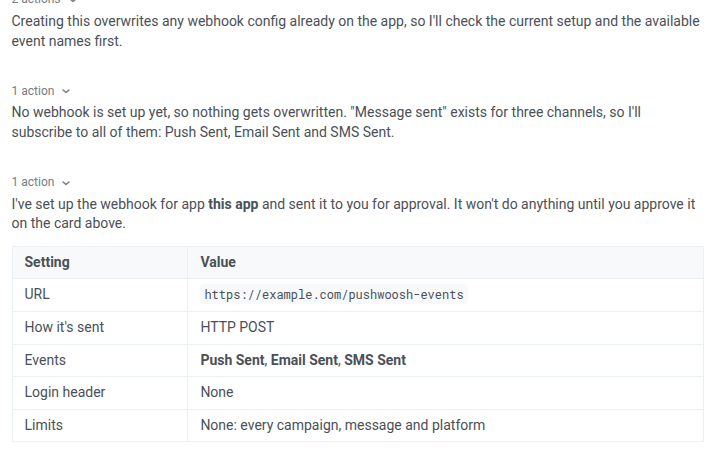
**পরে যাচাই করুন:** নিশ্চিত করুন যে টার্গেট URL, কভার করা ইভেন্ট এবং পরিধি (সমস্ত বার্তা বনাম নির্দিষ্ট কিছু) আপনার উদ্দেশ্যের সাথে মেলে, এবং কলগুলো সত্যিই Pushwoosh থেকে আসছে কিনা তা আপনার সার্ভারের যাচাই করা উচিত হলে একটি auth হেডার যোগ করুন।
### ব্যবহারকারী এবং অ্যাক্সেস
> *"[ইমেইল]-কে [গ্রুপ] অ্যাক্সেসসহ এই অ্যাকাউন্টে আমন্ত্রণ জানান।"*
**AI Assistant যা করে:** আমন্ত্রণটি যে গ্রুপ নির্ধারণ করে তার নামসহ একটি Decision card প্রস্তাব করে। অনুমতিগুলো গ্রুপ অনুযায়ী, প্রতিটি অ্যাপ্লিকেশনের জন্য See, Modify এবং Send push অধিকারসহ। একটি গ্রুপ নির্দিষ্ট ক্ষমতাসহ কোনো স্থির রোল নয়, তাই একটি গ্রুপ আসলে কী করতে পারে তা নির্ভর করে আপনার অ্যাকাউন্ট এটিকে কীভাবে কনফিগার করেছে তার উপর। আপনি অনুমোদন করার পরেই আমন্ত্রণ ইমেইলটি পাঠানো হয়।
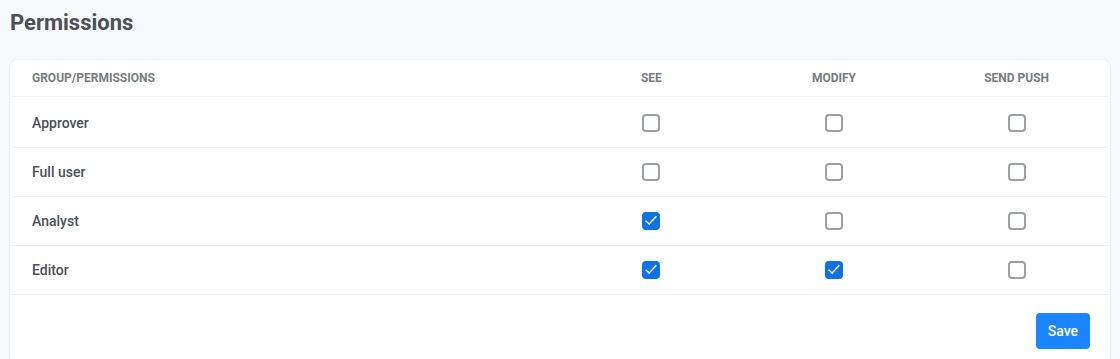
**পরে যাচাই করুন:** গ্রুপের অনুমতিগুলো খুলুন (উপরের স্ক্রিনশটের মতো) এবং নিশ্চিত করুন যে এই ব্যক্তির জন্য See, Modify এবং Send push আপনার পছন্দমতো সেট করা আছে, প্রতিটি অ্যাপ্লিকেশন অনুযায়ী।
### সাপোর্ট
> *"এই সমস্যা সম্পর্কে একটি সাপোর্ট টিকিট খুলুন এবং এই কথোপকথনের বিবরণ অন্তর্ভুক্ত করুন।"*
**AI Assistant যা করে:** একটি সাপোর্ট টিকিট তৈরি করে এবং জমা হলে নিশ্চিত করে, নিজে [Pushwoosh Support](https://help.pushwoosh.com/hc/en-us/requests/new)-এ যাওয়ার বিকল্প হিসেবে।
**পরে যাচাই করুন:** টিকিট নম্বরটি লিখে রাখুন। Pushwoosh Support সেখান থেকে ফলো-আপ করে।
## সম্পর্কিত
একটি নির্দিষ্ট সমস্যা নির্ণয়ের জন্য, যেমন একটি থেমে যাওয়া জার্নি বা ব্যর্থ ডেলিভারি, [AI Assistant দিয়ে সমস্যা সমাধান](/bn/product/pushwoosh-ai/troubleshoot-with-ai/) দেখুন, যেখানে সমস্যার ধরন অনুযায়ী সাজানো প্রম্পট টেমপ্লেট রয়েছে।