# AI Assistant-এর সাথে কাজ করুন
AI Assistant-এর সাথে কাজ শুরু করতে এবং এটি আপনার অ্যাকাউন্টে যে পরিবর্তনগুলো করে সেগুলো পরীক্ষা, অনুমোদন বা ফিরিয়ে আনতে এই পৃষ্ঠাটি ব্যবহার করুন।
## শুরু করুন
### সম্মতি প্রদান করুন
AI Assistant-কে আপনার অ্যাকাউন্টে কাজ করতে দিতে, প্রথমে সম্মতি প্রদান করুন। সম্মতি ছাড়াও এটি প্রশ্নের উত্তর দিতে এবং ডকুমেন্টেশন অনুসন্ধান করতে পারে, কিন্তু আপনার অ্যাকাউন্টের ডেটা পড়তে বা পরিবর্তন করতে পারে না।
1. আপনার Pushwoosh অ্যাকাউন্টে লগ ইন করুন।
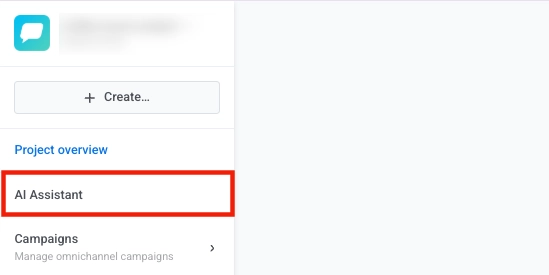
2. **AI Assistant** বোতামে ক্লিক করুন।
3. চ্যাট উইন্ডোর শীর্ষে, গিয়ার আইকনে ক্লিক করুন।
4. মেনু থেকে **Data processing** নির্বাচন করুন।
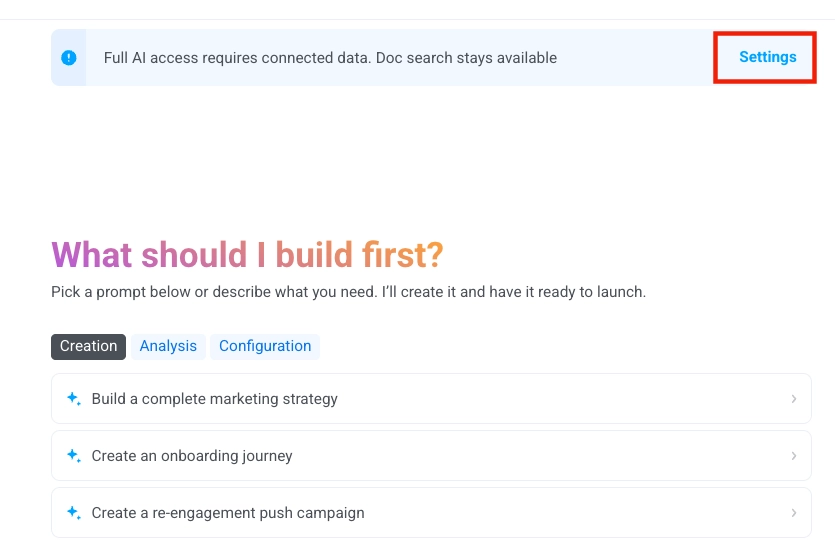
5. Data processing সম্মতি উইন্ডোতে, **Full Automation** নির্বাচন করুন।
6. **Apply**-এ ক্লিক করুন।

#### Full Automation এবং General Assistant মোড
AI Assistant কী করতে পারে তা নির্ভর করে আপনি সম্মতি দিয়েছেন কিনা তার উপর:
| মোড | AI Assistant যা করতে পারে |
| :---- | :---- |
| **Full Automation** (সম্মতি প্রদত্ত) | আপনার অ্যাকাউন্টের ডেটা পড়ে এবং আপনার পক্ষে পরিবর্তন করে। আপনার প্রম্পট, তৈরি করা প্রতিক্রিয়া এবং টুল কলগুলো অনুমোদিত AI সাবপ্রসেসরের মধ্য দিয়ে যায়। |
| **General Assistant** (সম্মতি নেই) | প্রশ্নের উত্তর দেয়, ফিচারগুলো কীভাবে কাজ করে তা ব্যাখ্যা করে, Pushwoosh ডকুমেন্টেশন ও সেরা অনুশীলন অনুসন্ধান করে, এবং আপনার বর্ণনার উপর ভিত্তি করে নির্দেশনা দেয়। এটি আপনার অ্যাকাউন্টের ডেটা অ্যাক্সেস করতে, ক্যাম্পেইন তৈরি করতে বা পরিবর্তন করতে পারে না। |
মোড পরিবর্তন করতে, চ্যাটের শীর্ষে গিয়ার আইকনে ক্লিক করুন, **Data processing** নির্বাচন করুন, একটি মোড বেছে নিন এবং **Apply**-এ ক্লিক করুন।
### একটি কথোপকথন শুরু করুন
1. AI Assistant উইন্ডোর শীর্ষে চ্যাটের নামে ক্লিক করুন।
2. ড্রপডাউন মেনু থেকে **New conversation** নির্বাচন করুন।

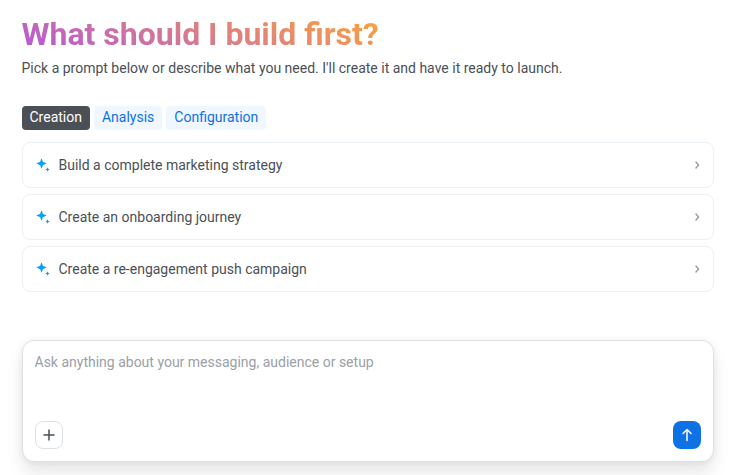
3. একটি প্রস্তাবিত প্রম্পট বেছে নিন, অথবা চ্যাট ইনপুটে নিজের অনুরোধ টাইপ করুন। আরও উদাহরণের জন্য, [প্রম্পট লাইব্রেরি](/bn/product/pushwoosh-ai/ai-assistant-prompt-library/) দেখুন।
## AI Assistant কাজ করার সময়
##### একটি প্রতিক্রিয়া থামান
প্রতিক্রিয়ার মাঝখানে AI Assistant-কে থামাতে, **Stop generation**-এ ক্লিক করুন।
##### একটি অসমাপ্ত অনুরোধ চালিয়ে যান
AI Assistant প্রতিটি অনুরোধে শুধুমাত্র সীমিত সংখ্যক ধাপ (টুল কল এবং উত্তর) নিতে পারে, তাই একটি বড় অনুরোধ মাঝপথে থেমে যেতে পারে। এমন হলে, একটি **Continue** বোতামসহ একটি ব্যানার দেখা যায়। AI Assistant যেখানে থেমেছিল সেখান থেকে অনুরোধটি শেষ করতে দিতে **Continue**-এ ক্লিক করুন। আপনি **Continue**-এ ক্লিক না করা বা অন্য বার্তা না পাঠানো পর্যন্ত অনুরোধটি অসমাপ্ত থাকে।
##### দীর্ঘ কথোপকথনে জায়গা খালি করুন
চ্যাট ইনপুট দেখায় কথোপকথনটি কতটা পূর্ণ। এটি প্রায় পূর্ণ হয়ে গেলে, চ্যাট ইনপুটে **Compact context**-এ ক্লিক করুন। নতুন বার্তার জন্য জায়গা করতে AI Assistant কথোপকথনটির সারসংক্ষেপ তৈরি করে।
## অ্যাকশন চলার আগে অনুমোদন করুন
বার্তা পাঠানো বা আপনার অ্যাকাউন্টে পরিবর্তন করার আগে AI Assistant আপনার অনুমোদন চায়। এটি চ্যাটে একটি Decision card দেখায়, এবং আপনি অনুমোদন না করা পর্যন্ত কিছুই পরিবর্তন হয় না।
##### যেসব অ্যাকশনে অনুমোদন প্রয়োজন
- বার্তা পাঠানো
- অবজেক্ট আপডেট বা মুছে ফেলা
- কনফিগারেশন, বিলিং বা অ্যাক্সেস পরিবর্তন করা
- ইমেইল টেমপ্লেট সম্পাদনা করা
- ফ্রিকোয়েন্সি ক্যাপিং পরিবর্তন করা
- ব্যাপক প্রভাবসহ অবজেক্ট তৈরি করা: API টোকেন, অ্যাকাউন্ট আমন্ত্রণ, পপআপ, রিচ মিডিয়া এবং তৃতীয় পক্ষের ইন্টিগ্রেশন
##### যেসব অ্যাকশন অনুমোদন ছাড়াই চলে
- বেশিরভাগ নতুন অবজেক্ট তৈরি করা: সেগমেন্ট, জার্নি, ট্যাগ, জিওজোন, ক্যাম্পেইন, ভাউচার পুল, টেস্ট ডিভাইস এবং আরও অনেক কিছু। এভাবে তৈরি একটি সেগমেন্ট বা জার্নি ড্রাফট হিসেবে শুরু হয় এবং আপনি এটি চালু না করা পর্যন্ত ব্যবহারকারীদের প্রভাবিত করে না। অন্যান্য তৈরি করা জিনিস, যেমন একটি ট্যাগ বা জিওজোন, সঙ্গে সঙ্গে কার্যকর হয়, কারণ এগুলো বিদ্যমান ডেটা পরিবর্তন বা অপসারণ না করে নতুন কিছু যোগ করে।
- অ্যাপ থেকে টেস্ট-ডিভাইস রেজিস্ট্রেশন চালু করা। এটি 1 ঘণ্টা পরে নিজে থেকেই বন্ধ হয়ে যায়।
- এককালীন অনবোর্ডিং চ্যাটের যেকোনো অ্যাকশন।
##### একটি অ্যাকশন অনুমোদন বা প্রত্যাখ্যান করুন
1. চ্যাটে প্রদর্শিত Decision card পড়ুন। এটি অ্যাকশনটি, AI Assistant কেন এটি করতে চায়, এবং অ্যাকশনটি ফিরিয়ে আনা না গেলে একটি সতর্কতা দেখায়। বার্তা পাঠানো বা জার্নি শুরু করার ক্ষেত্রে, এটি কতজন ব্যবহারকারীর কাছে পৌঁছায় তাও দেখায়, যখন তা জানা যায়। একবার অনুমোদন করলে, দ্বিতীয় কোনো নিশ্চিতকরণ ছাড়াই অ্যাকশনটি সঙ্গে সঙ্গে চলে।
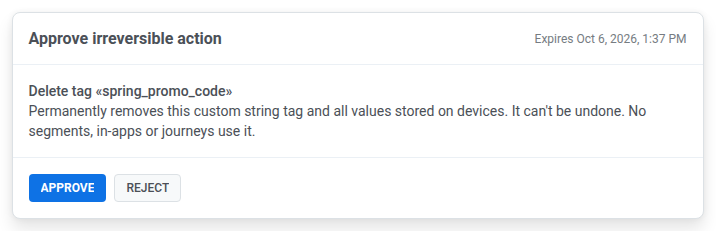
2. অ্যাকশনটি চালাতে **Approve**-এ, অথবা বাতিল করতে **Reject**-এ ক্লিক করুন। যেকোনো ক্ষেত্রেই, AI Assistant একই বার্তায় ফলাফল জানায়।
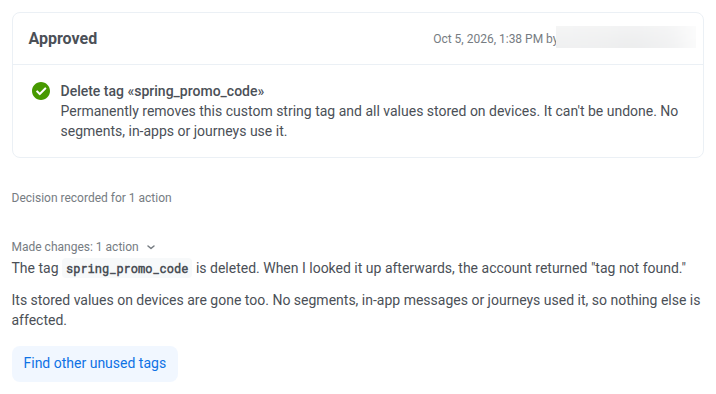
উত্তর না দেওয়া একটি কার্ডের মেয়াদ 24 ঘণ্টা পরে শেষ হয়ে যায়, অথবা একই কথোপকথনে আপনি নতুন বার্তা পাঠানোর সাথে সাথেই। মেয়াদ শেষের সময় কার্ডে দেখানো থাকে।
পরবর্তী বার্তা পাঠানোর আগে অপেক্ষমাণ কার্ডগুলো অনুমোদন বা প্রত্যাখ্যান করুন। একটি বার্তা পাঠালে কথোপকথনের প্রতিটি অপেক্ষমাণ কার্ডের মেয়াদ শেষ হয়ে যায়, এবং AI Assistant-কে অ্যাকশনটি আবার প্রস্তাব করতে হয়।
### সমস্ত অপেক্ষমাণ কার্ড দেখুন
**Decisions** প্যানেল বর্তমান প্রজেক্টের সমস্ত কথোপকথনের অপেক্ষমাণ কার্ডগুলোর তালিকা দেখায়। এটি খুলতে:
1. চ্যাটের শীর্ষে গিয়ার আইকনে ক্লিক করুন।
2. **Show proposal cards** নির্বাচন করুন।
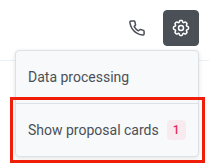
কিছু অপেক্ষমাণ না থাকলে, প্যানেলটি "Nothing is waiting for a decision" দেখায়। প্যানেল থেকে একটি কার্ড অনুমোদন বা প্রত্যাখ্যান করতে, সেটিতে **Open in chat**-এ ক্লিক করুন এবং চ্যাটে সিদ্ধান্ত নিন।
## AI Assistant কী করেছে তা পরীক্ষা করুন
AI Assistant কী করেছে তার একমাত্র রেকর্ড হলো কথোপকথনটি। আলাদা কোনো অ্যাক্টিভিটি লগ নেই। প্রতিটি অনুরোধের জন্য, কথোপকথন দেখায়:
- অ্যাকশনের সংখ্যা, যেমন **Created · 3 actions** বা **Failed · 1 action**
- একটি **Reasoning** বিভাগ
কোনো ফলাফলের উপর নির্ভর করার আগে, নিশ্চিত করুন যে এটি আপনি যা চেয়েছিলেন তাই। না হলে, AI Assistant-কে এটি সামঞ্জস্য করতে বলুন এবং আপনার প্রথম অনুরোধে বাদ পড়া বিবরণগুলো যোগ করুন।
একটি কথোপকথন মুছে ফেললে এই রেকর্ড স্থায়ীভাবে মুছে যায়, তাই গুরুত্বপূর্ণ পরিবর্তনসহ কথোপকথনগুলো রেখে দিন।
## একটি পরিবর্তন ফিরিয়ে আনুন
AI Assistant যা করেছে তা ফিরিয়ে আনতে, এটিকে বিপরীত পরিবর্তনটি করতে বলুন। উদাহরণস্বরূপ, এটি যে জার্নি পুনরায় চালু করেছে তা পজ করতে বা এটি যে সেগমেন্ট তৈরি করেছে তা মুছে ফেলতে বলুন। আপনি নিজেও কন্ট্রোল প্যানেলে পরিবর্তনটি করতে পারেন।
কিছু পরিবর্তন ফিরিয়ে আনা যায় না, কারণ পাঠানো বার্তা এবং মুছে ফেলা অবজেক্ট স্থায়ীভাবে চলে যায়। একটি সেগমেন্ট মুছে ফেলার আগে, যাচাই করুন যে কোনো জার্নি এটি ব্যবহার করছে না। জার্নি ব্যবহার করছে এমন একটি সেগমেন্ট মুছে ফেললে কোনো সতর্কতা দেখানো হয় না, এবং জার্নিটি তার এন্ট্রি সেগমেন্ট হারায়।
## ফাইল সংযুক্ত করুন
আপনার অনুরোধে ফাইল যোগ করতে, চ্যাট ইনপুটে **+**-এ ক্লিক করুন, অথবা ফাইলগুলো চ্যাট ইনপুটে টেনে আনুন।
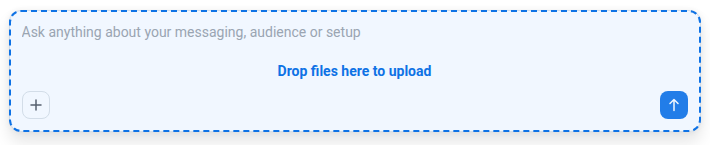
- **ফরম্যাট:** `.p12`, `.pem`, `.p8`, `.cer`, `.json`, `.txt`, `.pdf` এবং `.csv`।
- **আকার:** প্রতি ফাইল 10 MB পর্যন্ত।
- **ফাইলের সংখ্যা:** আপনি একসাথে একাধিক ফাইল সংযুক্ত করতে পারেন।
## ভয়েসে জিজ্ঞাসা করুন
টাইপ করার পরিবর্তে ভয়েসে একটি দ্রুত প্রশ্ন জিজ্ঞাসা করুন, উদাহরণস্বরূপ, একটি ক্যাম্পেইন কেমন পারফর্ম করেছে বা একটি জার্নি কেন থেমে গেছে।
1. ভয়েস কল শুরু করতে চ্যাট উইন্ডোর শীর্ষে ফোন আইকনে ক্লিক করুন।

2. আপনার প্রশ্ন জিজ্ঞাসা করুন।
3. কল শেষ করতে আবার ফোন আইকনে ক্লিক করুন।
কলটি কী রাখে তা নির্ভর করে আপনি এটি কোথায় শুরু করেন তার উপর:
- **একটি খোলা কথোপকথনে:** কলটি একই কনটেক্সটসহ কথোপকথনটি চালিয়ে যায়, এবং আপনি যেকোনো সময় টাইপিংয়ে ফিরে যেতে পারেন।
- **কোনো কথোপকথন খোলার আগে:** কলটি কনটেক্সট ছাড়াই শুরু হয় এবং কোনো ট্রান্সক্রিপ্ট সংরক্ষণ করে না।
## কথোপকথন পরিচালনা করুন
কথোপকথনগুলো স্বয়ংক্রিয়ভাবে সংরক্ষিত হয় এবং পৃষ্ঠা রিলোড করার বা ট্যাব পরিবর্তন করার পরেও উপলব্ধ থাকে। সেগুলোর মধ্যে স্যুইচ করতে বা সেগুলো মুছে ফেলতে উইন্ডোর শীর্ষে চ্যাট নামের ড্রপডাউন ব্যবহার করুন।
### কথোপকথনের মধ্যে স্যুইচ করুন
1. চ্যাট নামের ড্রপডাউন খুলুন।
2. একটি বিদ্যমান কথোপকথনে স্যুইচ করতে তার নামে ক্লিক করুন।

বর্তমান কথোপকথনের নাম ড্রপডাউনের টাইটেল বারে দেখানো হয়।
### একটি নোটিফিকেশন থেকে কথোপকথন খুলুন
AI Assistant কাজ করার সময় আপনি ট্যাব ছেড়ে গেলে, এটি শেষ হলে বা ধাপের সীমায় পৌঁছালে আপনি একটি ওয়েব পুশ নোটিফিকেশন পান। সেই কথোপকথনে চ্যাট খুলতে নোটিফিকেশনে ক্লিক করুন।
### একটি কথোপকথন মুছুন
1. চ্যাট নামের ড্রপডাউন খুলুন।
2. আপনি যে কথোপকথনটি মুছতে চান তার উপর হোভার করুন।
3. এটি সরাতে **ট্র্যাশ আইকনে** ক্লিক করুন।