# ইন-অ্যাপে লিকুইড

প্রতিটি ব্যবহারকারীকে তার নিজস্ব ডেটা দেখাতে ইন-অ্যাপের কন্টেন্টে [লিকুইড](/bn/product/personalization/liquid-templates/) লিখুন: তার ট্যাগ মান, ইন-অ্যাপটি ট্রিগার করা ইভেন্টের অ্যাট্রিবিউট এবং তার User ID। উদাহরণস্বরূপ, ব্যবহারকারীকে নাম ধরে শুভেচ্ছা জানান এবং ইভেন্টে পাঠানো প্রোমো কোড দেখান।

<Aside type="note">
ইন-অ্যাপে লিকুইড ডিফল্টরূপে বন্ধ থাকে। আপনার অ্যাকাউন্টের জন্য এটি চালু করতে, আপনার Customer Success Manager বা সাপোর্টের সাথে যোগাযোগ করুন।
</Aside>

## ইন-অ্যাপে লিকুইড কোথায় কাজ করে

লিকুইড শুধুমাত্র সেই ইন-অ্যাপে কাজ করে যা একটি Journey [In-App এলিমেন্ট](/bn/product/customer-journey/journey-elements/channels/in-app/) দিয়ে দেখায়। **ইন-অ্যাপ দেখান**-এর দুটি মোডই কাজ করে: **পরের বার অ্যাপ চালু হলে** এবং **ইভেন্টে**।

এই জায়গাগুলোর যেকোনো একটিতে লিকুইড লিখুন:

* বিল্ট-ইন এডিটর ব্লকের টেক্সট, যেমন একটি [HTML ব্লক](/bn/product/content/in-apps/no-code-in-app-editor/built-in-editor-blocks-reference/#html) বা একটি **Text** ব্লক। ইন-অ্যাপের প্রতিটি ভাষার টেক্সট কাজ করে।
* আপলোড করা HTML আর্কাইভের `index.html` ফাইল।
* একটি [নেটিভ ইন-অ্যাপের](/bn/product/content/in-apps/create-native-in-app-messages/) টেক্সট ফিল্ড।

## ইন-অ্যাপে লিকুইড যোগ করুন

লিকুইড যোগ করতে, ইন-অ্যাপ এডিটরে এটি লিখুন, তারপর একটি Journey-তে ইন-অ্যাপটি নির্বাচন করুন।

1. বিল্ট-ইন এডিটরে ইন-অ্যাপটি খুলুন।
2. একটি **HTML** ব্লক যোগ করুন, অথবা একটি বিদ্যমান ব্লক নির্বাচন করুন।
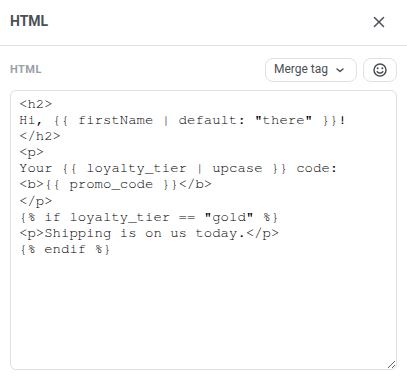
3. **HTML** ফিল্ডে, লিকুইড কোড হাতে টাইপ করুন।

   <img src="/personalization-liquid-templates-8.webp" alt="ইন-অ্যাপ এডিটরে HTML ব্লকের সেটিংস, যেখানে লিকুইড কোড firstName দিয়ে ব্যবহারকারীকে শুভেচ্ছা জানায়, loyalty_tier ট্যাগ বড় হাতের অক্ষরে, promo_code ইভেন্ট অ্যাট্রিবিউট এবং gold টিয়ারের জন্য একটি if শর্ত দেখায়" width="407"/>

4. **Save** ক্লিক করুন।
5. আপনার Journey-এর **In-App** এলিমেন্টে, **Media Source**-এ ইন-অ্যাপটি নির্বাচন করুন।
6. ইন-অ্যাপটি ইভেন্ট অ্যাট্রিবিউট ব্যবহার করলে, **ইন-অ্যাপ দেখান**-এ **ইভেন্টে** বেছে নিন এবং ইভেন্টটি নির্বাচন করুন।

এডিটর প্রিভিউ লিকুইড কোড যেমন লেখা হয়েছে তেমনই দেখায়। প্রতিটি ব্যবহারকারী নিজের মান দেখেন।

<Aside type="note">
**Merge tag** বোতাম লিকুইড ইনসার্ট করে না। এটি `{firstName|regular|}`-এর মতো একটি ডাইনামিক কন্টেন্ট স্থানধারক ইনসার্ট করে। স্থানধারক এবং লিকুইড একই ইন-অ্যাপে একসাথে কাজ করে।
</Aside>

এই উদাহরণে, `firstName` এবং `loyalty_tier` হলো ট্যাগ, এবং `promo_code` হলো সেই ইভেন্টের অ্যাট্রিবিউট যা ইন-অ্যাপটি দেখায়:

<Tabs>
<TabItem label="ইনপুট">

```liquid
<h2>
Hi, {{ firstName | default: "there" }}!
</h2>
<p>
Your {{ loyalty_tier | upcase }} code:
<b>{{ promo_code }}</b>
</p>
{% if loyalty_tier == "gold" %}
<p>Shipping is on us today.</p>
{% endif %}
```

</TabItem>

<TabItem label="আউটপুট">

Hi, Anna!

Your GOLD code: AUTUMN-42

Shipping is on us today.

</TabItem>

</Tabs>

<span id="data-you-can-use" />

## যে ডেটা ব্যবহার করতে পারেন

ইন-অ্যাপের লিকুইডে এই মানগুলো পাওয়া যায়:

| মান | এটি কী | কীভাবে লিখবেন |
|---|---|---|
| [ট্যাগ](/bn/product/audience-data-and-segmentation/user-data-tags/tags/) | Pushwoosh-এ সংরক্ষিত ব্যবহারকারীর ডেটার একটি অংশ, যেমন ব্যবহারকারীর নাম। ইন-অ্যাপ দেখানোর মুহূর্তে এর যে মান থাকে, ইন-অ্যাপ সেটিই দেখায়। | `{{ loyalty_tier }}` |
| ইভেন্ট অ্যাট্রিবিউট | In-App এলিমেন্টের **ইভেন্টে** মোডে নির্বাচিত ইভেন্টের একটি অ্যাট্রিবিউট। কোনো অ্যাট্রিবিউটের নাম কোনো ট্যাগের নামের সমান হলে, অ্যাট্রিবিউটের মান ব্যবহার করা হয়। | `{{ promo_code }}` |
| User ID | আপনার অ্যাপ ব্যবহারকারীকে যে ID দেয়। | `{{ userid }}`, ছোট হাতের অক্ষরে |
| HWID | Pushwoosh-এ ব্যবহারকারীর ডিভাইসের হার্ডওয়্যার ID। | `{{ hwid }}`, ছোট হাতের অক্ষরে |

## ভেরিয়েবলের নাম লিখুন

ভেরিয়েবলের নাম টাইপ করার সময় এই নিয়মগুলো মেনে চলুন:

* নামটি Pushwoosh-এ যেমন আছে ঠিক তেমনই টাইপ করুন, বড় হাতের অক্ষরসহ। না মেলা নাম, যেমন `firstName` ট্যাগের জন্য `{{ firstname }}`, খালি টেক্সট হিসেবে দেখায়।
* ট্যাগ এবং অ্যাট্রিবিউটের নাম স্পেস ছাড়া লিখুন: `Loyalty Tier` নামের ট্যাগের জন্য `{{ LoyaltyTier }}`।
* খালি টেক্সটের বদলে একটি বিকল্প মান দেখাতে, `default` ফিল্টার যোগ করুন: `{{ firstName | default: "there" }}`।

## একটি মান কেমন দেখায় তা পরিবর্তন করুন

একটি মান কেমন দেখায় তা পরিবর্তন করতে, একটি [লিকুইড ফিল্টার](https://shopify.github.io/liquid/filters/abs/) যোগ করুন। সব স্ট্যান্ডার্ড ফিল্টার কাজ করে, যেমন `upcase`, `capitalize`, `date` এবং `truncate`, এবং Pushwoosh-এর `timezone` ফিল্টারও।

## ইন-অ্যাপে লিকুইডের সীমাবদ্ধতা

ইন-অ্যাপে লিকুইডের এই সীমাবদ্ধতাগুলো আছে:

* আপনি যদি ইন-অ্যাপটি তাৎক্ষণিক ইন-অ্যাপ ক্যাম্পেইন হিসেবে পাঠান (**ক্যাম্পেইন** > **তাৎক্ষণিক ইন-অ্যাপ**), লিকুইড প্রয়োগ হয় না এবং ব্যবহারকারীরা কোডটি যেমন লেখা হয়েছে তেমনই দেখেন। এর বদলে [ডাইনামিক কন্টেন্ট](/bn/product/personalization/dynamic-content/) স্থানধারক ব্যবহার করুন।
* `{% include %}` সমর্থিত নয়। সম্পূর্ণ কোড ইন-অ্যাপেই লিখুন।
* [কানেক্টেড কন্টেন্ট](/bn/product/personalization/liquid-templates/connected-content/) সমর্থিত নয়। এর বদলে [যে ডেটা ব্যবহার করতে পারেন](#data-you-can-use) থেকে মানগুলো ব্যবহার করুন।
* ইন-অ্যাপ আর্কাইভ 1 MB-এর চেয়ে বড় হলে, লিকুইড প্রয়োগ হয় না এবং ব্যবহারকারী কোডটি যেমন লেখা হয়েছে তেমনই দেখেন।
* লিকুইড কোডে কোনো ত্রুটি থাকলে, যেমন একটি বন্ধ না করা `{% if %}`, ব্যবহারকারী কোডসহ ইন-অ্যাপটি যেমন লেখা হয়েছে তেমনই দেখেন। Journey চালু করার আগে নিজের ডিভাইসে ইন-অ্যাপটি যাচাই করুন।