# ডাইনামিক কন্টেন্ট
## ডাইনামিক কন্টেন্ট কী
এই কার্যকারিতাটি আপনাকে আপনার ব্যবহারকারীদের কাছ থেকে সংগ্রহ করা সংশ্লিষ্ট ট্যাগ মানগুলির সাথে মেসেজের বিষয়বস্তু পরিবর্তন করে আপনার পুশ মেসেজ এবং ইমেলগুলিকে ব্যক্তিগতকৃত করার অনুমতি দেয়। আপনি আপনার ব্যবহারকারীকে নাম ধরে সম্বোধন করতে পারেন এবং মেসেজে তাদের যেকোনো পছন্দ ব্যবহার করতে পারেন যাতে এটি প্রতিটি ব্যবহারকারীর জন্য প্রাসঙ্গিক হয়।
## ব্যবহারের ক্ষেত্র
ভাবুন: অ্যাপ্লিকেশনটি প্রতি শুক্রবার শহরের সেরা রেস্তোরাঁর জন্য কুপন সরবরাহ করে।
ব্যবহারকারীদের মনোযোগ আকর্ষণ করতে এবং তাদের অ্যাপে ফিরিয়ে আনতে, আপনি একটি সাধারণ পুশ মেসেজ পাঠাতে পারেন যা বলে "অ্যাপে আপনার জন্য কিছু কুপন আছে, এখনই খুলুন!"। যাইহোক, এই ধরনের মেসেজ একজন ব্যবহারকারীর জন্য কোনো নির্দিষ্ট তথ্য বহন করে না, তাই যারা এটি গ্রহণ করে তাদের সবাই এই পুশটি খুলবে এমন সম্ভাবনা কম। পুশ ওপেন রেট উল্লেখযোগ্যভাবে বাড়ানোর জন্য, সঠিক মেসেজ সহ সঠিক দর্শকদের কাছে নোটিফিকেশন পাঠানো উচিত। সবচেয়ে প্রাসঙ্গিক মেসেজ পাঠাতে, _ব্যবহারকারীদের কাছ থেকে নিম্নলিখিত তথ্য সংগ্রহ করুন_ [`setTags`](/bn/developer/api-reference/device-api#settags) কল করে:
* নাম (Pushwoosh-এ _Alias_ ট্যাগের মান পাঠায়)
* প্রিয় রেস্তোরাঁ (_Restaurant_ ট্যাগের মান পাঠায়)
## কিভাবে একটি পুশ ব্যক্তিগতকরণ করবেন
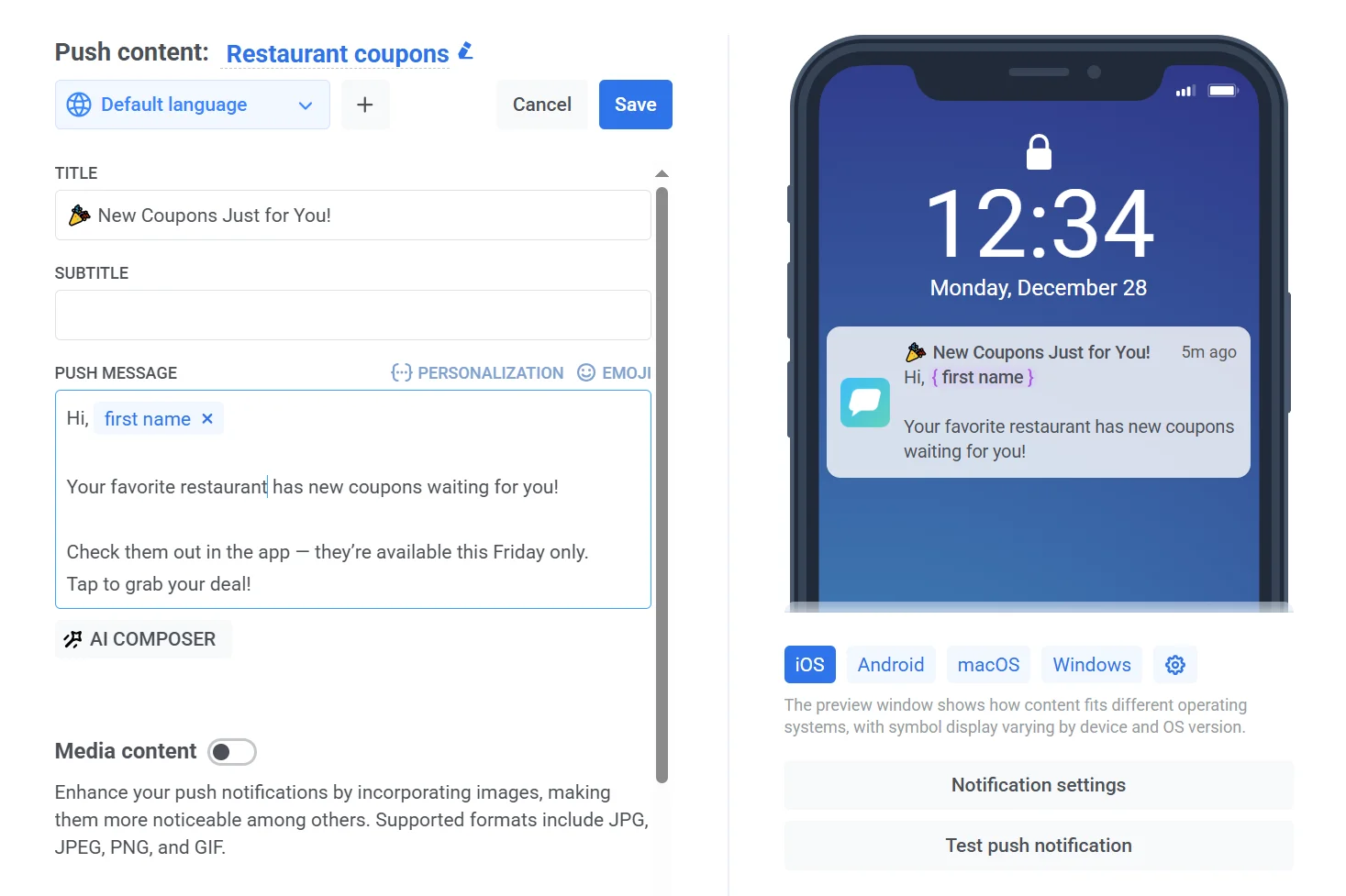
ব্যবহারকারীদের সম্পর্কে এই তথ্য দিয়ে, আপনি ডাইনামিক কন্টেন্ট ব্যবহার করে পুশ মেসেজ ব্যক্তিগতকরণ করতে পারেন। আপনার মেসেজ টেক্সটে ডাইনামিক কন্টেন্ট যোগ করতে, ইনপুট ফিল্ডের উপরের ডানদিকে **Personalization** বোতামে ক্লিক করুন।
1. একটি ট্যাগ বাছুন
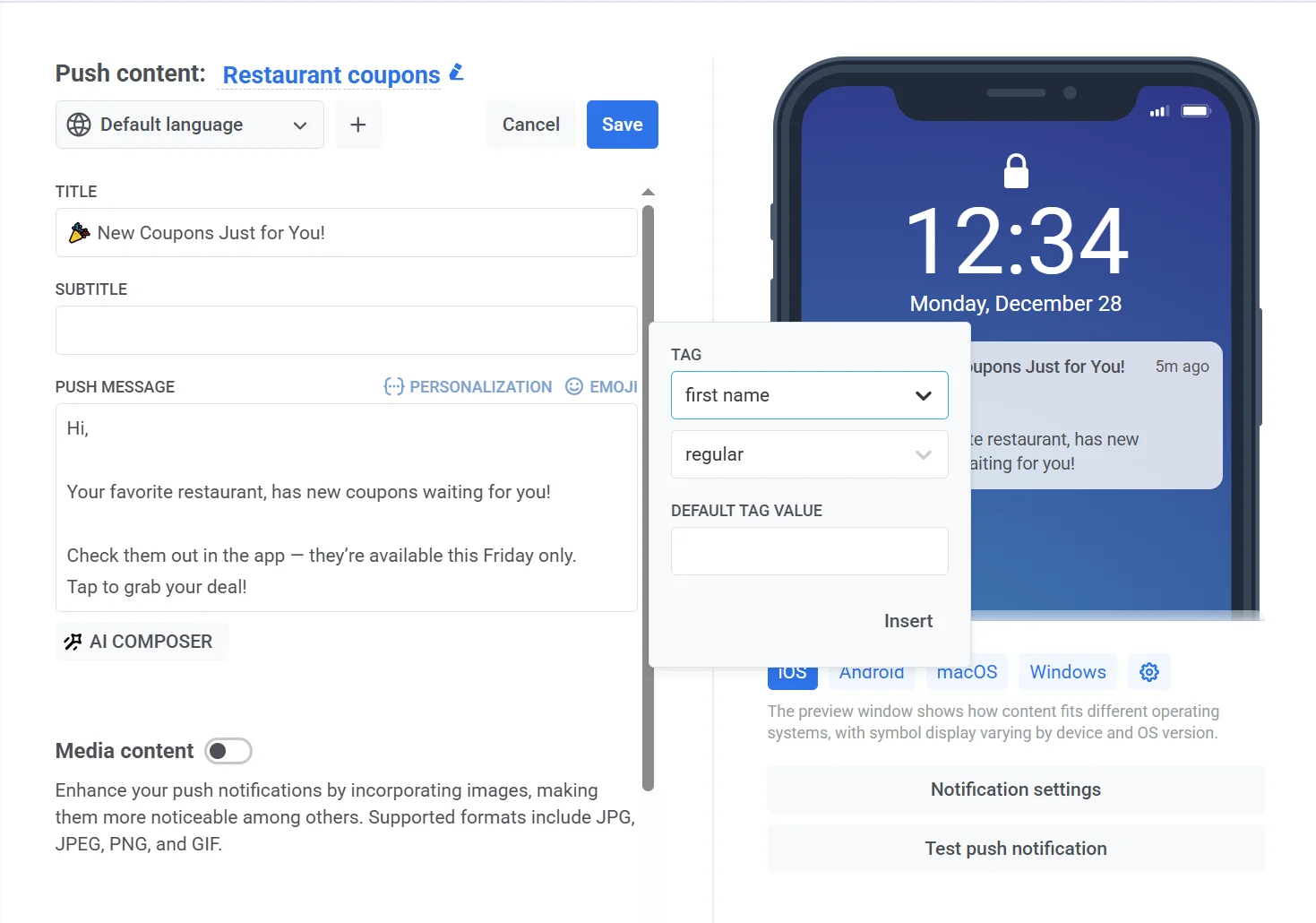
প্রথমে, একটি ট্যাগ বাছুন যার মান মেসেজে ব্যবহার করা হবে। প্রয়োগ করতে, **Insert** ক্লিক করুন।
আমাদের ক্ষেত্রে, এটি Name ট্যাগ যাতে প্রত্যেক ব্যবহারকারী একটি ব্যক্তিগতকৃত পুশ নোটিফিকেশন পাবে।
2. একটি ফরম্যাট মডিফায়ার বাছুন
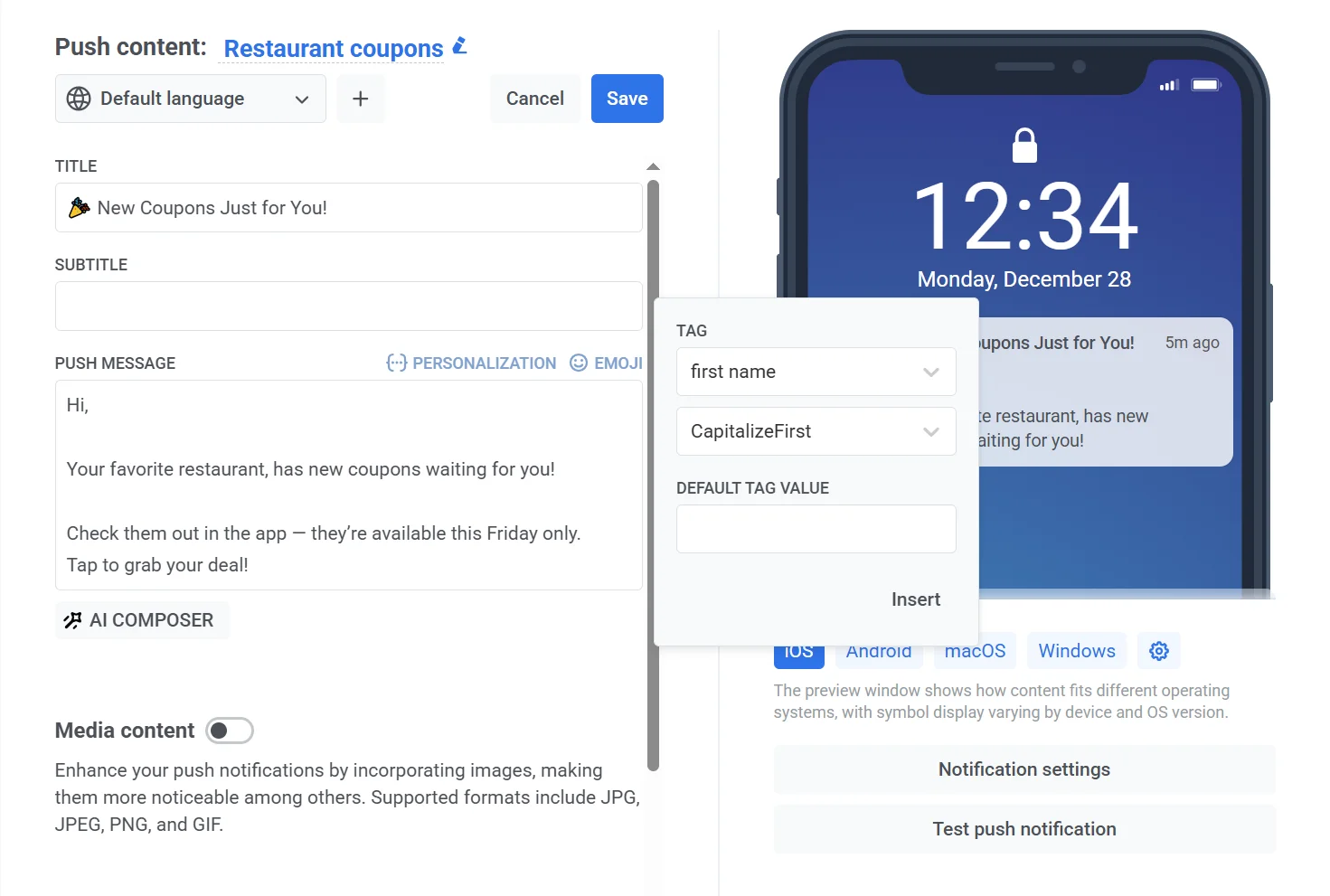
তারপর, নির্বাচিত ট্যাগ মানের জন্য একটি ফরম্যাট মডিফায়ার নির্বাচন করুন। যেহেতু এটি নাম, তাই নামের প্রথম অক্ষরটি বড় হাতের করুন, যাতে "alexander" হয়ে যায় "Alexander":
3. একটি ডিফল্ট মান নির্দিষ্ট করুন
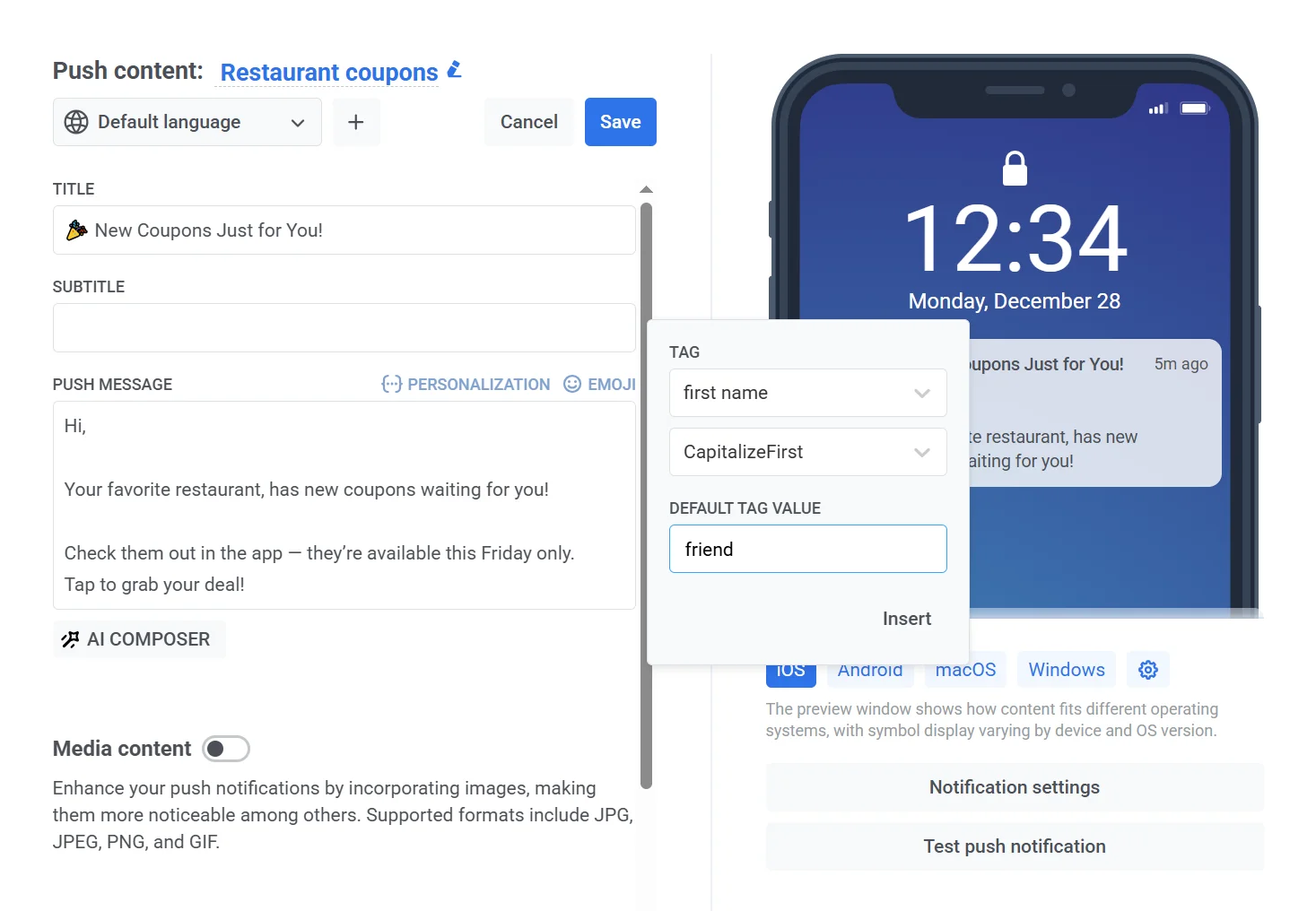
আপনি ডিফল্ট ট্যাগ মানও নির্দিষ্ট করতে পারেন, যা কোনো কারণে ব্যবহারকারী এটি নির্দিষ্ট না করলে ট্যাগ মান হিসাবে ব্যবহৃত হয়। যারা এটি প্রদান করেনি তাদের জন্য একটি ডিফল্ট মান টাইপ করুন, উদাহরণস্বরূপ, "বন্ধু"।
4. অবশেষে, **Insert** ক্লিক করুন।
## ইউজার আইডি প্রবেশ করান
ট্যাগ ছাড়াও, আপনি পুশ কন্টেন্টে [ইউজার আইডি](/bn/product/pushwoosh-knowledge-hub/users-userids/) প্রবেশ করাতে পারেন। Pushwoosh পাঠানোর সময় প্রতিটি প্রাপকের জন্য এটি সমাধান করে, তাই আপনাকে এটি ট্যাগ হিসাবে সংরক্ষণ করতে হবে না।
1. আপনি যে ফিল্ডটি ব্যক্তিগতকরণ করতে চান (শিরোনাম, মেসেজ টেক্সট, বা অন্য কোনো সমর্থিত পুশ কন্টেন্ট) সেখানে **Personalization** ক্লিক করুন।
2. তালিকায়, **User ID** নির্বাচন করুন। এটি দ্রুত খুঁজে পেতে সার্চ বক্স ব্যবহার করুন।
3. একটি ফরম্যাট মডিফায়ার এবং, প্রয়োজনে, একটি ডিফল্ট মান বাছুন ([কিভাবে একটি পুশ ব্যক্তিগতকরণ করবেন](#how-to-personalize-a-push) এর ধাপ ৩ দেখুন)।
4. **Insert** ক্লিক করুন।
## চ্যানেল অনুযায়ী ব্যক্তিগতকরণ নির্দেশিকা
আপনি যদি একাধিক চ্যানেলে মেসেজ ব্যক্তিগতকরণ করতে চান, তাহলে বিভিন্ন চ্যানেলের জন্য আমাদের বিস্তারিত 'কীভাবে করবেন' নির্দেশিকাগুলি দেখুন:
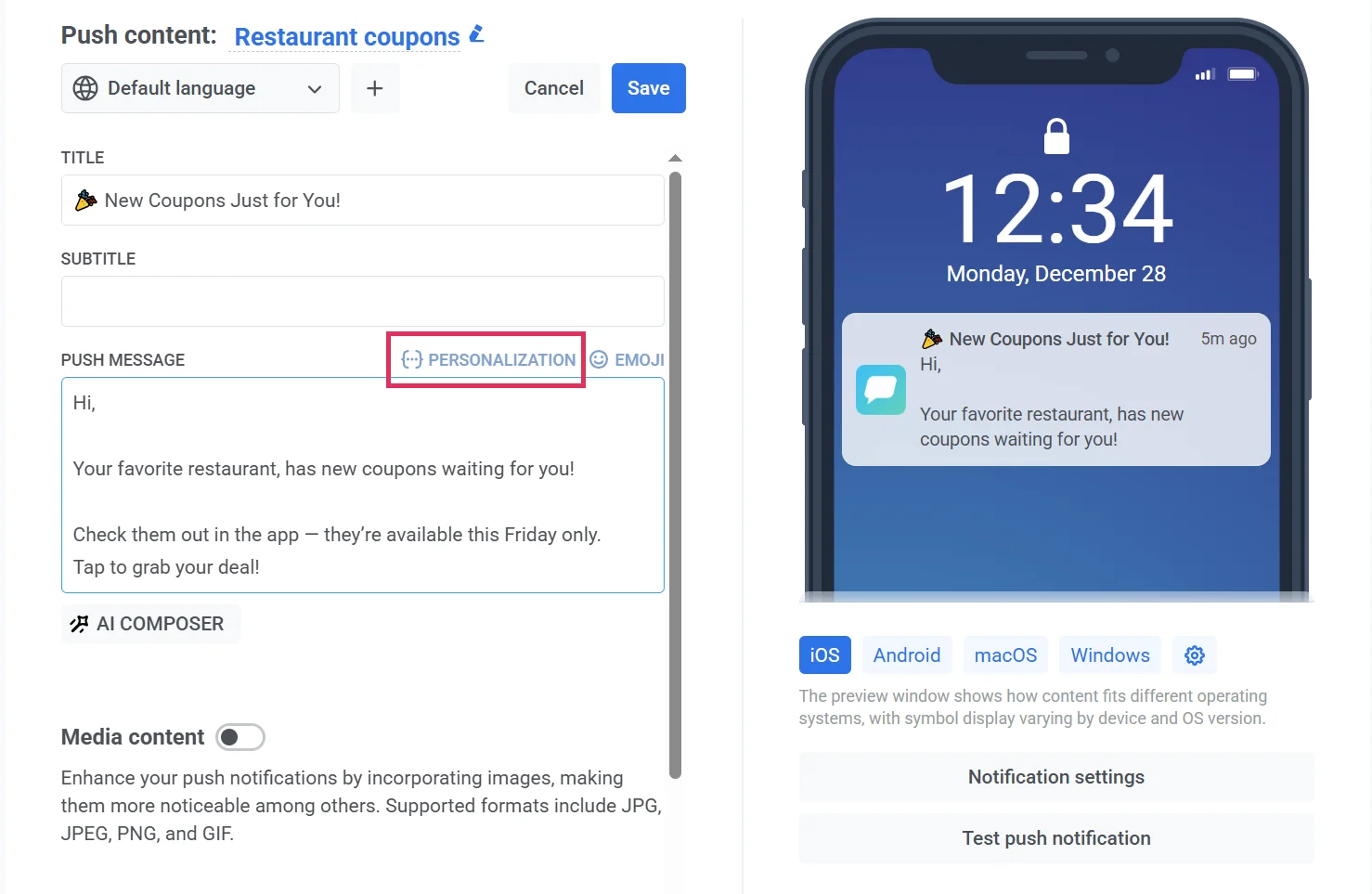 1. একটি ট্যাগ বাছুন
প্রথমে, একটি ট্যাগ বাছুন যার মান মেসেজে ব্যবহার করা হবে। প্রয়োগ করতে, **Insert** ক্লিক করুন।
আমাদের ক্ষেত্রে, এটি Name ট্যাগ যাতে প্রত্যেক ব্যবহারকারী একটি ব্যক্তিগতকৃত পুশ নোটিফিকেশন পাবে।
1. একটি ট্যাগ বাছুন
প্রথমে, একটি ট্যাগ বাছুন যার মান মেসেজে ব্যবহার করা হবে। প্রয়োগ করতে, **Insert** ক্লিক করুন।
আমাদের ক্ষেত্রে, এটি Name ট্যাগ যাতে প্রত্যেক ব্যবহারকারী একটি ব্যক্তিগতকৃত পুশ নোটিফিকেশন পাবে।
 2. একটি ফরম্যাট মডিফায়ার বাছুন
তারপর, নির্বাচিত ট্যাগ মানের জন্য একটি ফরম্যাট মডিফায়ার নির্বাচন করুন। যেহেতু এটি নাম, তাই নামের প্রথম অক্ষরটি বড় হাতের করুন, যাতে "alexander" হয়ে যায় "Alexander":
2. একটি ফরম্যাট মডিফায়ার বাছুন
তারপর, নির্বাচিত ট্যাগ মানের জন্য একটি ফরম্যাট মডিফায়ার নির্বাচন করুন। যেহেতু এটি নাম, তাই নামের প্রথম অক্ষরটি বড় হাতের করুন, যাতে "alexander" হয়ে যায় "Alexander":
 3. একটি ডিফল্ট মান নির্দিষ্ট করুন
আপনি ডিফল্ট ট্যাগ মানও নির্দিষ্ট করতে পারেন, যা কোনো কারণে ব্যবহারকারী এটি নির্দিষ্ট না করলে ট্যাগ মান হিসাবে ব্যবহৃত হয়। যারা এটি প্রদান করেনি তাদের জন্য একটি ডিফল্ট মান টাইপ করুন, উদাহরণস্বরূপ, "বন্ধু"।
3. একটি ডিফল্ট মান নির্দিষ্ট করুন
আপনি ডিফল্ট ট্যাগ মানও নির্দিষ্ট করতে পারেন, যা কোনো কারণে ব্যবহারকারী এটি নির্দিষ্ট না করলে ট্যাগ মান হিসাবে ব্যবহৃত হয়। যারা এটি প্রদান করেনি তাদের জন্য একটি ডিফল্ট মান টাইপ করুন, উদাহরণস্বরূপ, "বন্ধু"।
 4. অবশেষে, **Insert** ক্লিক করুন।
 ## ইউজার আইডি প্রবেশ করান
ট্যাগ ছাড়াও, আপনি পুশ কন্টেন্টে [ইউজার আইডি](/bn/product/pushwoosh-knowledge-hub/users-userids/) প্রবেশ করাতে পারেন। Pushwoosh পাঠানোর সময় প্রতিটি প্রাপকের জন্য এটি সমাধান করে, তাই আপনাকে এটি ট্যাগ হিসাবে সংরক্ষণ করতে হবে না।
1. আপনি যে ফিল্ডটি ব্যক্তিগতকরণ করতে চান (শিরোনাম, মেসেজ টেক্সট, বা অন্য কোনো সমর্থিত পুশ কন্টেন্ট) সেখানে **Personalization** ক্লিক করুন।
2. তালিকায়, **User ID** নির্বাচন করুন। এটি দ্রুত খুঁজে পেতে সার্চ বক্স ব্যবহার করুন।
3. একটি ফরম্যাট মডিফায়ার এবং, প্রয়োজনে, একটি ডিফল্ট মান বাছুন ([কিভাবে একটি পুশ ব্যক্তিগতকরণ করবেন](#how-to-personalize-a-push) এর ধাপ ৩ দেখুন)।
4. **Insert** ক্লিক করুন।
## চ্যানেল অনুযায়ী ব্যক্তিগতকরণ নির্দেশিকা
আপনি যদি একাধিক চ্যানেলে মেসেজ ব্যক্তিগতকরণ করতে চান, তাহলে বিভিন্ন চ্যানেলের জন্য আমাদের বিস্তারিত 'কীভাবে করবেন' নির্দেশিকাগুলি দেখুন:
## ইউজার আইডি প্রবেশ করান
ট্যাগ ছাড়াও, আপনি পুশ কন্টেন্টে [ইউজার আইডি](/bn/product/pushwoosh-knowledge-hub/users-userids/) প্রবেশ করাতে পারেন। Pushwoosh পাঠানোর সময় প্রতিটি প্রাপকের জন্য এটি সমাধান করে, তাই আপনাকে এটি ট্যাগ হিসাবে সংরক্ষণ করতে হবে না।
1. আপনি যে ফিল্ডটি ব্যক্তিগতকরণ করতে চান (শিরোনাম, মেসেজ টেক্সট, বা অন্য কোনো সমর্থিত পুশ কন্টেন্ট) সেখানে **Personalization** ক্লিক করুন।
2. তালিকায়, **User ID** নির্বাচন করুন। এটি দ্রুত খুঁজে পেতে সার্চ বক্স ব্যবহার করুন।
3. একটি ফরম্যাট মডিফায়ার এবং, প্রয়োজনে, একটি ডিফল্ট মান বাছুন ([কিভাবে একটি পুশ ব্যক্তিগতকরণ করবেন](#how-to-personalize-a-push) এর ধাপ ৩ দেখুন)।
4. **Insert** ক্লিক করুন।
## চ্যানেল অনুযায়ী ব্যক্তিগতকরণ নির্দেশিকা
আপনি যদি একাধিক চ্যানেলে মেসেজ ব্যক্তিগতকরণ করতে চান, তাহলে বিভিন্ন চ্যানেলের জন্য আমাদের বিস্তারিত 'কীভাবে করবেন' নির্দেশিকাগুলি দেখুন: