# এককালীন WhatsApp মেসেজ পাঠান
Pushwoosh-এ এককালীন WhatsApp মেসেজ পাঠাতে, **ক্যাম্পেইন** বিভাগে যান, **এককালীন মেসেজ** নির্বাচন করুন, এবং **মেসেজ পাঠান** > **WhatsApp**-এ ক্লিক করুন।
## WhatsApp কন্টেন্ট নির্বাচন করুন
**কন্টেন্ট** ধাপে, ড্রপডাউন থেকে একটি অনুমোদিত [WhatsApp টেমপ্লেট](https://www.facebook.com/business/help/2055875911147364?id=2129163877102343) বেছে নিন। ডানদিকের প্রিভিউতে টেমপ্লেটের হেডার এবং বডি টেক্সট দেখা যাবে।
### টেমপ্লেট ভ্যারিয়েবল কনফিগার করুন
যদি নির্বাচিত টেমপ্লেটের হেডার, বডি বা বোতামের URL-এ প্লেসহোল্ডার থাকে, তবে এগিয়ে যাওয়ার আগে প্রতিটির জন্য একটি মান কনফিগার করুন।
প্রতিটি প্লেসহোল্ডারের জন্য, **ভ্যারিয়েবলের ধরণ** বেছে নিন:
* **ট্যাগ**: ব্যবহারকারীর ট্যাগ থেকে মান (যেমন `first_name`)। ট্যাগটি নির্বাচন করুন, একটি টেক্সট-কেস মডিফায়ার (**CapitalizeFirst**, **CapitalizeAllFirst**, **UPPERCASE**, **lowercase**, বা **regular**) এবং ট্যাগ খালি থাকলে ব্যবহৃত ঐচ্ছিক ফলব্যাক টেক্সট নির্বাচন করুন।
* **কাস্টম টেক্সট**: ম্যানুয়ালি প্রবেশ করানো একটি নির্দিষ্ট মান।
### মেসেজের ধরণ নির্বাচন করুন
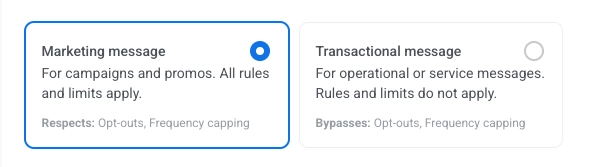
সাবস্ক্রিপশন এবং ডেলিভারি নিয়মের জন্য এই WhatsApp মেসেজটি কীভাবে ব্যবহার করা হবে তা বেছে নিন:
* **মার্কেটিং মেসেজ**: ব্যবহারকারীর অপ্ট-আউট এবং ফ্রিকোয়েন্সি ক্যাপিংকে সম্মান করে। [গ্লোবাল কন্ট্রোল গ্রুপ](/bn/product/audience-data-and-segmentation/global-control-group/) ব্যবহারকারীদের কাছে পাঠানো হয় না।
* **ট্রানজ্যাকশনাল মেসেজ**: সাবস্ক্রিপশন স্ট্যাটাস নির্বিশেষে সকল ব্যবহারকারীকে পাঠানো হয়। অপ্ট-আউট এবং ফ্রিকোয়েন্সি ক্যাপিং বাইপাস করে। কন্ট্রোল গ্রুপ ব্যবহারকারীদের কাছে ডেলিভার করা হয়।
[মেসেজের ধরণ কীভাবে ডেলিভারিকে প্রভাবিত করে তা জানুন](/bn/product/messaging-channels/marketing-vs-transactional/)।
## আপনার WhatsApp ক্যাম্পেইনের জন্য দর্শক নির্বাচন করুন
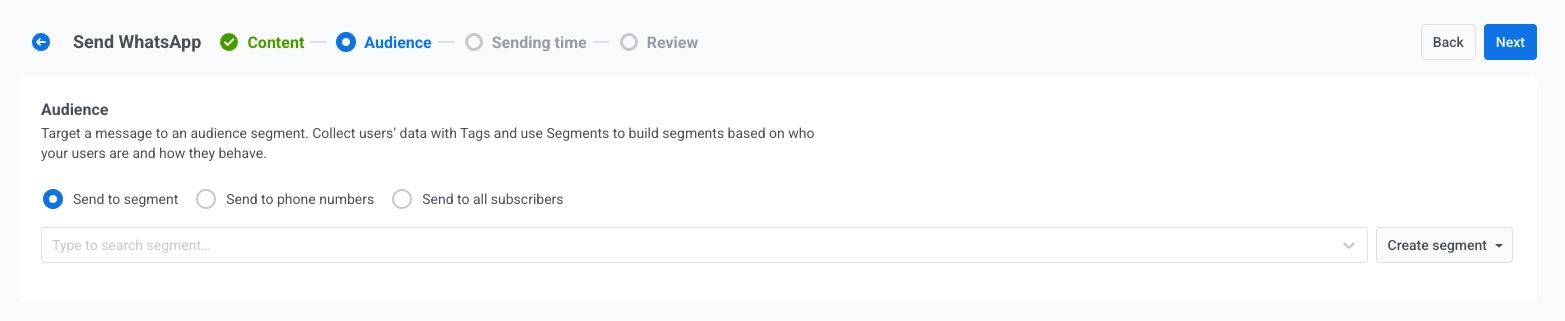
**দর্শক** ধাপে, আপনার WhatsApp মেসেজ কে পাবে তা নির্ধারণ করুন।
### সেগমেন্টে পাঠান
ট্যাগ, ইভেন্ট বা আচরণের উপর ভিত্তি করে আপনার দর্শকদের একটি পূর্বনির্ধারিত [সেগমেন্ট](/bn/product/audience-data-and-segmentation/segmentation/) টার্গেট করুন। ড্রপডাউন থেকে একটি সেগমেন্ট নির্বাচন করুন, অথবা একটি [তৈরি](/bn/product/audience-data-and-segmentation/segmentation/create-segments/) বা [ইম্পোর্ট](/bn/product/audience-data-and-segmentation/segmentation/create-segments/by-import/#how-to-import-a-segment) করতে **সেগমেন্ট তৈরি করুন**-এ ক্লিক করুন।
### ফোন নম্বরের তালিকায় পাঠান
সরাসরি ফর্মে প্রবেশ করানো ফোন নম্বরের একটি নির্দিষ্ট তালিকায় মেসেজটি পাঠান। যে ফোন নম্বরগুলি এখনও আপনার প্রজেক্টে নেই সেগুলি স্বয়ংক্রিয়ভাবে WhatsApp ডিভাইস হিসাবে নিবন্ধিত হয় এবং পাঠানোর তালিকায় অন্তর্ভুক্ত হয়।
### সকল সাবস্ক্রাইবারকে পাঠান
আপনার সম্পূর্ণ WhatsApp-রিচেবল দর্শকদের টার্গেট করুন।
একবার আপনি আপনার দর্শক সেট করে ফেললে, সময়সূচী ধাপে এগিয়ে যেতে **পরবর্তী**-তে ক্লিক করুন।
## WhatsApp মেসেজের সময়সূচী নির্ধারণ করুন
আপনার WhatsApp মেসেজ কখন পাঠাতে হবে তা বেছে নিন।
### অবিলম্বে পাঠান
ক্যাম্পেইন সেটআপ সম্পূর্ণ হওয়ার সাথে সাথে মেসেজটি পাঠান। এটি জরুরি বা সময়-সংবেদনশীল মেসেজের জন্য আদর্শ।
### নির্বাচিত সময়
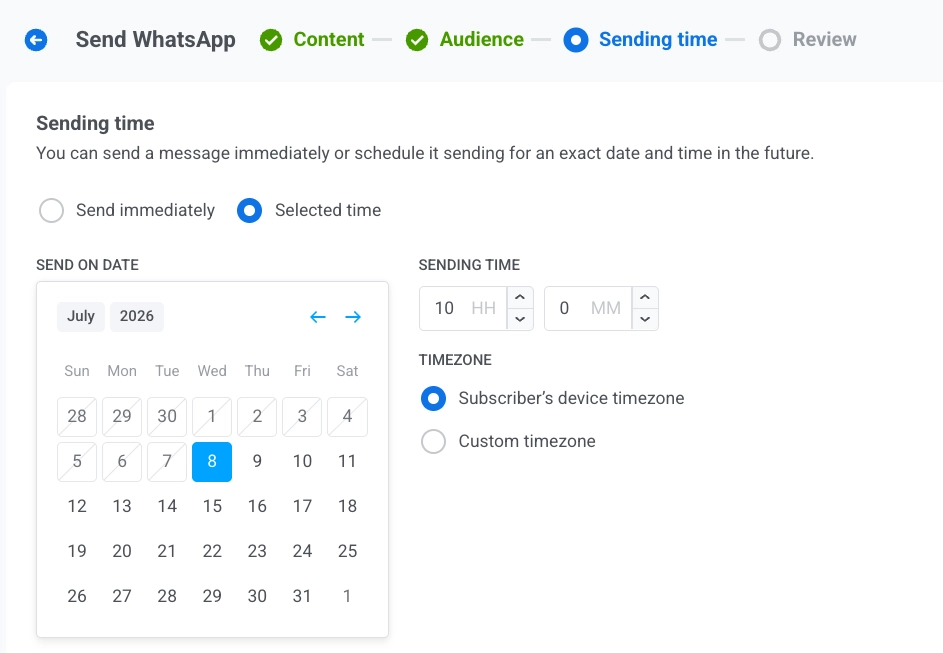
আপনার WhatsApp মেসেজ একটি নির্দিষ্ট তারিখ এবং সময়ের জন্য সময়সূচী করুন।
* **তারিখ এবং সময় সেট করুন**: তারিখ বাছতে ক্যালেন্ডার ব্যবহার করুন, তারপর ঘন্টা এবং মিনিটে (২৪-ঘন্টার বিন্যাস) সময় নির্দিষ্ট করুন।
* **টাইমজোন নির্বাচন করুন**:
* **সাবস্ক্রাইবারের ডিভাইস টাইমজোন**: মেসেজটি প্রতিটি প্রাপকের জন্য নির্দিষ্ট স্থানীয় সময়ে পাঠানো হয়।
* **কাস্টম টাইমজোন**: মেসেজটি সকল প্রাপকের জন্য একই সময়ে পাঠানো হয়, যা একটি নির্দিষ্ট অঞ্চলকে টার্গেট করার জন্য উপযোগী।
### মেসেজ ডেলিভারি সেটিংস কনফিগার করুন
#### ফ্রিকোয়েন্সি ক্যাপিং সেট করুন
ব্যবহারকারীরা কত ঘন ঘন WhatsApp মেসেজ পাবেন তা সীমিত করতে [**ফ্রিকোয়েন্সি ক্যাপিং**](/bn/product/messaging-channels/global-frequency-capping/#enable-global-frequency-capping) ব্যবহার করুন, যা অতিরিক্ত মেসেজিং প্রতিরোধ করে এবং অপ্ট-আউট কমায়। নিম্নলিখিত অপশনগুলির মধ্যে একটি বেছে নিন:
* **গ্লোবাল ফ্রিকোয়েন্সি ক্যাপিং সেটিংস ব্যবহার করুন**
আপনার [গ্লোবাল ফ্রিকোয়েন্সি ক্যাপিং সেটিংস](/bn/product/messaging-channels/global-frequency-capping/#enable-global-frequency-capping)-এ কনফিগার করা প্রজেক্ট-ব্যাপী সীমা প্রয়োগ করুন। উদাহরণস্বরূপ, যদি গ্লোবাল সীমা ৯ দিনে ৩টি মেসেজ হয়, তবে এই সীমা অতিক্রমকারী অতিরিক্ত মেসেজগুলি এড়িয়ে যাওয়া হবে।
* **গ্লোবাল ফ্রিকোয়েন্সি ক্যাপিং উপেক্ষা করুন**
ব্যবহারকারী এই মেসেজটি পাবেন এমনকি যদি তারা চ্যানেলের মেসেজ সীমা অতিক্রম করে থাকেন। অতিরিক্ত মেসেজিং এড়াতে সতর্কতার সাথে ব্যবহার করুন।
* **কাস্টম ফ্রিকোয়েন্সি ক্যাপিং ব্যবহার করুন**
এই মেসেজের জন্য একটি কাস্টম মেসেজ সীমা সেট করুন। যদি ব্যবহারকারী এই কাস্টম সীমা অতিক্রম করে, মেসেজটি এড়িয়ে যাওয়া হবে।
#### পাঠানোর হার সীমা নির্ধারণ করুন
**পাঠানোর হার** সেটিং নিয়ন্ত্রণ করে যে আপনার দর্শকদের কাছে মেসেজগুলি কত দ্রুত ডেলিভার করা হবে। পাঠানোর হার সামঞ্জস্য করা আপনাকে ডেলিভারির গতি পরিচালনা করতে, ব্যাকএন্ড ওভারলোড প্রতিরোধ করতে এবং সামগ্রিক ডেলিভারিবিলিটি উন্নত করতে সাহায্য করে।
নিম্নলিখিত অপশনগুলির মধ্যে একটি বেছে নিন:
* **গ্লোবাল পাঠানোর হার সেটিংস ব্যবহার করুন**
আপনার প্রজেক্টের মেসেজ ডেলিভারি সেটিংসে কনফিগার করা পাঠানোর হারের সীমা প্রয়োগ করে। যদি কোনো সীমা সেট করা না থাকে, তবে সমস্ত মেসেজ অবিলম্বে পাঠানো হয়। [গ্লোবাল পাঠানোর হার সীমা সম্পর্কে আরও জানুন](/bn/product/messaging-channels/global-frequency-capping/#set-send-rate-limits)
* **পাঠানোর হার ছাড়া মেসেজ পাঠান**
যেকোনো গ্লোবাল পাঠানোর হার সীমা উপেক্ষা করে যত দ্রুত সম্ভব মেসেজ পাঠায়। ডেলিভারি স্পাইক এড়াতে সতর্কতার সাথে ব্যবহার করুন।
* **কাস্টম পাঠানোর হার ব্যবহার করুন**
শুধুমাত্র এই মেসেজের জন্য গ্লোবাল পাঠানোর হার ওভাররাইড করে। ডেলিভারির গতির উপর সম্পূর্ণ নিয়ন্ত্রণের জন্য প্রতি মিনিটে পাঠানো মেসেজের সংখ্যা নির্দিষ্ট করুন।
একবার আপনি অপশনগুলি কনফিগার করে ফেললে, নিশ্চিতকরণ ধাপে এগিয়ে যেতে **পরবর্তী**-তে ক্লিক করুন।
## পর্যালোচনা করুন এবং পাঠান
**পর্যালোচনা** ধাপে, প্রিভিউ এবং কন্টেন্ট, দর্শক এবং সময়সূচীর সারাংশ পরীক্ষা করুন। পাঠানোর আগে যা কিছু পরিবর্তন করার প্রয়োজন তা আপডেট করুন।
সবকিছু যাচাই হয়ে গেলে, আপনার নির্বাচিত সময়সূচী অপশনের উপর নির্ভর করে, পরে ডেলিভারির জন্য **সময়সূচী**-তে ক্লিক করুন অথবা অবিলম্বে পাঠানোর জন্য **এখনই পাঠান**-এ ক্লিক করুন।
## একটি সময়সূচীকৃত WhatsApp মেসেজ বাতিল বা সম্পাদনা করুন
যে WhatsApp মেসেজগুলি সময়সূচীকৃত এবং এখনও পাঠানো হয়নি (স্ট্যাটাস **PENDING**), সেগুলি আপনি পরিবর্তন বা বাতিল করতে পারেন। **ক্যাম্পেইন** → **এককালীন মেসেজ**-এ মেসেজের তালিকা খুলুন, তারপর মেসেজের জন্য অ্যাকশন মেনু (⋮) খুলুন:
* **মেসেজ সম্পাদনা করুন**: মেসেজের ডেটা লোড সহ WhatsApp ফর্মটি খোলে। আপনি কন্টেন্ট, দর্শক, সময়সূচী এবং ডেলিভারি সেটিংস আপডেট করতে পারেন।
* **মেসেজ মুছুন**: সময়সূচীকৃত ডেলিভারি বাতিল করে এবং স্ট্যাটাস পরিবর্তন করে **বাতিল** করে।
## উদাহরণ পরিস্থিতি
কল্পনা করুন আপনি একটি ই-কমার্স স্টোর চালান এবং গত ৯০ দিনে কেনাকাটা করা গ্রাহকদের কাছে WhatsApp-এর মাধ্যমে একটি ফ্ল্যাশ-সেল অ্যালার্ট পাঠাতে চান, যা সেল শুরু হওয়ার সকালে সময়সূচী করা হবে।
**১.** **ক্যাম্পেইন**-এ নেভিগেট করুন, **এককালীন মেসেজ** নির্বাচন করুন, **মেসেজ পাঠান**-এ ক্লিক করুন, এবং **WhatsApp** বেছে নিন।
**২.** **কন্টেন্ট** ধাপে, **ফ্ল্যাশ সেল অ্যালার্ট** টেমপ্লেটটি নির্বাচন করুন এবং এর প্লেসহোল্ডারগুলি পূরণ করুন। উদাহরণস্বরূপ, বডির `{{1}}` ভ্যারিয়েবলটিকে `discount` ট্যাগের সাথে ম্যাপ করুন এবং একটি `50%` ফলব্যাক দিন।
মেসেজের ধরণ **মার্কেটিং** হিসাবে রাখুন যাতে এটি অপ্ট-আউট এবং ফ্রিকোয়েন্সি ক্যাপিংকে সম্মান করে।
**৩.** **দর্শক** ধাপে, **সেগমেন্টে পাঠান** বেছে নিন এবং **সাম্প্রতিক ক্রেতা (৯০ দিন)** নির্বাচন করুন।
**৪.** **সময়সূচী** ধাপে, **নির্বাচিত সময়** বেছে নিন, তারিখ এবং সময় সেলের শুরুর সময়ে সেট করুন, এবং **সাবস্ক্রাইবারের ডিভাইস টাইমজোন** নির্বাচন করুন যাতে প্রতিটি গ্রাহক এটি একই স্থানীয় সময়ে পায়।
**৫.** **পর্যালোচনা** ধাপে, প্রিভিউ এবং দর্শক ও সময়সূচীর সারাংশ পরীক্ষা করুন, তারপর ক্যাম্পেইন চূড়ান্ত করতে **সময়সূচী**-তে ক্লিক করুন।
 ### টেমপ্লেট ভ্যারিয়েবল কনফিগার করুন
যদি নির্বাচিত টেমপ্লেটের হেডার, বডি বা বোতামের URL-এ প্লেসহোল্ডার থাকে, তবে এগিয়ে যাওয়ার আগে প্রতিটির জন্য একটি মান কনফিগার করুন।
### টেমপ্লেট ভ্যারিয়েবল কনফিগার করুন
যদি নির্বাচিত টেমপ্লেটের হেডার, বডি বা বোতামের URL-এ প্লেসহোল্ডার থাকে, তবে এগিয়ে যাওয়ার আগে প্রতিটির জন্য একটি মান কনফিগার করুন।
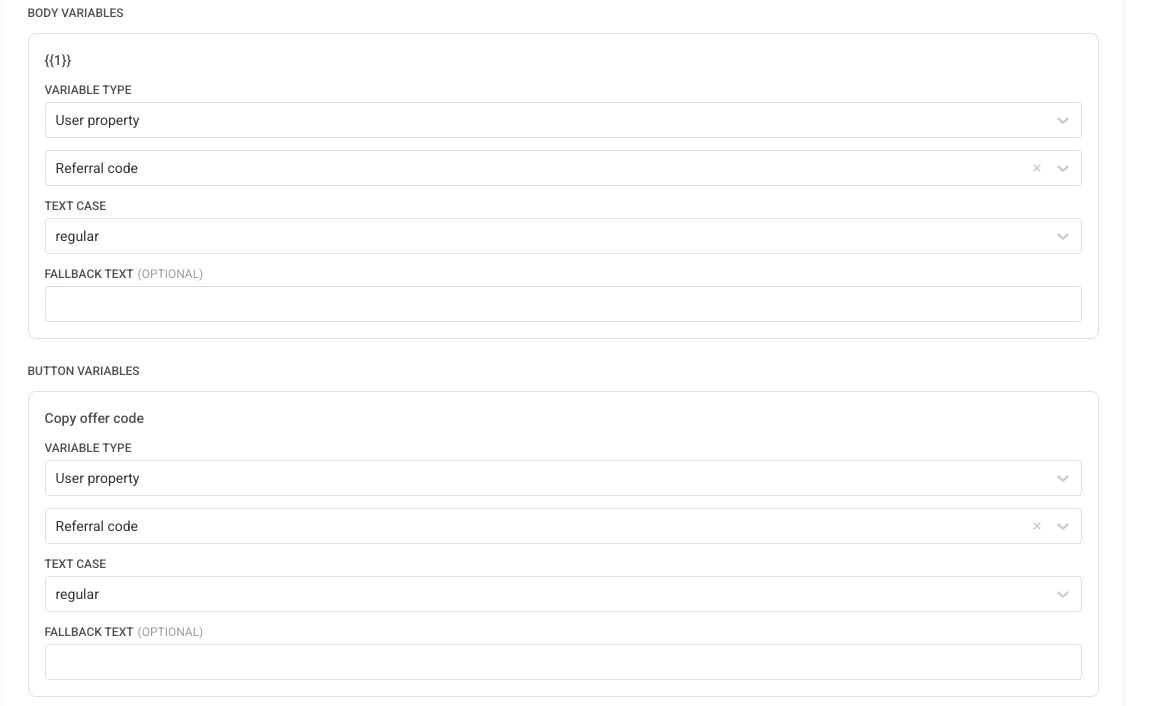 প্রতিটি প্লেসহোল্ডারের জন্য, **ভ্যারিয়েবলের ধরণ** বেছে নিন:
* **ট্যাগ**: ব্যবহারকারীর ট্যাগ থেকে মান (যেমন `first_name`)। ট্যাগটি নির্বাচন করুন, একটি টেক্সট-কেস মডিফায়ার (**CapitalizeFirst**, **CapitalizeAllFirst**, **UPPERCASE**, **lowercase**, বা **regular**) এবং ট্যাগ খালি থাকলে ব্যবহৃত ঐচ্ছিক ফলব্যাক টেক্সট নির্বাচন করুন।
* **কাস্টম টেক্সট**: ম্যানুয়ালি প্রবেশ করানো একটি নির্দিষ্ট মান।
### মেসেজের ধরণ নির্বাচন করুন
সাবস্ক্রিপশন এবং ডেলিভারি নিয়মের জন্য এই WhatsApp মেসেজটি কীভাবে ব্যবহার করা হবে তা বেছে নিন:
* **মার্কেটিং মেসেজ**: ব্যবহারকারীর অপ্ট-আউট এবং ফ্রিকোয়েন্সি ক্যাপিংকে সম্মান করে। [গ্লোবাল কন্ট্রোল গ্রুপ](/bn/product/audience-data-and-segmentation/global-control-group/) ব্যবহারকারীদের কাছে পাঠানো হয় না।
* **ট্রানজ্যাকশনাল মেসেজ**: সাবস্ক্রিপশন স্ট্যাটাস নির্বিশেষে সকল ব্যবহারকারীকে পাঠানো হয়। অপ্ট-আউট এবং ফ্রিকোয়েন্সি ক্যাপিং বাইপাস করে। কন্ট্রোল গ্রুপ ব্যবহারকারীদের কাছে ডেলিভার করা হয়।
প্রতিটি প্লেসহোল্ডারের জন্য, **ভ্যারিয়েবলের ধরণ** বেছে নিন:
* **ট্যাগ**: ব্যবহারকারীর ট্যাগ থেকে মান (যেমন `first_name`)। ট্যাগটি নির্বাচন করুন, একটি টেক্সট-কেস মডিফায়ার (**CapitalizeFirst**, **CapitalizeAllFirst**, **UPPERCASE**, **lowercase**, বা **regular**) এবং ট্যাগ খালি থাকলে ব্যবহৃত ঐচ্ছিক ফলব্যাক টেক্সট নির্বাচন করুন।
* **কাস্টম টেক্সট**: ম্যানুয়ালি প্রবেশ করানো একটি নির্দিষ্ট মান।
### মেসেজের ধরণ নির্বাচন করুন
সাবস্ক্রিপশন এবং ডেলিভারি নিয়মের জন্য এই WhatsApp মেসেজটি কীভাবে ব্যবহার করা হবে তা বেছে নিন:
* **মার্কেটিং মেসেজ**: ব্যবহারকারীর অপ্ট-আউট এবং ফ্রিকোয়েন্সি ক্যাপিংকে সম্মান করে। [গ্লোবাল কন্ট্রোল গ্রুপ](/bn/product/audience-data-and-segmentation/global-control-group/) ব্যবহারকারীদের কাছে পাঠানো হয় না।
* **ট্রানজ্যাকশনাল মেসেজ**: সাবস্ক্রিপশন স্ট্যাটাস নির্বিশেষে সকল ব্যবহারকারীকে পাঠানো হয়। অপ্ট-আউট এবং ফ্রিকোয়েন্সি ক্যাপিং বাইপাস করে। কন্ট্রোল গ্রুপ ব্যবহারকারীদের কাছে ডেলিভার করা হয়।
 [মেসেজের ধরণ কীভাবে ডেলিভারিকে প্রভাবিত করে তা জানুন](/bn/product/messaging-channels/marketing-vs-transactional/)।
## আপনার WhatsApp ক্যাম্পেইনের জন্য দর্শক নির্বাচন করুন
**দর্শক** ধাপে, আপনার WhatsApp মেসেজ কে পাবে তা নির্ধারণ করুন।
[মেসেজের ধরণ কীভাবে ডেলিভারিকে প্রভাবিত করে তা জানুন](/bn/product/messaging-channels/marketing-vs-transactional/)।
## আপনার WhatsApp ক্যাম্পেইনের জন্য দর্শক নির্বাচন করুন
**দর্শক** ধাপে, আপনার WhatsApp মেসেজ কে পাবে তা নির্ধারণ করুন।
 ### সেগমেন্টে পাঠান
ট্যাগ, ইভেন্ট বা আচরণের উপর ভিত্তি করে আপনার দর্শকদের একটি পূর্বনির্ধারিত [সেগমেন্ট](/bn/product/audience-data-and-segmentation/segmentation/) টার্গেট করুন। ড্রপডাউন থেকে একটি সেগমেন্ট নির্বাচন করুন, অথবা একটি [তৈরি](/bn/product/audience-data-and-segmentation/segmentation/create-segments/) বা [ইম্পোর্ট](/bn/product/audience-data-and-segmentation/segmentation/create-segments/by-import/#how-to-import-a-segment) করতে **সেগমেন্ট তৈরি করুন**-এ ক্লিক করুন।
### ফোন নম্বরের তালিকায় পাঠান
সরাসরি ফর্মে প্রবেশ করানো ফোন নম্বরের একটি নির্দিষ্ট তালিকায় মেসেজটি পাঠান। যে ফোন নম্বরগুলি এখনও আপনার প্রজেক্টে নেই সেগুলি স্বয়ংক্রিয়ভাবে WhatsApp ডিভাইস হিসাবে নিবন্ধিত হয় এবং পাঠানোর তালিকায় অন্তর্ভুক্ত হয়।
### সকল সাবস্ক্রাইবারকে পাঠান
আপনার সম্পূর্ণ WhatsApp-রিচেবল দর্শকদের টার্গেট করুন।
একবার আপনি আপনার দর্শক সেট করে ফেললে, সময়সূচী ধাপে এগিয়ে যেতে **পরবর্তী**-তে ক্লিক করুন।
## WhatsApp মেসেজের সময়সূচী নির্ধারণ করুন
আপনার WhatsApp মেসেজ কখন পাঠাতে হবে তা বেছে নিন।
### অবিলম্বে পাঠান
ক্যাম্পেইন সেটআপ সম্পূর্ণ হওয়ার সাথে সাথে মেসেজটি পাঠান। এটি জরুরি বা সময়-সংবেদনশীল মেসেজের জন্য আদর্শ।
### নির্বাচিত সময়
আপনার WhatsApp মেসেজ একটি নির্দিষ্ট তারিখ এবং সময়ের জন্য সময়সূচী করুন।
* **তারিখ এবং সময় সেট করুন**: তারিখ বাছতে ক্যালেন্ডার ব্যবহার করুন, তারপর ঘন্টা এবং মিনিটে (২৪-ঘন্টার বিন্যাস) সময় নির্দিষ্ট করুন।
* **টাইমজোন নির্বাচন করুন**:
* **সাবস্ক্রাইবারের ডিভাইস টাইমজোন**: মেসেজটি প্রতিটি প্রাপকের জন্য নির্দিষ্ট স্থানীয় সময়ে পাঠানো হয়।
* **কাস্টম টাইমজোন**: মেসেজটি সকল প্রাপকের জন্য একই সময়ে পাঠানো হয়, যা একটি নির্দিষ্ট অঞ্চলকে টার্গেট করার জন্য উপযোগী।
### সেগমেন্টে পাঠান
ট্যাগ, ইভেন্ট বা আচরণের উপর ভিত্তি করে আপনার দর্শকদের একটি পূর্বনির্ধারিত [সেগমেন্ট](/bn/product/audience-data-and-segmentation/segmentation/) টার্গেট করুন। ড্রপডাউন থেকে একটি সেগমেন্ট নির্বাচন করুন, অথবা একটি [তৈরি](/bn/product/audience-data-and-segmentation/segmentation/create-segments/) বা [ইম্পোর্ট](/bn/product/audience-data-and-segmentation/segmentation/create-segments/by-import/#how-to-import-a-segment) করতে **সেগমেন্ট তৈরি করুন**-এ ক্লিক করুন।
### ফোন নম্বরের তালিকায় পাঠান
সরাসরি ফর্মে প্রবেশ করানো ফোন নম্বরের একটি নির্দিষ্ট তালিকায় মেসেজটি পাঠান। যে ফোন নম্বরগুলি এখনও আপনার প্রজেক্টে নেই সেগুলি স্বয়ংক্রিয়ভাবে WhatsApp ডিভাইস হিসাবে নিবন্ধিত হয় এবং পাঠানোর তালিকায় অন্তর্ভুক্ত হয়।
### সকল সাবস্ক্রাইবারকে পাঠান
আপনার সম্পূর্ণ WhatsApp-রিচেবল দর্শকদের টার্গেট করুন।
একবার আপনি আপনার দর্শক সেট করে ফেললে, সময়সূচী ধাপে এগিয়ে যেতে **পরবর্তী**-তে ক্লিক করুন।
## WhatsApp মেসেজের সময়সূচী নির্ধারণ করুন
আপনার WhatsApp মেসেজ কখন পাঠাতে হবে তা বেছে নিন।
### অবিলম্বে পাঠান
ক্যাম্পেইন সেটআপ সম্পূর্ণ হওয়ার সাথে সাথে মেসেজটি পাঠান। এটি জরুরি বা সময়-সংবেদনশীল মেসেজের জন্য আদর্শ।
### নির্বাচিত সময়
আপনার WhatsApp মেসেজ একটি নির্দিষ্ট তারিখ এবং সময়ের জন্য সময়সূচী করুন।
* **তারিখ এবং সময় সেট করুন**: তারিখ বাছতে ক্যালেন্ডার ব্যবহার করুন, তারপর ঘন্টা এবং মিনিটে (২৪-ঘন্টার বিন্যাস) সময় নির্দিষ্ট করুন।
* **টাইমজোন নির্বাচন করুন**:
* **সাবস্ক্রাইবারের ডিভাইস টাইমজোন**: মেসেজটি প্রতিটি প্রাপকের জন্য নির্দিষ্ট স্থানীয় সময়ে পাঠানো হয়।
* **কাস্টম টাইমজোন**: মেসেজটি সকল প্রাপকের জন্য একই সময়ে পাঠানো হয়, যা একটি নির্দিষ্ট অঞ্চলকে টার্গেট করার জন্য উপযোগী।
 ### মেসেজ ডেলিভারি সেটিংস কনফিগার করুন
#### ফ্রিকোয়েন্সি ক্যাপিং সেট করুন
ব্যবহারকারীরা কত ঘন ঘন WhatsApp মেসেজ পাবেন তা সীমিত করতে [**ফ্রিকোয়েন্সি ক্যাপিং**](/bn/product/messaging-channels/global-frequency-capping/#enable-global-frequency-capping) ব্যবহার করুন, যা অতিরিক্ত মেসেজিং প্রতিরোধ করে এবং অপ্ট-আউট কমায়। নিম্নলিখিত অপশনগুলির মধ্যে একটি বেছে নিন:
* **গ্লোবাল ফ্রিকোয়েন্সি ক্যাপিং সেটিংস ব্যবহার করুন**
আপনার [গ্লোবাল ফ্রিকোয়েন্সি ক্যাপিং সেটিংস](/bn/product/messaging-channels/global-frequency-capping/#enable-global-frequency-capping)-এ কনফিগার করা প্রজেক্ট-ব্যাপী সীমা প্রয়োগ করুন। উদাহরণস্বরূপ, যদি গ্লোবাল সীমা ৯ দিনে ৩টি মেসেজ হয়, তবে এই সীমা অতিক্রমকারী অতিরিক্ত মেসেজগুলি এড়িয়ে যাওয়া হবে।
### মেসেজ ডেলিভারি সেটিংস কনফিগার করুন
#### ফ্রিকোয়েন্সি ক্যাপিং সেট করুন
ব্যবহারকারীরা কত ঘন ঘন WhatsApp মেসেজ পাবেন তা সীমিত করতে [**ফ্রিকোয়েন্সি ক্যাপিং**](/bn/product/messaging-channels/global-frequency-capping/#enable-global-frequency-capping) ব্যবহার করুন, যা অতিরিক্ত মেসেজিং প্রতিরোধ করে এবং অপ্ট-আউট কমায়। নিম্নলিখিত অপশনগুলির মধ্যে একটি বেছে নিন:
* **গ্লোবাল ফ্রিকোয়েন্সি ক্যাপিং সেটিংস ব্যবহার করুন**
আপনার [গ্লোবাল ফ্রিকোয়েন্সি ক্যাপিং সেটিংস](/bn/product/messaging-channels/global-frequency-capping/#enable-global-frequency-capping)-এ কনফিগার করা প্রজেক্ট-ব্যাপী সীমা প্রয়োগ করুন। উদাহরণস্বরূপ, যদি গ্লোবাল সীমা ৯ দিনে ৩টি মেসেজ হয়, তবে এই সীমা অতিক্রমকারী অতিরিক্ত মেসেজগুলি এড়িয়ে যাওয়া হবে।
 * **গ্লোবাল ফ্রিকোয়েন্সি ক্যাপিং উপেক্ষা করুন**
ব্যবহারকারী এই মেসেজটি পাবেন এমনকি যদি তারা চ্যানেলের মেসেজ সীমা অতিক্রম করে থাকেন। অতিরিক্ত মেসেজিং এড়াতে সতর্কতার সাথে ব্যবহার করুন।
* **গ্লোবাল ফ্রিকোয়েন্সি ক্যাপিং উপেক্ষা করুন**
ব্যবহারকারী এই মেসেজটি পাবেন এমনকি যদি তারা চ্যানেলের মেসেজ সীমা অতিক্রম করে থাকেন। অতিরিক্ত মেসেজিং এড়াতে সতর্কতার সাথে ব্যবহার করুন।
 * **কাস্টম ফ্রিকোয়েন্সি ক্যাপিং ব্যবহার করুন**
এই মেসেজের জন্য একটি কাস্টম মেসেজ সীমা সেট করুন। যদি ব্যবহারকারী এই কাস্টম সীমা অতিক্রম করে, মেসেজটি এড়িয়ে যাওয়া হবে।
* **কাস্টম ফ্রিকোয়েন্সি ক্যাপিং ব্যবহার করুন**
এই মেসেজের জন্য একটি কাস্টম মেসেজ সীমা সেট করুন। যদি ব্যবহারকারী এই কাস্টম সীমা অতিক্রম করে, মেসেজটি এড়িয়ে যাওয়া হবে।
 #### পাঠানোর হার সীমা নির্ধারণ করুন
**পাঠানোর হার** সেটিং নিয়ন্ত্রণ করে যে আপনার দর্শকদের কাছে মেসেজগুলি কত দ্রুত ডেলিভার করা হবে। পাঠানোর হার সামঞ্জস্য করা আপনাকে ডেলিভারির গতি পরিচালনা করতে, ব্যাকএন্ড ওভারলোড প্রতিরোধ করতে এবং সামগ্রিক ডেলিভারিবিলিটি উন্নত করতে সাহায্য করে।
নিম্নলিখিত অপশনগুলির মধ্যে একটি বেছে নিন:
* **গ্লোবাল পাঠানোর হার সেটিংস ব্যবহার করুন**
আপনার প্রজেক্টের মেসেজ ডেলিভারি সেটিংসে কনফিগার করা পাঠানোর হারের সীমা প্রয়োগ করে। যদি কোনো সীমা সেট করা না থাকে, তবে সমস্ত মেসেজ অবিলম্বে পাঠানো হয়। [গ্লোবাল পাঠানোর হার সীমা সম্পর্কে আরও জানুন](/bn/product/messaging-channels/global-frequency-capping/#set-send-rate-limits)
#### পাঠানোর হার সীমা নির্ধারণ করুন
**পাঠানোর হার** সেটিং নিয়ন্ত্রণ করে যে আপনার দর্শকদের কাছে মেসেজগুলি কত দ্রুত ডেলিভার করা হবে। পাঠানোর হার সামঞ্জস্য করা আপনাকে ডেলিভারির গতি পরিচালনা করতে, ব্যাকএন্ড ওভারলোড প্রতিরোধ করতে এবং সামগ্রিক ডেলিভারিবিলিটি উন্নত করতে সাহায্য করে।
নিম্নলিখিত অপশনগুলির মধ্যে একটি বেছে নিন:
* **গ্লোবাল পাঠানোর হার সেটিংস ব্যবহার করুন**
আপনার প্রজেক্টের মেসেজ ডেলিভারি সেটিংসে কনফিগার করা পাঠানোর হারের সীমা প্রয়োগ করে। যদি কোনো সীমা সেট করা না থাকে, তবে সমস্ত মেসেজ অবিলম্বে পাঠানো হয়। [গ্লোবাল পাঠানোর হার সীমা সম্পর্কে আরও জানুন](/bn/product/messaging-channels/global-frequency-capping/#set-send-rate-limits)
 * **পাঠানোর হার ছাড়া মেসেজ পাঠান**
যেকোনো গ্লোবাল পাঠানোর হার সীমা উপেক্ষা করে যত দ্রুত সম্ভব মেসেজ পাঠায়। ডেলিভারি স্পাইক এড়াতে সতর্কতার সাথে ব্যবহার করুন।
* **পাঠানোর হার ছাড়া মেসেজ পাঠান**
যেকোনো গ্লোবাল পাঠানোর হার সীমা উপেক্ষা করে যত দ্রুত সম্ভব মেসেজ পাঠায়। ডেলিভারি স্পাইক এড়াতে সতর্কতার সাথে ব্যবহার করুন।
 * **কাস্টম পাঠানোর হার ব্যবহার করুন**
শুধুমাত্র এই মেসেজের জন্য গ্লোবাল পাঠানোর হার ওভাররাইড করে। ডেলিভারির গতির উপর সম্পূর্ণ নিয়ন্ত্রণের জন্য প্রতি মিনিটে পাঠানো মেসেজের সংখ্যা নির্দিষ্ট করুন।
* **কাস্টম পাঠানোর হার ব্যবহার করুন**
শুধুমাত্র এই মেসেজের জন্য গ্লোবাল পাঠানোর হার ওভাররাইড করে। ডেলিভারির গতির উপর সম্পূর্ণ নিয়ন্ত্রণের জন্য প্রতি মিনিটে পাঠানো মেসেজের সংখ্যা নির্দিষ্ট করুন।
 একবার আপনি অপশনগুলি কনফিগার করে ফেললে, নিশ্চিতকরণ ধাপে এগিয়ে যেতে **পরবর্তী**-তে ক্লিক করুন।
## পর্যালোচনা করুন এবং পাঠান
**পর্যালোচনা** ধাপে, প্রিভিউ এবং কন্টেন্ট, দর্শক এবং সময়সূচীর সারাংশ পরীক্ষা করুন। পাঠানোর আগে যা কিছু পরিবর্তন করার প্রয়োজন তা আপডেট করুন।
একবার আপনি অপশনগুলি কনফিগার করে ফেললে, নিশ্চিতকরণ ধাপে এগিয়ে যেতে **পরবর্তী**-তে ক্লিক করুন।
## পর্যালোচনা করুন এবং পাঠান
**পর্যালোচনা** ধাপে, প্রিভিউ এবং কন্টেন্ট, দর্শক এবং সময়সূচীর সারাংশ পরীক্ষা করুন। পাঠানোর আগে যা কিছু পরিবর্তন করার প্রয়োজন তা আপডেট করুন।
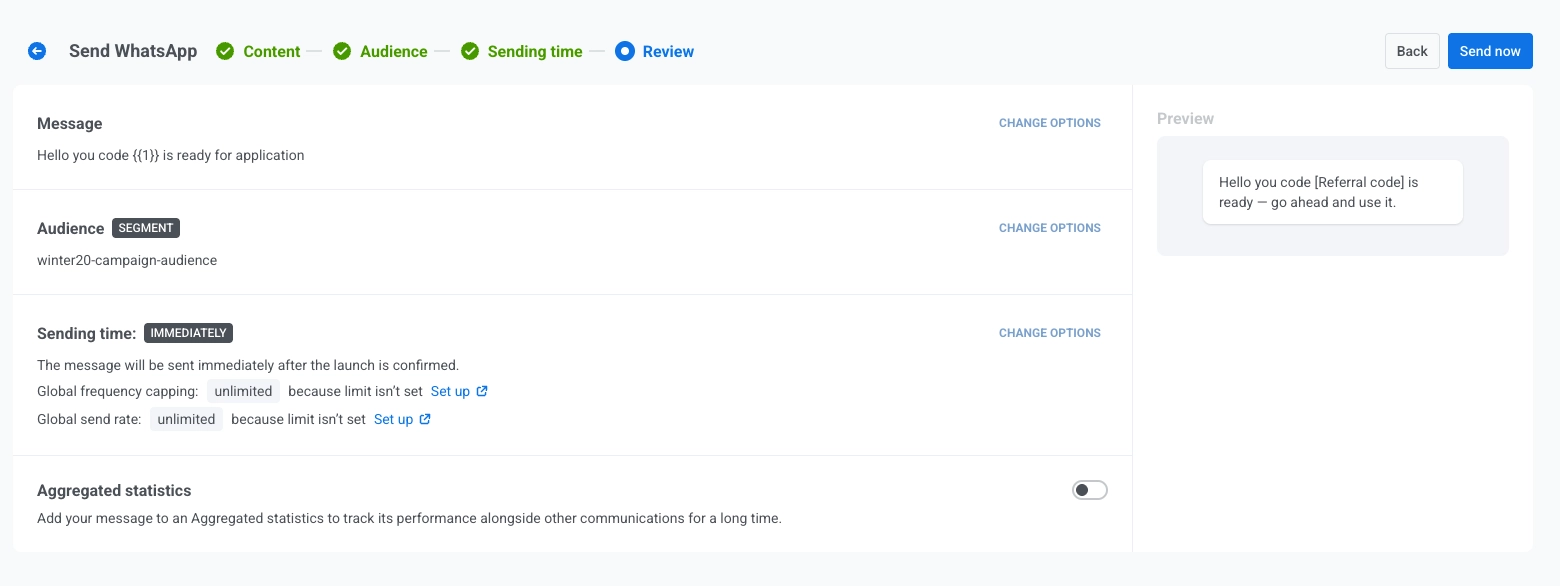 সবকিছু যাচাই হয়ে গেলে, আপনার নির্বাচিত সময়সূচী অপশনের উপর নির্ভর করে, পরে ডেলিভারির জন্য **সময়সূচী**-তে ক্লিক করুন অথবা অবিলম্বে পাঠানোর জন্য **এখনই পাঠান**-এ ক্লিক করুন।
## একটি সময়সূচীকৃত WhatsApp মেসেজ বাতিল বা সম্পাদনা করুন
যে WhatsApp মেসেজগুলি সময়সূচীকৃত এবং এখনও পাঠানো হয়নি (স্ট্যাটাস **PENDING**), সেগুলি আপনি পরিবর্তন বা বাতিল করতে পারেন। **ক্যাম্পেইন** → **এককালীন মেসেজ**-এ মেসেজের তালিকা খুলুন, তারপর মেসেজের জন্য অ্যাকশন মেনু (⋮) খুলুন:
* **মেসেজ সম্পাদনা করুন**: মেসেজের ডেটা লোড সহ WhatsApp ফর্মটি খোলে। আপনি কন্টেন্ট, দর্শক, সময়সূচী এবং ডেলিভারি সেটিংস আপডেট করতে পারেন।
* **মেসেজ মুছুন**: সময়সূচীকৃত ডেলিভারি বাতিল করে এবং স্ট্যাটাস পরিবর্তন করে **বাতিল** করে।
## উদাহরণ পরিস্থিতি
কল্পনা করুন আপনি একটি ই-কমার্স স্টোর চালান এবং গত ৯০ দিনে কেনাকাটা করা গ্রাহকদের কাছে WhatsApp-এর মাধ্যমে একটি ফ্ল্যাশ-সেল অ্যালার্ট পাঠাতে চান, যা সেল শুরু হওয়ার সকালে সময়সূচী করা হবে।
**১.** **ক্যাম্পেইন**-এ নেভিগেট করুন, **এককালীন মেসেজ** নির্বাচন করুন, **মেসেজ পাঠান**-এ ক্লিক করুন, এবং **WhatsApp** বেছে নিন।
**২.** **কন্টেন্ট** ধাপে, **ফ্ল্যাশ সেল অ্যালার্ট** টেমপ্লেটটি নির্বাচন করুন এবং এর প্লেসহোল্ডারগুলি পূরণ করুন। উদাহরণস্বরূপ, বডির `{{1}}` ভ্যারিয়েবলটিকে `discount` ট্যাগের সাথে ম্যাপ করুন এবং একটি `50%` ফলব্যাক দিন।
মেসেজের ধরণ **মার্কেটিং** হিসাবে রাখুন যাতে এটি অপ্ট-আউট এবং ফ্রিকোয়েন্সি ক্যাপিংকে সম্মান করে।
**৩.** **দর্শক** ধাপে, **সেগমেন্টে পাঠান** বেছে নিন এবং **সাম্প্রতিক ক্রেতা (৯০ দিন)** নির্বাচন করুন।
**৪.** **সময়সূচী** ধাপে, **নির্বাচিত সময়** বেছে নিন, তারিখ এবং সময় সেলের শুরুর সময়ে সেট করুন, এবং **সাবস্ক্রাইবারের ডিভাইস টাইমজোন** নির্বাচন করুন যাতে প্রতিটি গ্রাহক এটি একই স্থানীয় সময়ে পায়।
**৫.** **পর্যালোচনা** ধাপে, প্রিভিউ এবং দর্শক ও সময়সূচীর সারাংশ পরীক্ষা করুন, তারপর ক্যাম্পেইন চূড়ান্ত করতে **সময়সূচী**-তে ক্লিক করুন।
সবকিছু যাচাই হয়ে গেলে, আপনার নির্বাচিত সময়সূচী অপশনের উপর নির্ভর করে, পরে ডেলিভারির জন্য **সময়সূচী**-তে ক্লিক করুন অথবা অবিলম্বে পাঠানোর জন্য **এখনই পাঠান**-এ ক্লিক করুন।
## একটি সময়সূচীকৃত WhatsApp মেসেজ বাতিল বা সম্পাদনা করুন
যে WhatsApp মেসেজগুলি সময়সূচীকৃত এবং এখনও পাঠানো হয়নি (স্ট্যাটাস **PENDING**), সেগুলি আপনি পরিবর্তন বা বাতিল করতে পারেন। **ক্যাম্পেইন** → **এককালীন মেসেজ**-এ মেসেজের তালিকা খুলুন, তারপর মেসেজের জন্য অ্যাকশন মেনু (⋮) খুলুন:
* **মেসেজ সম্পাদনা করুন**: মেসেজের ডেটা লোড সহ WhatsApp ফর্মটি খোলে। আপনি কন্টেন্ট, দর্শক, সময়সূচী এবং ডেলিভারি সেটিংস আপডেট করতে পারেন।
* **মেসেজ মুছুন**: সময়সূচীকৃত ডেলিভারি বাতিল করে এবং স্ট্যাটাস পরিবর্তন করে **বাতিল** করে।
## উদাহরণ পরিস্থিতি
কল্পনা করুন আপনি একটি ই-কমার্স স্টোর চালান এবং গত ৯০ দিনে কেনাকাটা করা গ্রাহকদের কাছে WhatsApp-এর মাধ্যমে একটি ফ্ল্যাশ-সেল অ্যালার্ট পাঠাতে চান, যা সেল শুরু হওয়ার সকালে সময়সূচী করা হবে।
**১.** **ক্যাম্পেইন**-এ নেভিগেট করুন, **এককালীন মেসেজ** নির্বাচন করুন, **মেসেজ পাঠান**-এ ক্লিক করুন, এবং **WhatsApp** বেছে নিন।
**২.** **কন্টেন্ট** ধাপে, **ফ্ল্যাশ সেল অ্যালার্ট** টেমপ্লেটটি নির্বাচন করুন এবং এর প্লেসহোল্ডারগুলি পূরণ করুন। উদাহরণস্বরূপ, বডির `{{1}}` ভ্যারিয়েবলটিকে `discount` ট্যাগের সাথে ম্যাপ করুন এবং একটি `50%` ফলব্যাক দিন।
মেসেজের ধরণ **মার্কেটিং** হিসাবে রাখুন যাতে এটি অপ্ট-আউট এবং ফ্রিকোয়েন্সি ক্যাপিংকে সম্মান করে।
**৩.** **দর্শক** ধাপে, **সেগমেন্টে পাঠান** বেছে নিন এবং **সাম্প্রতিক ক্রেতা (৯০ দিন)** নির্বাচন করুন।
**৪.** **সময়সূচী** ধাপে, **নির্বাচিত সময়** বেছে নিন, তারিখ এবং সময় সেলের শুরুর সময়ে সেট করুন, এবং **সাবস্ক্রাইবারের ডিভাইস টাইমজোন** নির্বাচন করুন যাতে প্রতিটি গ্রাহক এটি একই স্থানীয় সময়ে পায়।
**৫.** **পর্যালোচনা** ধাপে, প্রিভিউ এবং দর্শক ও সময়সূচীর সারাংশ পরীক্ষা করুন, তারপর ক্যাম্পেইন চূড়ান্ত করতে **সময়সূচী**-তে ক্লিক করুন।