# WhatsApp এর মাধ্যমে ক্যাটালগ মেসেজ পাঠান
WhatsApp আপনাকে আপনার ক্যাম্পেইনের অংশ হিসাবে সরাসরি ব্যবহারকারীদের কাছে পণ্যের ক্যাটালগ পাঠাতে দেয়। এটি **ক্যাটালগ** মেসেজ টাইপের মাধ্যমে করা হয় যা Meta-র WhatsApp Business Platform-এ সমর্থিত। Pushwoosh এই কার্যকারিতার সাথে ইন্টিগ্রেট করে, আপনাকে [কাস্টমার জার্নি](/bn/product/customer-journey/pushwoosh-journey-overview/) থেকে ক্যাটালগ মেসেজ ট্রিগার করতে সক্ষম করে।
## শুরু করার আগে
WhatsApp এর মাধ্যমে ক্যাটালগ মেসেজ পাঠানোর জন্য, অনুগ্রহ করে নিশ্চিত করুন যে আপনি নিম্নলিখিত পদক্ষেপগুলি সম্পন্ন করেছেন:
* **Pushwoosh এর সাথে WhatsApp ইন্টিগ্রেটেড:** আপনার WhatsApp Business অ্যাকাউন্টটি Pushwoosh-এ সংযুক্ত এবং কনফিগার করা উচিত। [কীভাবে এটি সেট আপ করবেন তা পড়ুন](/bn/product/first-steps/start-with-your-project/configure-platforms/whatsapp-configuration/)
* **WhatsApp পেমেন্ট পদ্ধতি যোগ করা হয়েছে:** মেসেজ পাঠানোর জন্য Meta-র একটি বৈধ পেমেন্ট পদ্ধতি প্রয়োজন। আপনার WhatsApp অ্যাকাউন্টে আপনার পেমেন্টের তথ্য আপ-টু-ডেট আছে কিনা তা নিশ্চিত করুন।
* **ব্যবহারকারীর কন্ট্যাক্ট ইম্পোর্ট করা হয়েছে:** আপনার WhatsApp কন্ট্যাক্ট লিস্ট Pushwoosh-এ আপলোড করুন। [কীভাবে কন্ট্যাক্ট ইম্পোর্ট করবেন তা জানুন](/bn/product/messaging-channels/whatsapp-messages/register-phone-numbers-for-whatsapp#how-to-import-whatsapp-contacts-from-a-csv-file)
## ক্যাটালগ মেসেজের প্রকারভেদ
Pushwoosh দুই ধরনের WhatsApp ক্যাটালগ মেসেজ সমর্থন করে:
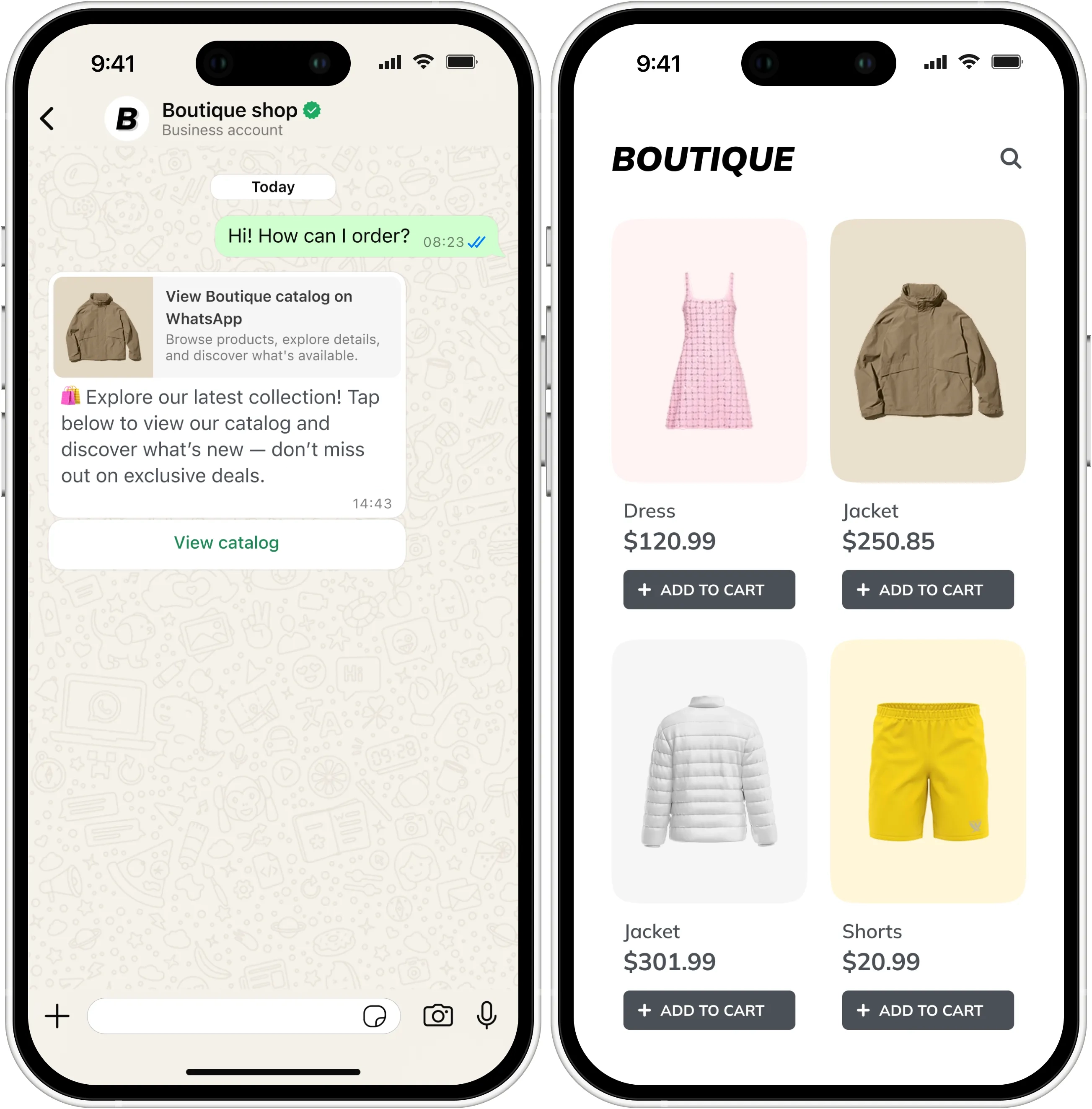
- **বেসিক ক্যাটালগ মেসেজ**: একটি সাধারণ ক্যাটালগ মেসেজ যাতে একটি **View Catalog** বোতাম থাকে। ট্যাপ করলে, ব্যবহারকারীরা WhatsApp-এ আপনার সম্পূর্ণ সংযুক্ত ক্যাটালগ ব্রাউজ করতে পারেন। [ক্যাটালগ মেসেজ সম্পর্কে আরও জানুন](https://developers.facebook.com/documentation/business-messaging/whatsapp/templates/marketing-templates/catalog-templates)
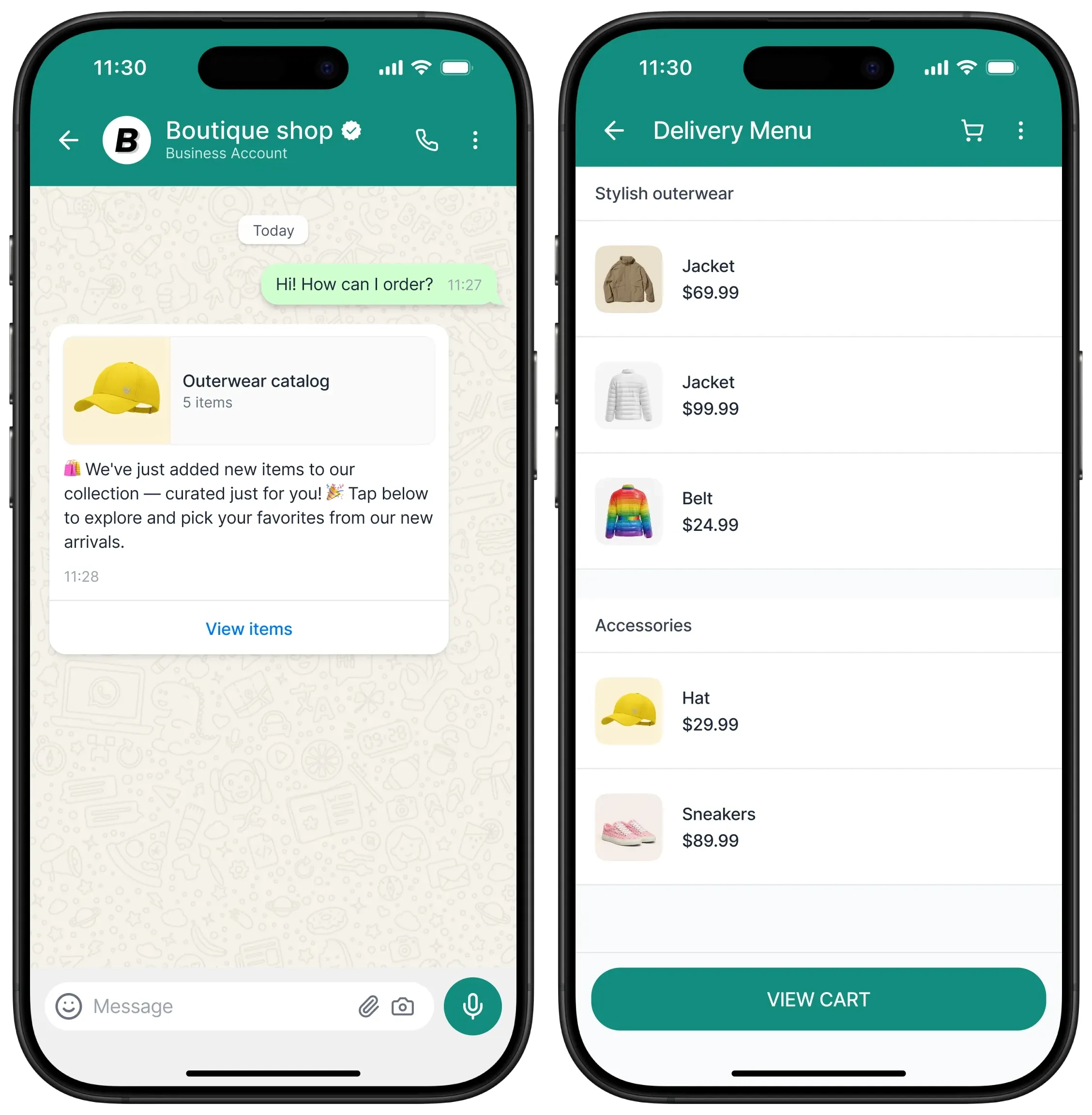
- **মাল্টি-প্রোডাক্ট ক্যাটালগ মেসেজ**: একটি মেসেজ ফরম্যাট যা আপনাকে মেসেজে দেখানোর জন্য পণ্য নির্বাচন করতে দেয়, যা সেকশনে গ্রুপ করা থাকে। ব্যবহারকারীরা WhatsApp-এর মধ্যেই পণ্যের বিবরণ দেখতে এবং নির্বাচন করতে পারেন। [মাল্টি-প্রোডাক্ট মেসেজ সম্পর্কে আরও জানুন](https://developers.facebook.com/documentation/business-messaging/whatsapp/templates/marketing-templates/mpm-templates)
## Meta Commerce Manager-এ একটি ক্যাটালগ তৈরি করুন
ক্যাটালগ মেসেজ আপনাকে আপনার WhatsApp Business অ্যাকাউন্টকে Meta Commerce Manager-এ তৈরি এবং পরিচালিত একটি পণ্য ক্যাটালগের সাথে সংযোগ করতে দেয়।
একবার সংযুক্ত হয়ে গেলে, আপনি একটি **View Catalog** বোতাম সহ মেসেজ পাঠাতে পারেন যা ব্যবহারকারীদের আপনার পণ্যের ক্যাটালগ ব্রাউজ করতে দেয়। যখন একজন গ্রাহক **View Catalog** বোতামটি ট্যাপ করেন, তখন আপনার পণ্যের ক্যাটালগ WhatsApp-এর মধ্যে উপস্থিত হয়।
এই ধরনের মেসেজ এর জন্য সেরা:
* পণ্যের কালেকশন প্রচার করা
* সরাসরি WhatsApp থেকে কেনাকাটা সক্ষম করা
* ব্যক্তিগতকৃত ব্রাউজিং অভিজ্ঞতার মাধ্যমে বিক্রয় বৃদ্ধি করা
[Meta Commerce Manager-এ পণ্য ক্যাটালগ তৈরি করা সম্পর্কে আরও জানুন](https://www.facebook.com/business/help/1275400645914358?id=725943027795860)
## আপনার ক্যাটালগটি WhatsApp Business অ্যাকাউন্টের সাথে লিঙ্ক করুন
আপনাকে আপনার পণ্যের ক্যাটালগটি আপনার WhatsApp Business অ্যাকাউন্টের সাথে লিঙ্ক করতে হবে। নির্দেশাবলীর জন্য, [Meta WhatsApp Business ডকুমেন্টেশন](https://www.facebook.com/business/help/158662536425974) দেখুন।
## WhatsApp Manager-এ একটি ক্যাটালগ মেসেজ টেমপ্লেট তৈরি করুন
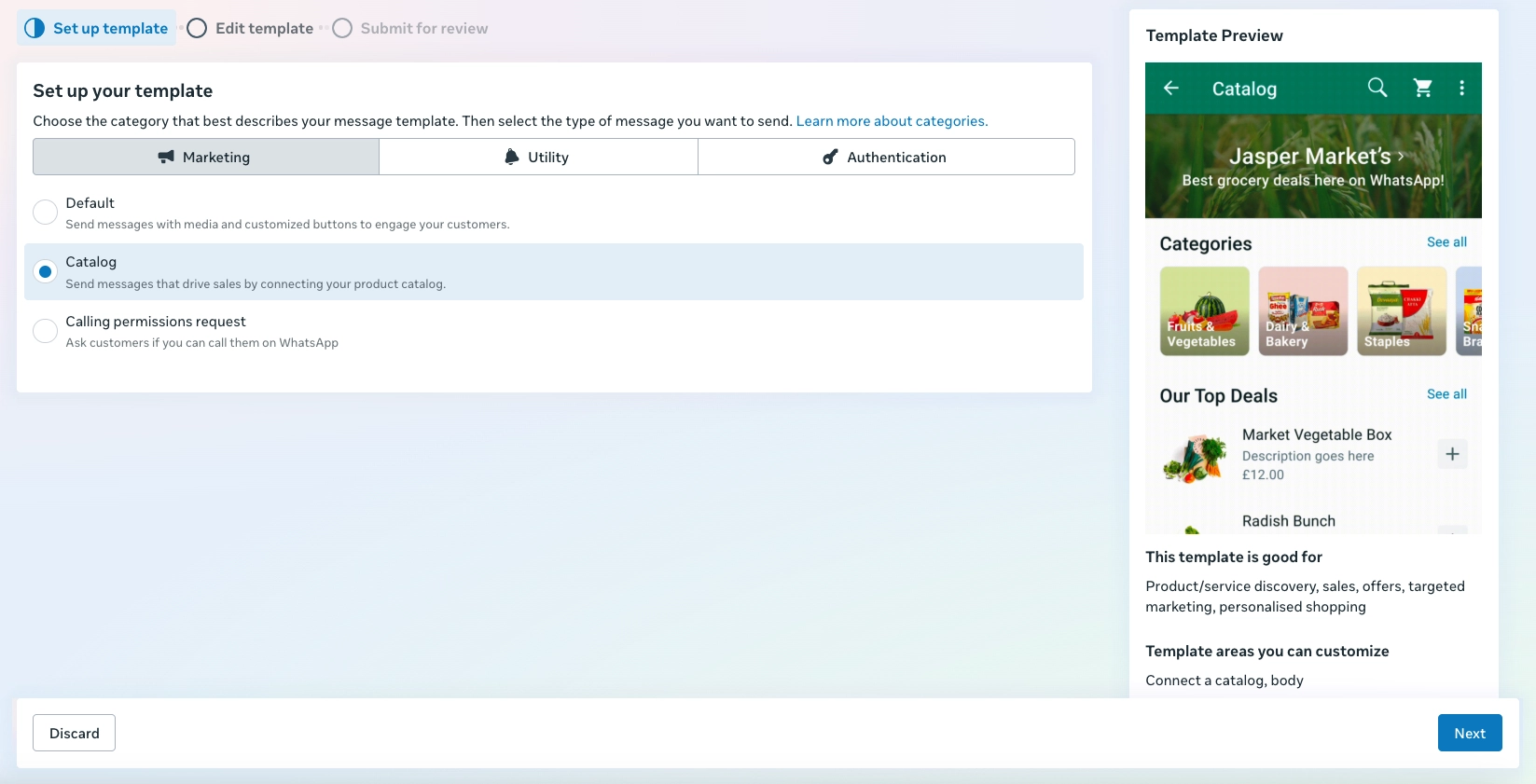
১. **WhatsApp Manager**-এ, একটি নতুন টেমপ্লেট তৈরি করা শুরু করুন।
২. **Category → Marketing** নির্বাচন করুন, এবং তারপর **Catalog**।
৩. টেমপ্লেটের নাম এবং ভাষা লিখুন।
৪. তারপর ক্যাটালগ ফরম্যাট নির্দিষ্ট করুন। নির্বাচন করুন:
* `Catalog message` (বেসিক ক্যাটালগ মেসেজের জন্য)
* `Multi-product message` (পণ্য নির্বাচনের জন্য)
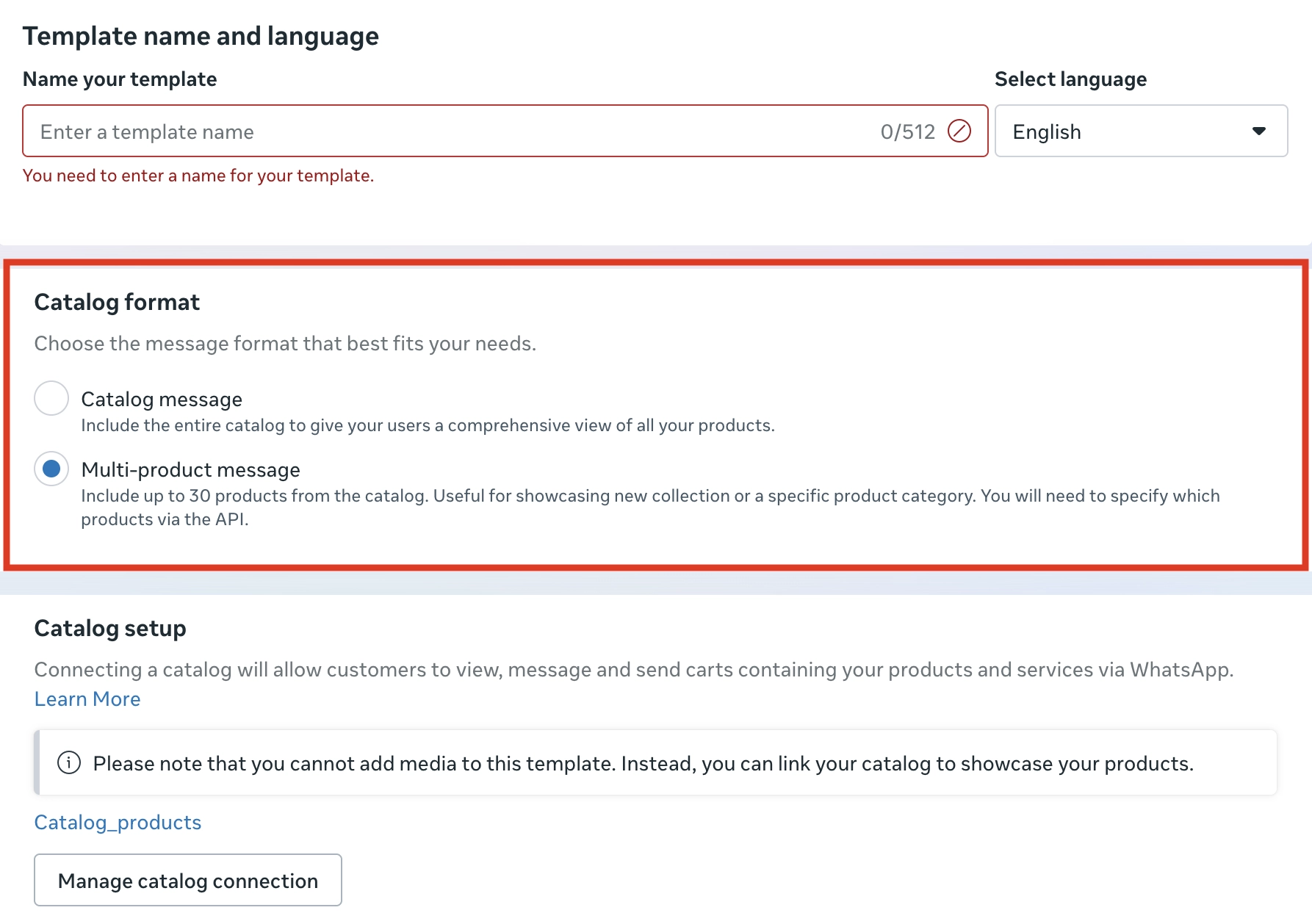
যদি আপনার ক্যাটালগ ইতিমধ্যে সংযুক্ত থাকে, তবে এটি **Catalog setup** বিভাগের অধীনে প্রদর্শিত হবে। লিঙ্ক করা ক্যাটালগ দেখতে বা আপডেট করতে **Manage catalog connection**-এ ক্লিক করুন।
৫. আপনার মেসেজের বডি রচনা করুন (যেমন, *"🛍️ আমাদের সর্বশেষ কালেকশন দেখুন! আমাদের ক্যাটালগ দেখতে এবং নতুন কী আছে তা আবিষ্কার করতে নীচে ট্যাপ করুন — এক্সক্লুসিভ ডিলগুলি মিস করবেন না।"*)
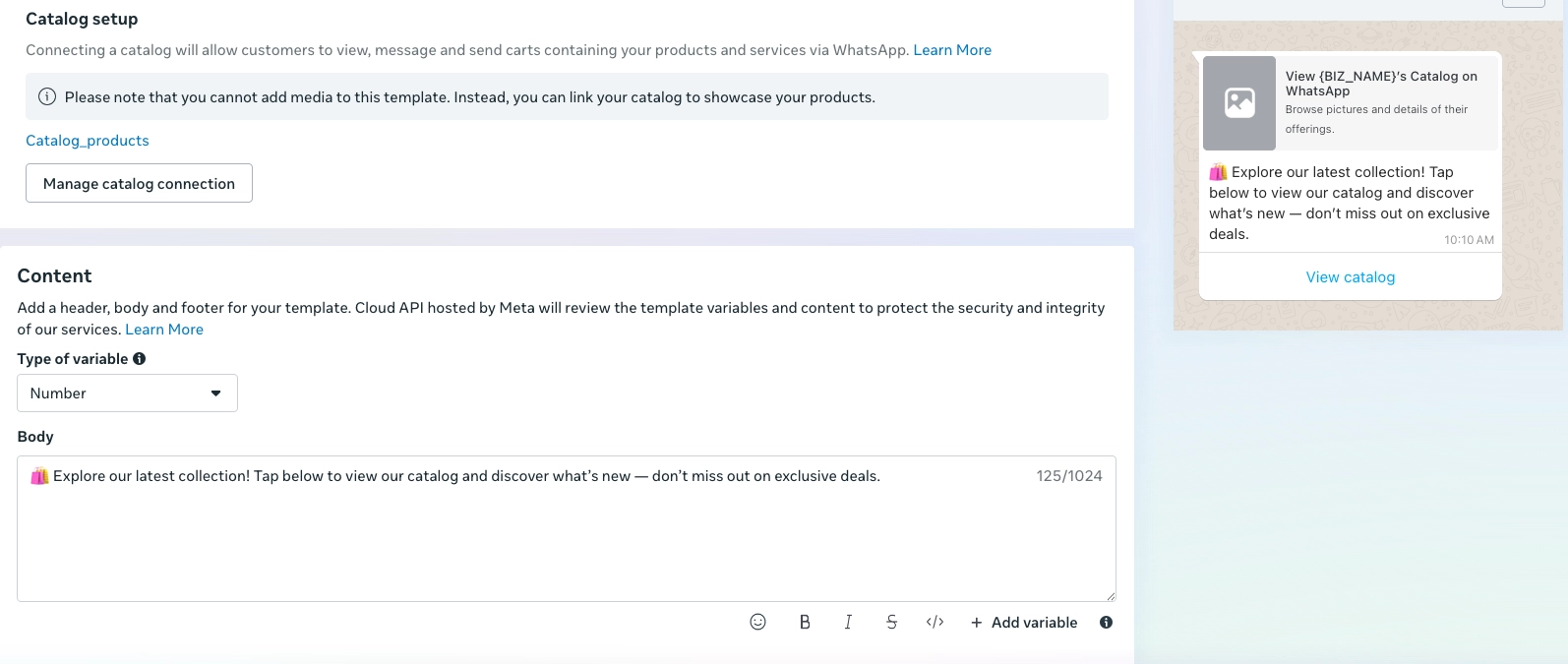
৬. অনুমোদনের জন্য টেমপ্লেটটি জমা দিন।
## Pushwoosh দিয়ে ক্যাটালগ মেসেজ পাঠান
### একটি কাস্টমার জার্নি তৈরি করা শুরু করুন
১. **Customer Journey Builder**-এ যান।
২. **Create Campaign**-এ ক্লিক করুন এবং চ্যানেল হিসাবে **WhatsApp** নির্বাচন করুন।
৩. ক্যাম্পেইনের ধরন বেছে নিন, যেমন একটি **Triggered campaign**।
৪. জার্নি ক্যানভাসে:
* একটি [Entry element](/bn/product/customer-journey/journey-elements/entry-elements/) যোগ করুন (উদাহরণস্বরূপ, ইভেন্ট বা অডিয়েন্স দ্বারা)।
* মেসেজ পাঠানোর জন্য একটি [WhatsApp element](/bn/product/customer-journey/journey-elements/channels/whatsapp/) যোগ করুন।
### WhatsApp মেসেজ এলিমেন্ট কনফিগার করুন
#### বেসিক ক্যাটালগ মেসেজ
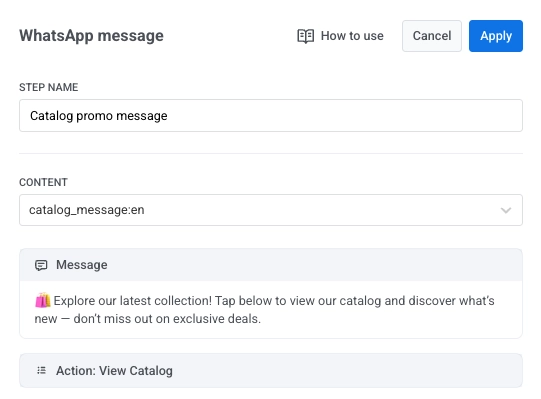
**WhatsApp element**-এ:
১. একটি স্পষ্ট স্টেপের নাম সেট করুন (উদাহরণস্বরূপ, `Catalog promo message`)।
২. আপনার অনুমোদিত **ক্যাটালগ টেমপ্লেট** নির্বাচন করুন।
৩. আপনার পরিবর্তনগুলি সংরক্ষণ করতে **Apply**-এ ক্লিক করুন।
৪. ঐচ্ছিকভাবে, বিভিন্ন ফলো-আপ অ্যাকশন সংজ্ঞায়িত করতে **Split flow based on message read status** সক্ষম করুন।
#### মাল্টি-প্রোডাক্ট ক্যাটালগ মেসেজ
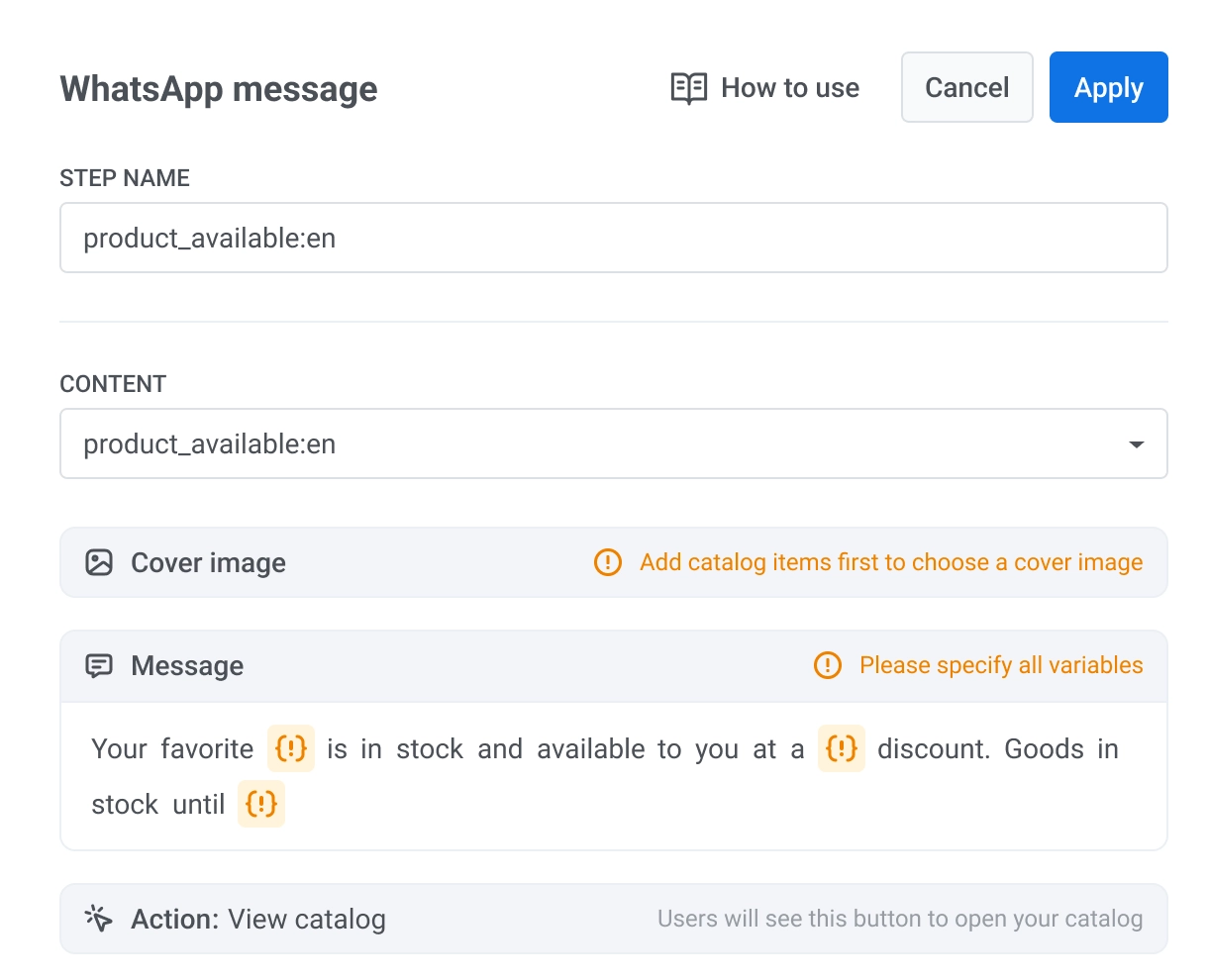
১. **WhatsApp element**-এ, আপনার অনুমোদিত MPM টেমপ্লেট নির্বাচন করুন।
২. একটি কভার ইমেজ নির্বাচন করুন।

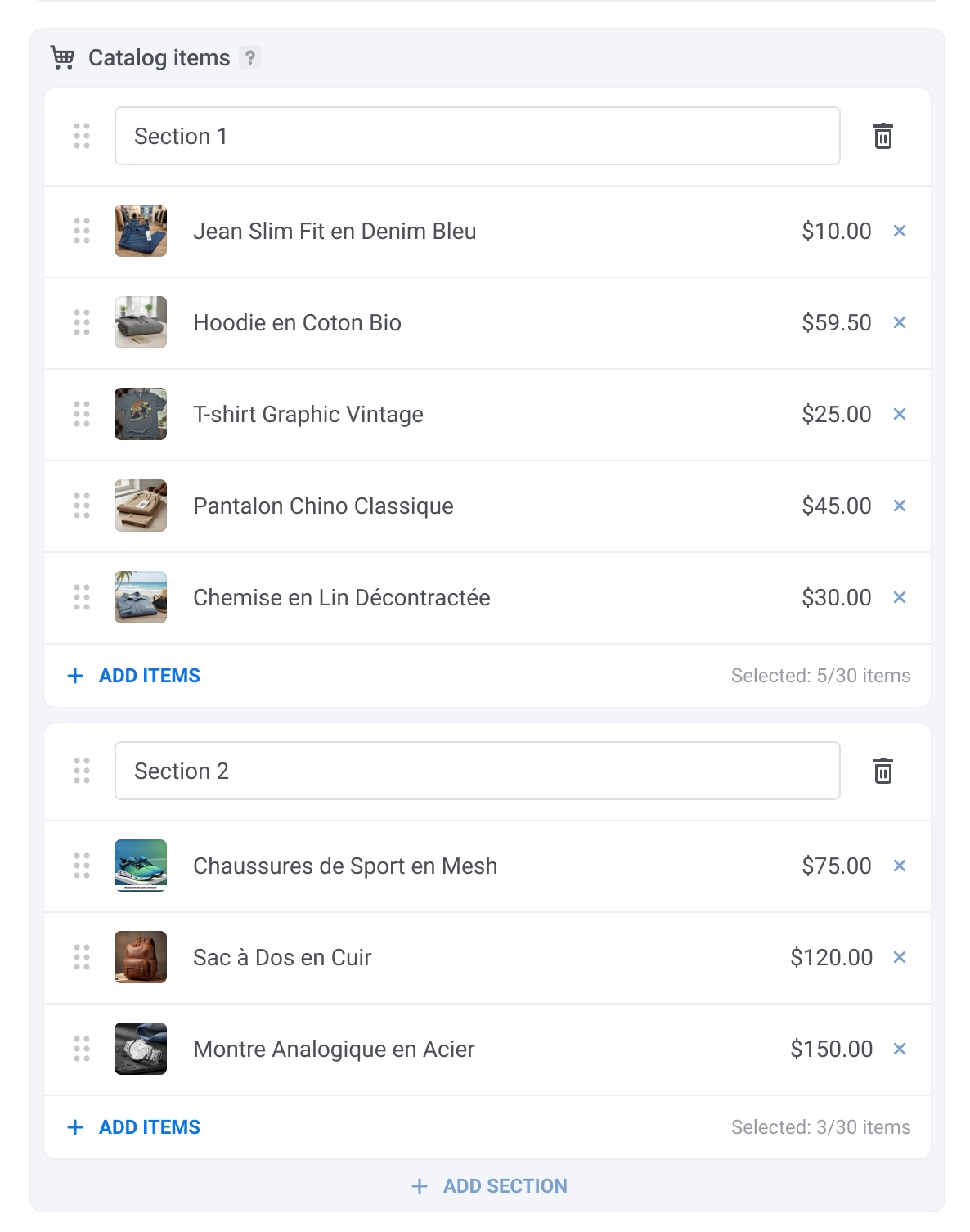
৩. ক্যাটালগ সেকশন কনফিগার করুন। এর জন্য, প্রতিটি সেকশনকে একটি নাম দিন এবং প্রতি সেকশনে ৩০টি পর্যন্ত আইটেম নির্বাচন করুন। আইটেম নির্বাচন করতে, **Add item**-এ ক্লিক করুন এবং আপনি যে আইটেমগুলি প্রদর্শন করতে চান তা নির্বাচন করুন।
### জার্নির বাকি অংশ কনফিগার করুন
আপনার কাস্টমার জার্নি কনফিগার করা শেষ করতে একটি [Exit element](/bn/product/customer-journey/journey-elements/flow-controls/exit/) যোগ করুন বা [অন্যান্য Journey elements](/bn/product/customer-journey/journey-elements/)-এর সাথে সংযোগ করুন।
## মেসেজের উদাহরণ
প্রাপকদের কাছে ক্যাটালগ মেসেজগুলি কীভাবে প্রদর্শিত হয় তা এখানে দেওয়া হলো:
 ২. একটি কভার ইমেজ নির্বাচন করুন।

৩. ক্যাটালগ সেকশন কনফিগার করুন। এর জন্য, প্রতিটি সেকশনকে একটি নাম দিন এবং প্রতি সেকশনে ৩০টি পর্যন্ত আইটেম নির্বাচন করুন। আইটেম নির্বাচন করতে, **Add item**-এ ক্লিক করুন এবং আপনি যে আইটেমগুলি প্রদর্শন করতে চান তা নির্বাচন করুন।
২. একটি কভার ইমেজ নির্বাচন করুন।

৩. ক্যাটালগ সেকশন কনফিগার করুন। এর জন্য, প্রতিটি সেকশনকে একটি নাম দিন এবং প্রতি সেকশনে ৩০টি পর্যন্ত আইটেম নির্বাচন করুন। আইটেম নির্বাচন করতে, **Add item**-এ ক্লিক করুন এবং আপনি যে আইটেমগুলি প্রদর্শন করতে চান তা নির্বাচন করুন।
 ### জার্নির বাকি অংশ কনফিগার করুন
আপনার কাস্টমার জার্নি কনফিগার করা শেষ করতে একটি [Exit element](/bn/product/customer-journey/journey-elements/flow-controls/exit/) যোগ করুন বা [অন্যান্য Journey elements](/bn/product/customer-journey/journey-elements/)-এর সাথে সংযোগ করুন।
## মেসেজের উদাহরণ
প্রাপকদের কাছে ক্যাটালগ মেসেজগুলি কীভাবে প্রদর্শিত হয় তা এখানে দেওয়া হলো:
### জার্নির বাকি অংশ কনফিগার করুন
আপনার কাস্টমার জার্নি কনফিগার করা শেষ করতে একটি [Exit element](/bn/product/customer-journey/journey-elements/flow-controls/exit/) যোগ করুন বা [অন্যান্য Journey elements](/bn/product/customer-journey/journey-elements/)-এর সাথে সংযোগ করুন।
## মেসেজের উদাহরণ
প্রাপকদের কাছে ক্যাটালগ মেসেজগুলি কীভাবে প্রদর্শিত হয় তা এখানে দেওয়া হলো: