# WhatsApp-এর জন্য ফোন নম্বর নিবন্ধন করুন
একজন গ্রাহককে WhatsApp বার্তা পেতে হলে, তাদের একটি বৈধ ফোন নম্বর থাকতে হবে এবং Pushwoosh-এ WhatsApp প্ল্যাটফর্মের গ্রাহক হিসেবে নিবন্ধিত হতে হবে।
এছাড়াও, WhatsApp ব্যবসার জন্য গ্রাহকদের বার্তা পাঠানোর আগে তাদের কাছ থেকে অপ্ট-ইন সম্মতি নেওয়া বাধ্যতামূলক করে। সম্মতি পাওয়ার নির্দেশিকাগুলির জন্য, [WhatsApp অপ্ট-ইন সেরা অনুশীলন](https://business.whatsapp.com/policy#best_practices) দেখুন।
## WhatsApp গ্রাহকদের নিবন্ধন করার পদ্ধতি
ফোন নম্বরগুলিকে WhatsApp গ্রাহক হিসাবে নিবন্ধন করার তিনটি প্রধান পদ্ধতি রয়েছে:
* Pushwoosh SDK ব্যবহার করে। [আরও জানুন](/bn/developer/first-steps/subscribe-users#register-a-whatsapp-number)
* Pushwoosh API ব্যবহার করে। [আরও জানুন](/bn/developer/first-steps/subscribe-users#whatsapp)
* একটি CSV ফাইল থেকে WhatsApp কন্টাক্ট ইম্পোর্ট করা
## একটি CSV ফাইল থেকে কীভাবে WhatsApp কন্টাক্ট ইম্পোর্ট করবেন
WhatsApp কন্টাক্ট ইম্পোর্ট করতে, কন্টাক্ট তালিকা সম্বলিত একটি CSV ফাইল আপলোড করুন। ইম্পোর্ট করা নম্বরগুলি WhatsApp গ্রাহক হিসাবে নিবন্ধিত হবে, যা ব্যক্তিগতকৃত বার্তা প্রেরণ এবং অডিয়েন্স সেগমেন্টেশন সক্ষম করবে।
### আপনার CSV ফাইল প্রস্তুত করুন
#### CSV ফরম্যাটিং নিয়ম
##### সাধারণ কাঠামো
- প্রথম সারিতে অবশ্যই কলাম হেডার থাকতে হবে যা প্রতিটি কলামের ডেটা বর্ণনা করে।
- প্রতিটি পরবর্তী সারি একটি একক কন্টাক্ট উপস্থাপন করে, যার মানগুলি হেডারের সাথে সঙ্গতিপূর্ণ।
- মানগুলি অবশ্যই কমা দ্বারা পৃথক করা উচিত।
- অক্ষরের সঠিক প্রদর্শন নিশ্চিত করতে ফাইলটি UTF-8 এনকোডিংয়ে সংরক্ষণ করুন।
- ফাইলের সর্বোচ্চ অনুমোদিত আকার হল 100 MB।
##### প্রয়োজনীয় কলাম
- **Phone Number** – অবশ্যই [`E.164`](https://en.wikipedia.org/wiki/e.164) ফরম্যাটে হতে হবে, যার মধ্যে `+` চিহ্ন এবং দেশের কোড অন্তর্ভুক্ত থাকবে।
- **User ID** – ব্যবহারকারীর জন্য একটি অনন্য শনাক্তকারী (যেমন, নাম বা ইমেল)।
##### ঐচ্ছিক কলাম
ঐচ্ছিক কলাম যোগ করলে আপনার WhatsApp ক্যাম্পেইনে আরও উন্নত সেগমেন্টেশন এবং ব্যক্তিগতকরণের সুযোগ থাকে।
- **Name** – ব্যবহারকারীর প্রথম নাম বা পুরো নাম।
- **Location** – ব্যবহারকারীর শহর, রাজ্য বা দেশ নির্দিষ্ট করে। অবস্থান-ভিত্তিক প্রচার পাঠানোর জন্য দরকারী (যেমন, *আজ আমাদের লস অ্যাঞ্জেলেস স্টোরে ২০% ছাড় পান!*)।
- **Birthday** – বিশেষ ছাড় সহ জন্মদিনের বার্তা পাঠানোর সুযোগ দেয় (যেমন, *শুভ জন্মদিন, সারাহ! আপনার জন্য এখানে ১০% ছাড়!*)। এটি স্বয়ংক্রিয় জন্মদিনের ক্যাম্পেইন ট্রিগার করতে পারে।
- **Language** – ব্যবহারকারীর ভাষার পছন্দ সংরক্ষণ করে (যেমন, ইংরেজি, স্প্যানিশ, ফরাসি)। এটি প্রাপকের ভাষায় বার্তা পাঠিয়ে আরও ভালো এনগেজমেন্টে সাহায্য করে।
- **Customer Type** – ব্যবহারকারী একজন **নতুন গ্রাহক, ভিআইপি, বা নিষ্ক্রিয়** কিনা তা শনাক্ত করে। এটি লক্ষ্যযুক্ত বার্তা প্রেরণ সক্ষম করে (যেমন, *শুধুমাত্র আপনার জন্য এক্সক্লুসিভ ভিআইপি অফার!*)।
- **Custom Tags** – আপনার ক্যাম্পেইনের সাথে প্রাসঙ্গিক যেকোনো অতিরিক্ত ডেটা (যেমন, ব্যবহারকারীর পছন্দ, ক্রয়ের ইতিহাস)। এগুলিকে সিস্টেম ট্যাগের সাথে ম্যাপ করা যেতে পারে এবং Pushwoosh-এ সেগমেন্টেশনের জন্য ব্যবহার করা যেতে পারে।
##### উদাহরণ CSV ফাইল
এখানে একটি সঠিকভাবে ফরম্যাট করা CSV ফাইলের একটি উদাহরণ দেওয়া হল:
```csv
Phone Number,User ID,Name,Location
+1XXXXXXXXXX,john.doe@email.com,John Doe,New York
+1XXXXXXXXXX,jane.smith@email.com,Jane Smith,Los Angeles
```
### CSV ফাইল আপলোড করুন
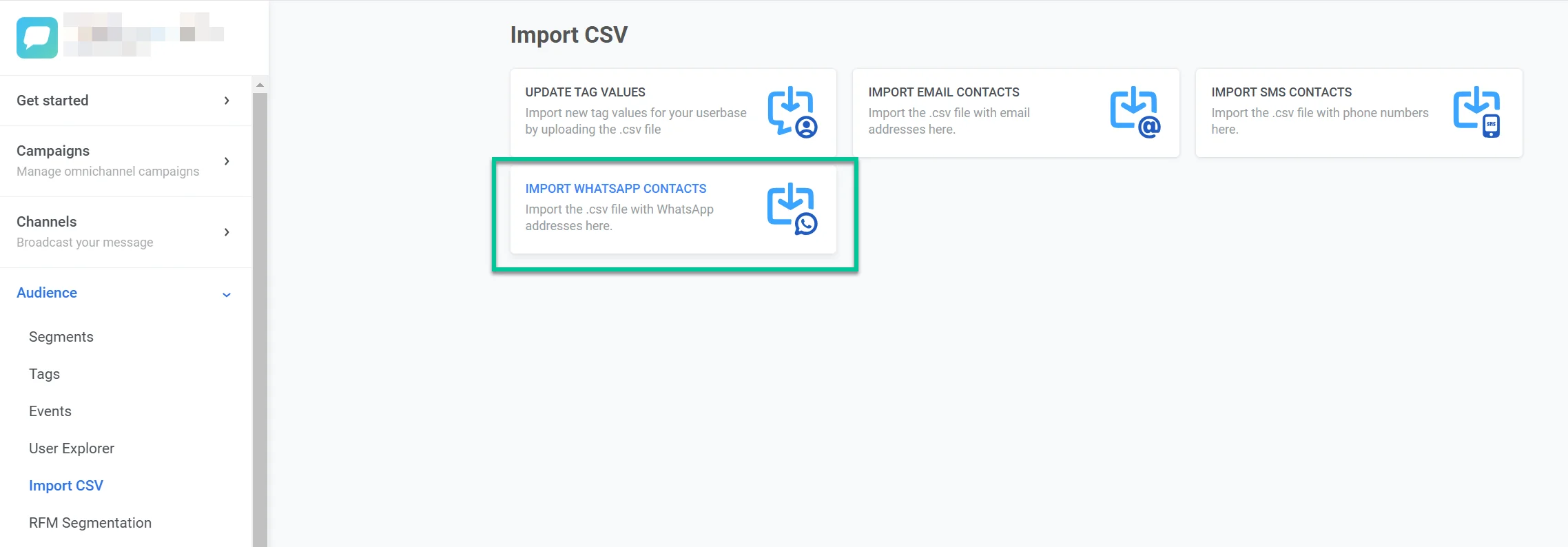
১. **Campaigns** > **WhatsApp messages** > **Upload contacts**-এ যান।
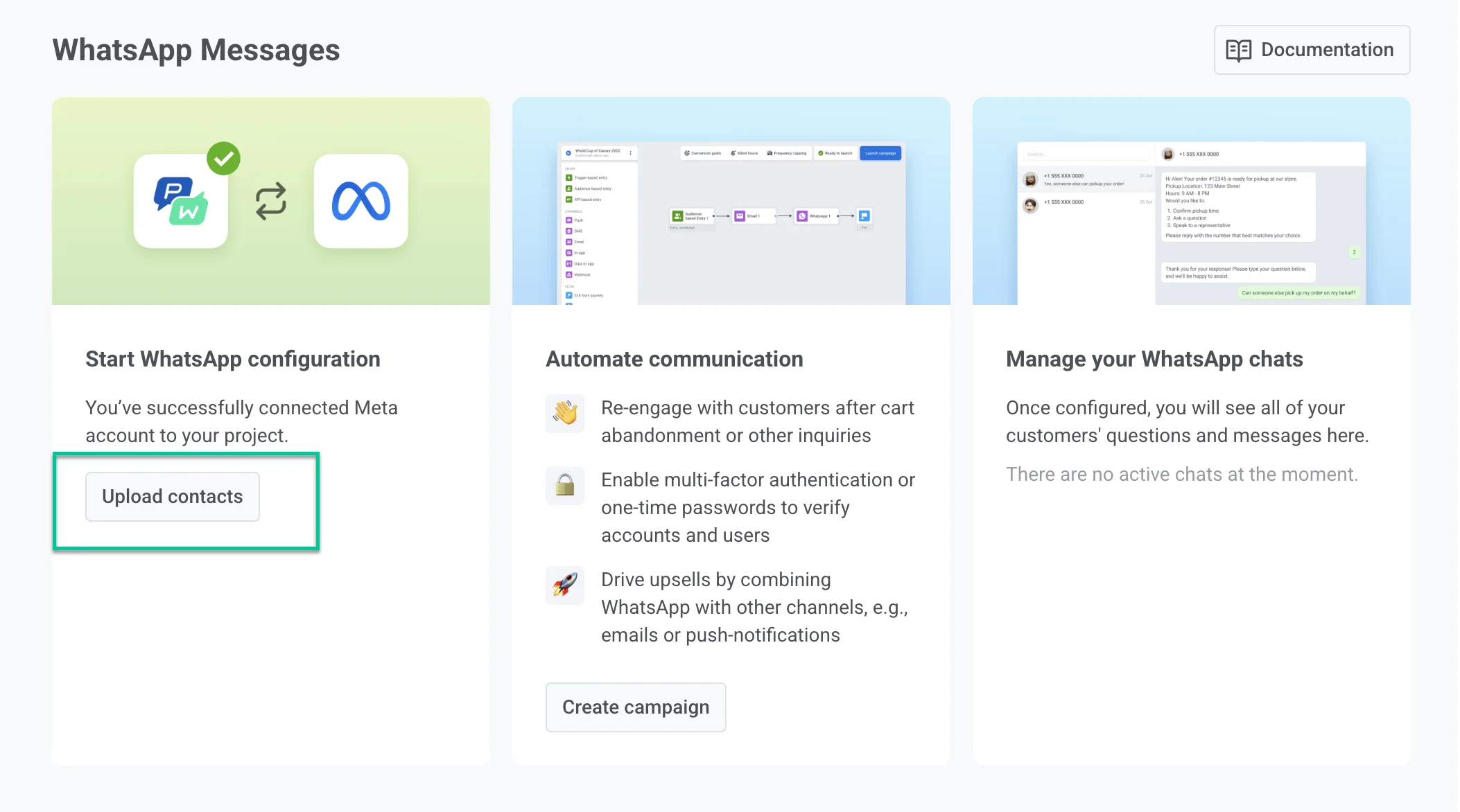
বিকল্পভাবে, **Audience > Import CSV > Import WhatsApp contacts > Upload CSV**-এ যান।
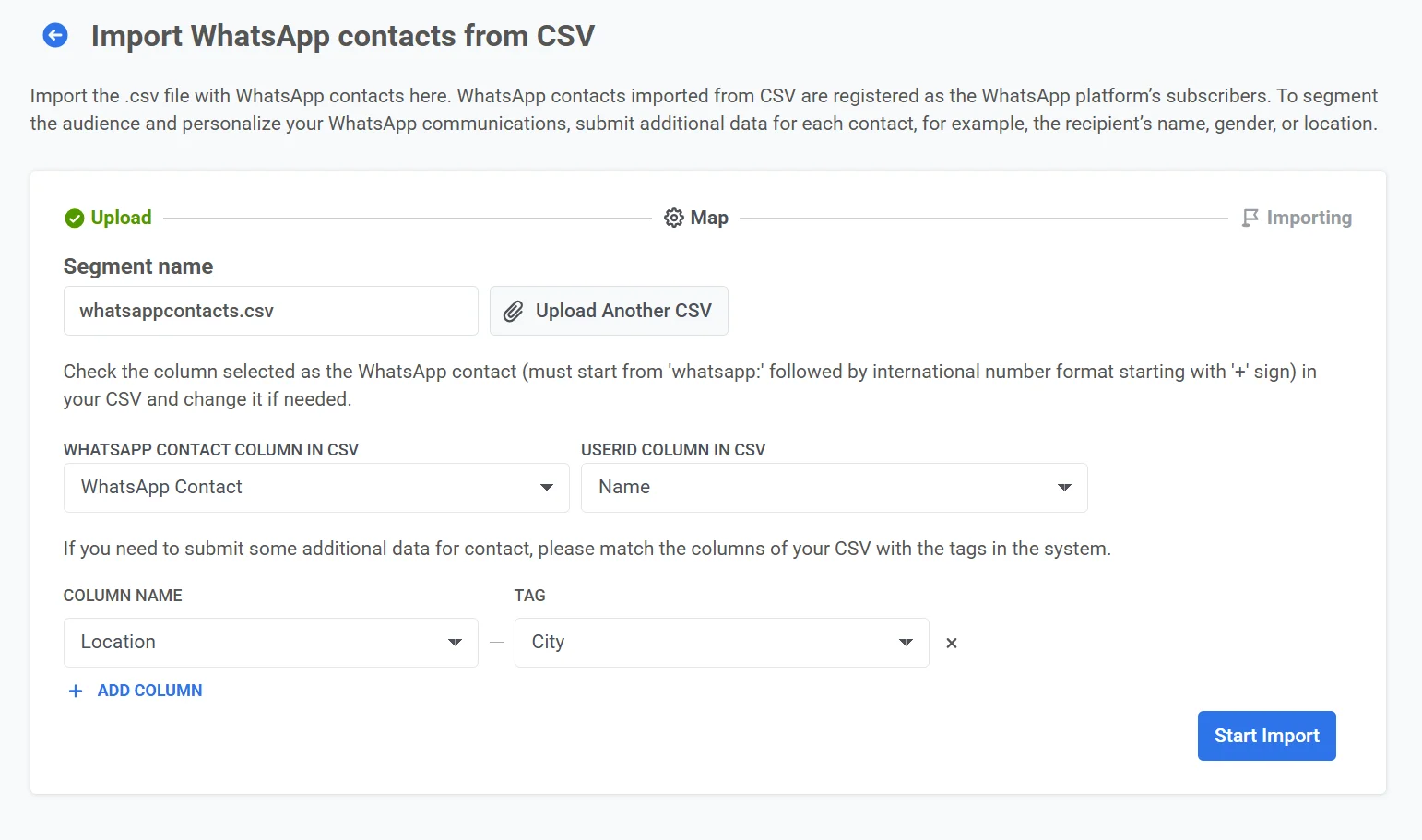
২. আপনার কম্পিউটার থেকে আপনার CSV ফাইলটি নির্বাচন করুন।
৩. কলাম ম্যাপ করুন:
* **WhatsApp Contact Column in CSV:** `whatsapp:+` হিসাবে ফরম্যাট করা ফোন নম্বর সম্বলিত কলামটি বেছে নিন।
* **User ID Column in CSV:** অনন্য ব্যবহারকারী শনাক্তকারী (যেমন, ইমেল বা নাম) সহ কলামটি নির্বাচন করুন।
৪. অতিরিক্ত ডেটা যোগ করুন (ঐচ্ছিক)
আপনি যদি সেগমেন্টেশনের জন্য অতিরিক্ত বিবরণ অন্তর্ভুক্ত করতে চান:
* আপনার CSV থেকে একটি **Column Name** নির্বাচন করুন।
* এটিকে সিস্টেমের ব্যবহারকারী ডেটার সাথে লিঙ্ক করার জন্য একটি **Tag** বরাদ্দ করুন।
* আরও অ্যাট্রিবিউট অন্তর্ভুক্ত করতে **\+ Add Column**-এ ক্লিক করুন।
৪. ফাইল প্রসেসিং শুরু করতে **Start Import**-এ ক্লিক করুন।
CSV ইম্পোর্ট সম্পূর্ণ হয়ে গেলে, কন্টাক্টগুলি [সেগমেন্ট তালিকায়](/bn/product/audience-data-and-segmentation/segmentation/) একটি নতুন সেগমেন্ট হিসাবে প্রদর্শিত হবে এবং [ইউজার এক্সপ্লোরারেও](/bn/product/audience-data-and-segmentation/user-explorer/) উপলব্ধ হবে।
আপনি তখন এই ডেটা ব্যবহার করে সেগমেন্টেড এবং ব্যক্তিগতকৃত WhatsApp ক্যাম্পেইন তৈরি করতে পারেন।
 ২. আপনার কম্পিউটার থেকে আপনার CSV ফাইলটি নির্বাচন করুন।
৩. কলাম ম্যাপ করুন:
* **WhatsApp Contact Column in CSV:** `whatsapp:+` হিসাবে ফরম্যাট করা ফোন নম্বর সম্বলিত কলামটি বেছে নিন।
* **User ID Column in CSV:** অনন্য ব্যবহারকারী শনাক্তকারী (যেমন, ইমেল বা নাম) সহ কলামটি নির্বাচন করুন।
৪. অতিরিক্ত ডেটা যোগ করুন (ঐচ্ছিক)
আপনি যদি সেগমেন্টেশনের জন্য অতিরিক্ত বিবরণ অন্তর্ভুক্ত করতে চান:
* আপনার CSV থেকে একটি **Column Name** নির্বাচন করুন।
* এটিকে সিস্টেমের ব্যবহারকারী ডেটার সাথে লিঙ্ক করার জন্য একটি **Tag** বরাদ্দ করুন।
* আরও অ্যাট্রিবিউট অন্তর্ভুক্ত করতে **\+ Add Column**-এ ক্লিক করুন।
৪. ফাইল প্রসেসিং শুরু করতে **Start Import**-এ ক্লিক করুন।
২. আপনার কম্পিউটার থেকে আপনার CSV ফাইলটি নির্বাচন করুন।
৩. কলাম ম্যাপ করুন:
* **WhatsApp Contact Column in CSV:** `whatsapp:+` হিসাবে ফরম্যাট করা ফোন নম্বর সম্বলিত কলামটি বেছে নিন।
* **User ID Column in CSV:** অনন্য ব্যবহারকারী শনাক্তকারী (যেমন, ইমেল বা নাম) সহ কলামটি নির্বাচন করুন।
৪. অতিরিক্ত ডেটা যোগ করুন (ঐচ্ছিক)
আপনি যদি সেগমেন্টেশনের জন্য অতিরিক্ত বিবরণ অন্তর্ভুক্ত করতে চান:
* আপনার CSV থেকে একটি **Column Name** নির্বাচন করুন।
* এটিকে সিস্টেমের ব্যবহারকারী ডেটার সাথে লিঙ্ক করার জন্য একটি **Tag** বরাদ্দ করুন।
* আরও অ্যাট্রিবিউট অন্তর্ভুক্ত করতে **\+ Add Column**-এ ক্লিক করুন।
৪. ফাইল প্রসেসিং শুরু করতে **Start Import**-এ ক্লিক করুন।
 CSV ইম্পোর্ট সম্পূর্ণ হয়ে গেলে, কন্টাক্টগুলি [সেগমেন্ট তালিকায়](/bn/product/audience-data-and-segmentation/segmentation/) একটি নতুন সেগমেন্ট হিসাবে প্রদর্শিত হবে এবং [ইউজার এক্সপ্লোরারেও](/bn/product/audience-data-and-segmentation/user-explorer/) উপলব্ধ হবে।
আপনি তখন এই ডেটা ব্যবহার করে সেগমেন্টেড এবং ব্যক্তিগতকৃত WhatsApp ক্যাম্পেইন তৈরি করতে পারেন।
CSV ইম্পোর্ট সম্পূর্ণ হয়ে গেলে, কন্টাক্টগুলি [সেগমেন্ট তালিকায়](/bn/product/audience-data-and-segmentation/segmentation/) একটি নতুন সেগমেন্ট হিসাবে প্রদর্শিত হবে এবং [ইউজার এক্সপ্লোরারেও](/bn/product/audience-data-and-segmentation/user-explorer/) উপলব্ধ হবে।
আপনি তখন এই ডেটা ব্যবহার করে সেগমেন্টেড এবং ব্যক্তিগতকৃত WhatsApp ক্যাম্পেইন তৈরি করতে পারেন।