# ওয়েব পপআপ বোঝা
ওয়েব পপআপ হলো অন-সাইট মেসেজ যা আপনার ওয়েব পেজের উপরে প্রদর্শিত হয়। ভিজিটররা আপনার সাইট ব্রাউজ করার সময় আপনি এগুলি প্রচার, অনবোর্ডিং ইঙ্গিত এবং অন্যান্য লক্ষ্যের জন্য ব্যবহার করতে পারেন।
## কখন ওয়েব পপআপ ব্যবহার করবেন
সাধারণ ব্যবহারের ক্ষেত্র:
* **প্রচার এবং বিক্রয়:** ব্রাউজিং বা ক্যাটাগরি URL-এ ডিসকাউন্ট, কুপন বা মৌসুমী অফার, যেখানে মেসেজটি ভিজিটরের সেই পৃষ্ঠার কার্যকলাপের সাথে মিলে যায়।
* **স্বাগত বা প্রথম কেনাকাটার অফার:** হোম পেজ, সাইনআপ ফ্লো বা একটি ডেডিকেটেড ল্যান্ডিং পাথে **নতুন ভিজিটরদের** (বা একটি বিস্তৃত দর্শকদের) জন্য।
* **পণ্য বা ফিচার ঘোষণা:** সাইটের সেই অংশগুলিতে মনোযোগ আকর্ষণ করা যেখানে খবরটি প্রাসঙ্গিক (উদাহরণস্বরূপ একটি পণ্যের এলাকা বা চেঞ্জলগ পৃষ্ঠা)।
* **লিড ক্যাপচার:** এমন পৃষ্ঠাগুলিতে একটি ফর্ম, ডেমো বা ডাউনলোডের দিকে নির্দেশ করা যা ইতিমধ্যে অফারের সাথে মিলে যায় (মূল্য নির্ধারণ, রিসোর্স, যোগাযোগ)।
* **অনবোর্ডিং বা নির্দেশিকা:** ক্যাম্পেইন অডিয়েন্স সেটিংসে আপনার টার্গেট করা নির্দিষ্ট পৃষ্ঠাগুলিতে ছোট টিপস, যেমন মূল্য নির্ধারণ, সাহায্য বা অ্যাকাউন্ট সেটিংস।
## ওয়েব পপআপ নিয়ে কাজ শুরু করুন
আপনার ওয়েবসাইটে ওয়েব পপআপ দেখানোর আগে, নিম্নলিখিত পদক্ষেপগুলি সম্পূর্ণ করুন:
1. **Web Push SDK ইন্টিগ্রেট করুন এবং ওয়েব পপআপ চালু করুন**
আপনার ডেভেলপমেন্ট টিমকে আপনার সাইটে Web Push SDK যোগ করতে হবে এবং SDK সেটিংসে ওয়েব পপআপ সক্রিয় করতে হবে।
[আরও জানুন](/bn/developer/pushwoosh-sdk/web-push-notifications/web-push-sdk-30/#initialize-the-sdk)
2. **ওয়েব পপআপ কন্টেন্ট তৈরি করুন**
**Content → Web popup content** খুলুন এবং ওয়েব পপআপ ডিজাইন করতে **Create web popup content** এ ক্লিক করুন। আপনি ক্যাম্পেইন কনফিগার করার সময় এই কন্টেন্টটি বেছে নেবেন।
[আরও জানুন](/bn/product/content/web-popups-content/)
3. **একটি ওয়েব পপআপ ক্যাম্পেইন তৈরি করুন**
**Campaigns → Web popups** এ যান, **Create campaign** এ ক্লিক করুন এবং কন্টেন্ট, অডিয়েন্স, ডিসপ্লে সেটিংস কনফিগার করুন।
[আরও জানুন](/bn/product/messaging-channels/web-popups/create-web-popups-campaigns/)
## ক্যাম্পেইন দেখুন এবং পরিচালনা করুন
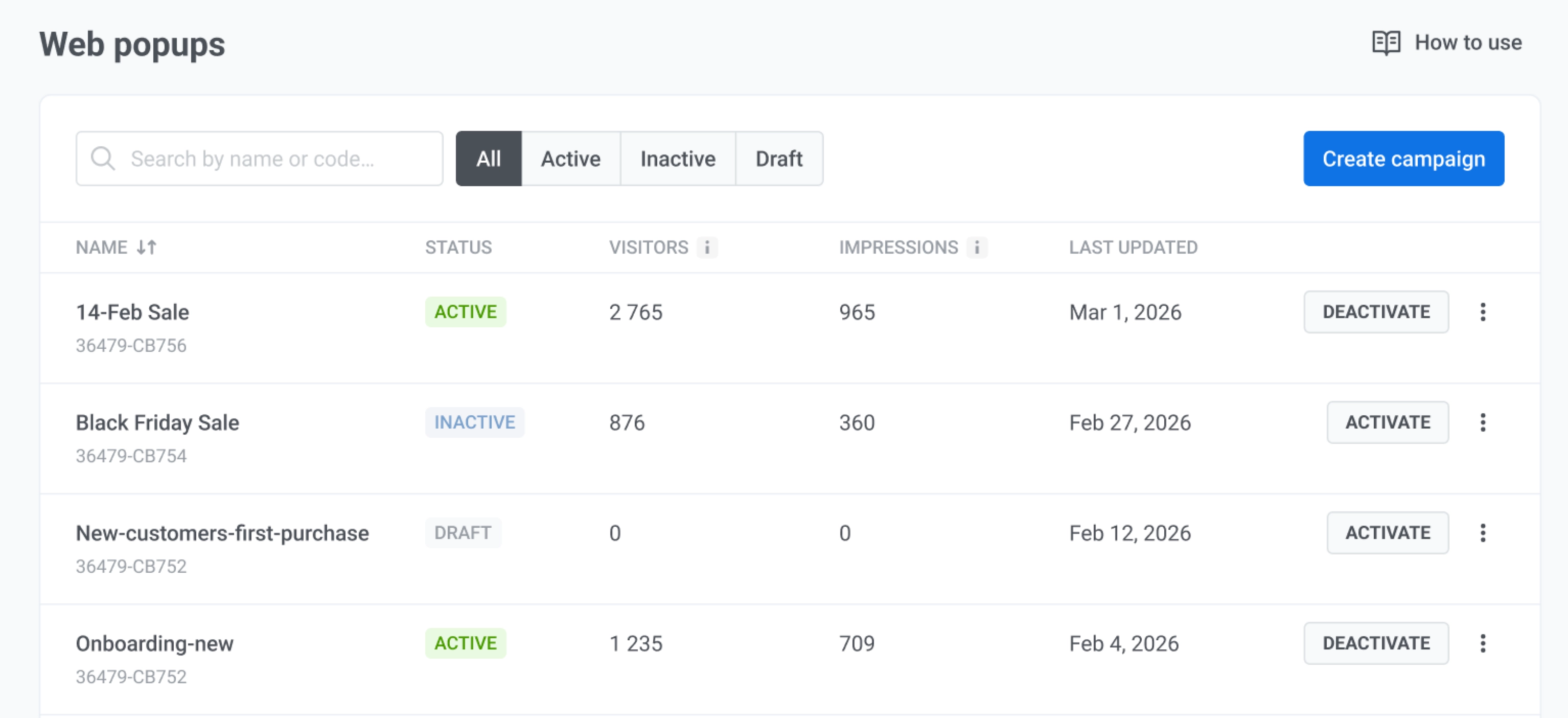
সমস্ত ওয়েব পপআপ ক্যাম্পেইন এক জায়গায় পরিচালনা করতে **Campaigns → Web popups** এ যান। একটি নতুন উইজার্ড শুরু করতে **Create campaign** ব্যবহার করুন।
ক্যাম্পেইনের নাম বা কোড দ্বারা অনুসন্ধান করুন, অথবা তালিকাটি **All**, **Draft**, **Active**, বা **Inactive** দ্বারা ফিল্টার করুন।
 ### আপনার ক্যাম্পেইন নিরীক্ষণ করুন
টেবিলে, আপনি প্রতিটি ওয়েব পপআপ ক্যাম্পেইন কীভাবে পারফর্ম করছে তা পর্যালোচনা করতে পারেন। একটি ক্যাম্পেইন লাইভ আছে কিনা তা দেখতে **Status** পরীক্ষা করুন।
কলামগুলি নিম্নলিখিত রিপোর্ট করে:
* **Visitors:** ক্যাম্পেইনের সাথে কতজন ভিজিটর যুক্ত আছেন।
* **Impressions:** ওয়েব পপআপটি কতবার দেখানো হয়েছে।
### একটি ক্যাম্পেইনের উপর ব্যবস্থা নিন
প্রতিটি সারিতে আপনি ক্যাম্পেইনটি সক্রিয় বা নিষ্ক্রিয় করতে পারেন, অথবা অন্যান্য কার্যকলাপের জন্য মেনু খুলতে পারেন।
কার্যকলাপ মেনু খুলতে সারির তিনটি ডটে ক্লিক করুন।
* কন্টেন্ট, অডিয়েন্স বা ডিসপ্লে সেটিংস পরিবর্তন করতে **Edit campaign** বেছে নিন।
* একটি প্রারম্ভিক বিন্দু হিসাবে সেটিংস কপি করতে **Duplicate campaign** বেছে নিন।
* ক্যাম্পেইনটি সরাতে **Delete campaign** বেছে নিন। এই কাজটি আনডু করা যাবে না।
### আপনার ক্যাম্পেইন নিরীক্ষণ করুন
টেবিলে, আপনি প্রতিটি ওয়েব পপআপ ক্যাম্পেইন কীভাবে পারফর্ম করছে তা পর্যালোচনা করতে পারেন। একটি ক্যাম্পেইন লাইভ আছে কিনা তা দেখতে **Status** পরীক্ষা করুন।
কলামগুলি নিম্নলিখিত রিপোর্ট করে:
* **Visitors:** ক্যাম্পেইনের সাথে কতজন ভিজিটর যুক্ত আছেন।
* **Impressions:** ওয়েব পপআপটি কতবার দেখানো হয়েছে।
### একটি ক্যাম্পেইনের উপর ব্যবস্থা নিন
প্রতিটি সারিতে আপনি ক্যাম্পেইনটি সক্রিয় বা নিষ্ক্রিয় করতে পারেন, অথবা অন্যান্য কার্যকলাপের জন্য মেনু খুলতে পারেন।
কার্যকলাপ মেনু খুলতে সারির তিনটি ডটে ক্লিক করুন।
* কন্টেন্ট, অডিয়েন্স বা ডিসপ্লে সেটিংস পরিবর্তন করতে **Edit campaign** বেছে নিন।
* একটি প্রারম্ভিক বিন্দু হিসাবে সেটিংস কপি করতে **Duplicate campaign** বেছে নিন।
* ক্যাম্পেইনটি সরাতে **Delete campaign** বেছে নিন। এই কাজটি আনডু করা যাবে না।