# ওয়েব পপআপ ক্যাম্পেইন তৈরি করুন
ওয়েব পপআপ ক্যাম্পেইন আপনাকে আপনার তৈরি করা ওয়েব পপআপ কনটেন্ট আপনার ওয়েবসাইটে স্থাপন করতে দেয় এবং এটি কখন প্রদর্শিত হবে এবং কারা এটি দেখবে তা নিয়ন্ত্রণ করতে দেয়।
## একটি নতুন ক্যাম্পেইন শুরু করুন
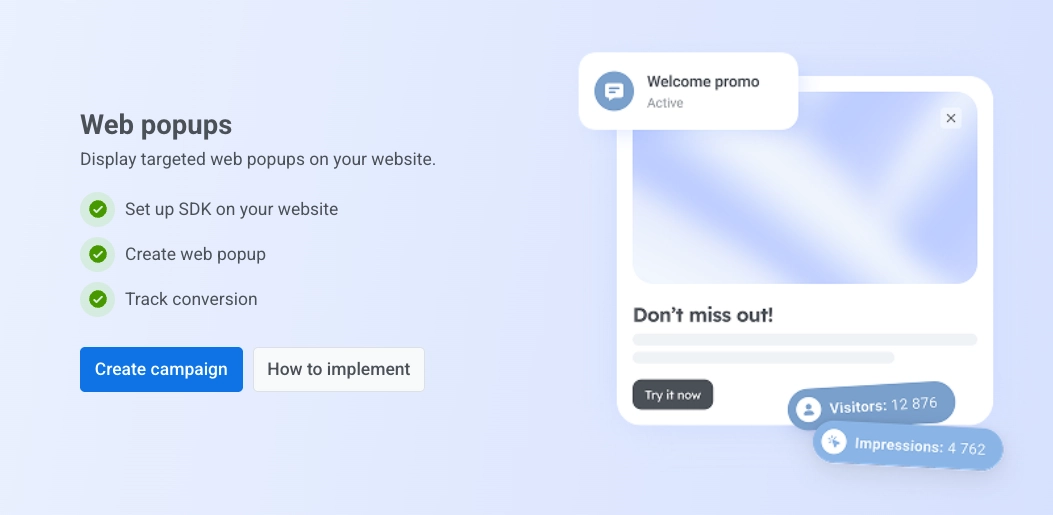
১. **Campaigns → Web popups**-এ যান।
২. **Create campaign**-এ ক্লিক করুন।
### ওয়েব পপআপ কনটেন্ট নির্বাচন করুন
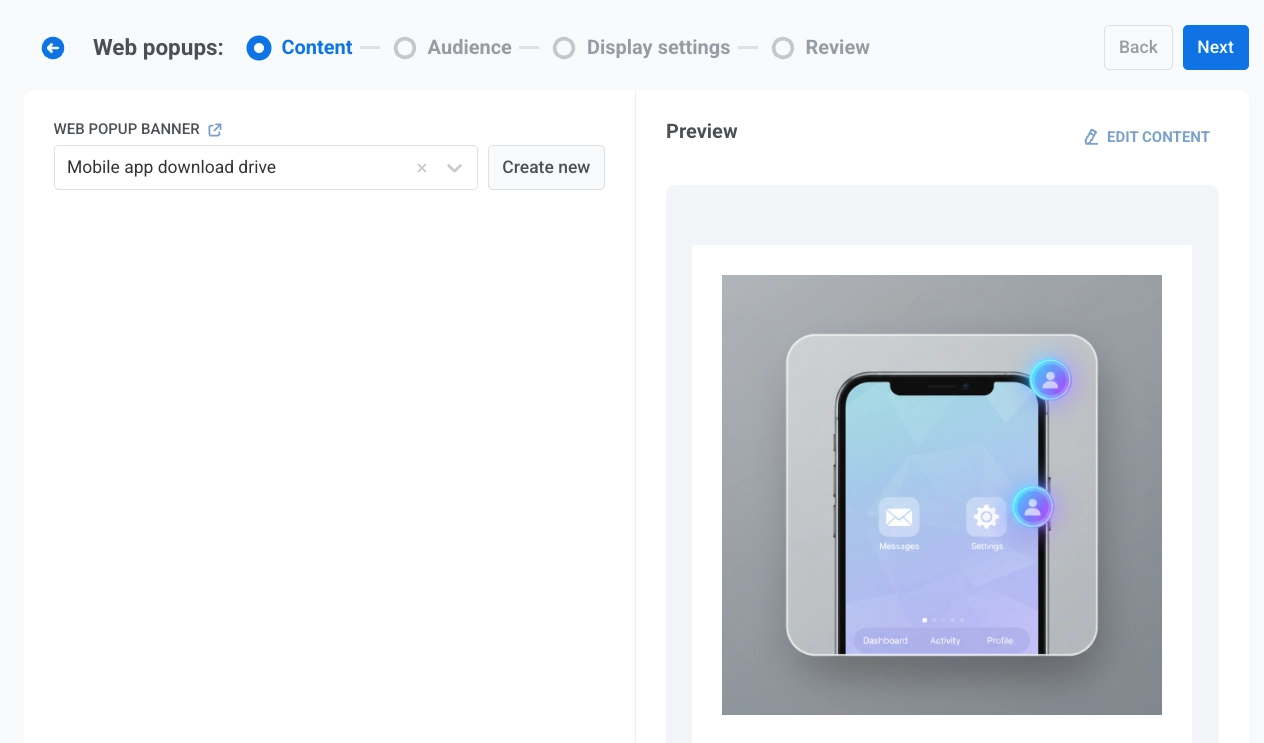
এই ক্যাম্পেইনটি যে ওয়েব পপআপ দেখাবে তা নির্বাচন করুন। তালিকার একটি বিদ্যমান আইটেম নির্বাচন করুন, অথবা এডিটর খুলতে **Create new**-এ ক্লিক করুন (দেখুন [ওয়েব পপআপ কনটেন্ট](/bn/product/content/web-popups-content/))। আপনার কনটেন্ট প্রস্তুত হলে এই ট্যাবে ফিরে আসুন এবং তালিকা থেকে এটি নির্বাচন করুন।
সঠিক কনটেন্ট নির্বাচন করা হলে **Next**-এ ক্লিক করুন।
### দর্শক নির্ধারণ করুন
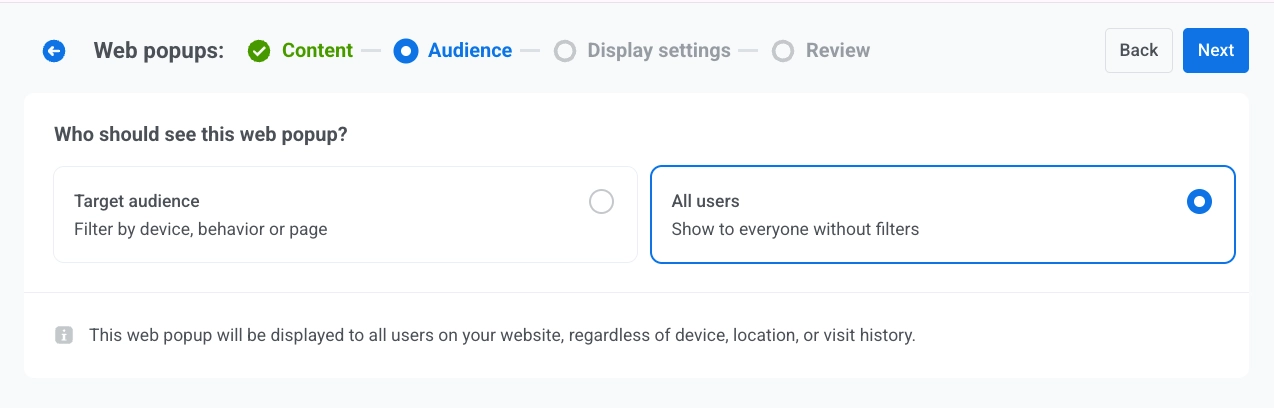
পপআপটি কারা দেখবে তা নির্বাচন করুন।
- **All users:** ফিল্টার ছাড়াই সবাইকে পপআপ দেখান।
- **Target audience:** শুধুমাত্র সেই ব্যবহারকারীদের পপআপ দেখান যারা একটি সেগমেন্ট বা কাস্টম শর্তাবলীর সাথে মেলে। দুটি উপ-বিকল্প প্রদর্শিত হবে:
- **Use existing segment:** তালিকা থেকে একটি সংরক্ষিত [সেগমেন্ট](/bn/product/audience-data-and-segmentation/segmentation/) বাছুন। উইজার্ড না ছেড়েই একটি তৈরি করতে, **Create segment**-এ ক্লিক করুন।
- **Use custom conditions:** [**Tag**](/bn/product/audience-data-and-segmentation/user-data-tags/tags/), [**Event**](/bn/product/audience-data-and-segmentation/events/), [**Segment**](/bn/product/audience-data-and-segmentation/segmentation/), বা [**User ID**](/bn/product/pushwoosh-knowledge-hub/users-userids/) দ্বারা ফিল্টার যোগ করে ইনলাইন দর্শক তৈরি করুন।
আপনার কাজ শেষ হলে, **Next**-এ ক্লিক করুন।
### ডিসপ্লে সেটিংস কনফিগার করুন
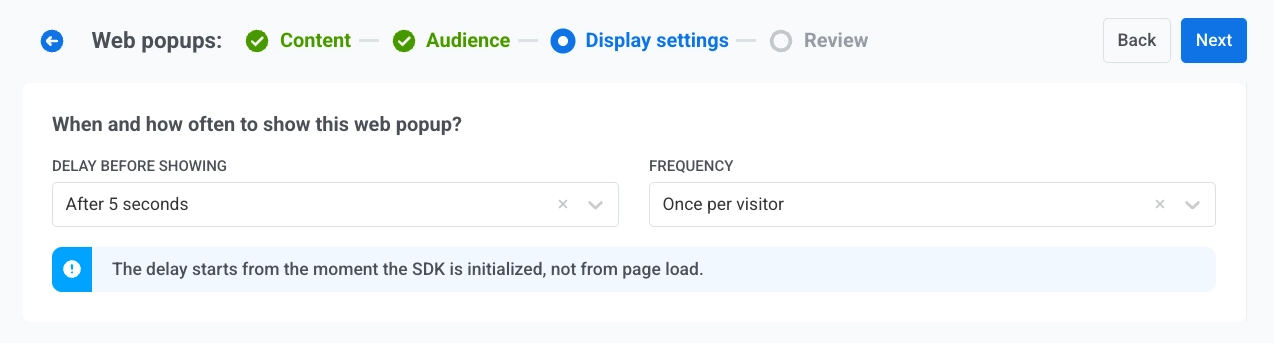
এই ওয়েব পপআপ কখন, কতবার এবং কোথায় দেখানো হবে তা সেট আপ করুন।
#### ডিসপ্লে ডিলে
পেজ লোড হওয়ার পর ওয়েব পপআপটি প্রথম কখন প্রদর্শিত হতে পারে তা বাছুন।
* **Immediately**
* **After 3 seconds**
* **After 5 seconds**
* **After 10 seconds**
#### ফ্রিকোয়েন্সি
**FREQUENCY**-এর অধীনে, একজন ভিজিটর কতবার এই ওয়েব পপআপ দেখতে পাবে তা বাছুন:
* **Once per visitor:** ভিজিটর সেই ব্রাউজারে পপআপটি সর্বাধিক একবার দেখবে, এমনকি একটি নতুন ট্যাবেও।
* **Once per session:** ভিজিটর প্রতি ব্রাউজিং সেশনে একবার পপআপটি দেখবে। যদি তারা একটি ট্যাব বন্ধ করে এবং সেশন শেষ হওয়ার আগে ফিরে আসে, পপআপটি আবার প্রদর্শিত হবে না।
* **Every visit:** ভিজিটর যতবার একটি ম্যাচিং পেজ লোড করবে ততবার পপআপটি প্রদর্শিত হবে।
#### ডিভাইস
ওয়েব পপআপটি কোন পরিবেশে প্রদর্শিত হবে তা নিয়ন্ত্রণ করে।
নির্বাচন করুন:
- **All devices**
- **Desktop**
- **Mobile**
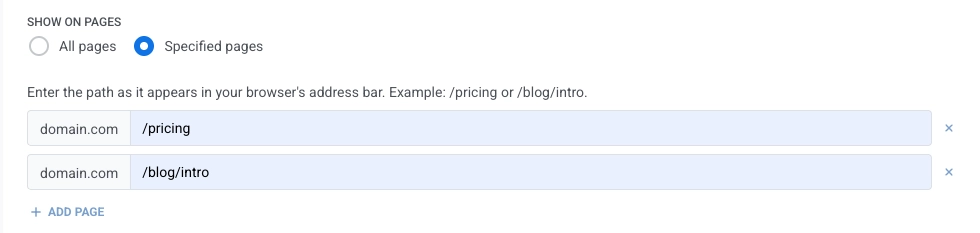
#### পেজগুলিতে দেখান
কোন URL গুলি ওয়েব পপআপ ট্রিগার করবে তা নিয়ন্ত্রণ করে।
* **All pages:** সাইটের প্রতিটি পেজে পপআপ দেখান।
* **Specified pages:** প্রতিটি পাথ আপনার ডোমেনের পরে যেভাবে প্রদর্শিত হয় সেভাবে লিখুন, উদাহরণস্বরূপ `/pricing` বা `/blog/intro`। প্রতিটি পাথ অবশ্যই একটি সঠিক ম্যাচ হতে হবে। আরও সারি যোগ করতে **+ Add page**-এ ক্লিক করুন, অথবা একটি সরাতে ×-এ ক্লিক করুন।
চালিয়ে যেতে **Next**-এ ক্লিক করুন।
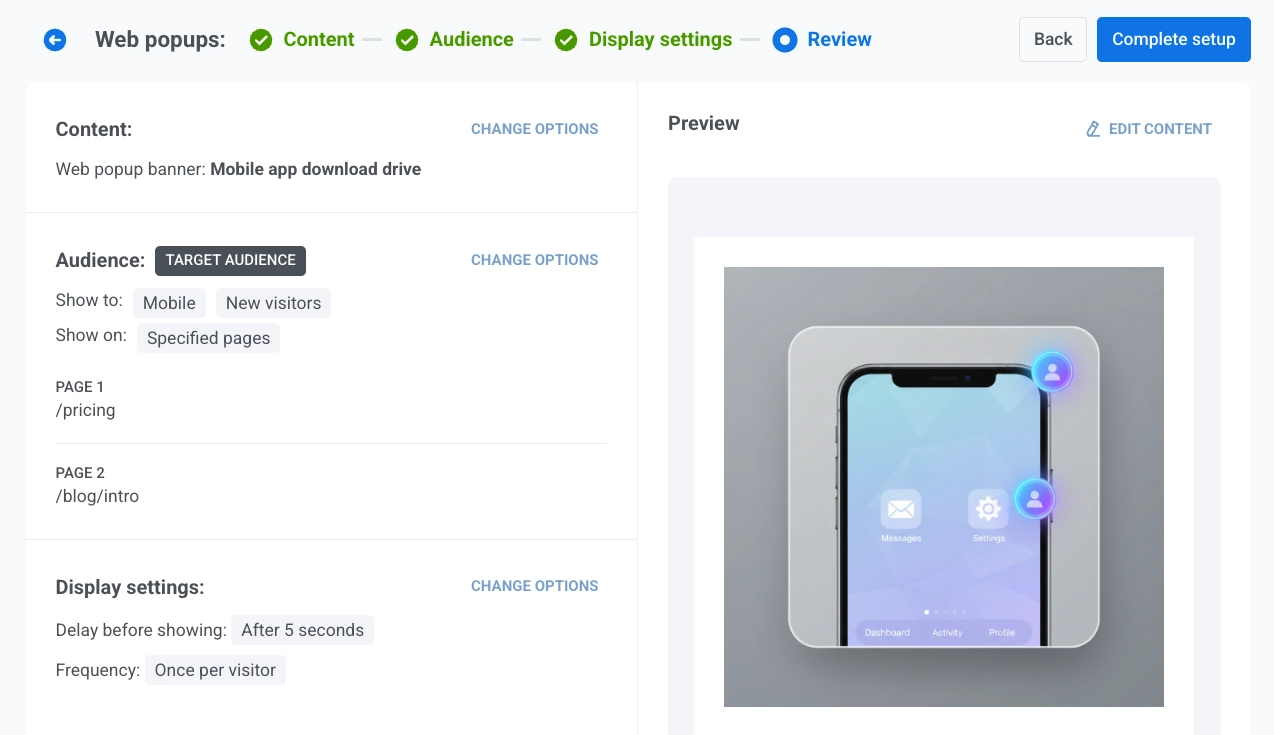
## ক্যাম্পেইনটি পর্যালোচনা করুন
**Review** স্ক্রিনটি সংক্ষেপে দেখায়:
* **Content:** কোন ওয়েব পপআপ ব্যানার বা টেমপ্লেট সংযুক্ত আছে।
* **Audience:** **All users**, অথবা **Target audience** নির্বাচিত সেগমেন্টের নাম বা কাস্টম শর্তাবলী সহ।
* **Display settings:** ডিভাইস, যে পেজগুলিতে ওয়েব পপআপ দেখায়, ডিলে এবং ফ্রিকোয়েন্সি।
যেকোনো ব্লকে **CHANGE OPTIONS** ব্যবহার করে সেই অংশটি সম্পাদনা করতে ফিরে যান।
**Preview** এলাকাটি দেখায় যে ওয়েব পপআপটি একটি নমুনা ভিউপোর্টে কেমন দেখায়। যদি আপনার অন্তর্নিহিত কনটেন্ট অ্যাসেট সামঞ্জস্য করার প্রয়োজন হয় তবে **EDIT CONTENT** ব্যবহার করুন।
যখন সবকিছু ঠিকঠাক দেখায়, **Complete setup**-এ ক্লিক করুন।
তারপর মেনু থেকে একটি বিকল্প বাছুন:
* **Launch campaign** ওয়েব পপআপটি সক্রিয় করে।
* **Save as draft** ক্যাম্পেইনটি সক্রিয় না করে সংরক্ষণ করে। যখন আপনি লাইভ যেতে প্রস্তুত হবেন, **Campaigns → Web popups**-এ যান, টেবিলের মধ্যে ড্রাফটটি খুঁজুন এবং তার সারিতে **Activate**-এ ক্লিক করুন। যদি আপনার এখনও সেটিংস পরিবর্তন করার প্রয়োজন হয় তবে প্রথমে সারি অ্যাকশন মেনুতে **Edit campaign** ব্যবহার করুন।
তালিকা থেকে ক্যাম্পেইন অনুসন্ধান, ফিল্টার এবং পরিচালনা করতে, দেখুন [ক্যাম্পেইন দেখুন এবং পরিচালনা করুন](/bn/product/messaging-channels/web-popups/#view-and-manage-campaigns)।
 ### ওয়েব পপআপ কনটেন্ট নির্বাচন করুন
এই ক্যাম্পেইনটি যে ওয়েব পপআপ দেখাবে তা নির্বাচন করুন। তালিকার একটি বিদ্যমান আইটেম নির্বাচন করুন, অথবা এডিটর খুলতে **Create new**-এ ক্লিক করুন (দেখুন [ওয়েব পপআপ কনটেন্ট](/bn/product/content/web-popups-content/))। আপনার কনটেন্ট প্রস্তুত হলে এই ট্যাবে ফিরে আসুন এবং তালিকা থেকে এটি নির্বাচন করুন।
### ওয়েব পপআপ কনটেন্ট নির্বাচন করুন
এই ক্যাম্পেইনটি যে ওয়েব পপআপ দেখাবে তা নির্বাচন করুন। তালিকার একটি বিদ্যমান আইটেম নির্বাচন করুন, অথবা এডিটর খুলতে **Create new**-এ ক্লিক করুন (দেখুন [ওয়েব পপআপ কনটেন্ট](/bn/product/content/web-popups-content/))। আপনার কনটেন্ট প্রস্তুত হলে এই ট্যাবে ফিরে আসুন এবং তালিকা থেকে এটি নির্বাচন করুন।
 সঠিক কনটেন্ট নির্বাচন করা হলে **Next**-এ ক্লিক করুন।
### দর্শক নির্ধারণ করুন
পপআপটি কারা দেখবে তা নির্বাচন করুন।
- **All users:** ফিল্টার ছাড়াই সবাইকে পপআপ দেখান।
সঠিক কনটেন্ট নির্বাচন করা হলে **Next**-এ ক্লিক করুন।
### দর্শক নির্ধারণ করুন
পপআপটি কারা দেখবে তা নির্বাচন করুন।
- **All users:** ফিল্টার ছাড়াই সবাইকে পপআপ দেখান।
 - **Target audience:** শুধুমাত্র সেই ব্যবহারকারীদের পপআপ দেখান যারা একটি সেগমেন্ট বা কাস্টম শর্তাবলীর সাথে মেলে। দুটি উপ-বিকল্প প্রদর্শিত হবে:
- **Use existing segment:** তালিকা থেকে একটি সংরক্ষিত [সেগমেন্ট](/bn/product/audience-data-and-segmentation/segmentation/) বাছুন। উইজার্ড না ছেড়েই একটি তৈরি করতে, **Create segment**-এ ক্লিক করুন।
- **Use custom conditions:** [**Tag**](/bn/product/audience-data-and-segmentation/user-data-tags/tags/), [**Event**](/bn/product/audience-data-and-segmentation/events/), [**Segment**](/bn/product/audience-data-and-segmentation/segmentation/), বা [**User ID**](/bn/product/pushwoosh-knowledge-hub/users-userids/) দ্বারা ফিল্টার যোগ করে ইনলাইন দর্শক তৈরি করুন।
- **Target audience:** শুধুমাত্র সেই ব্যবহারকারীদের পপআপ দেখান যারা একটি সেগমেন্ট বা কাস্টম শর্তাবলীর সাথে মেলে। দুটি উপ-বিকল্প প্রদর্শিত হবে:
- **Use existing segment:** তালিকা থেকে একটি সংরক্ষিত [সেগমেন্ট](/bn/product/audience-data-and-segmentation/segmentation/) বাছুন। উইজার্ড না ছেড়েই একটি তৈরি করতে, **Create segment**-এ ক্লিক করুন।
- **Use custom conditions:** [**Tag**](/bn/product/audience-data-and-segmentation/user-data-tags/tags/), [**Event**](/bn/product/audience-data-and-segmentation/events/), [**Segment**](/bn/product/audience-data-and-segmentation/segmentation/), বা [**User ID**](/bn/product/pushwoosh-knowledge-hub/users-userids/) দ্বারা ফিল্টার যোগ করে ইনলাইন দর্শক তৈরি করুন।
 আপনার কাজ শেষ হলে, **Next**-এ ক্লিক করুন।
### ডিসপ্লে সেটিংস কনফিগার করুন
এই ওয়েব পপআপ কখন, কতবার এবং কোথায় দেখানো হবে তা সেট আপ করুন।
#### ডিসপ্লে ডিলে
পেজ লোড হওয়ার পর ওয়েব পপআপটি প্রথম কখন প্রদর্শিত হতে পারে তা বাছুন।
* **Immediately**
* **After 3 seconds**
* **After 5 seconds**
* **After 10 seconds**
#### ফ্রিকোয়েন্সি
**FREQUENCY**-এর অধীনে, একজন ভিজিটর কতবার এই ওয়েব পপআপ দেখতে পাবে তা বাছুন:
* **Once per visitor:** ভিজিটর সেই ব্রাউজারে পপআপটি সর্বাধিক একবার দেখবে, এমনকি একটি নতুন ট্যাবেও।
* **Once per session:** ভিজিটর প্রতি ব্রাউজিং সেশনে একবার পপআপটি দেখবে। যদি তারা একটি ট্যাব বন্ধ করে এবং সেশন শেষ হওয়ার আগে ফিরে আসে, পপআপটি আবার প্রদর্শিত হবে না।
* **Every visit:** ভিজিটর যতবার একটি ম্যাচিং পেজ লোড করবে ততবার পপআপটি প্রদর্শিত হবে।
আপনার কাজ শেষ হলে, **Next**-এ ক্লিক করুন।
### ডিসপ্লে সেটিংস কনফিগার করুন
এই ওয়েব পপআপ কখন, কতবার এবং কোথায় দেখানো হবে তা সেট আপ করুন।
#### ডিসপ্লে ডিলে
পেজ লোড হওয়ার পর ওয়েব পপআপটি প্রথম কখন প্রদর্শিত হতে পারে তা বাছুন।
* **Immediately**
* **After 3 seconds**
* **After 5 seconds**
* **After 10 seconds**
#### ফ্রিকোয়েন্সি
**FREQUENCY**-এর অধীনে, একজন ভিজিটর কতবার এই ওয়েব পপআপ দেখতে পাবে তা বাছুন:
* **Once per visitor:** ভিজিটর সেই ব্রাউজারে পপআপটি সর্বাধিক একবার দেখবে, এমনকি একটি নতুন ট্যাবেও।
* **Once per session:** ভিজিটর প্রতি ব্রাউজিং সেশনে একবার পপআপটি দেখবে। যদি তারা একটি ট্যাব বন্ধ করে এবং সেশন শেষ হওয়ার আগে ফিরে আসে, পপআপটি আবার প্রদর্শিত হবে না।
* **Every visit:** ভিজিটর যতবার একটি ম্যাচিং পেজ লোড করবে ততবার পপআপটি প্রদর্শিত হবে।
 #### ডিভাইস
ওয়েব পপআপটি কোন পরিবেশে প্রদর্শিত হবে তা নিয়ন্ত্রণ করে।
নির্বাচন করুন:
- **All devices**
- **Desktop**
- **Mobile**
#### ডিভাইস
ওয়েব পপআপটি কোন পরিবেশে প্রদর্শিত হবে তা নিয়ন্ত্রণ করে।
নির্বাচন করুন:
- **All devices**
- **Desktop**
- **Mobile**
 #### পেজগুলিতে দেখান
কোন URL গুলি ওয়েব পপআপ ট্রিগার করবে তা নিয়ন্ত্রণ করে।
* **All pages:** সাইটের প্রতিটি পেজে পপআপ দেখান।
* **Specified pages:** প্রতিটি পাথ আপনার ডোমেনের পরে যেভাবে প্রদর্শিত হয় সেভাবে লিখুন, উদাহরণস্বরূপ `/pricing` বা `/blog/intro`। প্রতিটি পাথ অবশ্যই একটি সঠিক ম্যাচ হতে হবে। আরও সারি যোগ করতে **+ Add page**-এ ক্লিক করুন, অথবা একটি সরাতে ×-এ ক্লিক করুন।
#### পেজগুলিতে দেখান
কোন URL গুলি ওয়েব পপআপ ট্রিগার করবে তা নিয়ন্ত্রণ করে।
* **All pages:** সাইটের প্রতিটি পেজে পপআপ দেখান।
* **Specified pages:** প্রতিটি পাথ আপনার ডোমেনের পরে যেভাবে প্রদর্শিত হয় সেভাবে লিখুন, উদাহরণস্বরূপ `/pricing` বা `/blog/intro`। প্রতিটি পাথ অবশ্যই একটি সঠিক ম্যাচ হতে হবে। আরও সারি যোগ করতে **+ Add page**-এ ক্লিক করুন, অথবা একটি সরাতে ×-এ ক্লিক করুন।
 চালিয়ে যেতে **Next**-এ ক্লিক করুন।
## ক্যাম্পেইনটি পর্যালোচনা করুন
**Review** স্ক্রিনটি সংক্ষেপে দেখায়:
* **Content:** কোন ওয়েব পপআপ ব্যানার বা টেমপ্লেট সংযুক্ত আছে।
* **Audience:** **All users**, অথবা **Target audience** নির্বাচিত সেগমেন্টের নাম বা কাস্টম শর্তাবলী সহ।
* **Display settings:** ডিভাইস, যে পেজগুলিতে ওয়েব পপআপ দেখায়, ডিলে এবং ফ্রিকোয়েন্সি।
যেকোনো ব্লকে **CHANGE OPTIONS** ব্যবহার করে সেই অংশটি সম্পাদনা করতে ফিরে যান।
**Preview** এলাকাটি দেখায় যে ওয়েব পপআপটি একটি নমুনা ভিউপোর্টে কেমন দেখায়। যদি আপনার অন্তর্নিহিত কনটেন্ট অ্যাসেট সামঞ্জস্য করার প্রয়োজন হয় তবে **EDIT CONTENT** ব্যবহার করুন।
চালিয়ে যেতে **Next**-এ ক্লিক করুন।
## ক্যাম্পেইনটি পর্যালোচনা করুন
**Review** স্ক্রিনটি সংক্ষেপে দেখায়:
* **Content:** কোন ওয়েব পপআপ ব্যানার বা টেমপ্লেট সংযুক্ত আছে।
* **Audience:** **All users**, অথবা **Target audience** নির্বাচিত সেগমেন্টের নাম বা কাস্টম শর্তাবলী সহ।
* **Display settings:** ডিভাইস, যে পেজগুলিতে ওয়েব পপআপ দেখায়, ডিলে এবং ফ্রিকোয়েন্সি।
যেকোনো ব্লকে **CHANGE OPTIONS** ব্যবহার করে সেই অংশটি সম্পাদনা করতে ফিরে যান।
**Preview** এলাকাটি দেখায় যে ওয়েব পপআপটি একটি নমুনা ভিউপোর্টে কেমন দেখায়। যদি আপনার অন্তর্নিহিত কনটেন্ট অ্যাসেট সামঞ্জস্য করার প্রয়োজন হয় তবে **EDIT CONTENT** ব্যবহার করুন।
 যখন সবকিছু ঠিকঠাক দেখায়, **Complete setup**-এ ক্লিক করুন।
তারপর মেনু থেকে একটি বিকল্প বাছুন:
* **Launch campaign** ওয়েব পপআপটি সক্রিয় করে।
* **Save as draft** ক্যাম্পেইনটি সক্রিয় না করে সংরক্ষণ করে। যখন আপনি লাইভ যেতে প্রস্তুত হবেন, **Campaigns → Web popups**-এ যান, টেবিলের মধ্যে ড্রাফটটি খুঁজুন এবং তার সারিতে **Activate**-এ ক্লিক করুন। যদি আপনার এখনও সেটিংস পরিবর্তন করার প্রয়োজন হয় তবে প্রথমে সারি অ্যাকশন মেনুতে **Edit campaign** ব্যবহার করুন।
তালিকা থেকে ক্যাম্পেইন অনুসন্ধান, ফিল্টার এবং পরিচালনা করতে, দেখুন [ক্যাম্পেইন দেখুন এবং পরিচালনা করুন](/bn/product/messaging-channels/web-popups/#view-and-manage-campaigns)।
যখন সবকিছু ঠিকঠাক দেখায়, **Complete setup**-এ ক্লিক করুন।
তারপর মেনু থেকে একটি বিকল্প বাছুন:
* **Launch campaign** ওয়েব পপআপটি সক্রিয় করে।
* **Save as draft** ক্যাম্পেইনটি সক্রিয় না করে সংরক্ষণ করে। যখন আপনি লাইভ যেতে প্রস্তুত হবেন, **Campaigns → Web popups**-এ যান, টেবিলের মধ্যে ড্রাফটটি খুঁজুন এবং তার সারিতে **Activate**-এ ক্লিক করুন। যদি আপনার এখনও সেটিংস পরিবর্তন করার প্রয়োজন হয় তবে প্রথমে সারি অ্যাকশন মেনুতে **Edit campaign** ব্যবহার করুন।
তালিকা থেকে ক্যাম্পেইন অনুসন্ধান, ফিল্টার এবং পরিচালনা করতে, দেখুন [ক্যাম্পেইন দেখুন এবং পরিচালনা করুন](/bn/product/messaging-channels/web-popups/#view-and-manage-campaigns)।