# ওয়ালেট পাস ক্যাম্পেইন তৈরি করুন
একটি ওয়ালেট পাস ক্যাম্পেইন আপনাকে একটি একক Apple Wallet বা Google Wallet পাস টেমপ্লেট ডিজাইন করতে, এটি একাধিক ব্যবহারকারীকে ইস্যু করতে এবং কেন্দ্রীয়ভাবে আপডেট পরিচালনা করতে দেয়।
আপনি বেছে নিতে পারেন কোন ফিল্ডগুলি [**শেয়ার্ড**](#set-shared-and-personal-fields) (একই সাথে সমস্ত ব্যবহারকারীর ডিভাইসে পরিবর্তন সিঙ্ক করা) এবং কোনগুলি [**পার্সোনাল**](#set-shared-and-personal-fields) (প্রতিটি ব্যবহারকারীর জন্য নাম, বারকোড বা ব্যালেন্সের মতো অনন্য মান সংরক্ষণ করা)।
## ওয়ালেট পাস ক্যাম্পেইন দিয়ে আপনি যা করতে পারেন
* [Apple Wallet](/bn/product/messaging-channels/wallet-passes/apple-wallet/pass-builder/) বা [Google Wallet](/bn/product/messaging-channels/wallet-passes/google-wallet/pass-builder/) পাস বিল্ডারে প্রতিটি পাস হাতে সেট আপ করার পরিবর্তে, একটি ক্যাম্পেইনে একটি পাস ডিজাইন করুন।
* কোন ফিল্ডগুলি সর্বত্র আপডেট হবে (শেয়ার্ড) এবং কোনগুলি প্রতি পাসে থাকবে (পার্সোনাল) তা বেছে নিন।
* সেভ করার আগে একটি ফিল্ড এডিট কতগুলি ইস্যু করা পাসকে প্রভাবিত করে তা দেখুন।
* একটি পাসে একটি শেয়ার্ড ফিল্ড ওভাররাইড করুন, তারপর পরে ক্যাম্পেইনের কাছে নিয়ন্ত্রণ ফিরিয়ে দিন।
* ক্যাম্পেইনের বাইরে ইস্যু করা পাসগুলি সংযুক্ত করুন যাতে তারা এর শেয়ার্ড ফিল্ডগুলি অনুসরণ করা শুরু করে।
* ক্যাম্পেইন রিভিশন এবং প্রতিটি আপডেটের ডেলিভারি স্ট্যাটাস ট্র্যাক করুন।
## পূর্বশর্ত
একটি ক্যাম্পেইন একটি স্বতন্ত্র পাসের মতো একই ওয়ান-টাইম সেটআপ ব্যবহার করে:
**Apple Wallet:**
* সক্রিয় [Apple Developer Program](https://developer.apple.com/programs/) সদস্যপদ
* অ্যাপ্লিকেশনের সাথে সংযুক্ত [iOS প্ল্যাটফর্ম](/bn/developer/first-steps/connect-messaging-services/ios-configuration/)
* Pushwoosh-এ আপলোড করা [পাস সাইনিং সার্টিফিকেট](/bn/developer/first-steps/connect-messaging-services/ios-configuration/ios-wallet-pass-configuration/)
**Google Wallet:**
* সক্রিয় [Google Pay & Wallet Console](https://pay.google.com/business/console) ইস্যুকারী অ্যাকাউন্ট
* অ্যাপ্লিকেশনের জন্য [Google Wallet কনফিগার করা](/bn/developer/first-steps/connect-messaging-services/android-configuration/android-google-wallet-configuration/) (ইস্যুকারী আইডি এবং Google ক্লাউড পরিষেবা অ্যাকাউন্ট কী)
## একটি ক্যাম্পেইন তৈরি করুন
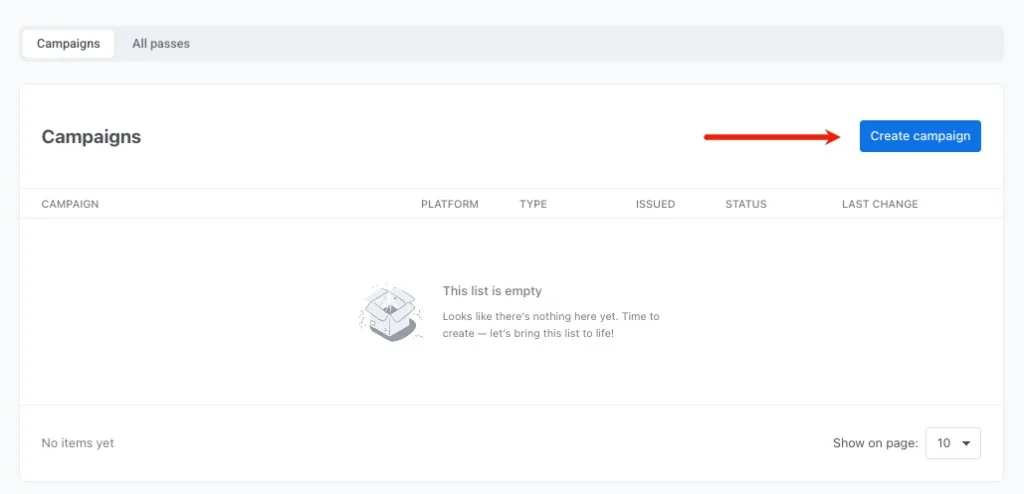
একটি ক্যাম্পেইন তৈরি করা শুরু করতে, **Campaigns → Wallet Passes → Campaigns**-এ যান এবং **Create campaign**-এ ক্লিক করুন।
### ক্যাম্পেইনের বিবরণ এবং প্ল্যাটফর্ম সেট করুন
* **প্ল্যাটফর্ম:** পৃষ্ঠার শীর্ষে **Apple Wallet** বা **Google Wallet** নির্বাচন করুন। এই পছন্দটি ক্যাম্পেইনের জন্য স্থায়ী।
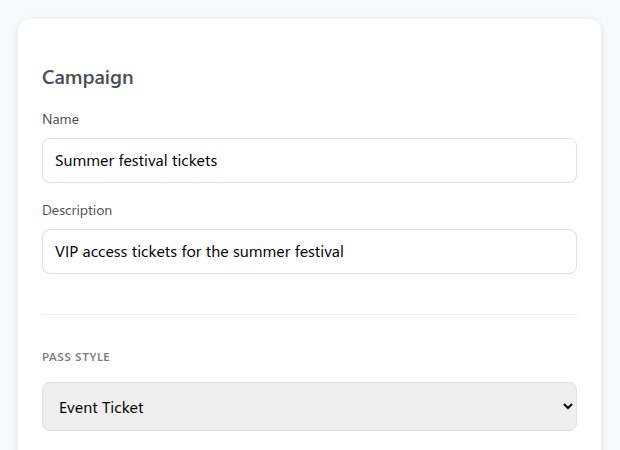
* **ক্যাম্পেইন:** আপনার অভ্যন্তরীণ রেফারেন্সের জন্য একটি **নাম** এবং একটি ঐচ্ছিক **বিবরণ** লিখুন। এর কোনোটিই পাসে প্রদর্শিত হবে না।
* **পাস ফরম্যাট:** **পাস স্টাইল** (Apple) বা **পাস টাইপ** (Google) এর অধীনে, আপনার পাসের জন্য লেআউট বেছে নিন:
* **Apple Wallet:** বোর্ডিং পাস, কুপন, ইভেন্ট টিকেট, স্টোর কার্ড, জেনেরিক। দেখুন [একটি পাস স্টাইল বেছে নিন](/bn/product/messaging-channels/wallet-passes/apple-wallet/pass-builder/#choose-a-pass-style)।
* **Google Wallet:** জেনেরিক, অফার, লয়ালটি কার্ড, ইভেন্ট টিকেট, গিফট কার্ড, ফ্লাইট, ট্রানজিট। এটি তৈরির পরে পরিবর্তন করা যাবে না। দেখুন [একটি পাস টাইপ বেছে নিন](/bn/product/messaging-channels/wallet-passes/google-wallet/pass-builder/#choose-a-pass-type)।
### পাস ডিজাইন এবং ব্র্যান্ডিং কনফিগার করুন
পাসের স্ট্যান্ডার্ড বিভাগগুলি কনফিগার করুন:
* **মৌলিক তথ্য, রঙ এবং বারকোড:** পাসের শিরোনাম, পটভূমি এবং পাঠ্যের রঙ এবং বারকোডের ধরন সেট করুন। প্রতিটি বিভাগের বিস্তারিত নির্দেশনার জন্য, দেখুন [Apple Wallet পাস বিল্ডারে পাস ডিজাইন করুন](/bn/product/messaging-channels/wallet-passes/apple-wallet/pass-builder/) বা [পাস বিল্ডারে Google Wallet পাস ডিজাইন করুন](/bn/product/messaging-channels/wallet-passes/google-wallet/pass-builder/)।
* **পাস ফিল্ড:** কার্ডে যে ফিল্ডগুলি প্রদর্শিত হওয়া উচিত তা যোগ করুন (দেখুন [Apple Wallet পাস ফিল্ড](/bn/product/messaging-channels/wallet-passes/apple-wallet/pass-builder/#fill-in-pass-fields) বা [Google Wallet ফিল্ড এবং বিবরণ](/bn/product/messaging-channels/wallet-passes/google-wallet/pass-builder/#fill-in-pass-fields))।
* **মেয়াদ:** প্রাসঙ্গিক তারিখ এবং মেয়াদ শেষ হওয়ার নিয়ম সেট করুন (দেখুন [Apple Wallet মেয়াদ](/bn/product/messaging-channels/wallet-passes/apple-wallet/pass-builder/#set-expiration-and-status) বা [Google Wallet মেয়াদ](/bn/product/messaging-channels/wallet-passes/google-wallet/pass-builder/#expiration))।
* **অবস্থান:** অবস্থান-ভিত্তিক প্রাসঙ্গিকতা সেট করুন (দেখুন [Apple Wallet অবস্থান](/bn/product/messaging-channels/wallet-passes/apple-wallet/pass-builder/#location-based-relevance-optional) বা [Google Wallet অবস্থান](/bn/product/messaging-channels/wallet-passes/google-wallet/pass-builder/#add-locations-optional))।
### শেয়ার্ড এবং পার্সোনাল ফিল্ড সেট করুন
**শেয়ার্ড এবং পার্সোনাল ফিল্ড** বিভাগে, কনফিগার করুন কোন ফিল্ডগুলি বিশ্বব্যাপী সমস্ত পাসে আপডেট হবে এবং কোনগুলি প্রতি ব্যবহারকারীর জন্য অনন্য মান রাখবে। এটি নিয়ন্ত্রণ করে যে আপনি পরে ক্যাম্পেইন সম্পাদনা করলে কী ঘটবে: শেয়ার্ড ফিল্ডগুলি প্রতিটি ইস্যু করা পাসে আপডেট হয়, যখন পার্সোনাল ফিল্ডগুলি অপরিবর্তিত থাকে।
যে কোনো ফিল্ড যা প্রতি ব্যবহারকারীর জন্য অনন্য মান ধারণ করবে তার জন্য **পার্সোনাল** টগলটি চালু করুন।
| ফিল্ডের ধরন | আচরণ | উদাহরণ |
| :--- | :--- | :--- |
| **শেয়ার্ড** | ক্যাম্পেইন দ্বারা চালিত। এই ফিল্ডটি আপডেট করলে নতুন মানটি ব্যবহারকারীদের ডিভাইসে প্রতিটি পাসে সিঙ্ক হয়। | ইভেন্টের তারিখ, গেট নম্বর, স্টোরের ঠিকানা, ডিসকাউন্ট শতাংশ |
| **পার্সোনাল** | প্রতি ব্যবহারকারীর জন্য অনন্য। আপডেট করার সময় ক্যাম্পেইন এই মানগুলি ওভাররাইট করে না। | ব্যবহারকারীর নাম, সিট নম্বর, সদস্যপদ আইডি, পয়েন্ট ব্যালেন্স |
একটি পার্সোনাল ফিল্ডের মান একটি ট্যাগ প্লেসহোল্ডার অন্তর্ভুক্ত করতে পারে, `{tag}` বা `{tag|format|fallback}` (উদাহরণস্বরূপ, `{Seat}`)। Pushwoosh পাসটি পরিবেশন করার সময় প্রাপকের [ট্যাগ](/bn/product/audience-data-and-segmentation/user-data-tags/tags/) থেকে এটি পূরণ করে। যদি প্রাপকের সেই ট্যাগের জন্য কোনো মান না থাকে, Pushwoosh প্লেসহোল্ডার থেকে ফলব্যাক ব্যবহার করে, অথবা প্লেসহোল্ডারে কোনোটি না থাকলে ফিল্ডটি খালি রাখে।
* **শুধুমাত্র ট্যাগ, আর কিছু নয়, যেমন `{Seat}`:** ফিল্ডটি **ইস্যু পাস** ডায়ালগে প্রদর্শিত হয় না।
* **ট্যাগটি অন্যান্য পাঠ্যের সাথে মিশ্রিত, যেমন `Seat {Seat}`, অথবা কোনো ট্যাগই নেই:** ফিল্ডটি **ইস্যু পাস** ডায়ালগে একটি সম্পাদনাযোগ্য ইনপুট হিসাবে প্রদর্শিত হয়, যা সেই মান দিয়ে আগে থেকে পূরণ করা থাকে। Pushwoosh পাসটি পরিবেশন করার সময় এর ভিতরের যেকোনো ট্যাগ প্রতি প্রাপকের জন্য সমাধান করা হয়।
### ক্যাম্পেইন ইমেজ আপলোড করুন
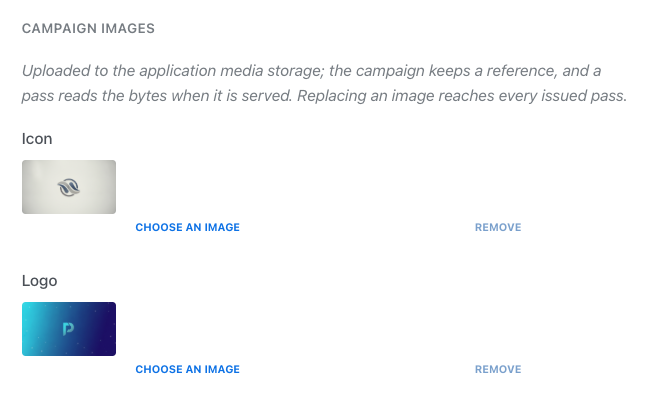
1. **ক্যাম্পেইন ইমেজ** বিভাগে, একটি ইমেজ স্লটের পাশে **একটি ইমেজ বেছে নিন**-এ ক্লিক করুন।
2. আপনার [মিডিয়া স্টোর](/bn/product/content/media-store/) থেকে একটি বিদ্যমান ইমেজ নির্বাচন করুন বা আপলোড করার জন্য একটি নতুন ফাইল টেনে আনুন।
3. প্রতিটি উপলব্ধ ইমেজ স্লটের জন্য পুনরাবৃত্তি করুন:
* **Apple Wallet:** আইকন, লোগো, পটভূমি, ফুটার, স্ট্রিপ এবং থাম্বনেইল (দেখুন [Apple Wallet ইমেজ](/bn/product/messaging-channels/wallet-passes/apple-wallet/pass-builder/#images))।
* **Google Wallet:** লোগো এবং হিরো ইমেজ।
### প্রিভিউ এবং ক্যাম্পেইন তৈরি করুন
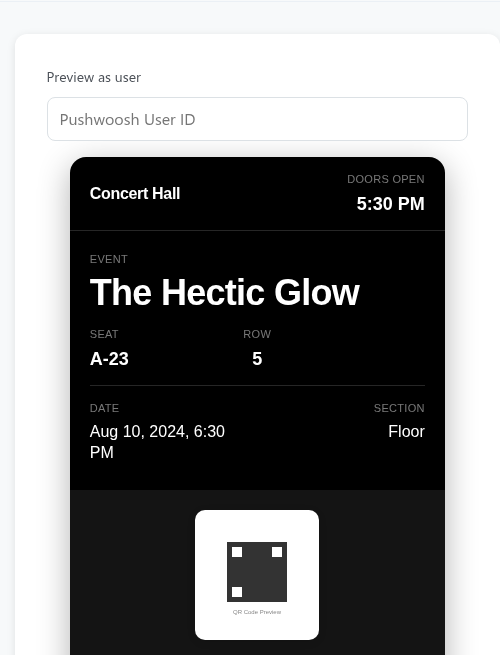
1. কার্ডটি কেমন দেখাচ্ছে তা দেখতে ডানদিকের **ব্যবহারকারী হিসাবে প্রিভিউ** প্যানেলটি দেখুন। আপনি ব্যক্তিগতকৃত ফিল্ডগুলির প্রিভিউ দেখতে একটি পরীক্ষামূলক ব্যবহারকারী আইডি প্রবেশ করতে পারেন।
2. পৃষ্ঠার নীচে **ক্যাম্পেইন তৈরি করুন**-এ ক্লিক করুন।
Pushwoosh **ড্রাফট** স্ট্যাটাসে ক্যাম্পেইনটি তৈরি করে এবং তার ওয়ার্কস্পেস খোলে, যেখানে **ডিজাইন**, **পাস** এবং **হিস্ট্রি** ট্যাব থাকে।
## ব্যবহারকারীদের কাছে পাস ইস্যু করুন
### ক্যাম্পেইন থেকে একটি পাস ইস্যু করুন
1. **পাস** ট্যাবে, **ইস্যু পাস**-এ ক্লিক করুন।
2. প্রাপকের Pushwoosh [ব্যবহারকারী আইডি](/bn/product/pushwoosh-knowledge-hub/users-userids/) লিখুন।
3. নিশ্চিত করতে **ইস্যু পাস**-এ ক্লিক করুন।
আপনি **পার্সোনাল ফিল্ড** কীভাবে কনফিগার করেছেন তার উপর নির্ভর করে, মোডালটি সেগুলি নিম্নরূপ পরিচালনা করে:
* **সম্পাদনাযোগ্য ফিল্ড:** ডিফল্ট মান সহ প্রদর্শিত হয় যা আপনি এই ব্যবহারকারীর জন্য পরিবর্তন করতে পারেন।
* **ট্যাগ প্লেসহোল্ডার (যেমন `{Seat}`):** ডায়ালগে প্রদর্শিত হয় না। Pushwoosh স্বয়ংক্রিয়ভাবে ব্যবহারকারীর ট্যাগ থেকে সেগুলি পূরণ করে।
আপনি ইস্যু করার পরে যেকোনো সময় একটি স্বতন্ত্র পাসে যেকোনো পার্সোনাল ফিল্ড সম্পাদনা করতে পারেন।
Pushwoosh ক্যাম্পেইনের বর্তমান ডিজাইন থেকে পাসটি তৈরি করে এবং এটি [**পাস** ট্যাব](#passes-tab) এবং অ্যাপ্লিকেশনের **সমস্ত পাস** টেবিলে তালিকাভুক্ত করে ([Apple Wallet](/bn/product/messaging-channels/wallet-passes/apple-wallet/#view-and-manage-existing-passes) বা [Google Wallet](/bn/product/messaging-channels/wallet-passes/google-wallet/#view-and-manage-existing-passes))।
### একটি বিদ্যমান পাসকে ক্যাম্পেইনে সংযুক্ত করুন
আপনি স্বতন্ত্র পাসগুলি (যেকোনো ক্যাম্পেইনের বাইরে তৈরি) একটি ক্যাম্পেইনে সংযুক্ত করতে পারেন যাতে তারা শেয়ার্ড আপডেটগুলি পেতে শুরু করে।
1. **পাস** ট্যাবে, **পাস সংযুক্ত করুন**-এ ক্লিক করুন।
2. ব্যবহারকারী আইডি, সিরিয়াল নম্বর বা বারকোড দ্বারা পাসগুলি অনুসন্ধান করুন।
3. পাসগুলি নির্বাচন করুন এবং নিশ্চিত করুন।
একবার সংযুক্ত হলে:
* **শেয়ার্ড ফিল্ড** ক্যাম্পেইন অনুসরণ করা শুরু করে এবং আপনি যখনই পাস টেমপ্লেট পরিবর্তন করেন তখন আপডেট হয়।
* পাসে ইতিমধ্যে থাকা **পার্সোনাল মান** (যেমন ব্যবহারকারীর বিবরণ বা অনন্য ব্যালেন্স) সংরক্ষিত থাকে।
## একটি বিদ্যমান ক্যাম্পেইন পরিচালনা করুন
**Campaigns → Wallet Passes → Campaigns** থেকে একটি তৈরি করা ক্যাম্পেইন খুললে তার স্ট্যাটাস, রিভিশন কাউন্টার, লাইভ পাস প্রিভিউ এবং তিনটি প্রধান ট্যাব প্রদর্শিত হয়: **ডিজাইন**, **পাস** এবং **হিস্ট্রি**।
### ক্যাম্পেইনের স্ট্যাটাস পরিবর্তন করুন
প্রতিটি ক্যাম্পেইন কোথায় দাঁড়িয়ে আছে তা ট্র্যাক করতে স্ট্যাটাস ব্যবহার করুন: এখনও ডিজাইন করা হচ্ছে, সক্রিয়ভাবে পাস ইস্যু করা হচ্ছে, বা সম্পন্ন এবং আর্কাইভ করা হয়েছে।
স্ট্যাটাস পরিবর্তন করতে, ক্যাম্পেইন হেডারে **স্ট্যাটাস** ড্রপডাউন থেকে একটি বিকল্প নির্বাচন করুন। পরিবর্তনটি একটি পৃথক নিশ্চিতকরণ পদক্ষেপ ছাড়াই অবিলম্বে সেভ হয়:
* **ড্রাফট** বা **সক্রিয়:** আপনাকে নতুন পাস ইস্যু করতে, বিদ্যমান পাস সংযুক্ত করতে এবং ডিজাইন আপডেট পুশ করতে দেয়।
* **আর্কাইভ করা:** নতুন পাস ইস্যু করা থামিয়ে দেয়। ক্যাম্পেইন আর্কাইভ করা অবস্থায় আপনি পাস ইস্যু বা সংযুক্ত করতে পারবেন না, তবে পূর্বে ইস্যু করা পাসগুলি কাজ করতে থাকে এবং শেয়ার্ড আপডেট পেতে থাকে।
### ডিজাইন ট্যাব
**ডিজাইন** ট্যাবে, আপনি পাস টেমপ্লেট আপডেট করতে, রঙ পরিবর্তন করতে, শেয়ার্ড এবং পার্সোনাল ফিল্ড পরিবর্তন করতে বা নতুন ক্যাম্পেইন ইমেজ আপলোড করতে পারেন।
#### ডিজাইন আপডেট করুন এবং পাসগুলিতে পরিবর্তন পুশ করুন
যখন আপনি একটি শেয়ার্ড ফিল্ড সম্পাদনা করেন বা একটি ক্যাম্পেইন ইমেজ প্রতিস্থাপন করেন এবং **পরিবর্তনগুলি সেভ করুন**-এ ক্লিক করেন, Pushwoosh একটি নিশ্চিতকরণ ডায়ালগ প্রদর্শন করে যা দেখায় কতগুলি ইস্যু করা পাস আপডেট করা হবে।
* **যদি কোনো পাসে ওভাররাইড না থাকে:** সমস্ত ইস্যু করা পাসে পরিবর্তনগুলি পুশ করতে **আপডেট**-এ ক্লিক করুন।
* **যদি কিছু পাসে ওভাররাইড থাকে:** শুধুমাত্র স্ট্যান্ডার্ড পাসগুলি আপডেট করবেন (ব্যবহারকারীর ওভাররাইডগুলি সংরক্ষণ করে) নাকি সমস্ত পাস ওভাররাইট করবেন তা বেছে নিন।
আপডেটটি নিশ্চিত করলে ক্যাম্পেইনের রিভিশন কাউন্টার বৃদ্ধি পায় (উদাহরণস্বরূপ, **রিভিশন 2**-তে) এবং স্বয়ংক্রিয়ভাবে ব্যবহারকারীদের ডিভাইসে পরিবর্তনগুলি সিঙ্ক হয়।
#### একটি স্বতন্ত্র পাসে একটি শেয়ার্ড ফিল্ড ওভাররাইড করুন
যদি আপনাকে একটি নির্দিষ্ট ব্যবহারকারীর জন্য একটি শেয়ার্ড ফিল্ড কাস্টমাইজ করতে হয়, তবে তাদের স্বতন্ত্র পাসে সরাসরি সেই ফিল্ডটি সম্পাদনা করুন (**পাস** ট্যাব বা **সমস্ত পাস** থেকে):
* **একটি ওভাররাইড তৈরি করুন:** একটি স্বতন্ত্র পাসে একটি কাস্টম মান সেভ করলে সেই ফিল্ডটি ক্যাম্পেইন-ব্যাপী আপডেট থেকে বিচ্ছিন্ন হয়ে যায়। ক্যাম্পেইনের ভবিষ্যতের আপডেটগুলি সেই নির্দিষ্ট ফিল্ডের জন্য এই পাসটি এড়িয়ে যাবে।
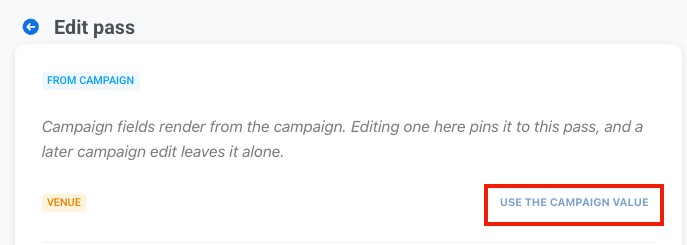
* **একটি ওভাররাইড সরান:** ক্যাম্পেইন নিয়ন্ত্রণ পুনরুদ্ধার করতে, পাসটি সম্পাদনা করুন এবং ওভাররাইড করা ফিল্ডের পাশে **ক্যাম্পেইন মান ব্যবহার করুন**-এ ক্লিক করুন।
আপনি **ওভাররাইড** কলামের অধীনে [**পাস** ট্যাব](#passes-tab)-এ কোন পাসগুলিতে কাস্টমাইজড মান রয়েছে তা ট্র্যাক করতে পারেন।
### পাস ট্যাব
**পাস** ট্যাবে ক্যাম্পেইন দ্বারা ইস্যু করা প্রতিটি পাসের তালিকা থাকে, যার মধ্যে তার সিরিয়াল নম্বর, প্রাপক ব্যবহারকারী আইডি, সক্রিয় ওভাররাইড, বর্তমান রিভিশন এবং শেষ আপডেটের তারিখ অন্তর্ভুক্ত।
নির্দিষ্ট পাস খুঁজে পেতে টেবিল ফিল্টার ব্যবহার করুন:
* **ওভাররাইড সহ:** এমন পাসগুলি দেখায় যেগুলিতে কমপক্ষে একটি কাস্টম-সম্পাদিত ফিল্ড রয়েছে।
* **রিভিশনের পিছনে:** এমন পাসগুলি দেখায় যেগুলি এখনও সর্বশেষ ক্যাম্পেইন আপডেট পায়নি।
নতুন পাস ইস্যু করতে বা বিদ্যমান পাস সংযুক্ত করতে, দেখুন [ব্যবহারকারীদের কাছে পাস ইস্যু করুন](#issue-passes-to-users)।
### হিস্ট্রি ট্যাব
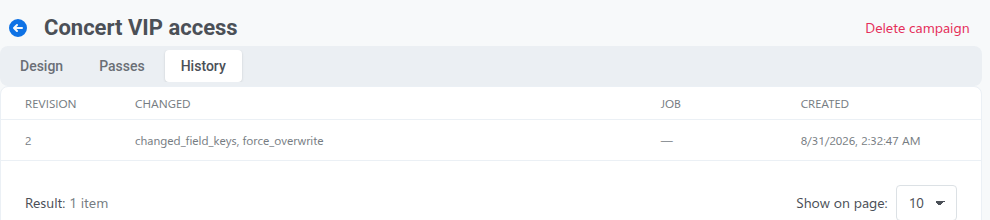
**হিস্ট্রি** ট্যাবে ক্যাম্পেইনের সমস্ত রিভিশনের কালানুক্রমিক তালিকা থাকে, যা দেখায় প্রতিটি সংস্করণে কোন ফিল্ডগুলি পরিবর্তন করা হয়েছিল।
সবচেয়ে সাম্প্রতিক আপডেটের ডেলিভারি স্ট্যাটাস ট্যাবগুলির নীচে প্রদর্শিত হয়:
* **বাতিল করুন:** যে পাসগুলিতে আপডেট এখনও পৌঁছায়নি সেগুলিতে আপডেট পাঠানো বন্ধ করে। এই পাসগুলি তাদের পূর্ববর্তী রিভিশনে থাকে।
* **ব্যর্থগুলি পুনরায় চেষ্টা করুন:** যে পাসগুলি আপডেট করতে ব্যর্থ হয়েছে (5টি চেষ্টার পরে ব্যর্থ হিসাবে চিহ্নিত) সেগুলির জন্য ডেলিভারি পুনরায় চেষ্টা করে।
একবার একটি নতুন রিভিশন সেভ হয়ে গেলে, পুরানো আপডেটগুলি আর পুনরায় চেষ্টা বা বাতিল করা যাবে না।
## একটি ক্যাম্পেইন ডিলিট করুন
ক্যাম্পেইনটি খুলুন এবং পৃষ্ঠার উপরের ডানদিকে **ক্যাম্পেইন ডিলিট করুন**-এ ক্লিক করুন।
একটি ক্যাম্পেইন ডিলিট করলে ইতিমধ্যে ইস্যু করা পাসগুলি ডিলিট বা অবৈধ হয় না। ইস্যু করা পাসগুলি তাদের বর্তমান বিষয়বস্তু এবং ইমেজগুলি ধরে রাখে, তবে শেয়ার্ড আপডেটগুলি পাওয়া বন্ধ করে দেয়। ভবিষ্যতের যেকোনো পরিবর্তন প্রতিটি পাসে স্বতন্ত্রভাবে করতে হবে।
 ### ক্যাম্পেইনের বিবরণ এবং প্ল্যাটফর্ম সেট করুন
* **প্ল্যাটফর্ম:** পৃষ্ঠার শীর্ষে **Apple Wallet** বা **Google Wallet** নির্বাচন করুন। এই পছন্দটি ক্যাম্পেইনের জন্য স্থায়ী।
* **ক্যাম্পেইন:** আপনার অভ্যন্তরীণ রেফারেন্সের জন্য একটি **নাম** এবং একটি ঐচ্ছিক **বিবরণ** লিখুন। এর কোনোটিই পাসে প্রদর্শিত হবে না।
* **পাস ফরম্যাট:** **পাস স্টাইল** (Apple) বা **পাস টাইপ** (Google) এর অধীনে, আপনার পাসের জন্য লেআউট বেছে নিন:
* **Apple Wallet:** বোর্ডিং পাস, কুপন, ইভেন্ট টিকেট, স্টোর কার্ড, জেনেরিক। দেখুন [একটি পাস স্টাইল বেছে নিন](/bn/product/messaging-channels/wallet-passes/apple-wallet/pass-builder/#choose-a-pass-style)।
* **Google Wallet:** জেনেরিক, অফার, লয়ালটি কার্ড, ইভেন্ট টিকেট, গিফট কার্ড, ফ্লাইট, ট্রানজিট। এটি তৈরির পরে পরিবর্তন করা যাবে না। দেখুন [একটি পাস টাইপ বেছে নিন](/bn/product/messaging-channels/wallet-passes/google-wallet/pass-builder/#choose-a-pass-type)।
### ক্যাম্পেইনের বিবরণ এবং প্ল্যাটফর্ম সেট করুন
* **প্ল্যাটফর্ম:** পৃষ্ঠার শীর্ষে **Apple Wallet** বা **Google Wallet** নির্বাচন করুন। এই পছন্দটি ক্যাম্পেইনের জন্য স্থায়ী।
* **ক্যাম্পেইন:** আপনার অভ্যন্তরীণ রেফারেন্সের জন্য একটি **নাম** এবং একটি ঐচ্ছিক **বিবরণ** লিখুন। এর কোনোটিই পাসে প্রদর্শিত হবে না।
* **পাস ফরম্যাট:** **পাস স্টাইল** (Apple) বা **পাস টাইপ** (Google) এর অধীনে, আপনার পাসের জন্য লেআউট বেছে নিন:
* **Apple Wallet:** বোর্ডিং পাস, কুপন, ইভেন্ট টিকেট, স্টোর কার্ড, জেনেরিক। দেখুন [একটি পাস স্টাইল বেছে নিন](/bn/product/messaging-channels/wallet-passes/apple-wallet/pass-builder/#choose-a-pass-style)।
* **Google Wallet:** জেনেরিক, অফার, লয়ালটি কার্ড, ইভেন্ট টিকেট, গিফট কার্ড, ফ্লাইট, ট্রানজিট। এটি তৈরির পরে পরিবর্তন করা যাবে না। দেখুন [একটি পাস টাইপ বেছে নিন](/bn/product/messaging-channels/wallet-passes/google-wallet/pass-builder/#choose-a-pass-type)।
 ### পাস ডিজাইন এবং ব্র্যান্ডিং কনফিগার করুন
পাসের স্ট্যান্ডার্ড বিভাগগুলি কনফিগার করুন:
* **মৌলিক তথ্য, রঙ এবং বারকোড:** পাসের শিরোনাম, পটভূমি এবং পাঠ্যের রঙ এবং বারকোডের ধরন সেট করুন। প্রতিটি বিভাগের বিস্তারিত নির্দেশনার জন্য, দেখুন [Apple Wallet পাস বিল্ডারে পাস ডিজাইন করুন](/bn/product/messaging-channels/wallet-passes/apple-wallet/pass-builder/) বা [পাস বিল্ডারে Google Wallet পাস ডিজাইন করুন](/bn/product/messaging-channels/wallet-passes/google-wallet/pass-builder/)।
* **পাস ফিল্ড:** কার্ডে যে ফিল্ডগুলি প্রদর্শিত হওয়া উচিত তা যোগ করুন (দেখুন [Apple Wallet পাস ফিল্ড](/bn/product/messaging-channels/wallet-passes/apple-wallet/pass-builder/#fill-in-pass-fields) বা [Google Wallet ফিল্ড এবং বিবরণ](/bn/product/messaging-channels/wallet-passes/google-wallet/pass-builder/#fill-in-pass-fields))।
* **মেয়াদ:** প্রাসঙ্গিক তারিখ এবং মেয়াদ শেষ হওয়ার নিয়ম সেট করুন (দেখুন [Apple Wallet মেয়াদ](/bn/product/messaging-channels/wallet-passes/apple-wallet/pass-builder/#set-expiration-and-status) বা [Google Wallet মেয়াদ](/bn/product/messaging-channels/wallet-passes/google-wallet/pass-builder/#expiration))।
* **অবস্থান:** অবস্থান-ভিত্তিক প্রাসঙ্গিকতা সেট করুন (দেখুন [Apple Wallet অবস্থান](/bn/product/messaging-channels/wallet-passes/apple-wallet/pass-builder/#location-based-relevance-optional) বা [Google Wallet অবস্থান](/bn/product/messaging-channels/wallet-passes/google-wallet/pass-builder/#add-locations-optional))।
### শেয়ার্ড এবং পার্সোনাল ফিল্ড সেট করুন
**শেয়ার্ড এবং পার্সোনাল ফিল্ড** বিভাগে, কনফিগার করুন কোন ফিল্ডগুলি বিশ্বব্যাপী সমস্ত পাসে আপডেট হবে এবং কোনগুলি প্রতি ব্যবহারকারীর জন্য অনন্য মান রাখবে। এটি নিয়ন্ত্রণ করে যে আপনি পরে ক্যাম্পেইন সম্পাদনা করলে কী ঘটবে: শেয়ার্ড ফিল্ডগুলি প্রতিটি ইস্যু করা পাসে আপডেট হয়, যখন পার্সোনাল ফিল্ডগুলি অপরিবর্তিত থাকে।
যে কোনো ফিল্ড যা প্রতি ব্যবহারকারীর জন্য অনন্য মান ধারণ করবে তার জন্য **পার্সোনাল** টগলটি চালু করুন।
### পাস ডিজাইন এবং ব্র্যান্ডিং কনফিগার করুন
পাসের স্ট্যান্ডার্ড বিভাগগুলি কনফিগার করুন:
* **মৌলিক তথ্য, রঙ এবং বারকোড:** পাসের শিরোনাম, পটভূমি এবং পাঠ্যের রঙ এবং বারকোডের ধরন সেট করুন। প্রতিটি বিভাগের বিস্তারিত নির্দেশনার জন্য, দেখুন [Apple Wallet পাস বিল্ডারে পাস ডিজাইন করুন](/bn/product/messaging-channels/wallet-passes/apple-wallet/pass-builder/) বা [পাস বিল্ডারে Google Wallet পাস ডিজাইন করুন](/bn/product/messaging-channels/wallet-passes/google-wallet/pass-builder/)।
* **পাস ফিল্ড:** কার্ডে যে ফিল্ডগুলি প্রদর্শিত হওয়া উচিত তা যোগ করুন (দেখুন [Apple Wallet পাস ফিল্ড](/bn/product/messaging-channels/wallet-passes/apple-wallet/pass-builder/#fill-in-pass-fields) বা [Google Wallet ফিল্ড এবং বিবরণ](/bn/product/messaging-channels/wallet-passes/google-wallet/pass-builder/#fill-in-pass-fields))।
* **মেয়াদ:** প্রাসঙ্গিক তারিখ এবং মেয়াদ শেষ হওয়ার নিয়ম সেট করুন (দেখুন [Apple Wallet মেয়াদ](/bn/product/messaging-channels/wallet-passes/apple-wallet/pass-builder/#set-expiration-and-status) বা [Google Wallet মেয়াদ](/bn/product/messaging-channels/wallet-passes/google-wallet/pass-builder/#expiration))।
* **অবস্থান:** অবস্থান-ভিত্তিক প্রাসঙ্গিকতা সেট করুন (দেখুন [Apple Wallet অবস্থান](/bn/product/messaging-channels/wallet-passes/apple-wallet/pass-builder/#location-based-relevance-optional) বা [Google Wallet অবস্থান](/bn/product/messaging-channels/wallet-passes/google-wallet/pass-builder/#add-locations-optional))।
### শেয়ার্ড এবং পার্সোনাল ফিল্ড সেট করুন
**শেয়ার্ড এবং পার্সোনাল ফিল্ড** বিভাগে, কনফিগার করুন কোন ফিল্ডগুলি বিশ্বব্যাপী সমস্ত পাসে আপডেট হবে এবং কোনগুলি প্রতি ব্যবহারকারীর জন্য অনন্য মান রাখবে। এটি নিয়ন্ত্রণ করে যে আপনি পরে ক্যাম্পেইন সম্পাদনা করলে কী ঘটবে: শেয়ার্ড ফিল্ডগুলি প্রতিটি ইস্যু করা পাসে আপডেট হয়, যখন পার্সোনাল ফিল্ডগুলি অপরিবর্তিত থাকে।
যে কোনো ফিল্ড যা প্রতি ব্যবহারকারীর জন্য অনন্য মান ধারণ করবে তার জন্য **পার্সোনাল** টগলটি চালু করুন।
 | ফিল্ডের ধরন | আচরণ | উদাহরণ |
| :--- | :--- | :--- |
| **শেয়ার্ড** | ক্যাম্পেইন দ্বারা চালিত। এই ফিল্ডটি আপডেট করলে নতুন মানটি ব্যবহারকারীদের ডিভাইসে প্রতিটি পাসে সিঙ্ক হয়। | ইভেন্টের তারিখ, গেট নম্বর, স্টোরের ঠিকানা, ডিসকাউন্ট শতাংশ |
| **পার্সোনাল** | প্রতি ব্যবহারকারীর জন্য অনন্য। আপডেট করার সময় ক্যাম্পেইন এই মানগুলি ওভাররাইট করে না। | ব্যবহারকারীর নাম, সিট নম্বর, সদস্যপদ আইডি, পয়েন্ট ব্যালেন্স |
একটি পার্সোনাল ফিল্ডের মান একটি ট্যাগ প্লেসহোল্ডার অন্তর্ভুক্ত করতে পারে, `{tag}` বা `{tag|format|fallback}` (উদাহরণস্বরূপ, `{Seat}`)। Pushwoosh পাসটি পরিবেশন করার সময় প্রাপকের [ট্যাগ](/bn/product/audience-data-and-segmentation/user-data-tags/tags/) থেকে এটি পূরণ করে। যদি প্রাপকের সেই ট্যাগের জন্য কোনো মান না থাকে, Pushwoosh প্লেসহোল্ডার থেকে ফলব্যাক ব্যবহার করে, অথবা প্লেসহোল্ডারে কোনোটি না থাকলে ফিল্ডটি খালি রাখে।
* **শুধুমাত্র ট্যাগ, আর কিছু নয়, যেমন `{Seat}`:** ফিল্ডটি **ইস্যু পাস** ডায়ালগে প্রদর্শিত হয় না।
* **ট্যাগটি অন্যান্য পাঠ্যের সাথে মিশ্রিত, যেমন `Seat {Seat}`, অথবা কোনো ট্যাগই নেই:** ফিল্ডটি **ইস্যু পাস** ডায়ালগে একটি সম্পাদনাযোগ্য ইনপুট হিসাবে প্রদর্শিত হয়, যা সেই মান দিয়ে আগে থেকে পূরণ করা থাকে। Pushwoosh পাসটি পরিবেশন করার সময় এর ভিতরের যেকোনো ট্যাগ প্রতি প্রাপকের জন্য সমাধান করা হয়।
### ক্যাম্পেইন ইমেজ আপলোড করুন
1. **ক্যাম্পেইন ইমেজ** বিভাগে, একটি ইমেজ স্লটের পাশে **একটি ইমেজ বেছে নিন**-এ ক্লিক করুন।
2. আপনার [মিডিয়া স্টোর](/bn/product/content/media-store/) থেকে একটি বিদ্যমান ইমেজ নির্বাচন করুন বা আপলোড করার জন্য একটি নতুন ফাইল টেনে আনুন।
3. প্রতিটি উপলব্ধ ইমেজ স্লটের জন্য পুনরাবৃত্তি করুন:
* **Apple Wallet:** আইকন, লোগো, পটভূমি, ফুটার, স্ট্রিপ এবং থাম্বনেইল (দেখুন [Apple Wallet ইমেজ](/bn/product/messaging-channels/wallet-passes/apple-wallet/pass-builder/#images))।
* **Google Wallet:** লোগো এবং হিরো ইমেজ।
| ফিল্ডের ধরন | আচরণ | উদাহরণ |
| :--- | :--- | :--- |
| **শেয়ার্ড** | ক্যাম্পেইন দ্বারা চালিত। এই ফিল্ডটি আপডেট করলে নতুন মানটি ব্যবহারকারীদের ডিভাইসে প্রতিটি পাসে সিঙ্ক হয়। | ইভেন্টের তারিখ, গেট নম্বর, স্টোরের ঠিকানা, ডিসকাউন্ট শতাংশ |
| **পার্সোনাল** | প্রতি ব্যবহারকারীর জন্য অনন্য। আপডেট করার সময় ক্যাম্পেইন এই মানগুলি ওভাররাইট করে না। | ব্যবহারকারীর নাম, সিট নম্বর, সদস্যপদ আইডি, পয়েন্ট ব্যালেন্স |
একটি পার্সোনাল ফিল্ডের মান একটি ট্যাগ প্লেসহোল্ডার অন্তর্ভুক্ত করতে পারে, `{tag}` বা `{tag|format|fallback}` (উদাহরণস্বরূপ, `{Seat}`)। Pushwoosh পাসটি পরিবেশন করার সময় প্রাপকের [ট্যাগ](/bn/product/audience-data-and-segmentation/user-data-tags/tags/) থেকে এটি পূরণ করে। যদি প্রাপকের সেই ট্যাগের জন্য কোনো মান না থাকে, Pushwoosh প্লেসহোল্ডার থেকে ফলব্যাক ব্যবহার করে, অথবা প্লেসহোল্ডারে কোনোটি না থাকলে ফিল্ডটি খালি রাখে।
* **শুধুমাত্র ট্যাগ, আর কিছু নয়, যেমন `{Seat}`:** ফিল্ডটি **ইস্যু পাস** ডায়ালগে প্রদর্শিত হয় না।
* **ট্যাগটি অন্যান্য পাঠ্যের সাথে মিশ্রিত, যেমন `Seat {Seat}`, অথবা কোনো ট্যাগই নেই:** ফিল্ডটি **ইস্যু পাস** ডায়ালগে একটি সম্পাদনাযোগ্য ইনপুট হিসাবে প্রদর্শিত হয়, যা সেই মান দিয়ে আগে থেকে পূরণ করা থাকে। Pushwoosh পাসটি পরিবেশন করার সময় এর ভিতরের যেকোনো ট্যাগ প্রতি প্রাপকের জন্য সমাধান করা হয়।
### ক্যাম্পেইন ইমেজ আপলোড করুন
1. **ক্যাম্পেইন ইমেজ** বিভাগে, একটি ইমেজ স্লটের পাশে **একটি ইমেজ বেছে নিন**-এ ক্লিক করুন।
2. আপনার [মিডিয়া স্টোর](/bn/product/content/media-store/) থেকে একটি বিদ্যমান ইমেজ নির্বাচন করুন বা আপলোড করার জন্য একটি নতুন ফাইল টেনে আনুন।
3. প্রতিটি উপলব্ধ ইমেজ স্লটের জন্য পুনরাবৃত্তি করুন:
* **Apple Wallet:** আইকন, লোগো, পটভূমি, ফুটার, স্ট্রিপ এবং থাম্বনেইল (দেখুন [Apple Wallet ইমেজ](/bn/product/messaging-channels/wallet-passes/apple-wallet/pass-builder/#images))।
* **Google Wallet:** লোগো এবং হিরো ইমেজ।
 ### প্রিভিউ এবং ক্যাম্পেইন তৈরি করুন
1. কার্ডটি কেমন দেখাচ্ছে তা দেখতে ডানদিকের **ব্যবহারকারী হিসাবে প্রিভিউ** প্যানেলটি দেখুন। আপনি ব্যক্তিগতকৃত ফিল্ডগুলির প্রিভিউ দেখতে একটি পরীক্ষামূলক ব্যবহারকারী আইডি প্রবেশ করতে পারেন।
### প্রিভিউ এবং ক্যাম্পেইন তৈরি করুন
1. কার্ডটি কেমন দেখাচ্ছে তা দেখতে ডানদিকের **ব্যবহারকারী হিসাবে প্রিভিউ** প্যানেলটি দেখুন। আপনি ব্যক্তিগতকৃত ফিল্ডগুলির প্রিভিউ দেখতে একটি পরীক্ষামূলক ব্যবহারকারী আইডি প্রবেশ করতে পারেন।
 2. পৃষ্ঠার নীচে **ক্যাম্পেইন তৈরি করুন**-এ ক্লিক করুন।
Pushwoosh **ড্রাফট** স্ট্যাটাসে ক্যাম্পেইনটি তৈরি করে এবং তার ওয়ার্কস্পেস খোলে, যেখানে **ডিজাইন**, **পাস** এবং **হিস্ট্রি** ট্যাব থাকে।
## ব্যবহারকারীদের কাছে পাস ইস্যু করুন
### ক্যাম্পেইন থেকে একটি পাস ইস্যু করুন
1. **পাস** ট্যাবে, **ইস্যু পাস**-এ ক্লিক করুন।
2. প্রাপকের Pushwoosh [ব্যবহারকারী আইডি](/bn/product/pushwoosh-knowledge-hub/users-userids/) লিখুন।
2. পৃষ্ঠার নীচে **ক্যাম্পেইন তৈরি করুন**-এ ক্লিক করুন।
Pushwoosh **ড্রাফট** স্ট্যাটাসে ক্যাম্পেইনটি তৈরি করে এবং তার ওয়ার্কস্পেস খোলে, যেখানে **ডিজাইন**, **পাস** এবং **হিস্ট্রি** ট্যাব থাকে।
## ব্যবহারকারীদের কাছে পাস ইস্যু করুন
### ক্যাম্পেইন থেকে একটি পাস ইস্যু করুন
1. **পাস** ট্যাবে, **ইস্যু পাস**-এ ক্লিক করুন।
2. প্রাপকের Pushwoosh [ব্যবহারকারী আইডি](/bn/product/pushwoosh-knowledge-hub/users-userids/) লিখুন।
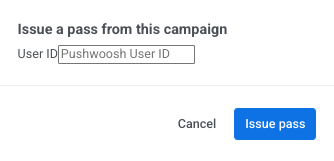 3. নিশ্চিত করতে **ইস্যু পাস**-এ ক্লিক করুন।
আপনি **পার্সোনাল ফিল্ড** কীভাবে কনফিগার করেছেন তার উপর নির্ভর করে, মোডালটি সেগুলি নিম্নরূপ পরিচালনা করে:
* **সম্পাদনাযোগ্য ফিল্ড:** ডিফল্ট মান সহ প্রদর্শিত হয় যা আপনি এই ব্যবহারকারীর জন্য পরিবর্তন করতে পারেন।
* **ট্যাগ প্লেসহোল্ডার (যেমন `{Seat}`):** ডায়ালগে প্রদর্শিত হয় না। Pushwoosh স্বয়ংক্রিয়ভাবে ব্যবহারকারীর ট্যাগ থেকে সেগুলি পূরণ করে।
আপনি ইস্যু করার পরে যেকোনো সময় একটি স্বতন্ত্র পাসে যেকোনো পার্সোনাল ফিল্ড সম্পাদনা করতে পারেন।
Pushwoosh ক্যাম্পেইনের বর্তমান ডিজাইন থেকে পাসটি তৈরি করে এবং এটি [**পাস** ট্যাব](#passes-tab) এবং অ্যাপ্লিকেশনের **সমস্ত পাস** টেবিলে তালিকাভুক্ত করে ([Apple Wallet](/bn/product/messaging-channels/wallet-passes/apple-wallet/#view-and-manage-existing-passes) বা [Google Wallet](/bn/product/messaging-channels/wallet-passes/google-wallet/#view-and-manage-existing-passes))।
### একটি বিদ্যমান পাসকে ক্যাম্পেইনে সংযুক্ত করুন
আপনি স্বতন্ত্র পাসগুলি (যেকোনো ক্যাম্পেইনের বাইরে তৈরি) একটি ক্যাম্পেইনে সংযুক্ত করতে পারেন যাতে তারা শেয়ার্ড আপডেটগুলি পেতে শুরু করে।
1. **পাস** ট্যাবে, **পাস সংযুক্ত করুন**-এ ক্লিক করুন।
2. ব্যবহারকারী আইডি, সিরিয়াল নম্বর বা বারকোড দ্বারা পাসগুলি অনুসন্ধান করুন।
3. পাসগুলি নির্বাচন করুন এবং নিশ্চিত করুন।
একবার সংযুক্ত হলে:
* **শেয়ার্ড ফিল্ড** ক্যাম্পেইন অনুসরণ করা শুরু করে এবং আপনি যখনই পাস টেমপ্লেট পরিবর্তন করেন তখন আপডেট হয়।
* পাসে ইতিমধ্যে থাকা **পার্সোনাল মান** (যেমন ব্যবহারকারীর বিবরণ বা অনন্য ব্যালেন্স) সংরক্ষিত থাকে।
## একটি বিদ্যমান ক্যাম্পেইন পরিচালনা করুন
**Campaigns → Wallet Passes → Campaigns** থেকে একটি তৈরি করা ক্যাম্পেইন খুললে তার স্ট্যাটাস, রিভিশন কাউন্টার, লাইভ পাস প্রিভিউ এবং তিনটি প্রধান ট্যাব প্রদর্শিত হয়: **ডিজাইন**, **পাস** এবং **হিস্ট্রি**।
3. নিশ্চিত করতে **ইস্যু পাস**-এ ক্লিক করুন।
আপনি **পার্সোনাল ফিল্ড** কীভাবে কনফিগার করেছেন তার উপর নির্ভর করে, মোডালটি সেগুলি নিম্নরূপ পরিচালনা করে:
* **সম্পাদনাযোগ্য ফিল্ড:** ডিফল্ট মান সহ প্রদর্শিত হয় যা আপনি এই ব্যবহারকারীর জন্য পরিবর্তন করতে পারেন।
* **ট্যাগ প্লেসহোল্ডার (যেমন `{Seat}`):** ডায়ালগে প্রদর্শিত হয় না। Pushwoosh স্বয়ংক্রিয়ভাবে ব্যবহারকারীর ট্যাগ থেকে সেগুলি পূরণ করে।
আপনি ইস্যু করার পরে যেকোনো সময় একটি স্বতন্ত্র পাসে যেকোনো পার্সোনাল ফিল্ড সম্পাদনা করতে পারেন।
Pushwoosh ক্যাম্পেইনের বর্তমান ডিজাইন থেকে পাসটি তৈরি করে এবং এটি [**পাস** ট্যাব](#passes-tab) এবং অ্যাপ্লিকেশনের **সমস্ত পাস** টেবিলে তালিকাভুক্ত করে ([Apple Wallet](/bn/product/messaging-channels/wallet-passes/apple-wallet/#view-and-manage-existing-passes) বা [Google Wallet](/bn/product/messaging-channels/wallet-passes/google-wallet/#view-and-manage-existing-passes))।
### একটি বিদ্যমান পাসকে ক্যাম্পেইনে সংযুক্ত করুন
আপনি স্বতন্ত্র পাসগুলি (যেকোনো ক্যাম্পেইনের বাইরে তৈরি) একটি ক্যাম্পেইনে সংযুক্ত করতে পারেন যাতে তারা শেয়ার্ড আপডেটগুলি পেতে শুরু করে।
1. **পাস** ট্যাবে, **পাস সংযুক্ত করুন**-এ ক্লিক করুন।
2. ব্যবহারকারী আইডি, সিরিয়াল নম্বর বা বারকোড দ্বারা পাসগুলি অনুসন্ধান করুন।
3. পাসগুলি নির্বাচন করুন এবং নিশ্চিত করুন।
একবার সংযুক্ত হলে:
* **শেয়ার্ড ফিল্ড** ক্যাম্পেইন অনুসরণ করা শুরু করে এবং আপনি যখনই পাস টেমপ্লেট পরিবর্তন করেন তখন আপডেট হয়।
* পাসে ইতিমধ্যে থাকা **পার্সোনাল মান** (যেমন ব্যবহারকারীর বিবরণ বা অনন্য ব্যালেন্স) সংরক্ষিত থাকে।
## একটি বিদ্যমান ক্যাম্পেইন পরিচালনা করুন
**Campaigns → Wallet Passes → Campaigns** থেকে একটি তৈরি করা ক্যাম্পেইন খুললে তার স্ট্যাটাস, রিভিশন কাউন্টার, লাইভ পাস প্রিভিউ এবং তিনটি প্রধান ট্যাব প্রদর্শিত হয়: **ডিজাইন**, **পাস** এবং **হিস্ট্রি**।
 ### ক্যাম্পেইনের স্ট্যাটাস পরিবর্তন করুন
প্রতিটি ক্যাম্পেইন কোথায় দাঁড়িয়ে আছে তা ট্র্যাক করতে স্ট্যাটাস ব্যবহার করুন: এখনও ডিজাইন করা হচ্ছে, সক্রিয়ভাবে পাস ইস্যু করা হচ্ছে, বা সম্পন্ন এবং আর্কাইভ করা হয়েছে।
স্ট্যাটাস পরিবর্তন করতে, ক্যাম্পেইন হেডারে **স্ট্যাটাস** ড্রপডাউন থেকে একটি বিকল্প নির্বাচন করুন। পরিবর্তনটি একটি পৃথক নিশ্চিতকরণ পদক্ষেপ ছাড়াই অবিলম্বে সেভ হয়:
* **ড্রাফট** বা **সক্রিয়:** আপনাকে নতুন পাস ইস্যু করতে, বিদ্যমান পাস সংযুক্ত করতে এবং ডিজাইন আপডেট পুশ করতে দেয়।
* **আর্কাইভ করা:** নতুন পাস ইস্যু করা থামিয়ে দেয়। ক্যাম্পেইন আর্কাইভ করা অবস্থায় আপনি পাস ইস্যু বা সংযুক্ত করতে পারবেন না, তবে পূর্বে ইস্যু করা পাসগুলি কাজ করতে থাকে এবং শেয়ার্ড আপডেট পেতে থাকে।
### ডিজাইন ট্যাব
**ডিজাইন** ট্যাবে, আপনি পাস টেমপ্লেট আপডেট করতে, রঙ পরিবর্তন করতে, শেয়ার্ড এবং পার্সোনাল ফিল্ড পরিবর্তন করতে বা নতুন ক্যাম্পেইন ইমেজ আপলোড করতে পারেন।
#### ডিজাইন আপডেট করুন এবং পাসগুলিতে পরিবর্তন পুশ করুন
যখন আপনি একটি শেয়ার্ড ফিল্ড সম্পাদনা করেন বা একটি ক্যাম্পেইন ইমেজ প্রতিস্থাপন করেন এবং **পরিবর্তনগুলি সেভ করুন**-এ ক্লিক করেন, Pushwoosh একটি নিশ্চিতকরণ ডায়ালগ প্রদর্শন করে যা দেখায় কতগুলি ইস্যু করা পাস আপডেট করা হবে।
* **যদি কোনো পাসে ওভাররাইড না থাকে:** সমস্ত ইস্যু করা পাসে পরিবর্তনগুলি পুশ করতে **আপডেট**-এ ক্লিক করুন।
* **যদি কিছু পাসে ওভাররাইড থাকে:** শুধুমাত্র স্ট্যান্ডার্ড পাসগুলি আপডেট করবেন (ব্যবহারকারীর ওভাররাইডগুলি সংরক্ষণ করে) নাকি সমস্ত পাস ওভাররাইট করবেন তা বেছে নিন।
আপডেটটি নিশ্চিত করলে ক্যাম্পেইনের রিভিশন কাউন্টার বৃদ্ধি পায় (উদাহরণস্বরূপ, **রিভিশন 2**-তে) এবং স্বয়ংক্রিয়ভাবে ব্যবহারকারীদের ডিভাইসে পরিবর্তনগুলি সিঙ্ক হয়।
#### একটি স্বতন্ত্র পাসে একটি শেয়ার্ড ফিল্ড ওভাররাইড করুন
যদি আপনাকে একটি নির্দিষ্ট ব্যবহারকারীর জন্য একটি শেয়ার্ড ফিল্ড কাস্টমাইজ করতে হয়, তবে তাদের স্বতন্ত্র পাসে সরাসরি সেই ফিল্ডটি সম্পাদনা করুন (**পাস** ট্যাব বা **সমস্ত পাস** থেকে):
* **একটি ওভাররাইড তৈরি করুন:** একটি স্বতন্ত্র পাসে একটি কাস্টম মান সেভ করলে সেই ফিল্ডটি ক্যাম্পেইন-ব্যাপী আপডেট থেকে বিচ্ছিন্ন হয়ে যায়। ক্যাম্পেইনের ভবিষ্যতের আপডেটগুলি সেই নির্দিষ্ট ফিল্ডের জন্য এই পাসটি এড়িয়ে যাবে।
* **একটি ওভাররাইড সরান:** ক্যাম্পেইন নিয়ন্ত্রণ পুনরুদ্ধার করতে, পাসটি সম্পাদনা করুন এবং ওভাররাইড করা ফিল্ডের পাশে **ক্যাম্পেইন মান ব্যবহার করুন**-এ ক্লিক করুন।
### ক্যাম্পেইনের স্ট্যাটাস পরিবর্তন করুন
প্রতিটি ক্যাম্পেইন কোথায় দাঁড়িয়ে আছে তা ট্র্যাক করতে স্ট্যাটাস ব্যবহার করুন: এখনও ডিজাইন করা হচ্ছে, সক্রিয়ভাবে পাস ইস্যু করা হচ্ছে, বা সম্পন্ন এবং আর্কাইভ করা হয়েছে।
স্ট্যাটাস পরিবর্তন করতে, ক্যাম্পেইন হেডারে **স্ট্যাটাস** ড্রপডাউন থেকে একটি বিকল্প নির্বাচন করুন। পরিবর্তনটি একটি পৃথক নিশ্চিতকরণ পদক্ষেপ ছাড়াই অবিলম্বে সেভ হয়:
* **ড্রাফট** বা **সক্রিয়:** আপনাকে নতুন পাস ইস্যু করতে, বিদ্যমান পাস সংযুক্ত করতে এবং ডিজাইন আপডেট পুশ করতে দেয়।
* **আর্কাইভ করা:** নতুন পাস ইস্যু করা থামিয়ে দেয়। ক্যাম্পেইন আর্কাইভ করা অবস্থায় আপনি পাস ইস্যু বা সংযুক্ত করতে পারবেন না, তবে পূর্বে ইস্যু করা পাসগুলি কাজ করতে থাকে এবং শেয়ার্ড আপডেট পেতে থাকে।
### ডিজাইন ট্যাব
**ডিজাইন** ট্যাবে, আপনি পাস টেমপ্লেট আপডেট করতে, রঙ পরিবর্তন করতে, শেয়ার্ড এবং পার্সোনাল ফিল্ড পরিবর্তন করতে বা নতুন ক্যাম্পেইন ইমেজ আপলোড করতে পারেন।
#### ডিজাইন আপডেট করুন এবং পাসগুলিতে পরিবর্তন পুশ করুন
যখন আপনি একটি শেয়ার্ড ফিল্ড সম্পাদনা করেন বা একটি ক্যাম্পেইন ইমেজ প্রতিস্থাপন করেন এবং **পরিবর্তনগুলি সেভ করুন**-এ ক্লিক করেন, Pushwoosh একটি নিশ্চিতকরণ ডায়ালগ প্রদর্শন করে যা দেখায় কতগুলি ইস্যু করা পাস আপডেট করা হবে।
* **যদি কোনো পাসে ওভাররাইড না থাকে:** সমস্ত ইস্যু করা পাসে পরিবর্তনগুলি পুশ করতে **আপডেট**-এ ক্লিক করুন।
* **যদি কিছু পাসে ওভাররাইড থাকে:** শুধুমাত্র স্ট্যান্ডার্ড পাসগুলি আপডেট করবেন (ব্যবহারকারীর ওভাররাইডগুলি সংরক্ষণ করে) নাকি সমস্ত পাস ওভাররাইট করবেন তা বেছে নিন।
আপডেটটি নিশ্চিত করলে ক্যাম্পেইনের রিভিশন কাউন্টার বৃদ্ধি পায় (উদাহরণস্বরূপ, **রিভিশন 2**-তে) এবং স্বয়ংক্রিয়ভাবে ব্যবহারকারীদের ডিভাইসে পরিবর্তনগুলি সিঙ্ক হয়।
#### একটি স্বতন্ত্র পাসে একটি শেয়ার্ড ফিল্ড ওভাররাইড করুন
যদি আপনাকে একটি নির্দিষ্ট ব্যবহারকারীর জন্য একটি শেয়ার্ড ফিল্ড কাস্টমাইজ করতে হয়, তবে তাদের স্বতন্ত্র পাসে সরাসরি সেই ফিল্ডটি সম্পাদনা করুন (**পাস** ট্যাব বা **সমস্ত পাস** থেকে):
* **একটি ওভাররাইড তৈরি করুন:** একটি স্বতন্ত্র পাসে একটি কাস্টম মান সেভ করলে সেই ফিল্ডটি ক্যাম্পেইন-ব্যাপী আপডেট থেকে বিচ্ছিন্ন হয়ে যায়। ক্যাম্পেইনের ভবিষ্যতের আপডেটগুলি সেই নির্দিষ্ট ফিল্ডের জন্য এই পাসটি এড়িয়ে যাবে।
* **একটি ওভাররাইড সরান:** ক্যাম্পেইন নিয়ন্ত্রণ পুনরুদ্ধার করতে, পাসটি সম্পাদনা করুন এবং ওভাররাইড করা ফিল্ডের পাশে **ক্যাম্পেইন মান ব্যবহার করুন**-এ ক্লিক করুন।
 আপনি **ওভাররাইড** কলামের অধীনে [**পাস** ট্যাব](#passes-tab)-এ কোন পাসগুলিতে কাস্টমাইজড মান রয়েছে তা ট্র্যাক করতে পারেন।
### পাস ট্যাব
**পাস** ট্যাবে ক্যাম্পেইন দ্বারা ইস্যু করা প্রতিটি পাসের তালিকা থাকে, যার মধ্যে তার সিরিয়াল নম্বর, প্রাপক ব্যবহারকারী আইডি, সক্রিয় ওভাররাইড, বর্তমান রিভিশন এবং শেষ আপডেটের তারিখ অন্তর্ভুক্ত।
আপনি **ওভাররাইড** কলামের অধীনে [**পাস** ট্যাব](#passes-tab)-এ কোন পাসগুলিতে কাস্টমাইজড মান রয়েছে তা ট্র্যাক করতে পারেন।
### পাস ট্যাব
**পাস** ট্যাবে ক্যাম্পেইন দ্বারা ইস্যু করা প্রতিটি পাসের তালিকা থাকে, যার মধ্যে তার সিরিয়াল নম্বর, প্রাপক ব্যবহারকারী আইডি, সক্রিয় ওভাররাইড, বর্তমান রিভিশন এবং শেষ আপডেটের তারিখ অন্তর্ভুক্ত।
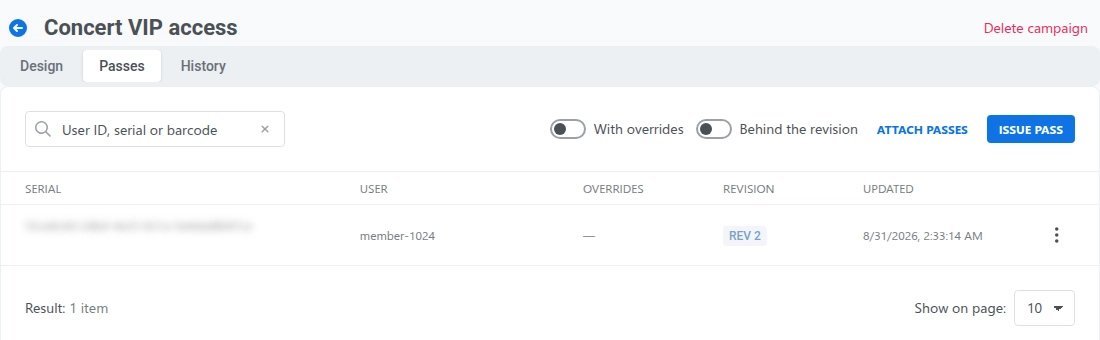 নির্দিষ্ট পাস খুঁজে পেতে টেবিল ফিল্টার ব্যবহার করুন:
* **ওভাররাইড সহ:** এমন পাসগুলি দেখায় যেগুলিতে কমপক্ষে একটি কাস্টম-সম্পাদিত ফিল্ড রয়েছে।
* **রিভিশনের পিছনে:** এমন পাসগুলি দেখায় যেগুলি এখনও সর্বশেষ ক্যাম্পেইন আপডেট পায়নি।
নতুন পাস ইস্যু করতে বা বিদ্যমান পাস সংযুক্ত করতে, দেখুন [ব্যবহারকারীদের কাছে পাস ইস্যু করুন](#issue-passes-to-users)।
### হিস্ট্রি ট্যাব
**হিস্ট্রি** ট্যাবে ক্যাম্পেইনের সমস্ত রিভিশনের কালানুক্রমিক তালিকা থাকে, যা দেখায় প্রতিটি সংস্করণে কোন ফিল্ডগুলি পরিবর্তন করা হয়েছিল।
নির্দিষ্ট পাস খুঁজে পেতে টেবিল ফিল্টার ব্যবহার করুন:
* **ওভাররাইড সহ:** এমন পাসগুলি দেখায় যেগুলিতে কমপক্ষে একটি কাস্টম-সম্পাদিত ফিল্ড রয়েছে।
* **রিভিশনের পিছনে:** এমন পাসগুলি দেখায় যেগুলি এখনও সর্বশেষ ক্যাম্পেইন আপডেট পায়নি।
নতুন পাস ইস্যু করতে বা বিদ্যমান পাস সংযুক্ত করতে, দেখুন [ব্যবহারকারীদের কাছে পাস ইস্যু করুন](#issue-passes-to-users)।
### হিস্ট্রি ট্যাব
**হিস্ট্রি** ট্যাবে ক্যাম্পেইনের সমস্ত রিভিশনের কালানুক্রমিক তালিকা থাকে, যা দেখায় প্রতিটি সংস্করণে কোন ফিল্ডগুলি পরিবর্তন করা হয়েছিল।
 সবচেয়ে সাম্প্রতিক আপডেটের ডেলিভারি স্ট্যাটাস ট্যাবগুলির নীচে প্রদর্শিত হয়:
* **বাতিল করুন:** যে পাসগুলিতে আপডেট এখনও পৌঁছায়নি সেগুলিতে আপডেট পাঠানো বন্ধ করে। এই পাসগুলি তাদের পূর্ববর্তী রিভিশনে থাকে।
* **ব্যর্থগুলি পুনরায় চেষ্টা করুন:** যে পাসগুলি আপডেট করতে ব্যর্থ হয়েছে (5টি চেষ্টার পরে ব্যর্থ হিসাবে চিহ্নিত) সেগুলির জন্য ডেলিভারি পুনরায় চেষ্টা করে।
একবার একটি নতুন রিভিশন সেভ হয়ে গেলে, পুরানো আপডেটগুলি আর পুনরায় চেষ্টা বা বাতিল করা যাবে না।
## একটি ক্যাম্পেইন ডিলিট করুন
ক্যাম্পেইনটি খুলুন এবং পৃষ্ঠার উপরের ডানদিকে **ক্যাম্পেইন ডিলিট করুন**-এ ক্লিক করুন।
সবচেয়ে সাম্প্রতিক আপডেটের ডেলিভারি স্ট্যাটাস ট্যাবগুলির নীচে প্রদর্শিত হয়:
* **বাতিল করুন:** যে পাসগুলিতে আপডেট এখনও পৌঁছায়নি সেগুলিতে আপডেট পাঠানো বন্ধ করে। এই পাসগুলি তাদের পূর্ববর্তী রিভিশনে থাকে।
* **ব্যর্থগুলি পুনরায় চেষ্টা করুন:** যে পাসগুলি আপডেট করতে ব্যর্থ হয়েছে (5টি চেষ্টার পরে ব্যর্থ হিসাবে চিহ্নিত) সেগুলির জন্য ডেলিভারি পুনরায় চেষ্টা করে।
একবার একটি নতুন রিভিশন সেভ হয়ে গেলে, পুরানো আপডেটগুলি আর পুনরায় চেষ্টা বা বাতিল করা যাবে না।
## একটি ক্যাম্পেইন ডিলিট করুন
ক্যাম্পেইনটি খুলুন এবং পৃষ্ঠার উপরের ডানদিকে **ক্যাম্পেইন ডিলিট করুন**-এ ক্লিক করুন।
 একটি ক্যাম্পেইন ডিলিট করলে ইতিমধ্যে ইস্যু করা পাসগুলি ডিলিট বা অবৈধ হয় না। ইস্যু করা পাসগুলি তাদের বর্তমান বিষয়বস্তু এবং ইমেজগুলি ধরে রাখে, তবে শেয়ার্ড আপডেটগুলি পাওয়া বন্ধ করে দেয়। ভবিষ্যতের যেকোনো পরিবর্তন প্রতিটি পাসে স্বতন্ত্রভাবে করতে হবে।