# পাস বিল্ডারে Google Wallet পাস ডিজাইন করুন
Google Wallet পাস বিল্ডার কন্ট্রোল প্যানেলের একটি ভিজ্যুয়াল ডিজাইনার। আপনি একটি পাসের প্রকার বেছে নিন, ব্র্যান্ডিং, ফিল্ড এবং একটি বারকোড পূরণ করুন, একটি লাইভ প্রিভিউ দেখুন এবং পাসটি তৈরি করুন। আপনি যখন পাসটি জেনারেট করেন, Pushwoosh Google Wallet-এ পাস অবজেক্ট তৈরি করে এবং একটি "Google Wallet-এ যোগ করুন" সেভ লিঙ্ক ফেরত দেয়।
## একটি পাস তৈরি করুন
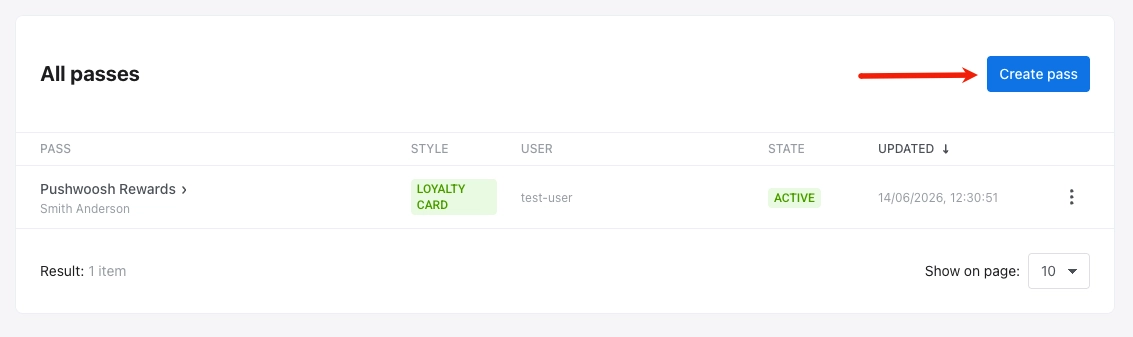
কন্ট্রোল প্যানেলে, **Campaigns → Wallet Passes**-এ যান, **Google Wallet** ট্যাবটি খুলুন, এবং **পাস তৈরি করুন**-এ ক্লিক করুন।
## পাসটি কনফিগার করুন
* **স্ক্র্যাচ থেকে:** একটি খালি পাস দিয়ে শুরু করুন। একটি পাসের প্রকার বেছে নিন, তারপর নিচের বিভাগগুলিতে ফিল্ড, অ্যাপিয়ারেন্স, একটি বারকোড এবং অন্যান্য বিকল্পগুলি নিজে সেট করুন।
* **একটি টেমপ্লেট থেকে:** **টেমপ্লেট লোড করুন**-এ ক্লিক করুন, **টেমপ্লেট নির্বাচন করুন**-এ একটি বিল্ট-ইন পাস বেছে নিন (জেনেরিক, অফার, লয়্যালটি, ইভেন্ট টিকিট, গিফট কার্ড, ফ্লাইট, বা ট্রানজিট), এবং নিশ্চিত করুন। ফর্মটি পাসের প্রকার, ফিল্ড, রঙ এবং বারকোড আগে থেকেই পূরণ করে দেয়। প্রয়োজন অনুযায়ী যেকোনো মান সম্পাদনা করুন বা প্রকার পরিবর্তন করুন।
### একটি পাসের প্রকার বেছে নিন
**পাসের প্রকার**-এর অধীনে, সাতটি Google Wallet পাসের প্রকারের মধ্যে একটি বেছে নিন। প্রকারটি কার্ডের লেআউট এবং কোন ফিল্ডগুলি উপলব্ধ তা নিয়ন্ত্রণ করে। টাইপ করা পাসগুলি Google-এর নেটিভ লেআউট ব্যবহার করে। জেনেরিক পাসটি ফ্রি-ফর্ম।
* **জেনেরিক:** আপনার নিজের ফিল্ড থেকে ফ্রি-ফর্ম কার্ড।
* **অফার:** কুপন এবং ডিসকাউন্ট।
* **লয়্যালটি কার্ড:** লয়্যালটি এবং মেম্বারশিপ কার্ড।
* **ইভেন্ট টিকিট:** ইভেন্টের জন্য টিকিট।
* **গিফট কার্ড:** গিফট এবং প্রিপেইড কার্ড।
* **ফ্লাইট:** বোর্ডিং পাস।
* **ট্রানজিট:** রেল, বাস, ট্রাম এবং ফেরি টিকিট।
### পাসের ফিল্ডগুলি পূরণ করুন
আপনি যে ফিল্ডগুলি দেখেন তা পাসের প্রকারের উপর নির্ভর করে। প্রয়োজনীয় ফিল্ডগুলি চিহ্নিত করা আছে। প্রকার অনুযায়ী সাধারণ ফিল্ডগুলি:
| পাসের প্রকার | মূল ফিল্ড |
| :---- | :---- |
| **জেনেরিক** | কার্ডের শিরোনাম*, হেডার*, সাবহেডার, কার্ড ফিল্ড |
| **অফার** | শিরোনাম*, প্রদানকারী*, বিবরণ, ফাইন প্রিন্ট, রিডেম্পশন চ্যানেল (ইন-স্টোর / অনলাইন / উভয়), ইস্যুকারীর নাম |
| **লয়্যালটি** | প্রোগ্রামের নাম*, সদস্যের নাম, সদস্য আইডি, পয়েন্ট ব্যালেন্স, পয়েন্ট লেবেল, রিওয়ার্ডস টিয়ার, টিয়ার লেবেল, ইস্যুকারীর নাম |
| **ইভেন্ট টিকিট** | ইভেন্টের নাম*, ভেন্যু, ঠিকানা, শুরু/শেষের তারিখ ও সময়, টিকিট ধারক, টিকিট নম্বর, প্রকার, সেকশন, সারি, আসন, গেট |
| **গিফট কার্ড** | মার্চেন্টের নাম*, কার্ড নম্বর*, পিন, ব্যালেন্স + মুদ্রা |
| **ফ্লাইট** | ক্যারিয়ার IATA কোড*, ফ্লাইট নম্বর*, উৎস*, গন্তব্য*, প্রস্থান*, যাত্রীর নাম*, বোর্ডিং সময়, আসন, ক্লাস, বোর্ডিং গ্রুপ, কনফার্মেশন কোড |
| **ট্রানজিট** | ট্রানজিটের প্রকার* (বাস / রেল / ট্রাম / ফেরি / অন্যান্য), অপারেটর*, যাত্রী*, ট্রিপের প্রকার, যাত্রার লেগ (উৎস*, গন্তব্য*, সময়, প্ল্যাটফর্ম, কোচ, আসন) |
\* Google দ্বারা প্রয়োজনীয়।
#### পাসের বিষয়বস্তু ব্যক্তিগতকরণ করুন
প্রতিটি পাস একটি [User ID](/bn/product/pushwoosh-knowledge-hub/users-userids/)-এর সাথে লিঙ্ক করা থাকে। সেই ব্যবহারকারীর জন্য অনন্য ডেটা দেখানোর জন্য ট্যাগ প্লেসহোল্ডার ব্যবহার করুন, উদাহরণস্বরূপ একটি লয়্যালটি কার্ডে পয়েন্ট ব্যালেন্স বা একটি গিফট কার্ডে প্রাপকের নাম। প্রতি User ID-তে একটি পাস ইস্যু করুন যাতে প্রতিটি প্রাপক তাদের নিজস্ব মান পায়।
একটি ট্যাগ প্লেসহোল্ডার সন্নিবেশ করতে:
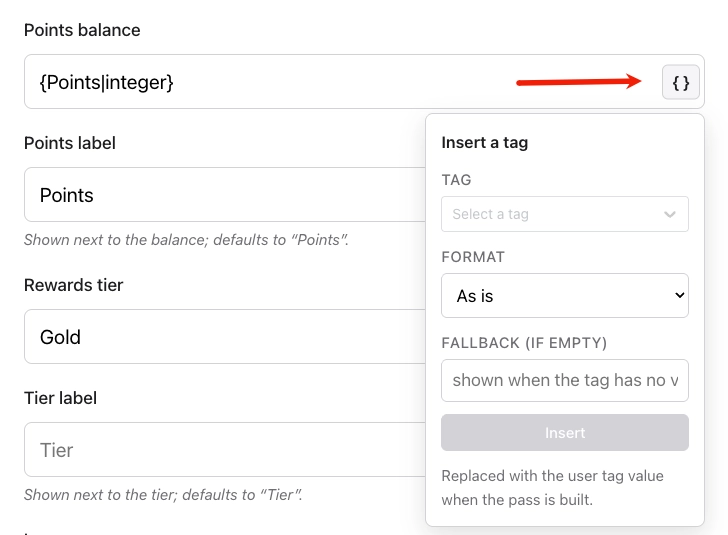
1. একটি সমর্থিত টেক্সট ফিল্ডের পাশে (উদাহরণস্বরূপ, **মার্চেন্ট**, **কার্ডের শিরোনাম**, বা **হেডার**), একটি ট্যাগ সন্নিবেশ করতে `{}`-এ ক্লিক করুন।
2. **ট্যাগ**-এ, ফিল্ডে সন্নিবেশ করার জন্য [ট্যাগ](/bn/product/audience-data-and-segmentation/user-data-tags/tags/) নির্বাচন করুন।
3. **ফরম্যাট**-এ, ট্যাগের মান কীভাবে প্রদর্শন করা হবে তা বেছে নিন: **যেমন আছে** (সংরক্ষিত মান ব্যবহার করুন), **পূর্ণসংখ্যা** (একটি পূর্ণ সংখ্যায় রাউন্ড করুন), **মূল্য (0.00)** (দুটি দশমিক স্থান দেখান), বা **প্রথম অক্ষর বড় হাতের** (প্রথম অক্ষর বড় হাতের করুন)।
4. **ফলব্যাক**-এ, ঐচ্ছিকভাবে প্রাপকের কাছে ট্যাগের জন্য কোনো মান না থাকলে দেখানোর জন্য টেক্সট লিখুন।
5. **সন্নিবেশ করুন**-এ ক্লিক করুন।
Pushwoosh পাস তৈরি করার সময় ট্যাগের মানগুলি পূরণ করে এবং প্রতিটি আপডেটে সেগুলি রিফ্রেশ করে।
### অ্যাপিয়ারেন্স সেট করুন
**অ্যাপিয়ারেন্স**-এর অধীনে, রঙ, ছবি, কে পাস সংরক্ষণ করতে পারে এবং মেয়াদ শেষ হওয়ার তারিখ কনফিগার করুন।
#### রং
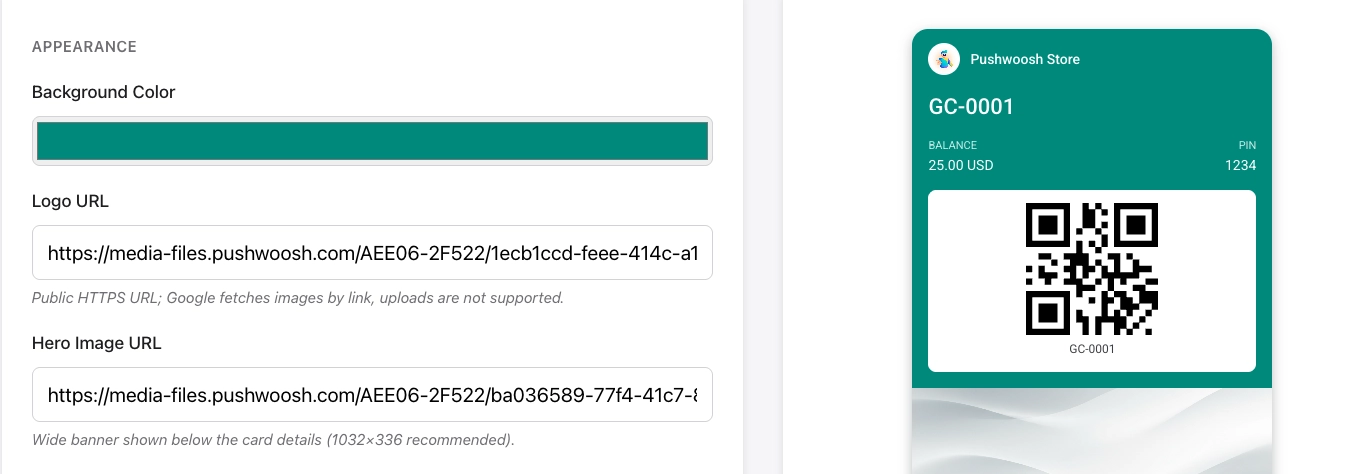
**ব্যাকগ্রাউন্ডের রঙ**-এ একটি হেক্স কোড লিখুন, উদাহরণস্বরূপ সাদার জন্য `#FFFFFF`। শুরুতে `#` এবং ছয়টি অক্ষর অন্তর্ভুক্ত করুন।
#### ছবি
**লোগো URL**-এ একটি পাবলিক HTTPS লিঙ্ক পেস্ট করুন। লয়্যালটি এবং ট্রানজিট পাসের জন্য প্রয়োজনীয়।
ঐচ্ছিকভাবে **হিরো ইমেজ URL**-এ একটি লিঙ্ক পেস্ট করুন পাসের সামনের দিকে কার্ডের বিবরণের নিচে একটি প্রশস্ত ব্যানারের জন্য। প্রস্তাবিত আকার হল 1032×336 px।
#### কে পাস সংরক্ষণ করতে পারে
**কে পাস সংরক্ষণ করতে পারে**-এ, কে পাসটি Google Wallet-এ যোগ করতে পারে তা নির্বাচন করুন:
* **একজন ব্যবহারকারী, তাদের সমস্ত ডিভাইস** (ডিফল্ট): পাসটি একটি Google অ্যাকাউন্টের সাথে লিঙ্ক করা থাকে এবং সেই অ্যাকাউন্টের ডিভাইসগুলিতে সিঙ্ক হয়।
* **একজন ব্যবহারকারী, একটি ডিভাইস:** পাসটি শুধুমাত্র একটি ডিভাইসে সংরক্ষিত হয়।
* **লিঙ্ক সহ যে কেউ:** প্রতিটি Google অ্যাকাউন্ট যা সেভ লিঙ্কটি খোলে, তারা একই শেয়ার করা পাস অবজেক্ট পায়। আপনি যখন পাসটি আপডেট করেন, Google স্বয়ংক্রিয়ভাবে সমস্ত ধারকদের কাছে পরিবর্তনটি পৌঁছে দেয়।
#### মেয়াদ শেষ
Google কখন পাসটির মেয়াদ শেষ করবে তার জন্য **মেয়াদ শেষ হওয়ার তারিখ** সেট করুন, অথবা কোনো মেয়াদ না থাকার জন্য এটি খালি রাখুন।
### একটি বারকোড যোগ করুন
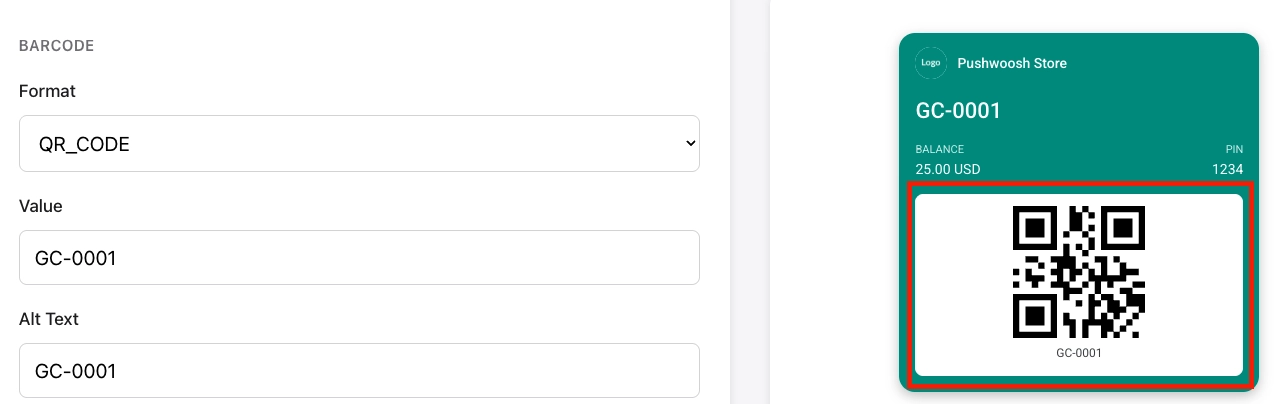
**বারকোড**-এর অধীনে, একটি ফরম্যাট বেছে নিন এবং এনকোড করার জন্য মান লিখুন:
1. **ফরম্যাট:** বারকোডটি কেমন দেখাবে এবং কোন ধরনের স্ক্যানার এটি পড়তে পারে তা বেছে নিন।
* **QR_CODE:** বর্গাকার কোড যা বেশিরভাগ ফোন এবং স্ক্যানার সহজেই পড়তে পারে। বেশিরভাগ পাসের জন্য সেরা।
* **PDF_417:** বিভিন্ন সারির লাইন দিয়ে তৈরি প্রশস্ত বারকোড। প্রায়শই বোর্ডিং পাসের জন্য প্রয়োজন হয়।
* **AZTEC:** কমপ্যাক্ট বর্গাকার কোড, QR-এর মতো। ইভেন্ট এবং ট্রানজিট টিকিটে সাধারণ।
* **CODE_128** / **EAN_13:** 1D বারকোড। এগুলি কেবল তখনই বেছে নিন যদি আপনার স্ক্যানার বা POS সিস্টেমের জন্য এগুলির প্রয়োজন হয়।
2. **মান:** বারকোডে এনকোড করা ডেটা (উদাহরণস্বরূপ, একটি টিকিট বা সদস্যপদ নম্বর)। প্রতি ব্যবহারকারীর জন্য একটি অনন্য মান ব্যবহার করতে, ফিল্ডের পাশে `{}`-এ ক্লিক করুন এবং একটি [ট্যাগ প্লেসহোল্ডার](#personalize-pass-content) সন্নিবেশ করুন।
3. **Alt টেক্সট:** পাসে বারকোডের নিচে দেখানো টেক্সট।
### বিস্তারিত ফিল্ড এবং লিঙ্ক যোগ করুন
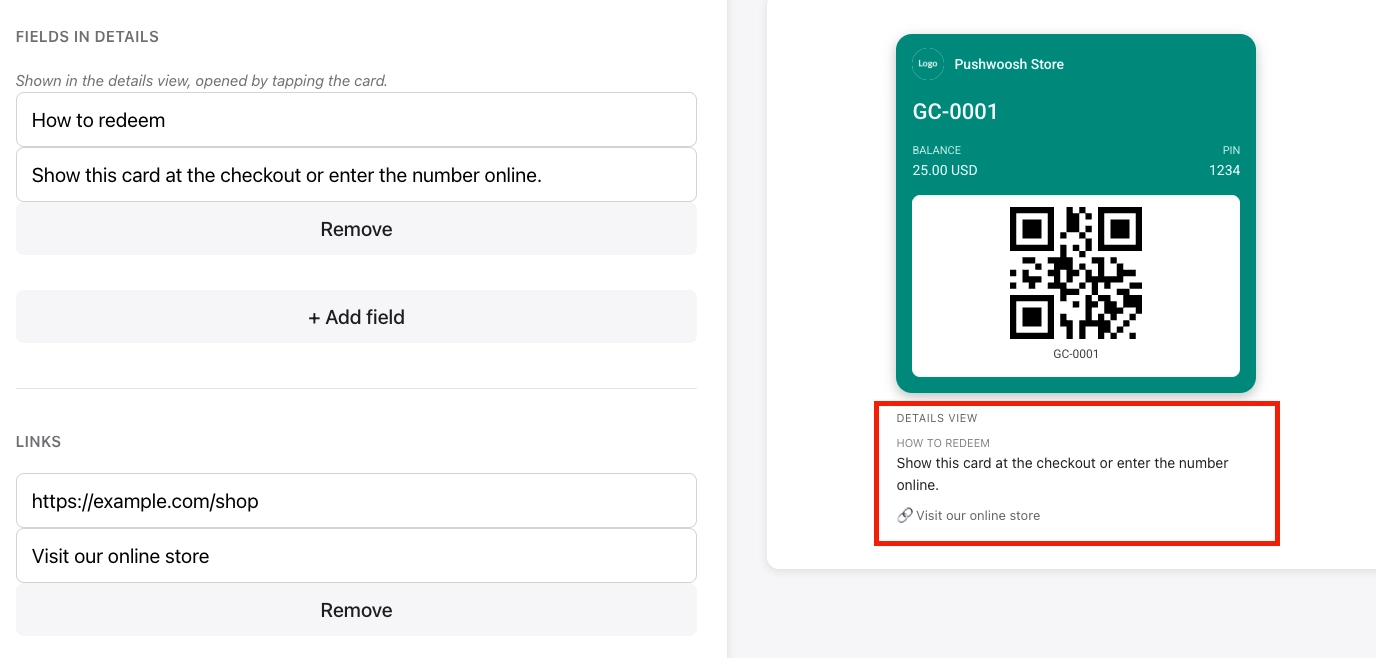
পাসের সামনের দিকে, ব্যবহারকারীরা মূল কার্ডটি দেখতে পান। যখন তারা পাসের বিবরণ খোলে (পিছনের দিক), তারা অতিরিক্ত বিভাগ পড়তে পারে এবং আপনার যোগ করা লিঙ্কগুলিতে ট্যাপ করতে পারে।
* **টেক্সট মডিউল:** পাসের পিছনের দিকে অতিরিক্ত টেক্সট ব্লক। একটি **হেডার** (বিভাগের শিরোনাম) এবং একটি **বডি** (টেক্সট) সেট করুন। শর্তাবলী, নির্দেশাবলী, বা অন্য কোনো তথ্যের জন্য এগুলি ব্যবহার করুন যা সামনের দিকে ফিট হয় না।
* **লিঙ্ক:** পাসের পিছনের দিকে ট্যাপযোগ্য লিঙ্ক। একটি **URL** এবং একটি সংক্ষিপ্ত **বিবরণ** সেট করুন (উদাহরণস্বরূপ, "স্টোর লোকেটার" বা "শর্তাবলী")।
### একটি অ্যাপ লিঙ্ক যোগ করুন *(ঐচ্ছিক)*
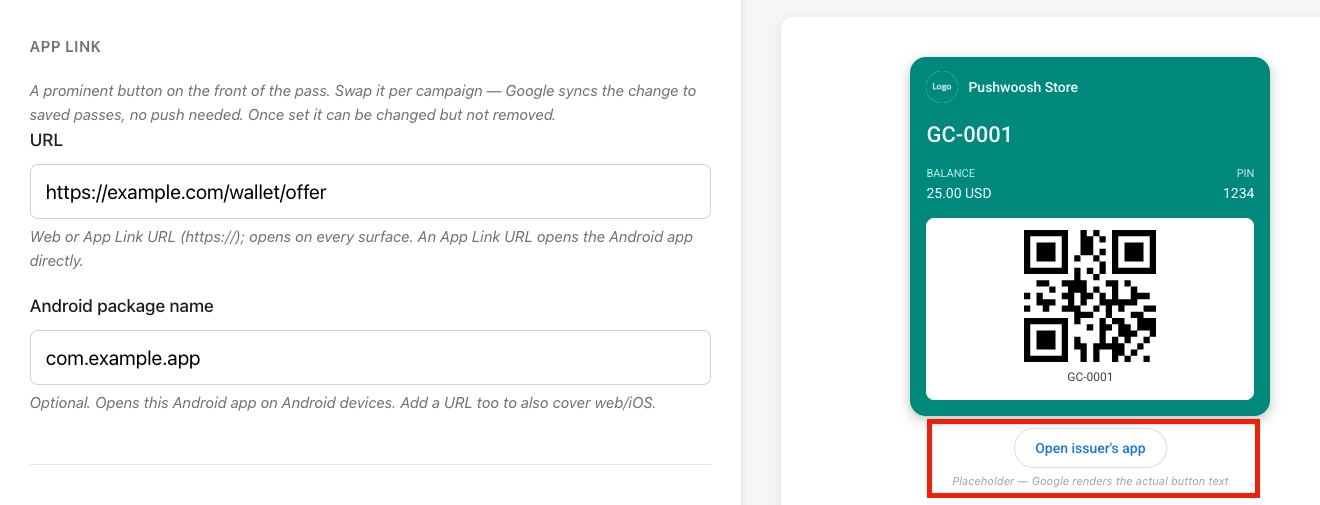
**অ্যাপ লিঙ্ক**-এর অধীনে, পাসের সামনের দিকে একটি বোতাম যোগ করুন যা ট্যাপ করলে একটি ওয়েব পেজ বা আপনার অ্যান্ড্রয়েড অ্যাপ খোলে। আপনি একটি **URL**, একটি **অ্যান্ড্রয়েড প্যাকেজ নাম**, বা উভয়ই সেট করতে পারেন।
যদি আপনি শুধুমাত্র URL সেট করেন, বোতামটি যেকোনো ডিভাইসে সেই ওয়েব ঠিকানাটি খুলবে। যদি আপনি শুধুমাত্র একটি প্যাকেজ নাম সেট করেন, বোতামটি সেই অ্যান্ড্রয়েড ডিভাইসগুলিতে কাজ করবে যেখানে অ্যাপটি ইনস্টল করা আছে, কোনো ওয়েব ফলব্যাক ছাড়াই।
### অবস্থান যোগ করুন *(ঐচ্ছিক)*
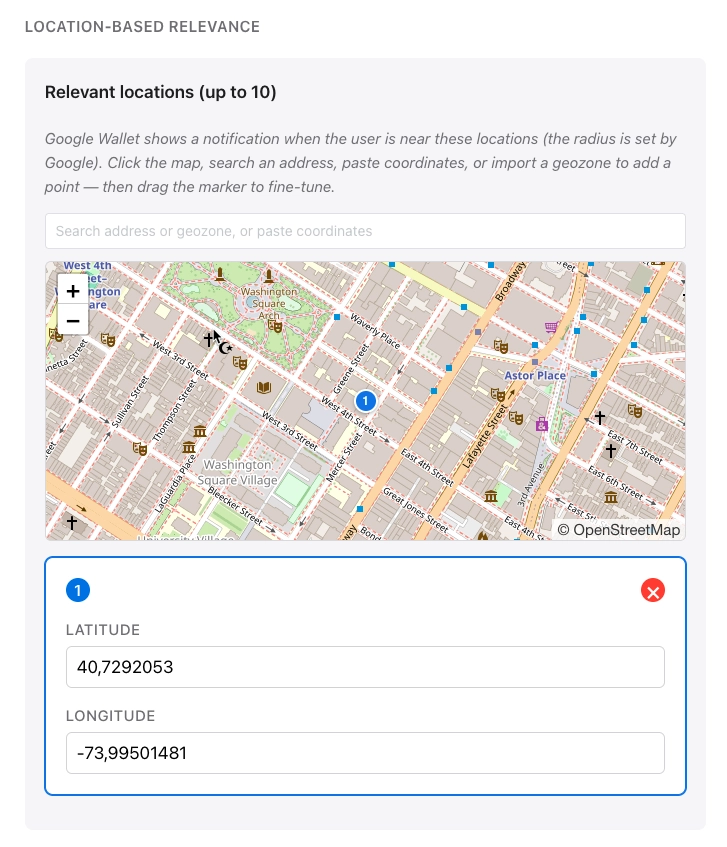
**অবস্থান-ভিত্তিক প্রাসঙ্গিকতা**-এর অধীনে, আগ্রহের স্থান যোগ করুন। ব্যবহারকারী যখন আপনার যোগ করা কোনো অবস্থানের কাছাকাছি থাকে তখন Google একটি জিওফেন্সড বিজ্ঞপ্তি দেখায়। উদাহরণস্বরূপ, আপনার দোকানের কাছে একটি লয়্যালটি কার্ড, ভেন্যুর কাছে একটি ইভেন্ট টিকিট, বা বিমানবন্দরের কাছে একটি বোর্ডিং পাস দেখান।
আপনি **10**টি পর্যন্ত অবস্থান যোগ করতে পারেন, প্রতিটি অক্ষাংশ এবং দ্রাঘিমাংশ দ্বারা সেট করা।
### একটি User ID লিখুন
এই পাসটি যে ব্যক্তি পাবেন তার জন্য Pushwoosh [User ID](/bn/product/pushwoosh-knowledge-hub/users-userids/#how-are-users-and-devices-related) লিখুন।
Pushwoosh সেই ব্যবহারকারীকে পাসটি ইস্যু করে এবং [**সমস্ত পাস**](/bn/product/messaging-channels/wallet-passes/google-wallet/#view-and-manage-existing-passes)-এ **ব্যবহারকারী**-এর অধীনে এটি তালিকাভুক্ত করে।
### প্রিভিউ এবং যাচাই করুন
আপনি সম্পাদনা করার সাথে সাথে একটি **লাইভ প্রিভিউ** আপডেট হয়, যাতে আপনি মোটামুটি দেখতে পারেন যে পাসটি Google Wallet-এ কেমন দেখাবে।
পাসটি তৈরি না করে Google-এর প্রয়োজনীয়তার সাথে পরীক্ষা করতে, **যাচাই করুন**-এ ক্লিক করুন। বিল্ডার অনুপস্থিত প্রয়োজনীয় ফিল্ড এবং অন্যান্য সমস্যাগুলি চিহ্নিত করে।
## পাসটি জেনারেট করুন
**জেনারেট করুন**-এ ক্লিক করুন। Pushwoosh পাসটি পরীক্ষা করে এবং Google Wallet-এ এটি তৈরি করে। আপনি ব্যবহারকারীদের সাথে শেয়ার করার জন্য একটি **Google Wallet-এ যোগ করুন** সেভ লিঙ্ক পাবেন। কয়েক সেকেন্ডের মধ্যে, পাসটি [**সমস্ত পাস**](/bn/product/messaging-channels/wallet-passes/google-wallet/#view-and-manage-existing-passes)-এ উপস্থিত হয়।
তৈরির পরে পাস সম্পাদনা, সেভ লিঙ্ক পাওয়া, অবৈধ করা এবং মুছে ফেলার জন্য, দেখুন [বিদ্যমান পাস পরিচালনা করুন](/bn/product/messaging-channels/wallet-passes/google-wallet/#view-and-manage-existing-passes)।
## API-এর মাধ্যমে পাস পরিচালনা করুন
পাস বিল্ডার যা কিছু করে তা [Google Wallet API](/bn/developer/api-reference/google-wallet-api/)-এর মাধ্যমেও উপলব্ধ: পাস তৈরি, আপডেট, তালিকাভুক্ত করা, একটি সেভ লিঙ্ক পাওয়া, স্টেট সেট করা এবং মুছে ফেলা।
 ## পাসটি কনফিগার করুন
* **স্ক্র্যাচ থেকে:** একটি খালি পাস দিয়ে শুরু করুন। একটি পাসের প্রকার বেছে নিন, তারপর নিচের বিভাগগুলিতে ফিল্ড, অ্যাপিয়ারেন্স, একটি বারকোড এবং অন্যান্য বিকল্পগুলি নিজে সেট করুন।
* **একটি টেমপ্লেট থেকে:** **টেমপ্লেট লোড করুন**-এ ক্লিক করুন, **টেমপ্লেট নির্বাচন করুন**-এ একটি বিল্ট-ইন পাস বেছে নিন (জেনেরিক, অফার, লয়্যালটি, ইভেন্ট টিকিট, গিফট কার্ড, ফ্লাইট, বা ট্রানজিট), এবং নিশ্চিত করুন। ফর্মটি পাসের প্রকার, ফিল্ড, রঙ এবং বারকোড আগে থেকেই পূরণ করে দেয়। প্রয়োজন অনুযায়ী যেকোনো মান সম্পাদনা করুন বা প্রকার পরিবর্তন করুন।
### একটি পাসের প্রকার বেছে নিন
**পাসের প্রকার**-এর অধীনে, সাতটি Google Wallet পাসের প্রকারের মধ্যে একটি বেছে নিন। প্রকারটি কার্ডের লেআউট এবং কোন ফিল্ডগুলি উপলব্ধ তা নিয়ন্ত্রণ করে। টাইপ করা পাসগুলি Google-এর নেটিভ লেআউট ব্যবহার করে। জেনেরিক পাসটি ফ্রি-ফর্ম।
* **জেনেরিক:** আপনার নিজের ফিল্ড থেকে ফ্রি-ফর্ম কার্ড।
* **অফার:** কুপন এবং ডিসকাউন্ট।
* **লয়্যালটি কার্ড:** লয়্যালটি এবং মেম্বারশিপ কার্ড।
* **ইভেন্ট টিকিট:** ইভেন্টের জন্য টিকিট।
* **গিফট কার্ড:** গিফট এবং প্রিপেইড কার্ড।
* **ফ্লাইট:** বোর্ডিং পাস।
* **ট্রানজিট:** রেল, বাস, ট্রাম এবং ফেরি টিকিট।
### পাসের ফিল্ডগুলি পূরণ করুন
আপনি যে ফিল্ডগুলি দেখেন তা পাসের প্রকারের উপর নির্ভর করে। প্রয়োজনীয় ফিল্ডগুলি চিহ্নিত করা আছে। প্রকার অনুযায়ী সাধারণ ফিল্ডগুলি:
| পাসের প্রকার | মূল ফিল্ড |
| :---- | :---- |
| **জেনেরিক** | কার্ডের শিরোনাম*, হেডার*, সাবহেডার, কার্ড ফিল্ড |
| **অফার** | শিরোনাম*, প্রদানকারী*, বিবরণ, ফাইন প্রিন্ট, রিডেম্পশন চ্যানেল (ইন-স্টোর / অনলাইন / উভয়), ইস্যুকারীর নাম |
| **লয়্যালটি** | প্রোগ্রামের নাম*, সদস্যের নাম, সদস্য আইডি, পয়েন্ট ব্যালেন্স, পয়েন্ট লেবেল, রিওয়ার্ডস টিয়ার, টিয়ার লেবেল, ইস্যুকারীর নাম |
| **ইভেন্ট টিকিট** | ইভেন্টের নাম*, ভেন্যু, ঠিকানা, শুরু/শেষের তারিখ ও সময়, টিকিট ধারক, টিকিট নম্বর, প্রকার, সেকশন, সারি, আসন, গেট |
| **গিফট কার্ড** | মার্চেন্টের নাম*, কার্ড নম্বর*, পিন, ব্যালেন্স + মুদ্রা |
| **ফ্লাইট** | ক্যারিয়ার IATA কোড*, ফ্লাইট নম্বর*, উৎস*, গন্তব্য*, প্রস্থান*, যাত্রীর নাম*, বোর্ডিং সময়, আসন, ক্লাস, বোর্ডিং গ্রুপ, কনফার্মেশন কোড |
| **ট্রানজিট** | ট্রানজিটের প্রকার* (বাস / রেল / ট্রাম / ফেরি / অন্যান্য), অপারেটর*, যাত্রী*, ট্রিপের প্রকার, যাত্রার লেগ (উৎস*, গন্তব্য*, সময়, প্ল্যাটফর্ম, কোচ, আসন) |
\* Google দ্বারা প্রয়োজনীয়।
#### পাসের বিষয়বস্তু ব্যক্তিগতকরণ করুন
প্রতিটি পাস একটি [User ID](/bn/product/pushwoosh-knowledge-hub/users-userids/)-এর সাথে লিঙ্ক করা থাকে। সেই ব্যবহারকারীর জন্য অনন্য ডেটা দেখানোর জন্য ট্যাগ প্লেসহোল্ডার ব্যবহার করুন, উদাহরণস্বরূপ একটি লয়্যালটি কার্ডে পয়েন্ট ব্যালেন্স বা একটি গিফট কার্ডে প্রাপকের নাম। প্রতি User ID-তে একটি পাস ইস্যু করুন যাতে প্রতিটি প্রাপক তাদের নিজস্ব মান পায়।
একটি ট্যাগ প্লেসহোল্ডার সন্নিবেশ করতে:
1. একটি সমর্থিত টেক্সট ফিল্ডের পাশে (উদাহরণস্বরূপ, **মার্চেন্ট**, **কার্ডের শিরোনাম**, বা **হেডার**), একটি ট্যাগ সন্নিবেশ করতে `{}`-এ ক্লিক করুন।
2. **ট্যাগ**-এ, ফিল্ডে সন্নিবেশ করার জন্য [ট্যাগ](/bn/product/audience-data-and-segmentation/user-data-tags/tags/) নির্বাচন করুন।
3. **ফরম্যাট**-এ, ট্যাগের মান কীভাবে প্রদর্শন করা হবে তা বেছে নিন: **যেমন আছে** (সংরক্ষিত মান ব্যবহার করুন), **পূর্ণসংখ্যা** (একটি পূর্ণ সংখ্যায় রাউন্ড করুন), **মূল্য (0.00)** (দুটি দশমিক স্থান দেখান), বা **প্রথম অক্ষর বড় হাতের** (প্রথম অক্ষর বড় হাতের করুন)।
4. **ফলব্যাক**-এ, ঐচ্ছিকভাবে প্রাপকের কাছে ট্যাগের জন্য কোনো মান না থাকলে দেখানোর জন্য টেক্সট লিখুন।
5. **সন্নিবেশ করুন**-এ ক্লিক করুন।
## পাসটি কনফিগার করুন
* **স্ক্র্যাচ থেকে:** একটি খালি পাস দিয়ে শুরু করুন। একটি পাসের প্রকার বেছে নিন, তারপর নিচের বিভাগগুলিতে ফিল্ড, অ্যাপিয়ারেন্স, একটি বারকোড এবং অন্যান্য বিকল্পগুলি নিজে সেট করুন।
* **একটি টেমপ্লেট থেকে:** **টেমপ্লেট লোড করুন**-এ ক্লিক করুন, **টেমপ্লেট নির্বাচন করুন**-এ একটি বিল্ট-ইন পাস বেছে নিন (জেনেরিক, অফার, লয়্যালটি, ইভেন্ট টিকিট, গিফট কার্ড, ফ্লাইট, বা ট্রানজিট), এবং নিশ্চিত করুন। ফর্মটি পাসের প্রকার, ফিল্ড, রঙ এবং বারকোড আগে থেকেই পূরণ করে দেয়। প্রয়োজন অনুযায়ী যেকোনো মান সম্পাদনা করুন বা প্রকার পরিবর্তন করুন।
### একটি পাসের প্রকার বেছে নিন
**পাসের প্রকার**-এর অধীনে, সাতটি Google Wallet পাসের প্রকারের মধ্যে একটি বেছে নিন। প্রকারটি কার্ডের লেআউট এবং কোন ফিল্ডগুলি উপলব্ধ তা নিয়ন্ত্রণ করে। টাইপ করা পাসগুলি Google-এর নেটিভ লেআউট ব্যবহার করে। জেনেরিক পাসটি ফ্রি-ফর্ম।
* **জেনেরিক:** আপনার নিজের ফিল্ড থেকে ফ্রি-ফর্ম কার্ড।
* **অফার:** কুপন এবং ডিসকাউন্ট।
* **লয়্যালটি কার্ড:** লয়্যালটি এবং মেম্বারশিপ কার্ড।
* **ইভেন্ট টিকিট:** ইভেন্টের জন্য টিকিট।
* **গিফট কার্ড:** গিফট এবং প্রিপেইড কার্ড।
* **ফ্লাইট:** বোর্ডিং পাস।
* **ট্রানজিট:** রেল, বাস, ট্রাম এবং ফেরি টিকিট।
### পাসের ফিল্ডগুলি পূরণ করুন
আপনি যে ফিল্ডগুলি দেখেন তা পাসের প্রকারের উপর নির্ভর করে। প্রয়োজনীয় ফিল্ডগুলি চিহ্নিত করা আছে। প্রকার অনুযায়ী সাধারণ ফিল্ডগুলি:
| পাসের প্রকার | মূল ফিল্ড |
| :---- | :---- |
| **জেনেরিক** | কার্ডের শিরোনাম*, হেডার*, সাবহেডার, কার্ড ফিল্ড |
| **অফার** | শিরোনাম*, প্রদানকারী*, বিবরণ, ফাইন প্রিন্ট, রিডেম্পশন চ্যানেল (ইন-স্টোর / অনলাইন / উভয়), ইস্যুকারীর নাম |
| **লয়্যালটি** | প্রোগ্রামের নাম*, সদস্যের নাম, সদস্য আইডি, পয়েন্ট ব্যালেন্স, পয়েন্ট লেবেল, রিওয়ার্ডস টিয়ার, টিয়ার লেবেল, ইস্যুকারীর নাম |
| **ইভেন্ট টিকিট** | ইভেন্টের নাম*, ভেন্যু, ঠিকানা, শুরু/শেষের তারিখ ও সময়, টিকিট ধারক, টিকিট নম্বর, প্রকার, সেকশন, সারি, আসন, গেট |
| **গিফট কার্ড** | মার্চেন্টের নাম*, কার্ড নম্বর*, পিন, ব্যালেন্স + মুদ্রা |
| **ফ্লাইট** | ক্যারিয়ার IATA কোড*, ফ্লাইট নম্বর*, উৎস*, গন্তব্য*, প্রস্থান*, যাত্রীর নাম*, বোর্ডিং সময়, আসন, ক্লাস, বোর্ডিং গ্রুপ, কনফার্মেশন কোড |
| **ট্রানজিট** | ট্রানজিটের প্রকার* (বাস / রেল / ট্রাম / ফেরি / অন্যান্য), অপারেটর*, যাত্রী*, ট্রিপের প্রকার, যাত্রার লেগ (উৎস*, গন্তব্য*, সময়, প্ল্যাটফর্ম, কোচ, আসন) |
\* Google দ্বারা প্রয়োজনীয়।
#### পাসের বিষয়বস্তু ব্যক্তিগতকরণ করুন
প্রতিটি পাস একটি [User ID](/bn/product/pushwoosh-knowledge-hub/users-userids/)-এর সাথে লিঙ্ক করা থাকে। সেই ব্যবহারকারীর জন্য অনন্য ডেটা দেখানোর জন্য ট্যাগ প্লেসহোল্ডার ব্যবহার করুন, উদাহরণস্বরূপ একটি লয়্যালটি কার্ডে পয়েন্ট ব্যালেন্স বা একটি গিফট কার্ডে প্রাপকের নাম। প্রতি User ID-তে একটি পাস ইস্যু করুন যাতে প্রতিটি প্রাপক তাদের নিজস্ব মান পায়।
একটি ট্যাগ প্লেসহোল্ডার সন্নিবেশ করতে:
1. একটি সমর্থিত টেক্সট ফিল্ডের পাশে (উদাহরণস্বরূপ, **মার্চেন্ট**, **কার্ডের শিরোনাম**, বা **হেডার**), একটি ট্যাগ সন্নিবেশ করতে `{}`-এ ক্লিক করুন।
2. **ট্যাগ**-এ, ফিল্ডে সন্নিবেশ করার জন্য [ট্যাগ](/bn/product/audience-data-and-segmentation/user-data-tags/tags/) নির্বাচন করুন।
3. **ফরম্যাট**-এ, ট্যাগের মান কীভাবে প্রদর্শন করা হবে তা বেছে নিন: **যেমন আছে** (সংরক্ষিত মান ব্যবহার করুন), **পূর্ণসংখ্যা** (একটি পূর্ণ সংখ্যায় রাউন্ড করুন), **মূল্য (0.00)** (দুটি দশমিক স্থান দেখান), বা **প্রথম অক্ষর বড় হাতের** (প্রথম অক্ষর বড় হাতের করুন)।
4. **ফলব্যাক**-এ, ঐচ্ছিকভাবে প্রাপকের কাছে ট্যাগের জন্য কোনো মান না থাকলে দেখানোর জন্য টেক্সট লিখুন।
5. **সন্নিবেশ করুন**-এ ক্লিক করুন।
 Pushwoosh পাস তৈরি করার সময় ট্যাগের মানগুলি পূরণ করে এবং প্রতিটি আপডেটে সেগুলি রিফ্রেশ করে।
### অ্যাপিয়ারেন্স সেট করুন
**অ্যাপিয়ারেন্স**-এর অধীনে, রঙ, ছবি, কে পাস সংরক্ষণ করতে পারে এবং মেয়াদ শেষ হওয়ার তারিখ কনফিগার করুন।
#### রং
**ব্যাকগ্রাউন্ডের রঙ**-এ একটি হেক্স কোড লিখুন, উদাহরণস্বরূপ সাদার জন্য `#FFFFFF`। শুরুতে `#` এবং ছয়টি অক্ষর অন্তর্ভুক্ত করুন।
#### ছবি
**লোগো URL**-এ একটি পাবলিক HTTPS লিঙ্ক পেস্ট করুন। লয়্যালটি এবং ট্রানজিট পাসের জন্য প্রয়োজনীয়।
ঐচ্ছিকভাবে **হিরো ইমেজ URL**-এ একটি লিঙ্ক পেস্ট করুন পাসের সামনের দিকে কার্ডের বিবরণের নিচে একটি প্রশস্ত ব্যানারের জন্য। প্রস্তাবিত আকার হল 1032×336 px।
Pushwoosh পাস তৈরি করার সময় ট্যাগের মানগুলি পূরণ করে এবং প্রতিটি আপডেটে সেগুলি রিফ্রেশ করে।
### অ্যাপিয়ারেন্স সেট করুন
**অ্যাপিয়ারেন্স**-এর অধীনে, রঙ, ছবি, কে পাস সংরক্ষণ করতে পারে এবং মেয়াদ শেষ হওয়ার তারিখ কনফিগার করুন।
#### রং
**ব্যাকগ্রাউন্ডের রঙ**-এ একটি হেক্স কোড লিখুন, উদাহরণস্বরূপ সাদার জন্য `#FFFFFF`। শুরুতে `#` এবং ছয়টি অক্ষর অন্তর্ভুক্ত করুন।
#### ছবি
**লোগো URL**-এ একটি পাবলিক HTTPS লিঙ্ক পেস্ট করুন। লয়্যালটি এবং ট্রানজিট পাসের জন্য প্রয়োজনীয়।
ঐচ্ছিকভাবে **হিরো ইমেজ URL**-এ একটি লিঙ্ক পেস্ট করুন পাসের সামনের দিকে কার্ডের বিবরণের নিচে একটি প্রশস্ত ব্যানারের জন্য। প্রস্তাবিত আকার হল 1032×336 px।
 #### কে পাস সংরক্ষণ করতে পারে
**কে পাস সংরক্ষণ করতে পারে**-এ, কে পাসটি Google Wallet-এ যোগ করতে পারে তা নির্বাচন করুন:
* **একজন ব্যবহারকারী, তাদের সমস্ত ডিভাইস** (ডিফল্ট): পাসটি একটি Google অ্যাকাউন্টের সাথে লিঙ্ক করা থাকে এবং সেই অ্যাকাউন্টের ডিভাইসগুলিতে সিঙ্ক হয়।
* **একজন ব্যবহারকারী, একটি ডিভাইস:** পাসটি শুধুমাত্র একটি ডিভাইসে সংরক্ষিত হয়।
* **লিঙ্ক সহ যে কেউ:** প্রতিটি Google অ্যাকাউন্ট যা সেভ লিঙ্কটি খোলে, তারা একই শেয়ার করা পাস অবজেক্ট পায়। আপনি যখন পাসটি আপডেট করেন, Google স্বয়ংক্রিয়ভাবে সমস্ত ধারকদের কাছে পরিবর্তনটি পৌঁছে দেয়।
#### মেয়াদ শেষ
Google কখন পাসটির মেয়াদ শেষ করবে তার জন্য **মেয়াদ শেষ হওয়ার তারিখ** সেট করুন, অথবা কোনো মেয়াদ না থাকার জন্য এটি খালি রাখুন।
### একটি বারকোড যোগ করুন
**বারকোড**-এর অধীনে, একটি ফরম্যাট বেছে নিন এবং এনকোড করার জন্য মান লিখুন:
1. **ফরম্যাট:** বারকোডটি কেমন দেখাবে এবং কোন ধরনের স্ক্যানার এটি পড়তে পারে তা বেছে নিন।
* **QR_CODE:** বর্গাকার কোড যা বেশিরভাগ ফোন এবং স্ক্যানার সহজেই পড়তে পারে। বেশিরভাগ পাসের জন্য সেরা।
* **PDF_417:** বিভিন্ন সারির লাইন দিয়ে তৈরি প্রশস্ত বারকোড। প্রায়শই বোর্ডিং পাসের জন্য প্রয়োজন হয়।
* **AZTEC:** কমপ্যাক্ট বর্গাকার কোড, QR-এর মতো। ইভেন্ট এবং ট্রানজিট টিকিটে সাধারণ।
* **CODE_128** / **EAN_13:** 1D বারকোড। এগুলি কেবল তখনই বেছে নিন যদি আপনার স্ক্যানার বা POS সিস্টেমের জন্য এগুলির প্রয়োজন হয়।
2. **মান:** বারকোডে এনকোড করা ডেটা (উদাহরণস্বরূপ, একটি টিকিট বা সদস্যপদ নম্বর)। প্রতি ব্যবহারকারীর জন্য একটি অনন্য মান ব্যবহার করতে, ফিল্ডের পাশে `{}`-এ ক্লিক করুন এবং একটি [ট্যাগ প্লেসহোল্ডার](#personalize-pass-content) সন্নিবেশ করুন।
3. **Alt টেক্সট:** পাসে বারকোডের নিচে দেখানো টেক্সট।
#### কে পাস সংরক্ষণ করতে পারে
**কে পাস সংরক্ষণ করতে পারে**-এ, কে পাসটি Google Wallet-এ যোগ করতে পারে তা নির্বাচন করুন:
* **একজন ব্যবহারকারী, তাদের সমস্ত ডিভাইস** (ডিফল্ট): পাসটি একটি Google অ্যাকাউন্টের সাথে লিঙ্ক করা থাকে এবং সেই অ্যাকাউন্টের ডিভাইসগুলিতে সিঙ্ক হয়।
* **একজন ব্যবহারকারী, একটি ডিভাইস:** পাসটি শুধুমাত্র একটি ডিভাইসে সংরক্ষিত হয়।
* **লিঙ্ক সহ যে কেউ:** প্রতিটি Google অ্যাকাউন্ট যা সেভ লিঙ্কটি খোলে, তারা একই শেয়ার করা পাস অবজেক্ট পায়। আপনি যখন পাসটি আপডেট করেন, Google স্বয়ংক্রিয়ভাবে সমস্ত ধারকদের কাছে পরিবর্তনটি পৌঁছে দেয়।
#### মেয়াদ শেষ
Google কখন পাসটির মেয়াদ শেষ করবে তার জন্য **মেয়াদ শেষ হওয়ার তারিখ** সেট করুন, অথবা কোনো মেয়াদ না থাকার জন্য এটি খালি রাখুন।
### একটি বারকোড যোগ করুন
**বারকোড**-এর অধীনে, একটি ফরম্যাট বেছে নিন এবং এনকোড করার জন্য মান লিখুন:
1. **ফরম্যাট:** বারকোডটি কেমন দেখাবে এবং কোন ধরনের স্ক্যানার এটি পড়তে পারে তা বেছে নিন।
* **QR_CODE:** বর্গাকার কোড যা বেশিরভাগ ফোন এবং স্ক্যানার সহজেই পড়তে পারে। বেশিরভাগ পাসের জন্য সেরা।
* **PDF_417:** বিভিন্ন সারির লাইন দিয়ে তৈরি প্রশস্ত বারকোড। প্রায়শই বোর্ডিং পাসের জন্য প্রয়োজন হয়।
* **AZTEC:** কমপ্যাক্ট বর্গাকার কোড, QR-এর মতো। ইভেন্ট এবং ট্রানজিট টিকিটে সাধারণ।
* **CODE_128** / **EAN_13:** 1D বারকোড। এগুলি কেবল তখনই বেছে নিন যদি আপনার স্ক্যানার বা POS সিস্টেমের জন্য এগুলির প্রয়োজন হয়।
2. **মান:** বারকোডে এনকোড করা ডেটা (উদাহরণস্বরূপ, একটি টিকিট বা সদস্যপদ নম্বর)। প্রতি ব্যবহারকারীর জন্য একটি অনন্য মান ব্যবহার করতে, ফিল্ডের পাশে `{}`-এ ক্লিক করুন এবং একটি [ট্যাগ প্লেসহোল্ডার](#personalize-pass-content) সন্নিবেশ করুন।
3. **Alt টেক্সট:** পাসে বারকোডের নিচে দেখানো টেক্সট।
 ### বিস্তারিত ফিল্ড এবং লিঙ্ক যোগ করুন
পাসের সামনের দিকে, ব্যবহারকারীরা মূল কার্ডটি দেখতে পান। যখন তারা পাসের বিবরণ খোলে (পিছনের দিক), তারা অতিরিক্ত বিভাগ পড়তে পারে এবং আপনার যোগ করা লিঙ্কগুলিতে ট্যাপ করতে পারে।
* **টেক্সট মডিউল:** পাসের পিছনের দিকে অতিরিক্ত টেক্সট ব্লক। একটি **হেডার** (বিভাগের শিরোনাম) এবং একটি **বডি** (টেক্সট) সেট করুন। শর্তাবলী, নির্দেশাবলী, বা অন্য কোনো তথ্যের জন্য এগুলি ব্যবহার করুন যা সামনের দিকে ফিট হয় না।
* **লিঙ্ক:** পাসের পিছনের দিকে ট্যাপযোগ্য লিঙ্ক। একটি **URL** এবং একটি সংক্ষিপ্ত **বিবরণ** সেট করুন (উদাহরণস্বরূপ, "স্টোর লোকেটার" বা "শর্তাবলী")।
### বিস্তারিত ফিল্ড এবং লিঙ্ক যোগ করুন
পাসের সামনের দিকে, ব্যবহারকারীরা মূল কার্ডটি দেখতে পান। যখন তারা পাসের বিবরণ খোলে (পিছনের দিক), তারা অতিরিক্ত বিভাগ পড়তে পারে এবং আপনার যোগ করা লিঙ্কগুলিতে ট্যাপ করতে পারে।
* **টেক্সট মডিউল:** পাসের পিছনের দিকে অতিরিক্ত টেক্সট ব্লক। একটি **হেডার** (বিভাগের শিরোনাম) এবং একটি **বডি** (টেক্সট) সেট করুন। শর্তাবলী, নির্দেশাবলী, বা অন্য কোনো তথ্যের জন্য এগুলি ব্যবহার করুন যা সামনের দিকে ফিট হয় না।
* **লিঙ্ক:** পাসের পিছনের দিকে ট্যাপযোগ্য লিঙ্ক। একটি **URL** এবং একটি সংক্ষিপ্ত **বিবরণ** সেট করুন (উদাহরণস্বরূপ, "স্টোর লোকেটার" বা "শর্তাবলী")।
 ### একটি অ্যাপ লিঙ্ক যোগ করুন *(ঐচ্ছিক)*
**অ্যাপ লিঙ্ক**-এর অধীনে, পাসের সামনের দিকে একটি বোতাম যোগ করুন যা ট্যাপ করলে একটি ওয়েব পেজ বা আপনার অ্যান্ড্রয়েড অ্যাপ খোলে। আপনি একটি **URL**, একটি **অ্যান্ড্রয়েড প্যাকেজ নাম**, বা উভয়ই সেট করতে পারেন।
যদি আপনি শুধুমাত্র URL সেট করেন, বোতামটি যেকোনো ডিভাইসে সেই ওয়েব ঠিকানাটি খুলবে। যদি আপনি শুধুমাত্র একটি প্যাকেজ নাম সেট করেন, বোতামটি সেই অ্যান্ড্রয়েড ডিভাইসগুলিতে কাজ করবে যেখানে অ্যাপটি ইনস্টল করা আছে, কোনো ওয়েব ফলব্যাক ছাড়াই।
### একটি অ্যাপ লিঙ্ক যোগ করুন *(ঐচ্ছিক)*
**অ্যাপ লিঙ্ক**-এর অধীনে, পাসের সামনের দিকে একটি বোতাম যোগ করুন যা ট্যাপ করলে একটি ওয়েব পেজ বা আপনার অ্যান্ড্রয়েড অ্যাপ খোলে। আপনি একটি **URL**, একটি **অ্যান্ড্রয়েড প্যাকেজ নাম**, বা উভয়ই সেট করতে পারেন।
যদি আপনি শুধুমাত্র URL সেট করেন, বোতামটি যেকোনো ডিভাইসে সেই ওয়েব ঠিকানাটি খুলবে। যদি আপনি শুধুমাত্র একটি প্যাকেজ নাম সেট করেন, বোতামটি সেই অ্যান্ড্রয়েড ডিভাইসগুলিতে কাজ করবে যেখানে অ্যাপটি ইনস্টল করা আছে, কোনো ওয়েব ফলব্যাক ছাড়াই।
 ### অবস্থান যোগ করুন *(ঐচ্ছিক)*
**অবস্থান-ভিত্তিক প্রাসঙ্গিকতা**-এর অধীনে, আগ্রহের স্থান যোগ করুন। ব্যবহারকারী যখন আপনার যোগ করা কোনো অবস্থানের কাছাকাছি থাকে তখন Google একটি জিওফেন্সড বিজ্ঞপ্তি দেখায়। উদাহরণস্বরূপ, আপনার দোকানের কাছে একটি লয়্যালটি কার্ড, ভেন্যুর কাছে একটি ইভেন্ট টিকিট, বা বিমানবন্দরের কাছে একটি বোর্ডিং পাস দেখান।
আপনি **10**টি পর্যন্ত অবস্থান যোগ করতে পারেন, প্রতিটি অক্ষাংশ এবং দ্রাঘিমাংশ দ্বারা সেট করা।
### অবস্থান যোগ করুন *(ঐচ্ছিক)*
**অবস্থান-ভিত্তিক প্রাসঙ্গিকতা**-এর অধীনে, আগ্রহের স্থান যোগ করুন। ব্যবহারকারী যখন আপনার যোগ করা কোনো অবস্থানের কাছাকাছি থাকে তখন Google একটি জিওফেন্সড বিজ্ঞপ্তি দেখায়। উদাহরণস্বরূপ, আপনার দোকানের কাছে একটি লয়্যালটি কার্ড, ভেন্যুর কাছে একটি ইভেন্ট টিকিট, বা বিমানবন্দরের কাছে একটি বোর্ডিং পাস দেখান।
আপনি **10**টি পর্যন্ত অবস্থান যোগ করতে পারেন, প্রতিটি অক্ষাংশ এবং দ্রাঘিমাংশ দ্বারা সেট করা।
 ### একটি User ID লিখুন
এই পাসটি যে ব্যক্তি পাবেন তার জন্য Pushwoosh [User ID](/bn/product/pushwoosh-knowledge-hub/users-userids/#how-are-users-and-devices-related) লিখুন।
Pushwoosh সেই ব্যবহারকারীকে পাসটি ইস্যু করে এবং [**সমস্ত পাস**](/bn/product/messaging-channels/wallet-passes/google-wallet/#view-and-manage-existing-passes)-এ **ব্যবহারকারী**-এর অধীনে এটি তালিকাভুক্ত করে।
### প্রিভিউ এবং যাচাই করুন
আপনি সম্পাদনা করার সাথে সাথে একটি **লাইভ প্রিভিউ** আপডেট হয়, যাতে আপনি মোটামুটি দেখতে পারেন যে পাসটি Google Wallet-এ কেমন দেখাবে।
পাসটি তৈরি না করে Google-এর প্রয়োজনীয়তার সাথে পরীক্ষা করতে, **যাচাই করুন**-এ ক্লিক করুন। বিল্ডার অনুপস্থিত প্রয়োজনীয় ফিল্ড এবং অন্যান্য সমস্যাগুলি চিহ্নিত করে।
## পাসটি জেনারেট করুন
**জেনারেট করুন**-এ ক্লিক করুন। Pushwoosh পাসটি পরীক্ষা করে এবং Google Wallet-এ এটি তৈরি করে। আপনি ব্যবহারকারীদের সাথে শেয়ার করার জন্য একটি **Google Wallet-এ যোগ করুন** সেভ লিঙ্ক পাবেন। কয়েক সেকেন্ডের মধ্যে, পাসটি [**সমস্ত পাস**](/bn/product/messaging-channels/wallet-passes/google-wallet/#view-and-manage-existing-passes)-এ উপস্থিত হয়।
তৈরির পরে পাস সম্পাদনা, সেভ লিঙ্ক পাওয়া, অবৈধ করা এবং মুছে ফেলার জন্য, দেখুন [বিদ্যমান পাস পরিচালনা করুন](/bn/product/messaging-channels/wallet-passes/google-wallet/#view-and-manage-existing-passes)।
## API-এর মাধ্যমে পাস পরিচালনা করুন
পাস বিল্ডার যা কিছু করে তা [Google Wallet API](/bn/developer/api-reference/google-wallet-api/)-এর মাধ্যমেও উপলব্ধ: পাস তৈরি, আপডেট, তালিকাভুক্ত করা, একটি সেভ লিঙ্ক পাওয়া, স্টেট সেট করা এবং মুছে ফেলা।
### একটি User ID লিখুন
এই পাসটি যে ব্যক্তি পাবেন তার জন্য Pushwoosh [User ID](/bn/product/pushwoosh-knowledge-hub/users-userids/#how-are-users-and-devices-related) লিখুন।
Pushwoosh সেই ব্যবহারকারীকে পাসটি ইস্যু করে এবং [**সমস্ত পাস**](/bn/product/messaging-channels/wallet-passes/google-wallet/#view-and-manage-existing-passes)-এ **ব্যবহারকারী**-এর অধীনে এটি তালিকাভুক্ত করে।
### প্রিভিউ এবং যাচাই করুন
আপনি সম্পাদনা করার সাথে সাথে একটি **লাইভ প্রিভিউ** আপডেট হয়, যাতে আপনি মোটামুটি দেখতে পারেন যে পাসটি Google Wallet-এ কেমন দেখাবে।
পাসটি তৈরি না করে Google-এর প্রয়োজনীয়তার সাথে পরীক্ষা করতে, **যাচাই করুন**-এ ক্লিক করুন। বিল্ডার অনুপস্থিত প্রয়োজনীয় ফিল্ড এবং অন্যান্য সমস্যাগুলি চিহ্নিত করে।
## পাসটি জেনারেট করুন
**জেনারেট করুন**-এ ক্লিক করুন। Pushwoosh পাসটি পরীক্ষা করে এবং Google Wallet-এ এটি তৈরি করে। আপনি ব্যবহারকারীদের সাথে শেয়ার করার জন্য একটি **Google Wallet-এ যোগ করুন** সেভ লিঙ্ক পাবেন। কয়েক সেকেন্ডের মধ্যে, পাসটি [**সমস্ত পাস**](/bn/product/messaging-channels/wallet-passes/google-wallet/#view-and-manage-existing-passes)-এ উপস্থিত হয়।
তৈরির পরে পাস সম্পাদনা, সেভ লিঙ্ক পাওয়া, অবৈধ করা এবং মুছে ফেলার জন্য, দেখুন [বিদ্যমান পাস পরিচালনা করুন](/bn/product/messaging-channels/wallet-passes/google-wallet/#view-and-manage-existing-passes)।
## API-এর মাধ্যমে পাস পরিচালনা করুন
পাস বিল্ডার যা কিছু করে তা [Google Wallet API](/bn/developer/api-reference/google-wallet-api/)-এর মাধ্যমেও উপলব্ধ: পাস তৈরি, আপডেট, তালিকাভুক্ত করা, একটি সেভ লিঙ্ক পাওয়া, স্টেট সেট করা এবং মুছে ফেলা।