# Viber বার্তা পাঠান
এই গাইডটি আপনাকে দেখাবে কিভাবে Pushwoosh-এ Customer Journey বা API-এর মাধ্যমে Viber বার্তা পাঠাতে হয়।
## Customer Journey-এর মাধ্যমে Viber বার্তা পাঠান
Pushwoosh আপনাকে [Customer Journeys](/bn/product/customer-journey/pushwoosh-journey-overview/)-এ Viber মেসেজিং সংহত করার অনুমতি দেয়। এটি কনফিগার করতে এই পদক্ষেপগুলি অনুসরণ করুন:
1. প্রধান সাইডবারে **Campaigns > Customer Journey Builder**-এ যান।
2. **Build a journey from scratch**-এ ক্লিক করুন।
3. Journey-তে কে প্রবেশ করবে তা নির্ধারণ করতে একটি **Entry** এলিমেন্ট যোগ করুন। [Entry এলিমেন্টগুলি কীভাবে কনফিগার করতে হয় তা জানুন](/bn/product/customer-journey/journey-elements/entry-elements/)
4. একটি [**Viber** এলিমেন্ট](/bn/product/customer-journey/journey-elements/channels/viber/) যোগ করুন এবং এটিকে আপনার ফ্লো-এর বাকি অংশের সাথে সংযুক্ত করুন (যেমন, এন্ট্রি ট্রিগার এবং পরবর্তী পদক্ষেপ)।
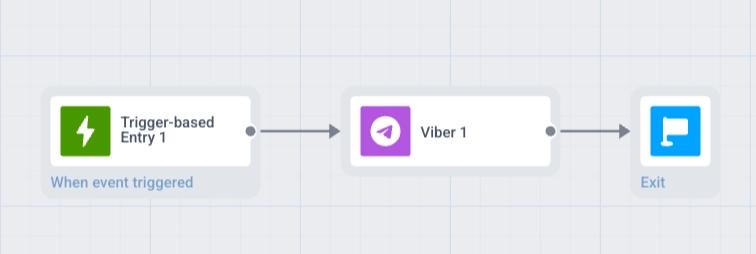 5. **Viber** এলিমেন্টে ক্লিক করে এর সেটিংস প্যানেল খুলুন। **Template** বা **Freeform** কন্টেন্ট বেছে নিন, **Message type** সেট করুন, **Frequency capping** কনফিগার করুন, এবং ঐচ্ছিকভাবে **Vouchers** যোগ করুন। [Viber এলিমেন্ট সম্পর্কে আরও জানুন](/bn/product/customer-journey/journey-elements/channels/viber/)
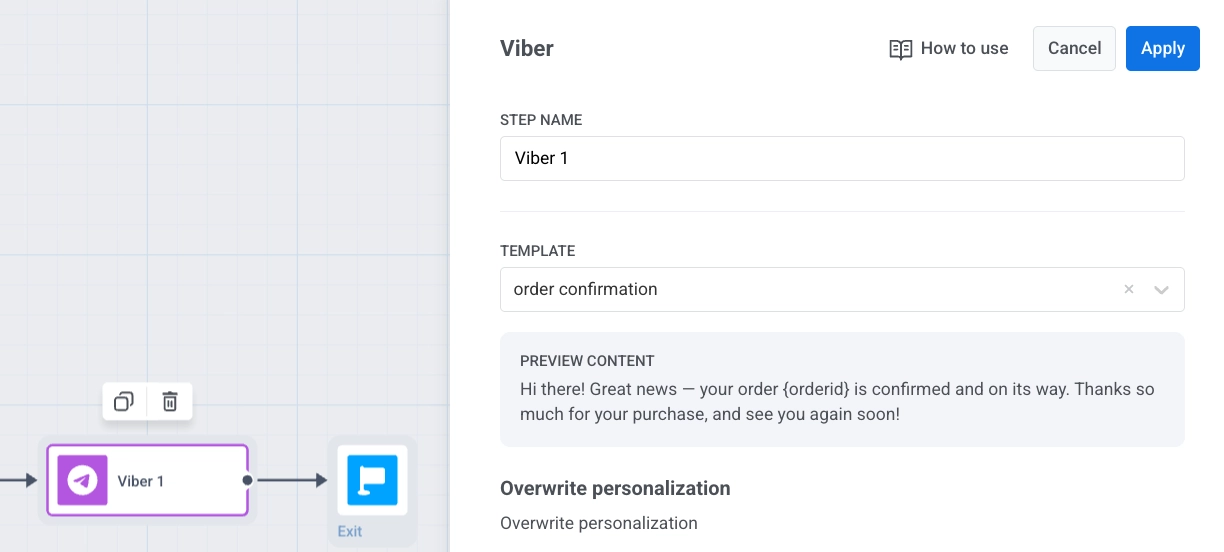 6. এলিমেন্ট সেটিংস সংরক্ষণ করতে **Save**-এ ক্লিক করুন।
7. Journey সেটআপ সম্পূর্ণ করুন এবং এক্সিট এলিমেন্ট যোগ করুন। আপনি প্রস্তুত হলে, এটি সক্রিয় করতে **Launch journey**-এ ক্লিক করুন।
## API-এর মাধ্যমে Viber বার্তা পাঠান
[Messaging API v2](/bn/developer/api-reference/messaging-api-v2/)-তে [`Notify`](/bn/developer/api-reference/messaging-api-v2/notify/) মেথড ব্যবহার করে Viber বার্তা পাঠান।
6. এলিমেন্ট সেটিংস সংরক্ষণ করতে **Save**-এ ক্লিক করুন।
7. Journey সেটআপ সম্পূর্ণ করুন এবং এক্সিট এলিমেন্ট যোগ করুন। আপনি প্রস্তুত হলে, এটি সক্রিয় করতে **Launch journey**-এ ক্লিক করুন।
## API-এর মাধ্যমে Viber বার্তা পাঠান
[Messaging API v2](/bn/developer/api-reference/messaging-api-v2/)-তে [`Notify`](/bn/developer/api-reference/messaging-api-v2/notify/) মেথড ব্যবহার করে Viber বার্তা পাঠান।