# Customer Journey-তে টেলিগ্রাম মেসেজ পাঠান
[Customer Journey Builder](/bn/product/customer-journey/pushwoosh-journey-overview/)-এ টেলিগ্রাম মেসেজ পাঠানোর জন্য এই গাইডটি ব্যবহার করুন।
Pushwoosh-এর মাধ্যমে টেলিগ্রাম ব্যবহার করলে আপনি আপনার ওম্নিচ্যানেল জার্নি, সেগমেন্টেশন এবং অ্যানালিটিক্স এক জায়গায় টেলিগ্রামকে অংশ হিসেবে চালাতে পারবেন।
## শুরু করার আগে
১. **@BotFather**-এ একটি টেলিগ্রাম বট তৈরি করুন অথবা একটি বিদ্যমান বট ব্যবহার করুন।
২. **Settings > Configure platforms**-এ টেলিগ্রাম কনফিগার করুন এবং টোকেন যাচাই করুন। [আরও জানুন](/bn/product/first-steps/start-with-your-project/configure-platforms/telegram-configuration/)
## একটি জার্নি তৈরি করুন
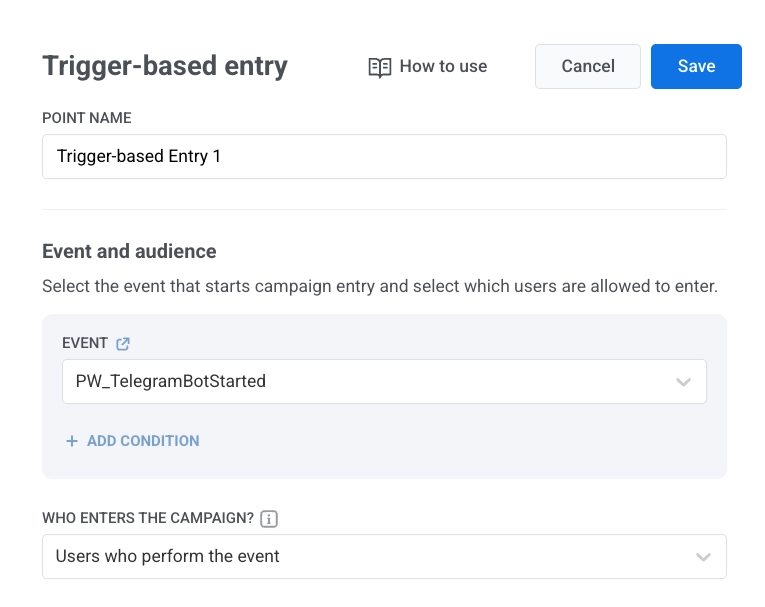
১. [**Trigger-based entry**](/bn/product/customer-journey/journey-elements/entry-elements/trigger-based-entry/) এলিমেন্ট যোগ করুন।
২. ইভেন্ট হিসেবে **TelegramBotStarted** নির্বাচন করুন।
৩. ক্যানভাসে **Telegram** এলিমেন্ট যোগ করুন।
## মেসেজের বিষয়বস্তু কনফিগার করুন
টেলিগ্রাম এলিমেন্টে:
১. এলিমেন্টের নাম লিখুন।
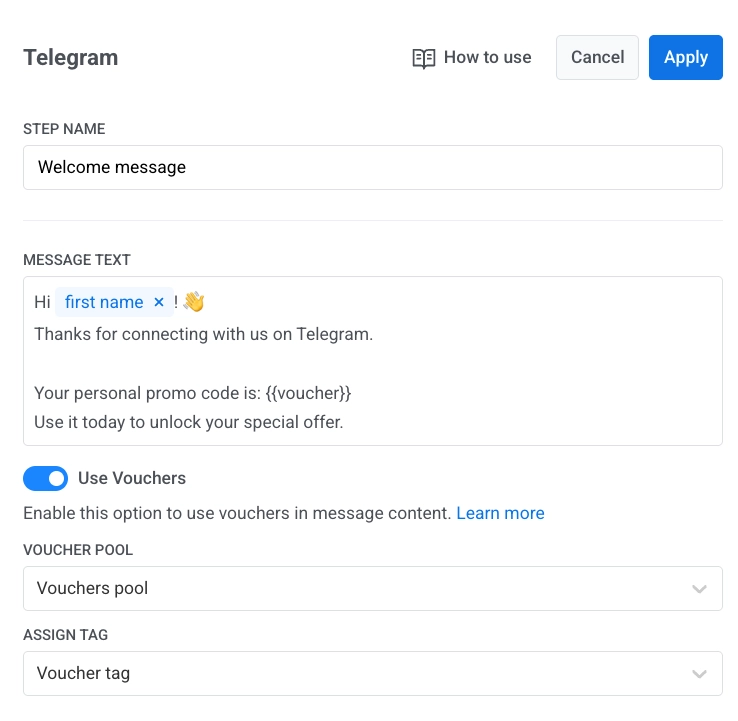
২. **Message text**-এ আপনার মেসেজ লিখুন। মেসেজটি শুধুমাত্র টেক্সট-ভিত্তিক এবং ৪০৯৬ অক্ষরের মধ্যে রাখুন।
৩. ঐচ্ছিক। বিষয়বস্তু ব্যক্তিগত করতে ট্যাগ বা Liquid placeholder যোগ করুন। [জার্নিতে ডাইনামিক কনটেন্ট এবং Liquid](/bn/product/customer-journey/journey-elements/dynamic-content-and-liquid-templates-in-journeys/)
৪. ঐচ্ছিক। **Use vouchers** চালু করুন, **Voucher pool** নির্বাচন করুন, এবং **Assign tag** সেট করুন। [আরও জানুন](/bn/product/content/vouchers/)
৫. **Apply**-তে ক্লিক করুন।
## জার্নি চূড়ান্ত করুন এবং চালু করুন
জার্নিটি সম্পূর্ণ করুন এবং [**Exit element**](/bn/product/customer-journey/journey-elements#exit-from-journey) যোগ করুন।
ক্যাম্পেইন প্রস্তুত হয়ে গেলে, **Launch campaign**-এ ক্লিক করুন।
## প্রাপ্যতা এবং পরিসংখ্যান
যদি কোনো অস্থায়ী নেটওয়ার্ক সমস্যার কারণে পাঠানো ব্যর্থ হয়, Pushwoosh স্বয়ংক্রিয়ভাবে পুনরায় চেষ্টা করে।
যদি টেলিগ্রাম `bot blocked` বা `chat not found` রিটার্ন করে, Pushwoosh ব্যবহারকারীকে টেলিগ্রামের জন্য অপ্রাপ্য হিসেবে চিহ্নিত করে:
* `bot blocked` **Statistics**-এ **Skipped who blocked the bot** হিসেবে প্রদর্শিত হয়।
* `chat not found` **Statistics**-এ **Skipped for those whose chat was not found** হিসেবে প্রদর্শিত হয়।
[টেলিগ্রাম পরিসংখ্যান সম্পর্কে আরও জানুন](/bn/product/statistics-and-analytics/journey-statistics/journey-element-statistics/#telegram)
## User Explorer-এ ব্যবহারকারীর ডেটা দেখুন
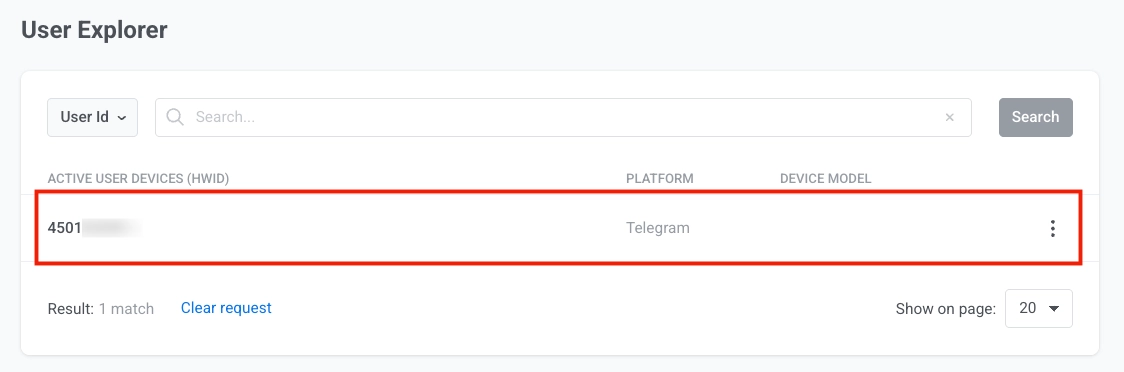
যখন কোনো ব্যবহারকারী আপনার বটের সাথে কথোপকথন শুরু করে, Pushwoosh **User Explorer**-এ একটি প্রোফাইল তৈরি করে যেখানে প্ল্যাটফর্ম হিসেবে **Telegram** এবং টেলিগ্রাম ইউজার আইডি থাকে।
প্রোফাইলটিতে অন্তর্ভুক্ত:
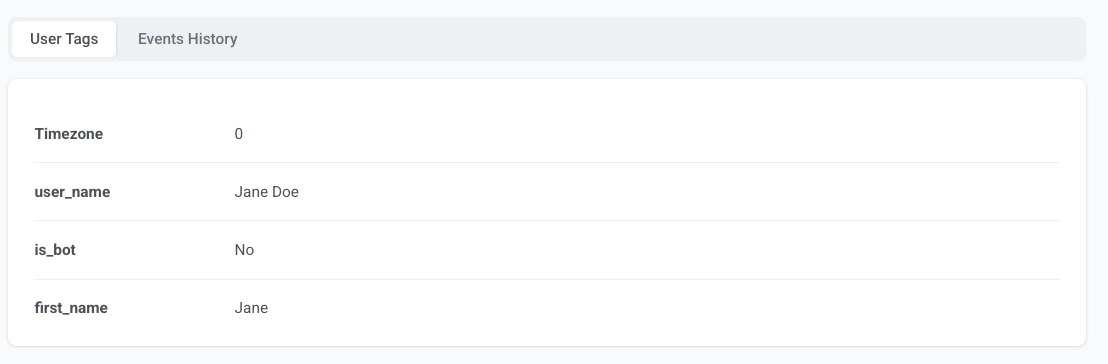
- টেলিগ্রাম থেকে প্রাপ্ত ইউজার ট্যাগ
- `PW_TelegramBotStarted`-এর মতো ইভেন্ট।
 ৩. ক্যানভাসে **Telegram** এলিমেন্ট যোগ করুন।
## মেসেজের বিষয়বস্তু কনফিগার করুন
টেলিগ্রাম এলিমেন্টে:
১. এলিমেন্টের নাম লিখুন।
২. **Message text**-এ আপনার মেসেজ লিখুন। মেসেজটি শুধুমাত্র টেক্সট-ভিত্তিক এবং ৪০৯৬ অক্ষরের মধ্যে রাখুন।
৩. ঐচ্ছিক। বিষয়বস্তু ব্যক্তিগত করতে ট্যাগ বা Liquid placeholder যোগ করুন। [জার্নিতে ডাইনামিক কনটেন্ট এবং Liquid](/bn/product/customer-journey/journey-elements/dynamic-content-and-liquid-templates-in-journeys/)
৪. ঐচ্ছিক। **Use vouchers** চালু করুন, **Voucher pool** নির্বাচন করুন, এবং **Assign tag** সেট করুন। [আরও জানুন](/bn/product/content/vouchers/)
৫. **Apply**-তে ক্লিক করুন।
৩. ক্যানভাসে **Telegram** এলিমেন্ট যোগ করুন।
## মেসেজের বিষয়বস্তু কনফিগার করুন
টেলিগ্রাম এলিমেন্টে:
১. এলিমেন্টের নাম লিখুন।
২. **Message text**-এ আপনার মেসেজ লিখুন। মেসেজটি শুধুমাত্র টেক্সট-ভিত্তিক এবং ৪০৯৬ অক্ষরের মধ্যে রাখুন।
৩. ঐচ্ছিক। বিষয়বস্তু ব্যক্তিগত করতে ট্যাগ বা Liquid placeholder যোগ করুন। [জার্নিতে ডাইনামিক কনটেন্ট এবং Liquid](/bn/product/customer-journey/journey-elements/dynamic-content-and-liquid-templates-in-journeys/)
৪. ঐচ্ছিক। **Use vouchers** চালু করুন, **Voucher pool** নির্বাচন করুন, এবং **Assign tag** সেট করুন। [আরও জানুন](/bn/product/content/vouchers/)
৫. **Apply**-তে ক্লিক করুন।
 ## জার্নি চূড়ান্ত করুন এবং চালু করুন
জার্নিটি সম্পূর্ণ করুন এবং [**Exit element**](/bn/product/customer-journey/journey-elements#exit-from-journey) যোগ করুন।
ক্যাম্পেইন প্রস্তুত হয়ে গেলে, **Launch campaign**-এ ক্লিক করুন।
## প্রাপ্যতা এবং পরিসংখ্যান
যদি কোনো অস্থায়ী নেটওয়ার্ক সমস্যার কারণে পাঠানো ব্যর্থ হয়, Pushwoosh স্বয়ংক্রিয়ভাবে পুনরায় চেষ্টা করে।
যদি টেলিগ্রাম `bot blocked` বা `chat not found` রিটার্ন করে, Pushwoosh ব্যবহারকারীকে টেলিগ্রামের জন্য অপ্রাপ্য হিসেবে চিহ্নিত করে:
* `bot blocked` **Statistics**-এ **Skipped who blocked the bot** হিসেবে প্রদর্শিত হয়।
* `chat not found` **Statistics**-এ **Skipped for those whose chat was not found** হিসেবে প্রদর্শিত হয়।
[টেলিগ্রাম পরিসংখ্যান সম্পর্কে আরও জানুন](/bn/product/statistics-and-analytics/journey-statistics/journey-element-statistics/#telegram)
## User Explorer-এ ব্যবহারকারীর ডেটা দেখুন
যখন কোনো ব্যবহারকারী আপনার বটের সাথে কথোপকথন শুরু করে, Pushwoosh **User Explorer**-এ একটি প্রোফাইল তৈরি করে যেখানে প্ল্যাটফর্ম হিসেবে **Telegram** এবং টেলিগ্রাম ইউজার আইডি থাকে।
## জার্নি চূড়ান্ত করুন এবং চালু করুন
জার্নিটি সম্পূর্ণ করুন এবং [**Exit element**](/bn/product/customer-journey/journey-elements#exit-from-journey) যোগ করুন।
ক্যাম্পেইন প্রস্তুত হয়ে গেলে, **Launch campaign**-এ ক্লিক করুন।
## প্রাপ্যতা এবং পরিসংখ্যান
যদি কোনো অস্থায়ী নেটওয়ার্ক সমস্যার কারণে পাঠানো ব্যর্থ হয়, Pushwoosh স্বয়ংক্রিয়ভাবে পুনরায় চেষ্টা করে।
যদি টেলিগ্রাম `bot blocked` বা `chat not found` রিটার্ন করে, Pushwoosh ব্যবহারকারীকে টেলিগ্রামের জন্য অপ্রাপ্য হিসেবে চিহ্নিত করে:
* `bot blocked` **Statistics**-এ **Skipped who blocked the bot** হিসেবে প্রদর্শিত হয়।
* `chat not found` **Statistics**-এ **Skipped for those whose chat was not found** হিসেবে প্রদর্শিত হয়।
[টেলিগ্রাম পরিসংখ্যান সম্পর্কে আরও জানুন](/bn/product/statistics-and-analytics/journey-statistics/journey-element-statistics/#telegram)
## User Explorer-এ ব্যবহারকারীর ডেটা দেখুন
যখন কোনো ব্যবহারকারী আপনার বটের সাথে কথোপকথন শুরু করে, Pushwoosh **User Explorer**-এ একটি প্রোফাইল তৈরি করে যেখানে প্ল্যাটফর্ম হিসেবে **Telegram** এবং টেলিগ্রাম ইউজার আইডি থাকে।
 প্রোফাইলটিতে অন্তর্ভুক্ত:
- টেলিগ্রাম থেকে প্রাপ্ত ইউজার ট্যাগ
- `PW_TelegramBotStarted`-এর মতো ইভেন্ট।
প্রোফাইলটিতে অন্তর্ভুক্ত:
- টেলিগ্রাম থেকে প্রাপ্ত ইউজার ট্যাগ
- `PW_TelegramBotStarted`-এর মতো ইভেন্ট।