# পুশ সাবস্ক্রাইবার ইম্পোর্ট করুন
আপনি যদি অন্য কোনো পুশ প্রোভাইডার থেকে মাইগ্রেট করছেন, তাহলে আপনি আপনার বিদ্যমান পুশ সাবস্ক্রাইবার বেস একটি CSV ফাইল থেকে Pushwoosh-এ ইম্পোর্ট করতে পারেন। টোকেনগুলো কাজ করতে থাকবে যতক্ষণ অ্যাপটি একই APNs কী, Firebase প্রজেক্ট, বা HMS ক্রেডেনশিয়াল ব্যবহার করে। ব্যবহারকারীদের অ্যাপটি পুনরায় ইনস্টল করতে বা আবার অনুমতি দিতে হবে না।
এই ইম্পোর্টটি পুশ টোকেনসহ ডিভাইস রেজিস্টার করে। এটি কোনো সেগমেন্ট তৈরি করে না। ইম্পোর্ট করা ডিভাইসগুলো একটি **CSV import** ট্যাগ পায় যা আপনি পরে একটি সেগমেন্ট তৈরি করতে ব্যবহার করতে পারেন। এর পরিবর্তে, যদি আপনি একটি সেগমেন্টে ইতিমধ্যে রেজিস্টার করা User IDs বা Hardware IDs-এর একটি তালিকা ইম্পোর্ট করতে চান, তাহলে দেখুন [একটি সেগমেন্ট ইম্পোর্ট করুন](/bn/product/audience-data-and-segmentation/segmentation/create-segments/by-import/)।
## সমর্থিত প্ল্যাটফর্ম
Pushwoosh শুধুমাত্র নিচে তালিকাভুক্ত প্ল্যাটফর্মগুলোর জন্য পুশ টোকেন ইম্পোর্ট করে।
`device_type` কলামটি দুটি ভিন্ন ফরম্যাট গ্রহণ করে, যা আপনার ফাইলের উৎসের উপর নির্ভর করে:
- একটি সংখ্যা, যদি আপনার এক্সপোর্ট OneSignal-এর নিজস্ব প্ল্যাটফর্ম কোড ব্যবহার করে।
- একটি শব্দ, যদি এটি একটি Amazon Pinpoint এক্সপোর্ট বা আপনার নিজের হাতে তৈরি করা ফাইল হয়।
একই ফাইলে দুটি ফরম্যাট মিশ্রিত করবেন না, কারণ প্রতিটি সিস্টেমে একই সংখ্যা একটি ভিন্ন প্ল্যাটফর্ম বোঝায়। একটি নন-OneSignal উৎস থেকে একটি সংখ্যা পেস্ট করলে ডিভাইসগুলো ভুল প্ল্যাটফর্মের অধীনে নীরবে ইম্পোর্ট হয়ে যেতে পারে।
| প্ল্যাটফর্ম | OneSignal `device_type` নম্বর | গৃহীত প্ল্যাটফর্মের নাম |
| :--- | :--- | :--- |
| iOS | `0` | `ios`, `apns`, `apns_sandbox`, `apns_voip` |
| Android | `1` | `android`, `gcm`, `fcm` |
| Amazon | `2` | `amazon`, `adm`, `fireos` |
| Windows | `6` | `windows`, `wns` |
| macOS | `9` | `macos`, `osx` |
| Huawei (HMS) | `13` | `huawei`, `hms` |
অন্য কোনো মান সহ সারিগুলো স্কিপ করা হয় (দেখুন [কেন একটি সারি স্কিপ করা হয়](#why-a-row-gets-skipped)), যার মধ্যে রয়েছে:
- OneSignal-এর নিজস্ব ওয়েব পুশ, ইমেল এবং SMS ডিভাইসের ধরন।
- Pushwoosh সমর্থন করে না এমন প্ল্যাটফর্ম, যেমন বন্ধ হয়ে যাওয়া Windows Phone বা Baidu পুশ।
ওয়েব পুশ সাবস্ক্রিপশন কোনো প্রোভাইডার থেকে স্থানান্তর করা যায় না। সেই ব্যবহারকারীদের আপনার ওয়েবসাইটে Pushwoosh SDK-এর মাধ্যমে পুনরায় সাবস্ক্রাইব করতে হবে।
## একটি CSV ফাইল প্রস্তুত করুন
আপনার CSV ফাইলটি ১০০ MB-এর কম হতে হবে। কলামগুলোর নাম নিচে দেখানো অনুযায়ী হুবহু দিন। ছোট বা বড় হাতের অক্ষর কোনো ব্যাপার না। আপনি UI-তে কলাম ম্যাপ করতে পারবেন না, তাই যে হেডারগুলো মেলে না সেগুলোর নাম পরিবর্তন করুন:
| হেডার | ম্যাপ করা হবে |
| :--- | :--- |
| `identifier` | পুশ টোকেন (আবশ্যক) |
| `device_type` | প্ল্যাটফর্ম (আবশ্যক) |
| `external_id` or `external_user_id` | User ID |
| `language` | ডিভাইসের ভাষা |
| `tags` | কাস্টম ট্যাগ মানের একটি JSON অবজেক্ট |
| `invalid_identifier` | OneSignal-এর "unsubscribed" ফ্ল্যাগ। এখানে ফ্ল্যাগ করা সারিগুলো স্কিপ করা হয় |
একটি টাইমজোন কলাম, যদি থাকে, ইম্পোর্ট করা হয় না, কারণ এর ফরম্যাট বিভিন্ন এক্সপোর্ট সংস্করণে ভিন্ন হয়।
### উদাহরণ CSV
এখানে একটি `subscribers.csv` ফাইল রয়েছে যেখানে দুটি ডিভাইস আছে, একটি প্ল্যাটফর্মের নাম ব্যবহার করে এবং অন্যটি OneSignal-এর সংখ্যাসূচক কোড ব্যবহার করে:
| identifier | device_type | external_id | language | tags |
| :--- | :--- | :--- | :--- | :--- |
| `ios-token-0001` | `ios` | `user-1001` | `en` | `{"plan":"pro"}` |
| `android-token-0002` | `1` | `user-1002` | `en` | `{"plan":"free"}` |
প্লেইন টেক্সট ফরম্যাটে `subscribers.csv`-এর উপস্থাপনা:
```txt
identifier,device_type,external_id,language,tags
ios-token-0001,ios,user-1001,en,"{""plan"":""pro""}"
android-token-0002,1,user-1002,en,"{""plan"":""free""}"
```
## কীভাবে ইম্পোর্ট করবেন
1. **Audience** → **Import CSV**-তে যান এবং **Import push subscribers** কার্ডটি নির্বাচন করুন।
2. আপনার CSV ফাইলটি নির্বাচন করুন।
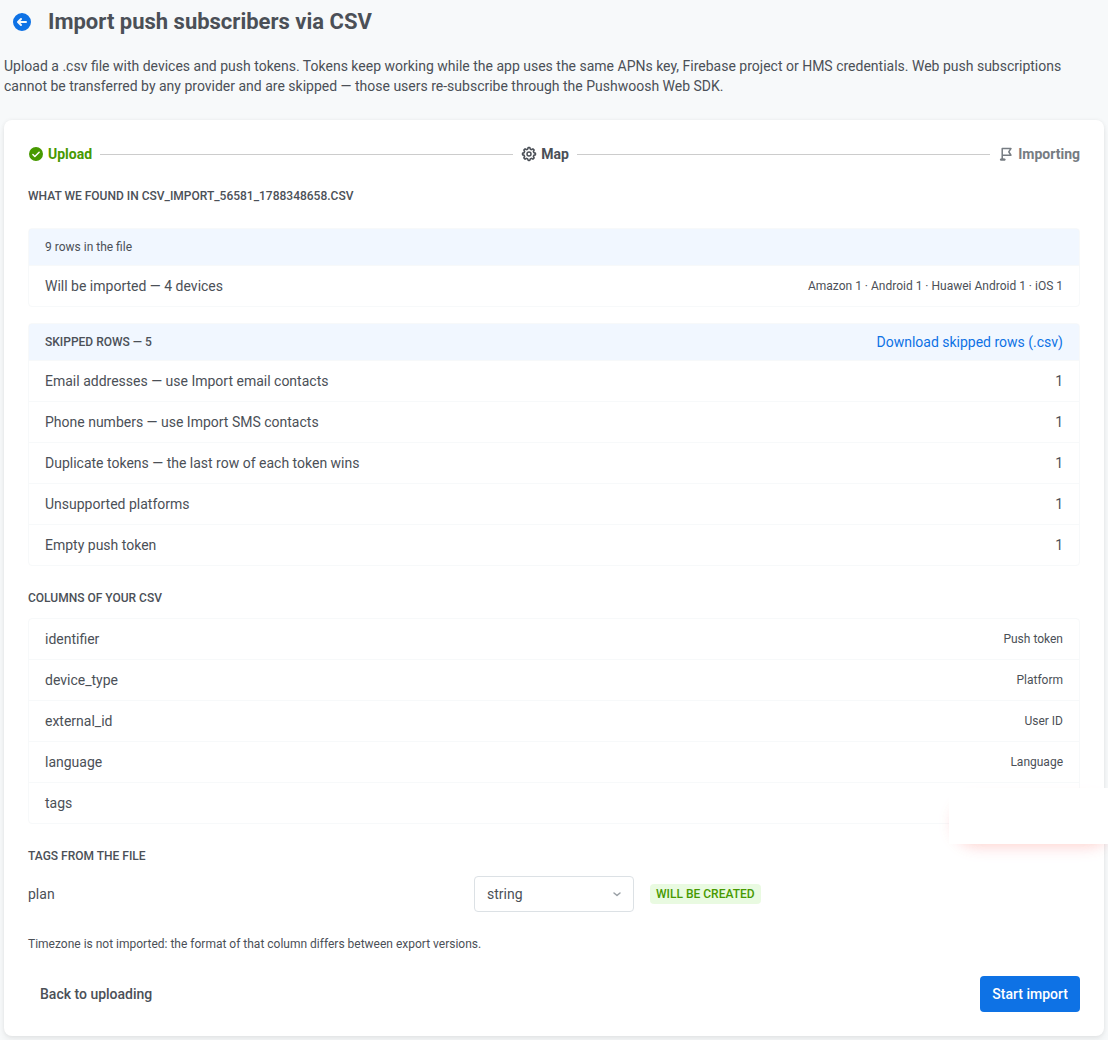
3. সারাংশ পর্যালোচনা করুন:
- ফাইলের মোট সারি, এবং প্ল্যাটফর্ম অনুযায়ী কতগুলো ইম্পোর্টযোগ্য।
- কারণ অনুযায়ী স্কিপ করা সারি, এবং স্কিপ করা সারিগুলো একটি CSV হিসাবে ডাউনলোড করার জন্য একটি লিঙ্ক (মূল কলাম এবং একটি `skip_reason` কলামসহ)।
- `tags` কলামে সনাক্ত করা কাস্টম ট্যাগ, যেখানে Pushwoosh প্রতিটি ট্যাগের জন্য ধরণ (`string`, `integer`, `boolean`, বা `date`) অনুমান করে। যদি আপনার অ্যাকাউন্টে একটি ট্যাগের নাম ইতিমধ্যে একটি ভিন্ন ধরণের সাথে বিদ্যমান থাকে, তবে এটি একটি কনফ্লিক্ট হিসাবে ফ্ল্যাগ করা হয়। আপনি এই ইম্পোর্টের জন্য ধরণ পরিবর্তন করতে বা সেই ট্যাগটি স্কিপ করতে পারেন।
4. **Start import**-এ ক্লিক করুন।
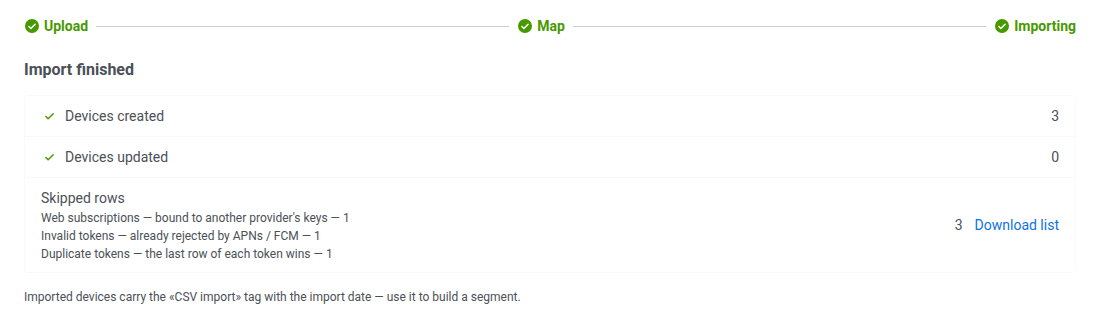
ইম্পোর্ট শেষ হলে, সংখ্যাগুলো পরীক্ষা করুন:
* **Devices created:** নতুন ডিভাইস।
* **Devices updated:** যে ডিভাইসগুলো আগে থেকেই বিদ্যমান ছিল।
* **Skipped rows:** ম্যাপ স্টেপে (ধাপ ৩) বাদ দেওয়া সারি, কারণ অনুযায়ী ভাগ করা, একটি ডাউনলোড লিঙ্কসহ।
### কেন একটি সারি স্কিপ করা হয়
এগুলো হলো ম্যাপ সারাংশে এবং স্কিপ-করা-সারি CSV-তে দেখানো স্কিপ করার কারণ।
| কারণ | ব্যাখ্যা |
| :--- | :--- |
| ওয়েব সাবস্ক্রিপশন | অন্য প্রোভাইডারের কী-এর সাথে আবদ্ধ। স্থানান্তর করা যাবে না |
| অবৈধ টোকেন | ইতিমধ্যে APNs / FCM দ্বারা প্রত্যাখ্যাত (OneSignal-এর `invalid_identifier` ফ্ল্যাগ) |
| ইমেল ঠিকানা | এর পরিবর্তে [কন্টাক্ট ইম্পোর্ট করুন](/bn/product/first-steps/start-with-your-project/register-users/import-contacts/) ব্যবহার করুন |
| ফোন নম্বর | এর পরিবর্তে [কন্টাক্ট ইম্পোর্ট করুন](/bn/product/first-steps/start-with-your-project/register-users/import-contacts/) ব্যবহার করুন |
| ডুপ্লিকেট টোকেন | একই পুশ টোকেন ফাইলে একাধিকবার উপস্থিত। প্রথম সারিটি গৃহীত হয় এবং পরের সারিগুলো স্কিপ করা হয় |
| অসমর্থিত প্ল্যাটফর্ম | প্ল্যাটফর্মটি Pushwoosh সমর্থন করে না (যেমন Windows Phone, Baidu) |
| অজানা প্ল্যাটফর্ম | প্ল্যাটফর্মের মানটি একেবারেই স্বীকৃত নয় |
| খালি পুশ টোকেন | পুশ টোকেন কলামে কোনো মান নেই |
## একই ফাইল পুনরায় ইম্পোর্ট করা
Pushwoosh প্রতিটি ইম্পোর্ট করা ডিভাইসের Hardware ID (HWID) তার পুশ টোকেন থেকে তৈরি করে, এবং একই টোকেন সবসময় একই HWID তৈরি করে। তাই একই ফাইল আবার ইম্পোর্ট করলে ডুপ্লিকেট তৈরি না হয়ে বিদ্যমান ডিভাইসগুলো আপডেট হয়। একটি ম্যাপিং সমস্যা সমাধান করার পরে ইম্পোর্ট পুনরায় চালানো নিরাপদ, অথবা নতুন এক্সপোর্ট থেকে পর্যায়ক্রমে ট্যাগ মান পুনরায় সিঙ্ক করা নিরাপদ।
## ইম্পোর্টের পরে
ইম্পোর্ট করা ডিভাইসগুলো **CSV import** দিয়ে ট্যাগ করা হয়, যার মান হিসেবে ইম্পোর্টের তারিখ এবং সময় থাকে। একই ট্যাগ [সেগমেন্ট ইম্পোর্ট](/bn/product/audience-data-and-segmentation/segmentation/create-segments/by-import/) দ্বারাও ব্যবহৃত হয়। ইম্পোর্ট করা ডিভাইসগুলো থেকে একটি সেগমেন্ট তৈরি করতে এটি ব্যবহার করুন, অথবা [User Explorer](/bn/product/audience-data-and-segmentation/user-explorer/)-এ তাদের স্বতন্ত্রভাবে খুঁজুন।
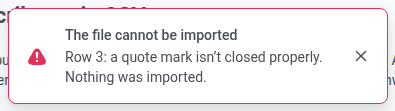
 2. আপনার CSV ফাইলটি নির্বাচন করুন।
 3. সারাংশ পর্যালোচনা করুন:
- ফাইলের মোট সারি, এবং প্ল্যাটফর্ম অনুযায়ী কতগুলো ইম্পোর্টযোগ্য।
- কারণ অনুযায়ী স্কিপ করা সারি, এবং স্কিপ করা সারিগুলো একটি CSV হিসাবে ডাউনলোড করার জন্য একটি লিঙ্ক (মূল কলাম এবং একটি `skip_reason` কলামসহ)।
- `tags` কলামে সনাক্ত করা কাস্টম ট্যাগ, যেখানে Pushwoosh প্রতিটি ট্যাগের জন্য ধরণ (`string`, `integer`, `boolean`, বা `date`) অনুমান করে। যদি আপনার অ্যাকাউন্টে একটি ট্যাগের নাম ইতিমধ্যে একটি ভিন্ন ধরণের সাথে বিদ্যমান থাকে, তবে এটি একটি কনফ্লিক্ট হিসাবে ফ্ল্যাগ করা হয়। আপনি এই ইম্পোর্টের জন্য ধরণ পরিবর্তন করতে বা সেই ট্যাগটি স্কিপ করতে পারেন।
 4. **Start import**-এ ক্লিক করুন।
ইম্পোর্ট শেষ হলে, সংখ্যাগুলো পরীক্ষা করুন:
* **Devices created:** নতুন ডিভাইস।
* **Devices updated:** যে ডিভাইসগুলো আগে থেকেই বিদ্যমান ছিল।
* **Skipped rows:** ম্যাপ স্টেপে (ধাপ ৩) বাদ দেওয়া সারি, কারণ অনুযায়ী ভাগ করা, একটি ডাউনলোড লিঙ্কসহ।
 ### কেন একটি সারি স্কিপ করা হয়
এগুলো হলো ম্যাপ সারাংশে এবং স্কিপ-করা-সারি CSV-তে দেখানো স্কিপ করার কারণ।
| কারণ | ব্যাখ্যা |
| :--- | :--- |
| ওয়েব সাবস্ক্রিপশন | অন্য প্রোভাইডারের কী-এর সাথে আবদ্ধ। স্থানান্তর করা যাবে না |
| অবৈধ টোকেন | ইতিমধ্যে APNs / FCM দ্বারা প্রত্যাখ্যাত (OneSignal-এর `invalid_identifier` ফ্ল্যাগ) |
| ইমেল ঠিকানা | এর পরিবর্তে [কন্টাক্ট ইম্পোর্ট করুন](/bn/product/first-steps/start-with-your-project/register-users/import-contacts/) ব্যবহার করুন |
| ফোন নম্বর | এর পরিবর্তে [কন্টাক্ট ইম্পোর্ট করুন](/bn/product/first-steps/start-with-your-project/register-users/import-contacts/) ব্যবহার করুন |
| ডুপ্লিকেট টোকেন | একই পুশ টোকেন ফাইলে একাধিকবার উপস্থিত। প্রথম সারিটি গৃহীত হয় এবং পরের সারিগুলো স্কিপ করা হয় |
| অসমর্থিত প্ল্যাটফর্ম | প্ল্যাটফর্মটি Pushwoosh সমর্থন করে না (যেমন Windows Phone, Baidu) |
| অজানা প্ল্যাটফর্ম | প্ল্যাটফর্মের মানটি একেবারেই স্বীকৃত নয় |
| খালি পুশ টোকেন | পুশ টোকেন কলামে কোনো মান নেই |
## একই ফাইল পুনরায় ইম্পোর্ট করা
Pushwoosh প্রতিটি ইম্পোর্ট করা ডিভাইসের Hardware ID (HWID) তার পুশ টোকেন থেকে তৈরি করে, এবং একই টোকেন সবসময় একই HWID তৈরি করে। তাই একই ফাইল আবার ইম্পোর্ট করলে ডুপ্লিকেট তৈরি না হয়ে বিদ্যমান ডিভাইসগুলো আপডেট হয়। একটি ম্যাপিং সমস্যা সমাধান করার পরে ইম্পোর্ট পুনরায় চালানো নিরাপদ, অথবা নতুন এক্সপোর্ট থেকে পর্যায়ক্রমে ট্যাগ মান পুনরায় সিঙ্ক করা নিরাপদ।
## ইম্পোর্টের পরে
ইম্পোর্ট করা ডিভাইসগুলো **CSV import** দিয়ে ট্যাগ করা হয়, যার মান হিসেবে ইম্পোর্টের তারিখ এবং সময় থাকে। একই ট্যাগ [সেগমেন্ট ইম্পোর্ট](/bn/product/audience-data-and-segmentation/segmentation/create-segments/by-import/) দ্বারাও ব্যবহৃত হয়। ইম্পোর্ট করা ডিভাইসগুলো থেকে একটি সেগমেন্ট তৈরি করতে এটি ব্যবহার করুন, অথবা [User Explorer](/bn/product/audience-data-and-segmentation/user-explorer/)-এ তাদের স্বতন্ত্রভাবে খুঁজুন।