# একটি ক্লাস্টার তৈরি করুন
একটি ক্লাস্টার ব্যবহার করুন যখন একই ডিভাইস অল্প সময়ের মধ্যে আপনার একাধিক জোনে প্রবেশ করতে পারে, উদাহরণস্বরূপ, একই রাস্তায় দুটি দোকান। একবার একটি ডিভাইস ক্লাস্টারের যেকোনো জিওজোন থেকে একটি পুশ পেলে, কুলডাউন শেষ না হওয়া পর্যন্ত এটি সেই ক্লাস্টারের অন্য সকলের জন্য নীরব থাকে।
আপনি প্রথম জিওজোন তৈরি করার পরে, আপনি **জিও ক্যাম্পেইন** পৃষ্ঠা থেকে ক্লাস্টার তৈরি করতে পারেন।
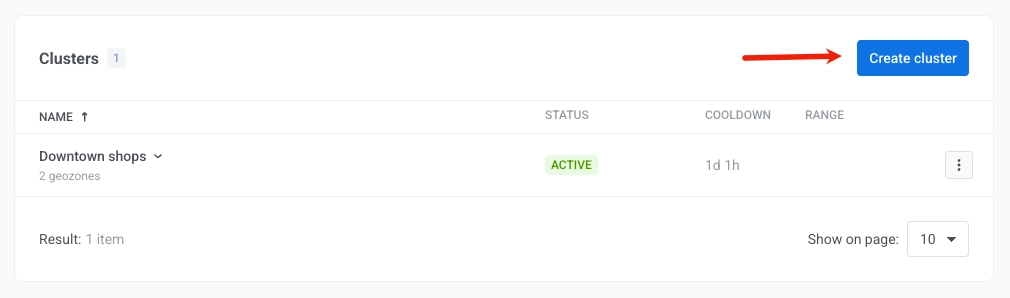
1. **জিও ক্যাম্পেইন** পৃষ্ঠায়, **ক্লাস্টার তৈরি করুন**-এ ক্লিক করুন।
 2. **ক্লাস্টারের নাম** এবং **ক্লাস্টার কুলডাউন** লিখুন।
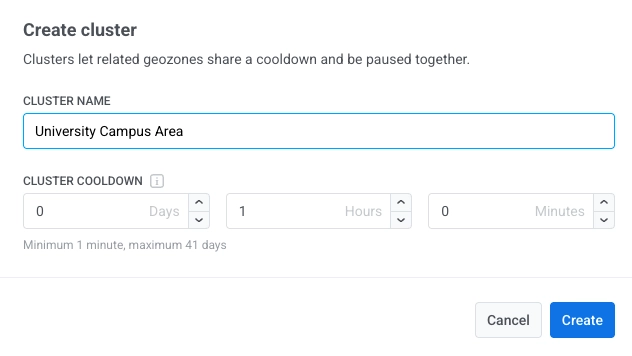 3. **তৈরি করুন**-এ ক্লিক করুন।
একবার তৈরি হয়ে গেলে, ক্লাস্টারটি **জিও ক্যাম্পেইন** পৃষ্ঠায় প্রদর্শিত হবে। এতে জিওজোন বরাদ্দ করতে:
- [একটি জিওজোন তৈরি বা সম্পাদনা করার সময়](/bn/product/messaging-channels/push-notifications/geo-campaigns/create-geozone/#choose-a-cluster-and-cooldown) **কুলডাউন** ক্ষেত্রে **বিদ্যমান ক্লাস্টার ব্যবহার করুন** নির্বাচন করুন।
- [জিও ক্যাম্পেইন](/bn/product/messaging-channels/push-notifications/geo-campaigns/manage/#manage-a-geozone) পৃষ্ঠায় **ক্লাস্টারে সরান** ব্যবহার করুন।
আপনি একটি জিওজোন সংরক্ষণ করার সময় একটি ক্লাস্টারও তৈরি করতে পারেন:
1. **কুলডাউন**-এ, **নতুন ক্লাস্টার** বেছে নিন।
2. নাম এবং কুলডাউন লিখুন।
3. **সংরক্ষণ করুন**-এ ক্লিক করুন।