# জিও ক্যাম্পেইন
একটি জিও ক্যাম্পেইন স্বয়ংক্রিয়ভাবে একটি পুশ নোটিফিকেশন পাঠায় যখন একজন ব্যবহারকারীর ডিভাইস আপনার ম্যাপে সংজ্ঞায়িত কোনো অবস্থানে প্রবেশ করে, যেমন একটি দোকান, একটি ভেন্যু, একটি ডেলিভারি পয়েন্ট বা একটি ট্রানজিট হাব।
Pushwoosh জিওজোন ব্যবহার করে নির্ধারণ করে যে একটি ক্যাম্পেইন কোথায় ট্রিগার হতে পারে। আপনি কাছাকাছি এলাকায় বারবার পাঠানো এড়াতে একটি শেয়ার্ড কুলডাউন প্রয়োগ করার জন্য একাধিক জিওজোনকে একটি ক্লাস্টারে গ্রুপ করতে পারেন।
## এটি কীভাবে কাজ করে
আপনি একটি জিও ক্যাম্পেইন সেট আপ করার পরে, Pushwoosh একটি পুশ পাঠায় যখন একজন ব্যবহারকারীর ডিভাইস একটি জিওজোনে প্রবেশ করে, ক্যাম্পেইনটি সক্রিয় থাকে এবং কুলডাউন ডেলিভারির অনুমতি দেয়।
অবস্থানের অনুমতি প্রয়োজন। যদি কোনো ব্যবহারকারী এটি মঞ্জুর না করে, তবে সেই ডিভাইসের জন্য জিও ক্যাম্পেইন ট্রিগার হতে পারে না এবং ডিভাইসটি জিওজোনে প্রবেশ করলে কোনো পুশ পাঠানো হয় না।
## ব্যবহারের ক্ষেত্র
- যখন একজন ব্যবহারকারী একটি খুচরা অবস্থানের চারপাশে একটি জিওজোনে প্রবেশ করে তখন একটি ইন-স্টোর অফার পাঠান।
- একটি ভেন্যু, পিকআপ পয়েন্ট বা শাখা অফিসে একটি আগমন বার্তা ট্রিগার করুন।
- কাছাকাছি জিওজোনের একটি ক্লাস্টার জুড়ে একটি কুলডাউন প্রয়োগ করে ঘন এলাকায় বারবার পাঠানো সীমিত করুন।
## পূর্বশর্ত
আপনার প্রথম জিও ক্যাম্পেইন তৈরি করার আগে, নিশ্চিত করুন:
1. প্রজেক্টে অন্তত একটি মোবাইল প্ল্যাটফর্ম (Android বা iOS) কনফিগার করা আছে। [কীভাবে প্ল্যাটফর্ম কনফিগার করতে হয় তা জানুন](/bn/product/first-steps/start-with-your-project/configure-platforms/)।
2. Pushwoosh SDK আপনার অ্যাপে অবস্থান ট্র্যাকিং সক্ষম সহ সংহত করা আছে।
3. অ্যাপে অবস্থান ট্র্যাকিং কনফিগার করা আছে। বাস্তবায়নের বিবরণের জন্য, দেখুন [iOS-এর জন্য জিওজোন](/bn/developer/pushwoosh-sdk/ios-sdk/customizing-ios-sdk/#geozones-push-notifications) এবং [Android-এর জন্য জিওজোন](/bn/developer/pushwoosh-sdk/android-sdk/customizing-android-sdk-50/#geozones-push-notification)।
## একটি জিওজোন তৈরি করুন
আপনার ক্যাম্পেইন কোথায় ট্রিগার হবে এবং ব্যবহারকারীরা সেই এলাকায় প্রবেশ করলে কী বার্তা পাবেন তা নির্ধারণ করতে একটি জিওজোন তৈরি করুন।
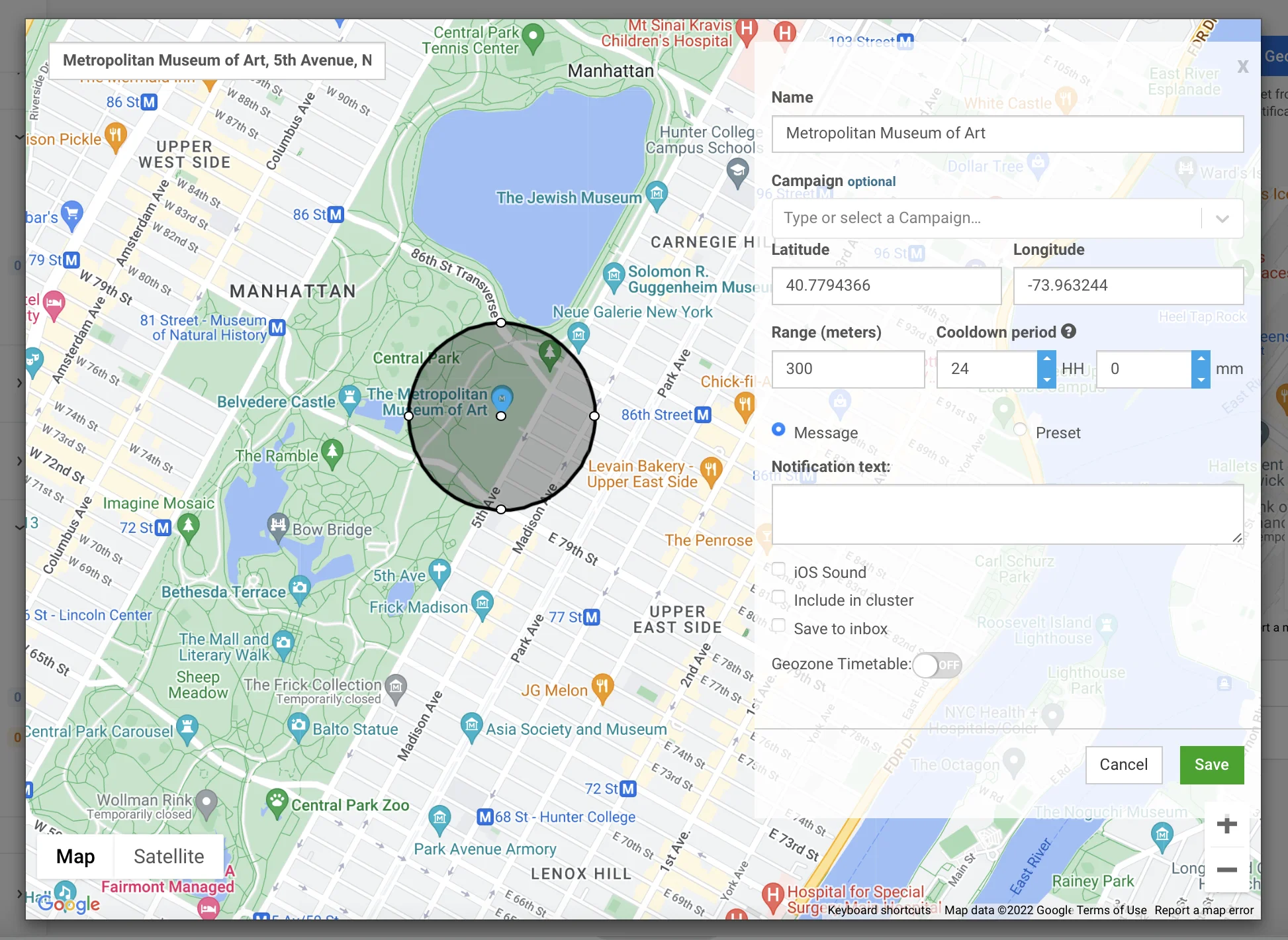
**Campaigns → Geo campaigns**-এ যান। শুরু করতে **Create geozone**-এ ক্লিক করুন।
### ক্যাম্পেইনের নাম এবং একত্রিত পরিসংখ্যান সেট করুন
**Campaign name** ফিল্ডে, 64 অক্ষর পর্যন্ত একটি লেবেল লিখুন। এটি সংক্ষিপ্ত এবং চেনা যায় এমন রাখুন, উদাহরণস্বরূপ, `Spring sale at downtown shops`।
ঐচ্ছিকভাবে, **Aggregated statistics** ফিল্ডে একটি বিদ্যমান ক্যাম্পেইন নির্বাচন করুন। জিও ক্যাম্পেইন পুশগুলি তখন সেই ক্যাম্পেইনের [একত্রিত বার্তা পরিসংখ্যান](/bn/product/statistics-and-analytics/aggregated-messages/)-এ অন্যান্য টাচপয়েন্টের সাথে একসাথে গণনা করা হবে।
### পুশ বার্তা রচনা করুন
নোটিফিকেশন কীভাবে রচনা করবেন তা বেছে নিন:
- **একটি বার্তা লিখুন**: ফর্মে সরাসরি পুশ টেক্সট লিখুন (1024 অক্ষর পর্যন্ত)। একটি একক জিওজোনে দ্রুত এককালীন বার্তার জন্য এই বিকল্পটি ব্যবহার করুন।
- **একটি বিদ্যমান প্রিসেট ব্যবহার করুন**: শিরোনাম, ডিপ লিঙ্ক, কাস্টম সাউন্ড এবং প্ল্যাটফর্ম-নির্দিষ্ট পেলোড সহ সম্পূর্ণ টেমপ্লেটিংয়ের জন্য একটি সংরক্ষিত [প্রিসেট](/bn/product/content/push-presets/) বেছে নিন।
ঐচ্ছিক বার্তা সেটিংস কনফিগার করুন:
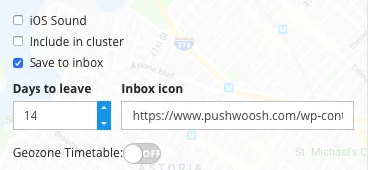
- **iOS-এ ডিফল্ট সাউন্ড প্লে করুন**: iOS ডিভাইসে সিস্টেম পুশ সাউন্ড ব্যবহার করে।
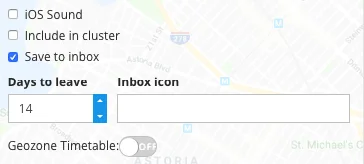
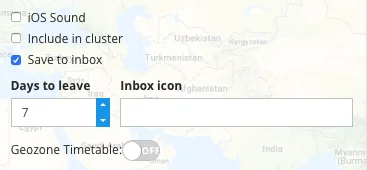
- **ইনবক্সে সংরক্ষণ করুন**: ডেলিভারির পরে পুশটি ডিভাইসের ইন-অ্যাপ ইনবক্সে রাখে, যাতে ব্যবহারকারী পরে এটিতে ফিরে আসতে পারে। সক্রিয় করা হলে, **ইনবক্সের মেয়াদ** (1–365 দিন) সেট করুন এবং ঐচ্ছিকভাবে একটি **ইনবক্স আইকন URL** দিন। [আরও জানুন](/bn/product/messaging-channels/message-inbox/mobile-message-inbox/#choosing-which-messages-to-save-to-inbox)।
### ট্রিগার অবস্থান সেট করুন
1. একটি ঠিকানা অনুসন্ধান করুন, অনুসন্ধান বারে কাঁচা স্থানাঙ্ক পেস্ট করুন, অথবা একটি মার্কার ফেলতে ম্যাপের যেকোনো জায়গায় ক্লিক করুন।
2. **Range** সেট করতে বৃত্তের হ্যান্ডেলটি টেনে আনুন। পরিসীমা 50 মিটার থেকে 100 কিলোমিটারের মধ্যে সেট করা যেতে পারে। ডিফল্ট হল 200 মিটার।
### একটি ক্লাস্টার এবং কুলডাউন বেছে নিন
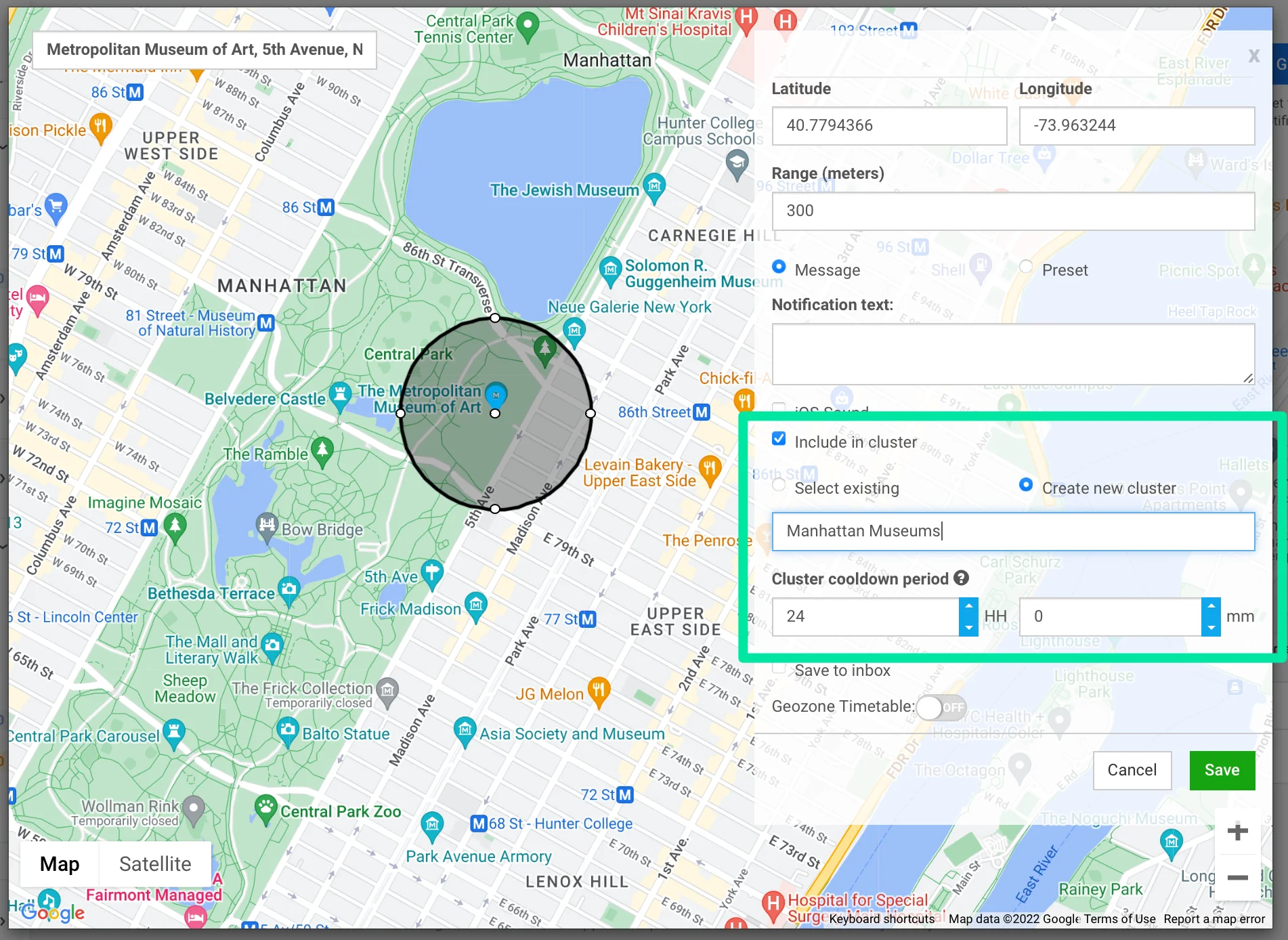
একটি কুলডাউন হল একটি পুশ পাঠানোর পরে একটি নীরব সময়। একই ডিভাইস সেই জিওজোন থেকে আরেকটি নোটিফিকেশন পাবে না যতক্ষণ না কুলডাউনের মেয়াদ শেষ হয়, এমনকি যদি এটি প্রস্থান করে এবং পুনরায় প্রবেশ করে।
**Cooldown** ফিল্ডে, তিনটি মোডের মধ্যে একটি বেছে নিন:
| মোড | কুলডাউন কীভাবে সেট করা হয় | আচরণ |
|---|---|---|
| **স্বতন্ত্র** | এই জিওজোনের জন্য সরাসরি দিন, ঘন্টা এবং মিনিট সেট করুন। সর্বনিম্ন 1 মিনিট। সর্বোচ্চ 41 দিন। | কুলডাউন শুধুমাত্র এই জিওজোনের জন্য প্রযোজ্য। |
| **বিদ্যমান ক্লাস্টার ব্যবহার করুন** | একটি বিদ্যমান [ক্লাস্টার](#create-a-cluster) থেকে কুলডাউন প্রয়োগ করুন। | ক্লাস্টার কুলডাউন এই জিওজোনের নিজস্ব কুলডাউনকে ওভাররাইড করে। |
| **নতুন ক্লাস্টার** | একটি নতুন ক্লাস্টার তৈরি করুন এবং এর কুলডাউন সেট করুন। | ক্লাস্টার কুলডাউন এই জিওজোনের নিজস্ব কুলডাউনকে ওভাররাইড করে। |
### ক্যাম্পেইন কখন ফায়ার করতে পারে তা শিডিউল করুন
**Campaign schedule** বিভাগটি নির্ধারণ করে যে জিওজোন কখন পুশ ট্রিগার করার অনুমতি পাবে:
- **সর্বদা সক্রিয়**: জিওজোন 24/7 ফায়ার করে।
- **নির্বাচিত দিন এবং ঘন্টায়**: নির্দিষ্ট সপ্তাহের দিনগুলি সক্ষম করুন এবং প্রতিদিন একটি সময় উইন্ডো (শুরু – শেষ) বেছে নিন। ক্যাম্পেইন শুধুমাত্র সেই উইন্ডোগুলির মধ্যে ফায়ার করে।
শিডিউলগুলি তৈরির সময় ব্রাউজারের স্থানীয় সময় অঞ্চলে সংরক্ষণ করা হয়।
জিওজোন তৈরি করতে **Save**-এ ক্লিক করুন। জিওজোনটি সংরক্ষিত এবং অবিলম্বে সক্রিয় হয়ে যায়। আপনি যদি একটি শিডিউল সেট করেন, পুশগুলি শুধুমাত্র কনফিগার করা উইন্ডোগুলির সময় ফায়ার করবে।
পুশটি পাঠানো হয় যখন একটি ডিভাইস সক্রিয় শিডিউলের সময় জিওজোনে প্রবেশ করে এবং কুলডাউন দ্বারা ব্লক করা হয় না।
## একটি ক্লাস্টার তৈরি করুন
যখন একই ডিভাইস অল্প সময়ের মধ্যে আপনার একাধিক জোনে প্রবেশ করতে পারে, যেমন একই রাস্তার দুটি দোকান, তখন একটি ক্লাস্টার ব্যবহার করুন। একবার একটি ডিভাইস ক্লাস্টারের যেকোনো জিওজোন থেকে একটি পুশ পেলে, কুলডাউনের মেয়াদ শেষ না হওয়া পর্যন্ত এটি সেই ক্লাস্টারের অন্য সকলের জন্য নীরব থাকে।
আপনি প্রথম জিওজোন তৈরি করার পরে, আপনি **Geo campaigns** পৃষ্ঠা থেকে ক্লাস্টার তৈরি করতে পারেন।
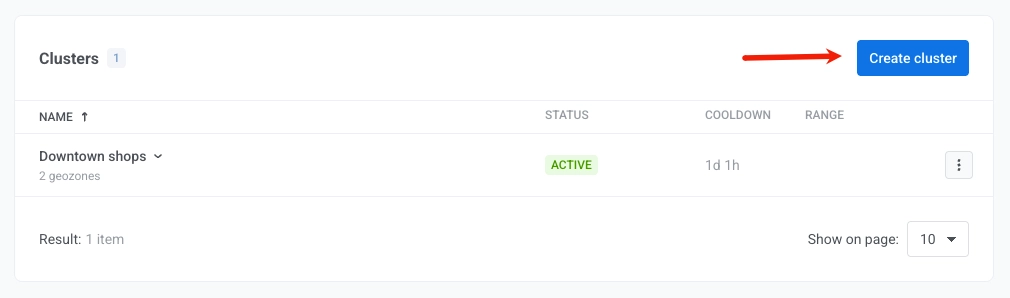
1. **Geo campaigns** পৃষ্ঠায়, **Create cluster**-এ ক্লিক করুন।
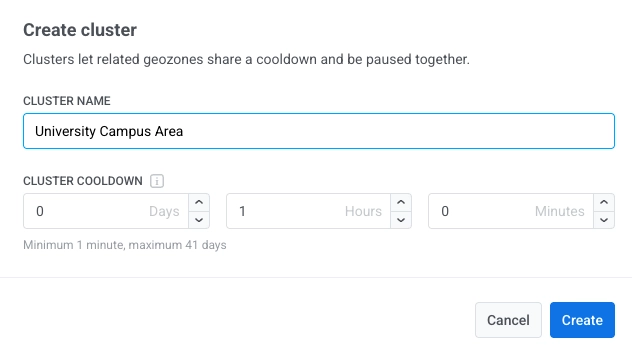
2. **Cluster name** এবং **Cluster cooldown** লিখুন।
3. **Create**-এ ক্লিক করুন।
তৈরি হয়ে গেলে, ক্লাস্টারটি **Geo campaigns** পৃষ্ঠায় প্রদর্শিত হবে। এতে জিওজোন বরাদ্দ করতে:
- [একটি জিওজোন তৈরি বা সম্পাদনা করার সময়](#choose-a-cluster-and-cooldown) **Cooldown** ফিল্ডে **Use existing cluster** নির্বাচন করুন।
- [Geo campaigns](#manage-geozones-and-clusters) পৃষ্ঠায় **Move to cluster** ব্যবহার করুন।
## জিওজোন এবং ক্লাস্টার পরিচালনা করুন
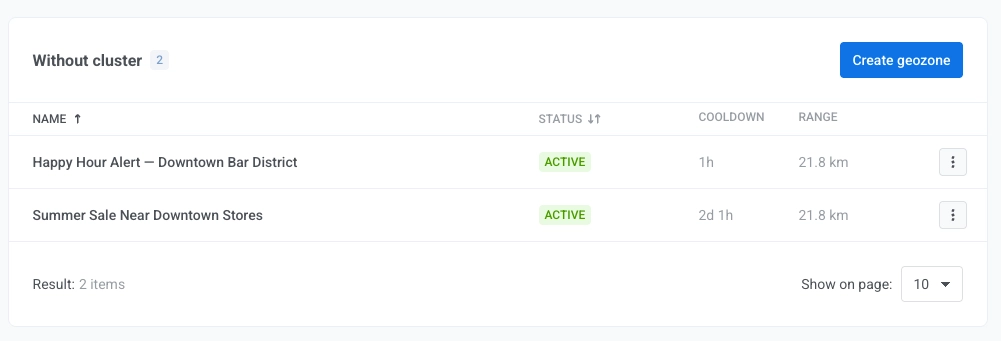
**Geo campaigns** পৃষ্ঠাটি আপনার সমস্ত জিওজোনকে একটি ম্যাপে প্লট করা এবং একটি টেবিলে তালিকাভুক্ত দেখায়, যা ক্লাস্টার দ্বারা গ্রুপ করা হয়েছে। স্বতন্ত্র জোনগুলি একটি **Without cluster** বিভাগের অধীনে প্রদর্শিত হয়।
প্রতিটি জিওজোনের জন্য আপনি করতে পারেন:
- ট্রিগার **Pause** বা **Resume** করুন।
- ফর্মে জিওজোন **Edit** করুন।
- **Move to cluster**: একটি ভিন্ন ক্লাস্টারে বরাদ্দ করুন, অথবা তার বর্তমান ক্লাস্টার থেকে সরিয়ে দিন।
- জিওজোন স্থায়ীভাবে **Delete** করুন।
প্রতিটি ক্লাস্টারের জন্য আপনি করতে পারেন:
- ক্লাস্টার **Pause** বা **Resume** করুন। একটি ক্লাস্টার পজ করলে এর ভিতরের প্রতিটি জিওজোনও পজ হয়ে যায়।
- ক্লাস্টারের নাম বা কুলডাউন **Edit** করুন।
- ক্লাস্টার **Delete** করুন। শুধুমাত্র সংযুক্ত জিওজোন ছাড়া ক্লাস্টারগুলি মুছে ফেলা যেতে পারে।
 ### ক্যাম্পেইনের নাম এবং একত্রিত পরিসংখ্যান সেট করুন
**Campaign name** ফিল্ডে, 64 অক্ষর পর্যন্ত একটি লেবেল লিখুন। এটি সংক্ষিপ্ত এবং চেনা যায় এমন রাখুন, উদাহরণস্বরূপ, `Spring sale at downtown shops`।
ঐচ্ছিকভাবে, **Aggregated statistics** ফিল্ডে একটি বিদ্যমান ক্যাম্পেইন নির্বাচন করুন। জিও ক্যাম্পেইন পুশগুলি তখন সেই ক্যাম্পেইনের [একত্রিত বার্তা পরিসংখ্যান](/bn/product/statistics-and-analytics/aggregated-messages/)-এ অন্যান্য টাচপয়েন্টের সাথে একসাথে গণনা করা হবে।
### ক্যাম্পেইনের নাম এবং একত্রিত পরিসংখ্যান সেট করুন
**Campaign name** ফিল্ডে, 64 অক্ষর পর্যন্ত একটি লেবেল লিখুন। এটি সংক্ষিপ্ত এবং চেনা যায় এমন রাখুন, উদাহরণস্বরূপ, `Spring sale at downtown shops`।
ঐচ্ছিকভাবে, **Aggregated statistics** ফিল্ডে একটি বিদ্যমান ক্যাম্পেইন নির্বাচন করুন। জিও ক্যাম্পেইন পুশগুলি তখন সেই ক্যাম্পেইনের [একত্রিত বার্তা পরিসংখ্যান](/bn/product/statistics-and-analytics/aggregated-messages/)-এ অন্যান্য টাচপয়েন্টের সাথে একসাথে গণনা করা হবে।
 ### পুশ বার্তা রচনা করুন
নোটিফিকেশন কীভাবে রচনা করবেন তা বেছে নিন:
- **একটি বার্তা লিখুন**: ফর্মে সরাসরি পুশ টেক্সট লিখুন (1024 অক্ষর পর্যন্ত)। একটি একক জিওজোনে দ্রুত এককালীন বার্তার জন্য এই বিকল্পটি ব্যবহার করুন।
- **একটি বিদ্যমান প্রিসেট ব্যবহার করুন**: শিরোনাম, ডিপ লিঙ্ক, কাস্টম সাউন্ড এবং প্ল্যাটফর্ম-নির্দিষ্ট পেলোড সহ সম্পূর্ণ টেমপ্লেটিংয়ের জন্য একটি সংরক্ষিত [প্রিসেট](/bn/product/content/push-presets/) বেছে নিন।
### পুশ বার্তা রচনা করুন
নোটিফিকেশন কীভাবে রচনা করবেন তা বেছে নিন:
- **একটি বার্তা লিখুন**: ফর্মে সরাসরি পুশ টেক্সট লিখুন (1024 অক্ষর পর্যন্ত)। একটি একক জিওজোনে দ্রুত এককালীন বার্তার জন্য এই বিকল্পটি ব্যবহার করুন।
- **একটি বিদ্যমান প্রিসেট ব্যবহার করুন**: শিরোনাম, ডিপ লিঙ্ক, কাস্টম সাউন্ড এবং প্ল্যাটফর্ম-নির্দিষ্ট পেলোড সহ সম্পূর্ণ টেমপ্লেটিংয়ের জন্য একটি সংরক্ষিত [প্রিসেট](/bn/product/content/push-presets/) বেছে নিন।
 ঐচ্ছিক বার্তা সেটিংস কনফিগার করুন:
- **iOS-এ ডিফল্ট সাউন্ড প্লে করুন**: iOS ডিভাইসে সিস্টেম পুশ সাউন্ড ব্যবহার করে।
- **ইনবক্সে সংরক্ষণ করুন**: ডেলিভারির পরে পুশটি ডিভাইসের ইন-অ্যাপ ইনবক্সে রাখে, যাতে ব্যবহারকারী পরে এটিতে ফিরে আসতে পারে। সক্রিয় করা হলে, **ইনবক্সের মেয়াদ** (1–365 দিন) সেট করুন এবং ঐচ্ছিকভাবে একটি **ইনবক্স আইকন URL** দিন। [আরও জানুন](/bn/product/messaging-channels/message-inbox/mobile-message-inbox/#choosing-which-messages-to-save-to-inbox)।
### ট্রিগার অবস্থান সেট করুন
1. একটি ঠিকানা অনুসন্ধান করুন, অনুসন্ধান বারে কাঁচা স্থানাঙ্ক পেস্ট করুন, অথবা একটি মার্কার ফেলতে ম্যাপের যেকোনো জায়গায় ক্লিক করুন।
2. **Range** সেট করতে বৃত্তের হ্যান্ডেলটি টেনে আনুন। পরিসীমা 50 মিটার থেকে 100 কিলোমিটারের মধ্যে সেট করা যেতে পারে। ডিফল্ট হল 200 মিটার।
ঐচ্ছিক বার্তা সেটিংস কনফিগার করুন:
- **iOS-এ ডিফল্ট সাউন্ড প্লে করুন**: iOS ডিভাইসে সিস্টেম পুশ সাউন্ড ব্যবহার করে।
- **ইনবক্সে সংরক্ষণ করুন**: ডেলিভারির পরে পুশটি ডিভাইসের ইন-অ্যাপ ইনবক্সে রাখে, যাতে ব্যবহারকারী পরে এটিতে ফিরে আসতে পারে। সক্রিয় করা হলে, **ইনবক্সের মেয়াদ** (1–365 দিন) সেট করুন এবং ঐচ্ছিকভাবে একটি **ইনবক্স আইকন URL** দিন। [আরও জানুন](/bn/product/messaging-channels/message-inbox/mobile-message-inbox/#choosing-which-messages-to-save-to-inbox)।
### ট্রিগার অবস্থান সেট করুন
1. একটি ঠিকানা অনুসন্ধান করুন, অনুসন্ধান বারে কাঁচা স্থানাঙ্ক পেস্ট করুন, অথবা একটি মার্কার ফেলতে ম্যাপের যেকোনো জায়গায় ক্লিক করুন।
2. **Range** সেট করতে বৃত্তের হ্যান্ডেলটি টেনে আনুন। পরিসীমা 50 মিটার থেকে 100 কিলোমিটারের মধ্যে সেট করা যেতে পারে। ডিফল্ট হল 200 মিটার।
 ### একটি ক্লাস্টার এবং কুলডাউন বেছে নিন
একটি কুলডাউন হল একটি পুশ পাঠানোর পরে একটি নীরব সময়। একই ডিভাইস সেই জিওজোন থেকে আরেকটি নোটিফিকেশন পাবে না যতক্ষণ না কুলডাউনের মেয়াদ শেষ হয়, এমনকি যদি এটি প্রস্থান করে এবং পুনরায় প্রবেশ করে।
**Cooldown** ফিল্ডে, তিনটি মোডের মধ্যে একটি বেছে নিন:
| মোড | কুলডাউন কীভাবে সেট করা হয় | আচরণ |
|---|---|---|
| **স্বতন্ত্র** | এই জিওজোনের জন্য সরাসরি দিন, ঘন্টা এবং মিনিট সেট করুন। সর্বনিম্ন 1 মিনিট। সর্বোচ্চ 41 দিন। | কুলডাউন শুধুমাত্র এই জিওজোনের জন্য প্রযোজ্য। |
| **বিদ্যমান ক্লাস্টার ব্যবহার করুন** | একটি বিদ্যমান [ক্লাস্টার](#create-a-cluster) থেকে কুলডাউন প্রয়োগ করুন। | ক্লাস্টার কুলডাউন এই জিওজোনের নিজস্ব কুলডাউনকে ওভাররাইড করে। |
| **নতুন ক্লাস্টার** | একটি নতুন ক্লাস্টার তৈরি করুন এবং এর কুলডাউন সেট করুন। | ক্লাস্টার কুলডাউন এই জিওজোনের নিজস্ব কুলডাউনকে ওভাররাইড করে। |
### একটি ক্লাস্টার এবং কুলডাউন বেছে নিন
একটি কুলডাউন হল একটি পুশ পাঠানোর পরে একটি নীরব সময়। একই ডিভাইস সেই জিওজোন থেকে আরেকটি নোটিফিকেশন পাবে না যতক্ষণ না কুলডাউনের মেয়াদ শেষ হয়, এমনকি যদি এটি প্রস্থান করে এবং পুনরায় প্রবেশ করে।
**Cooldown** ফিল্ডে, তিনটি মোডের মধ্যে একটি বেছে নিন:
| মোড | কুলডাউন কীভাবে সেট করা হয় | আচরণ |
|---|---|---|
| **স্বতন্ত্র** | এই জিওজোনের জন্য সরাসরি দিন, ঘন্টা এবং মিনিট সেট করুন। সর্বনিম্ন 1 মিনিট। সর্বোচ্চ 41 দিন। | কুলডাউন শুধুমাত্র এই জিওজোনের জন্য প্রযোজ্য। |
| **বিদ্যমান ক্লাস্টার ব্যবহার করুন** | একটি বিদ্যমান [ক্লাস্টার](#create-a-cluster) থেকে কুলডাউন প্রয়োগ করুন। | ক্লাস্টার কুলডাউন এই জিওজোনের নিজস্ব কুলডাউনকে ওভাররাইড করে। |
| **নতুন ক্লাস্টার** | একটি নতুন ক্লাস্টার তৈরি করুন এবং এর কুলডাউন সেট করুন। | ক্লাস্টার কুলডাউন এই জিওজোনের নিজস্ব কুলডাউনকে ওভাররাইড করে। |
 ### ক্যাম্পেইন কখন ফায়ার করতে পারে তা শিডিউল করুন
**Campaign schedule** বিভাগটি নির্ধারণ করে যে জিওজোন কখন পুশ ট্রিগার করার অনুমতি পাবে:
- **সর্বদা সক্রিয়**: জিওজোন 24/7 ফায়ার করে।
- **নির্বাচিত দিন এবং ঘন্টায়**: নির্দিষ্ট সপ্তাহের দিনগুলি সক্ষম করুন এবং প্রতিদিন একটি সময় উইন্ডো (শুরু – শেষ) বেছে নিন। ক্যাম্পেইন শুধুমাত্র সেই উইন্ডোগুলির মধ্যে ফায়ার করে।
### ক্যাম্পেইন কখন ফায়ার করতে পারে তা শিডিউল করুন
**Campaign schedule** বিভাগটি নির্ধারণ করে যে জিওজোন কখন পুশ ট্রিগার করার অনুমতি পাবে:
- **সর্বদা সক্রিয়**: জিওজোন 24/7 ফায়ার করে।
- **নির্বাচিত দিন এবং ঘন্টায়**: নির্দিষ্ট সপ্তাহের দিনগুলি সক্ষম করুন এবং প্রতিদিন একটি সময় উইন্ডো (শুরু – শেষ) বেছে নিন। ক্যাম্পেইন শুধুমাত্র সেই উইন্ডোগুলির মধ্যে ফায়ার করে।
 শিডিউলগুলি তৈরির সময় ব্রাউজারের স্থানীয় সময় অঞ্চলে সংরক্ষণ করা হয়।
জিওজোন তৈরি করতে **Save**-এ ক্লিক করুন। জিওজোনটি সংরক্ষিত এবং অবিলম্বে সক্রিয় হয়ে যায়। আপনি যদি একটি শিডিউল সেট করেন, পুশগুলি শুধুমাত্র কনফিগার করা উইন্ডোগুলির সময় ফায়ার করবে।
পুশটি পাঠানো হয় যখন একটি ডিভাইস সক্রিয় শিডিউলের সময় জিওজোনে প্রবেশ করে এবং কুলডাউন দ্বারা ব্লক করা হয় না।
## একটি ক্লাস্টার তৈরি করুন
যখন একই ডিভাইস অল্প সময়ের মধ্যে আপনার একাধিক জোনে প্রবেশ করতে পারে, যেমন একই রাস্তার দুটি দোকান, তখন একটি ক্লাস্টার ব্যবহার করুন। একবার একটি ডিভাইস ক্লাস্টারের যেকোনো জিওজোন থেকে একটি পুশ পেলে, কুলডাউনের মেয়াদ শেষ না হওয়া পর্যন্ত এটি সেই ক্লাস্টারের অন্য সকলের জন্য নীরব থাকে।
আপনি প্রথম জিওজোন তৈরি করার পরে, আপনি **Geo campaigns** পৃষ্ঠা থেকে ক্লাস্টার তৈরি করতে পারেন।
1. **Geo campaigns** পৃষ্ঠায়, **Create cluster**-এ ক্লিক করুন।
শিডিউলগুলি তৈরির সময় ব্রাউজারের স্থানীয় সময় অঞ্চলে সংরক্ষণ করা হয়।
জিওজোন তৈরি করতে **Save**-এ ক্লিক করুন। জিওজোনটি সংরক্ষিত এবং অবিলম্বে সক্রিয় হয়ে যায়। আপনি যদি একটি শিডিউল সেট করেন, পুশগুলি শুধুমাত্র কনফিগার করা উইন্ডোগুলির সময় ফায়ার করবে।
পুশটি পাঠানো হয় যখন একটি ডিভাইস সক্রিয় শিডিউলের সময় জিওজোনে প্রবেশ করে এবং কুলডাউন দ্বারা ব্লক করা হয় না।
## একটি ক্লাস্টার তৈরি করুন
যখন একই ডিভাইস অল্প সময়ের মধ্যে আপনার একাধিক জোনে প্রবেশ করতে পারে, যেমন একই রাস্তার দুটি দোকান, তখন একটি ক্লাস্টার ব্যবহার করুন। একবার একটি ডিভাইস ক্লাস্টারের যেকোনো জিওজোন থেকে একটি পুশ পেলে, কুলডাউনের মেয়াদ শেষ না হওয়া পর্যন্ত এটি সেই ক্লাস্টারের অন্য সকলের জন্য নীরব থাকে।
আপনি প্রথম জিওজোন তৈরি করার পরে, আপনি **Geo campaigns** পৃষ্ঠা থেকে ক্লাস্টার তৈরি করতে পারেন।
1. **Geo campaigns** পৃষ্ঠায়, **Create cluster**-এ ক্লিক করুন।
 2. **Cluster name** এবং **Cluster cooldown** লিখুন।
 3. **Create**-এ ক্লিক করুন।
তৈরি হয়ে গেলে, ক্লাস্টারটি **Geo campaigns** পৃষ্ঠায় প্রদর্শিত হবে। এতে জিওজোন বরাদ্দ করতে:
- [একটি জিওজোন তৈরি বা সম্পাদনা করার সময়](#choose-a-cluster-and-cooldown) **Cooldown** ফিল্ডে **Use existing cluster** নির্বাচন করুন।
- [Geo campaigns](#manage-geozones-and-clusters) পৃষ্ঠায় **Move to cluster** ব্যবহার করুন।
## জিওজোন এবং ক্লাস্টার পরিচালনা করুন
**Geo campaigns** পৃষ্ঠাটি আপনার সমস্ত জিওজোনকে একটি ম্যাপে প্লট করা এবং একটি টেবিলে তালিকাভুক্ত দেখায়, যা ক্লাস্টার দ্বারা গ্রুপ করা হয়েছে। স্বতন্ত্র জোনগুলি একটি **Without cluster** বিভাগের অধীনে প্রদর্শিত হয়।
3. **Create**-এ ক্লিক করুন।
তৈরি হয়ে গেলে, ক্লাস্টারটি **Geo campaigns** পৃষ্ঠায় প্রদর্শিত হবে। এতে জিওজোন বরাদ্দ করতে:
- [একটি জিওজোন তৈরি বা সম্পাদনা করার সময়](#choose-a-cluster-and-cooldown) **Cooldown** ফিল্ডে **Use existing cluster** নির্বাচন করুন।
- [Geo campaigns](#manage-geozones-and-clusters) পৃষ্ঠায় **Move to cluster** ব্যবহার করুন।
## জিওজোন এবং ক্লাস্টার পরিচালনা করুন
**Geo campaigns** পৃষ্ঠাটি আপনার সমস্ত জিওজোনকে একটি ম্যাপে প্লট করা এবং একটি টেবিলে তালিকাভুক্ত দেখায়, যা ক্লাস্টার দ্বারা গ্রুপ করা হয়েছে। স্বতন্ত্র জোনগুলি একটি **Without cluster** বিভাগের অধীনে প্রদর্শিত হয়।
 প্রতিটি জিওজোনের জন্য আপনি করতে পারেন:
- ট্রিগার **Pause** বা **Resume** করুন।
- ফর্মে জিওজোন **Edit** করুন।
- **Move to cluster**: একটি ভিন্ন ক্লাস্টারে বরাদ্দ করুন, অথবা তার বর্তমান ক্লাস্টার থেকে সরিয়ে দিন।
- জিওজোন স্থায়ীভাবে **Delete** করুন।
প্রতিটি ক্লাস্টারের জন্য আপনি করতে পারেন:
- ক্লাস্টার **Pause** বা **Resume** করুন। একটি ক্লাস্টার পজ করলে এর ভিতরের প্রতিটি জিওজোনও পজ হয়ে যায়।
- ক্লাস্টারের নাম বা কুলডাউন **Edit** করুন।
- ক্লাস্টার **Delete** করুন। শুধুমাত্র সংযুক্ত জিওজোন ছাড়া ক্লাস্টারগুলি মুছে ফেলা যেতে পারে।
প্রতিটি জিওজোনের জন্য আপনি করতে পারেন:
- ট্রিগার **Pause** বা **Resume** করুন।
- ফর্মে জিওজোন **Edit** করুন।
- **Move to cluster**: একটি ভিন্ন ক্লাস্টারে বরাদ্দ করুন, অথবা তার বর্তমান ক্লাস্টার থেকে সরিয়ে দিন।
- জিওজোন স্থায়ীভাবে **Delete** করুন।
প্রতিটি ক্লাস্টারের জন্য আপনি করতে পারেন:
- ক্লাস্টার **Pause** বা **Resume** করুন। একটি ক্লাস্টার পজ করলে এর ভিতরের প্রতিটি জিওজোনও পজ হয়ে যায়।
- ক্লাস্টারের নাম বা কুলডাউন **Edit** করুন।
- ক্লাস্টার **Delete** করুন। শুধুমাত্র সংযুক্ত জিওজোন ছাড়া ক্লাস্টারগুলি মুছে ফেলা যেতে পারে।