# সাইলেন্ট পুশ নোটিফিকেশন
এমন কিছু পরিস্থিতি হতে পারে যেখানে ব্যবহারকারীকে না জানিয়ে বা কোনো দৃশ্যমান সতর্কতা প্রদর্শন না করে আপনার অ্যাপ আপডেট করা, ডেটা পাস করা বা আপনার সার্ভার থেকে নতুন কনটেন্ট পুনরুদ্ধার করার প্রয়োজন হতে পারে। সাইলেন্ট পুশ নোটিফিকেশন ঠিক এই উদ্দেশ্যেই ডিজাইন করা হয়েছে।
সাইলেন্ট পুশ নোটিফিকেশন ব্যবহারকারীদের ডিভাইসে কোনো সতর্কতা, শব্দ বা আইকন ব্যাজ ছাড়াই বিতরণ করা হয়। যখন একটি সাইলেন্ট পুশ আসে, তখন অ্যাপটি ব্যাকগ্রাউন্ডে জেগে ওঠে। ব্যবহারকারীরা কোনো সতর্কতা বুঝতে পারেন না এবং কোনো পুশ কনটেন্ট দেখতে পান না।
সাইলেন্ট পুশ নোটিফিকেশন পাঠিয়ে, আপনি করতে পারেন:
- ডাউনলোড করার জন্য উপলব্ধ নতুন কনটেন্ট সম্পর্কে আপনার অ্যাপকে অবহিত করুন
- ব্যাকগ্রাউন্ডে কিছু কাজ সম্পাদন করুন
- আপনার সার্ভার থেকে নতুন ডেটা পান
- অ্যাপে কাস্টম ডেটা পাস করুন
যখন আপনার ইউজার বেস পরিষ্কার করার প্রয়োজন হয় তখনও সাইলেন্ট পুশ নোটিফিকেশন কাজে আসে। প্রতিবার পুশ পাঠানোর সময়, আমাদের ডাটাবেস থেকে সমস্ত অবৈধ বা অস্তিত্বহীন পুশ টোকেন মুছে ফেলা হয়। এই কারণেই [আনইনস্টল ট্র্যাকিং](https://help.pushwoosh.com/hc/en-us/articles/360033774692-Uninstalls-Tracking) এ সাইলেন্ট পুশ নোটিফিকেশন ব্যবহার করা হয়, যা আপনার ইউজার বেসকে বৈধ এবং আপডেট রাখে।
## বাস্তবায়ন
### কাস্টমার জার্নি
আপনি কাস্টমার জার্নিতে [**অ্যাপে ডেটা**](/bn/product/customer-journey/journey-elements/channels/data-to-app/) এলিমেন্ট ব্যবহার করে সাইলেন্ট পুশ নোটিফিকেশন পাঠাতে পারেন। **অ্যাপে ডেটা** এলিমেন্ট ব্যবহারকারীদের সতর্ক না করে ইন-অ্যাপ অ্যাকশন ট্রিগার করার জন্য [কাস্টম ডেটা](/bn/product/messaging-channels/push-notifications/advanced-push-features/using-custom-data/) সহ স্বয়ংক্রিয়ভাবে সাইলেন্ট পুশ নোটিফিকেশন পাঠায়।
সাইলেন্ট পুশ নোটিফিকেশন পাঠাতে:
1. **অ্যাপে ডেটা** এলিমেন্টটি আপনার [জার্নি ক্যানভাসে](/bn/product/customer-journey/pushwoosh-journey-overview/) যোগ করুন।
2. প্রদত্ত ফিল্ডে আপনার JSON কোড পেস্ট করুন। JSON পেলোডে কাস্টম ডেটা থাকে যা সাইলেন্ট পুশ পাওয়ার পর আপনার অ্যাপ প্রসেস করবে।
3. কনফিগারেশন প্রয়োগ করতে **সংরক্ষণ করুন** এ ক্লিক করুন।
সাইলেন্ট পুশ নোটিফিকেশনটি ব্যবহারকারীদের ডিভাইসে ব্যাকগ্রাউন্ডে বিতরণ করা হবে, যা কোনো সতর্কতা, শব্দ বা ব্যাজ প্রদর্শন না করেই কাস্টম ডেটা প্রসেস করার জন্য আপনার অ্যাপকে জাগিয়ে তুলবে।
### API
আপনি আপনার ডেভেলপমেন্ট টিমের সহায়তায় Pushwoosh API এর মাধ্যমেও সাইলেন্ট পুশ নোটিফিকেশন পাঠাতে পারেন।
### লিগ্যাসি পুশ প্রিসেট ফর্ম
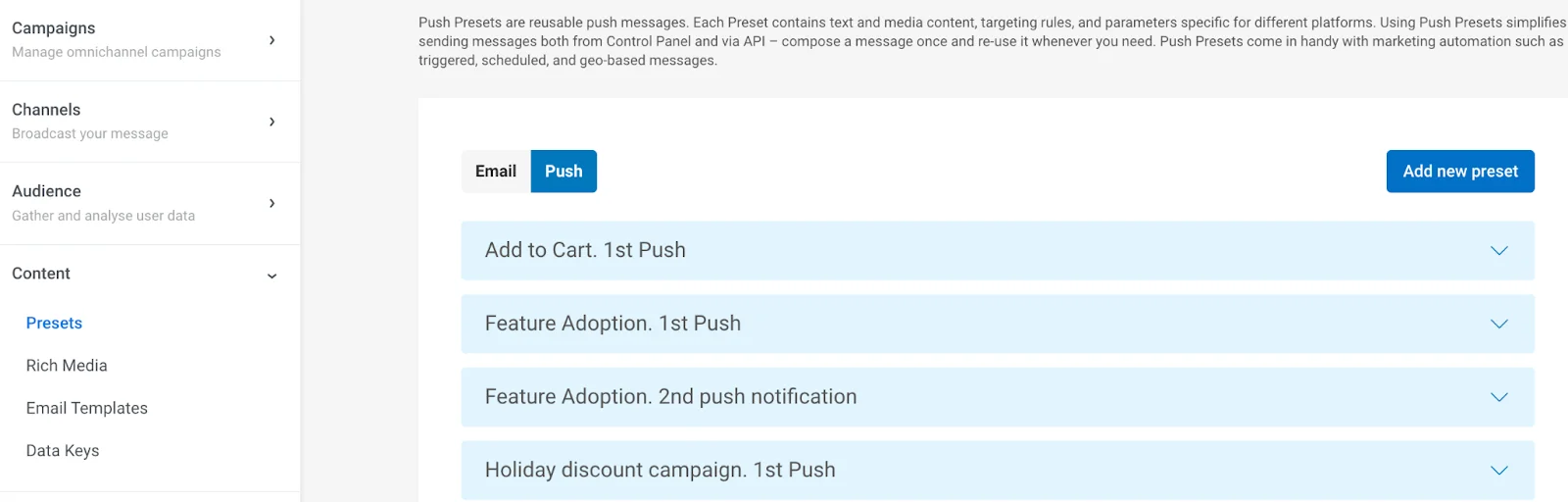
একটি সাইলেন্ট পুশ নোটিফিকেশন পাঠাতে, **কনটেন্ট > প্রিসেট** এ যান এবং একটি নতুন প্রিসেট যোগ করুন।
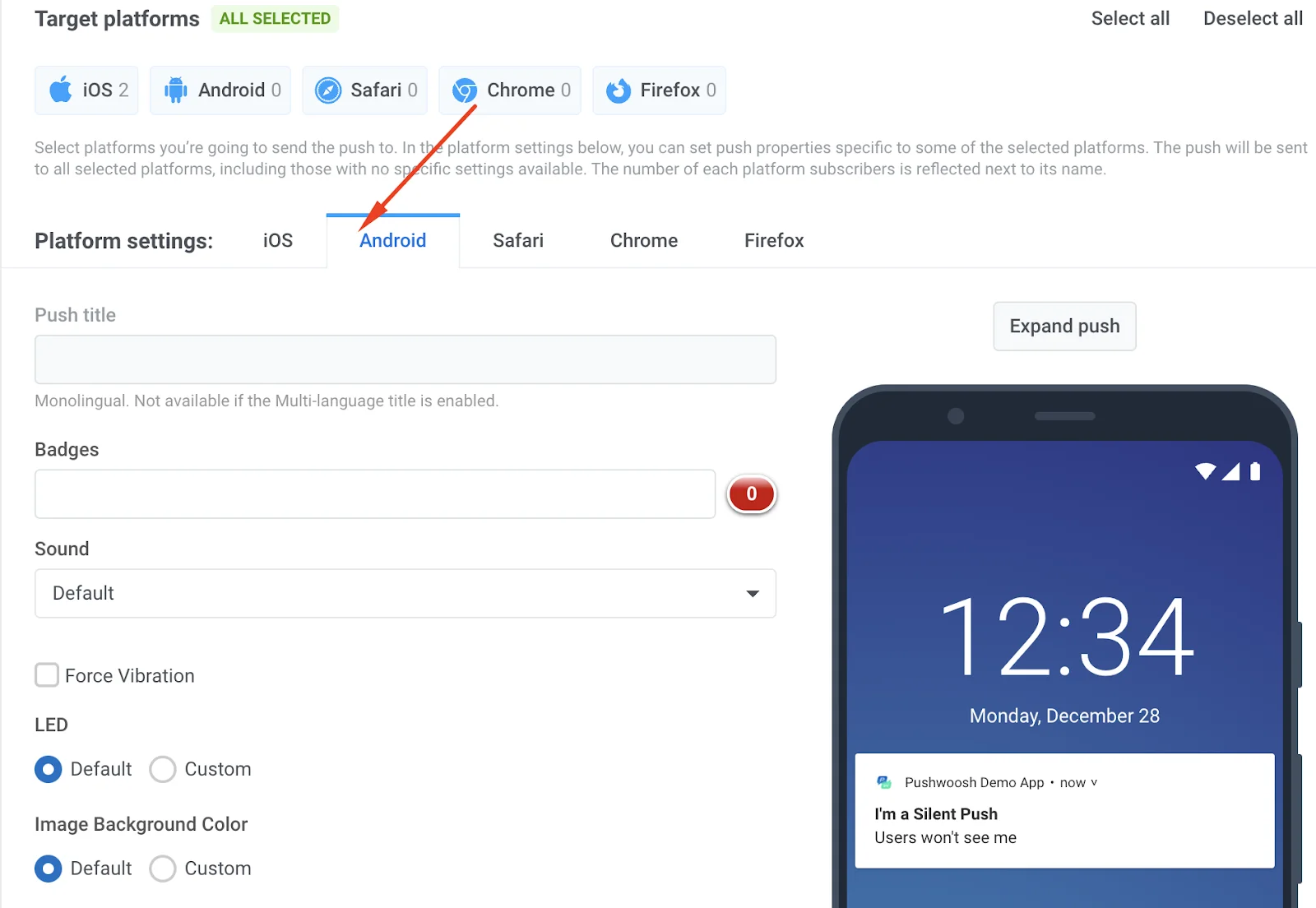
 প্ল্যাটফর্ম নির্দিষ্ট করুন—iOS বা Android।
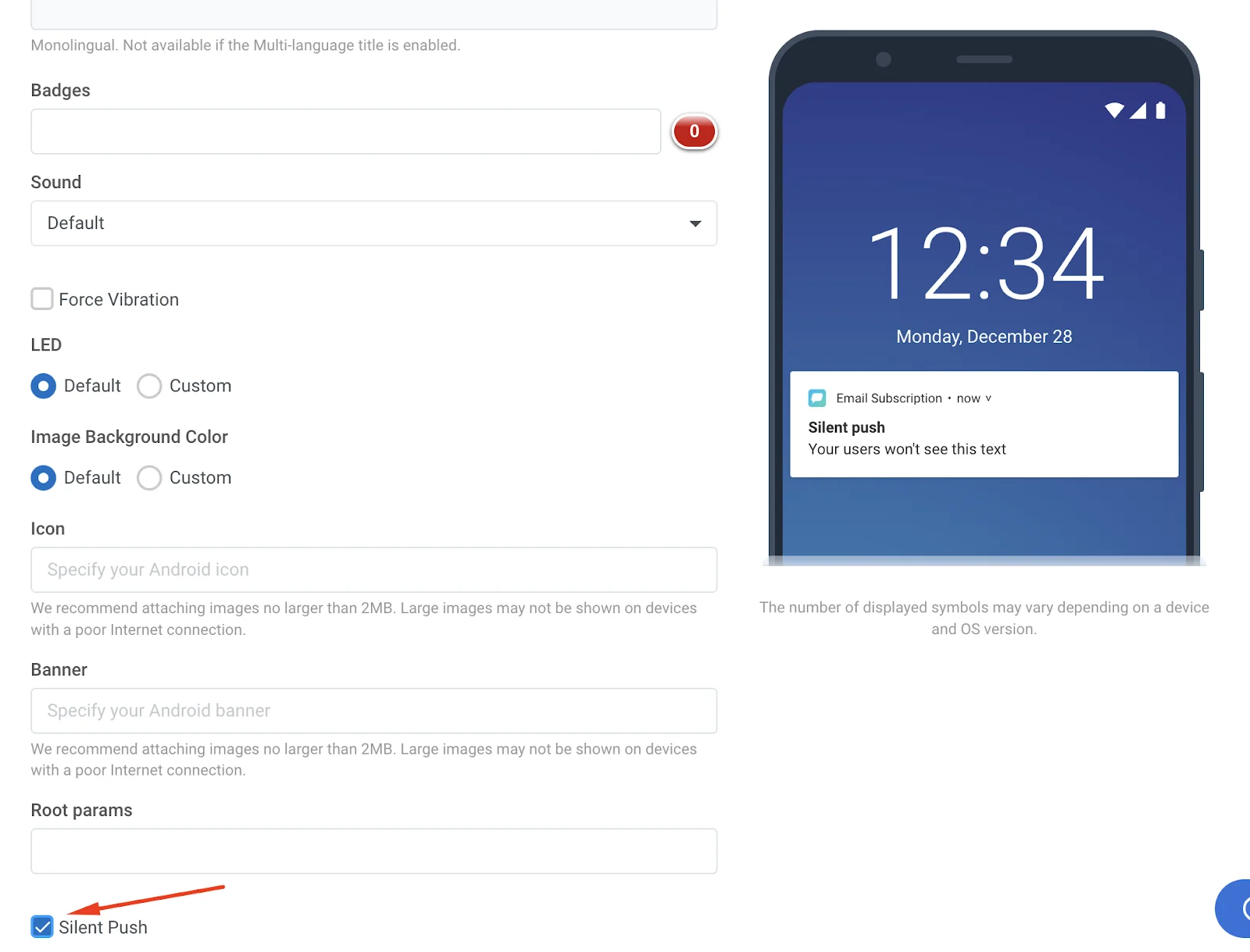
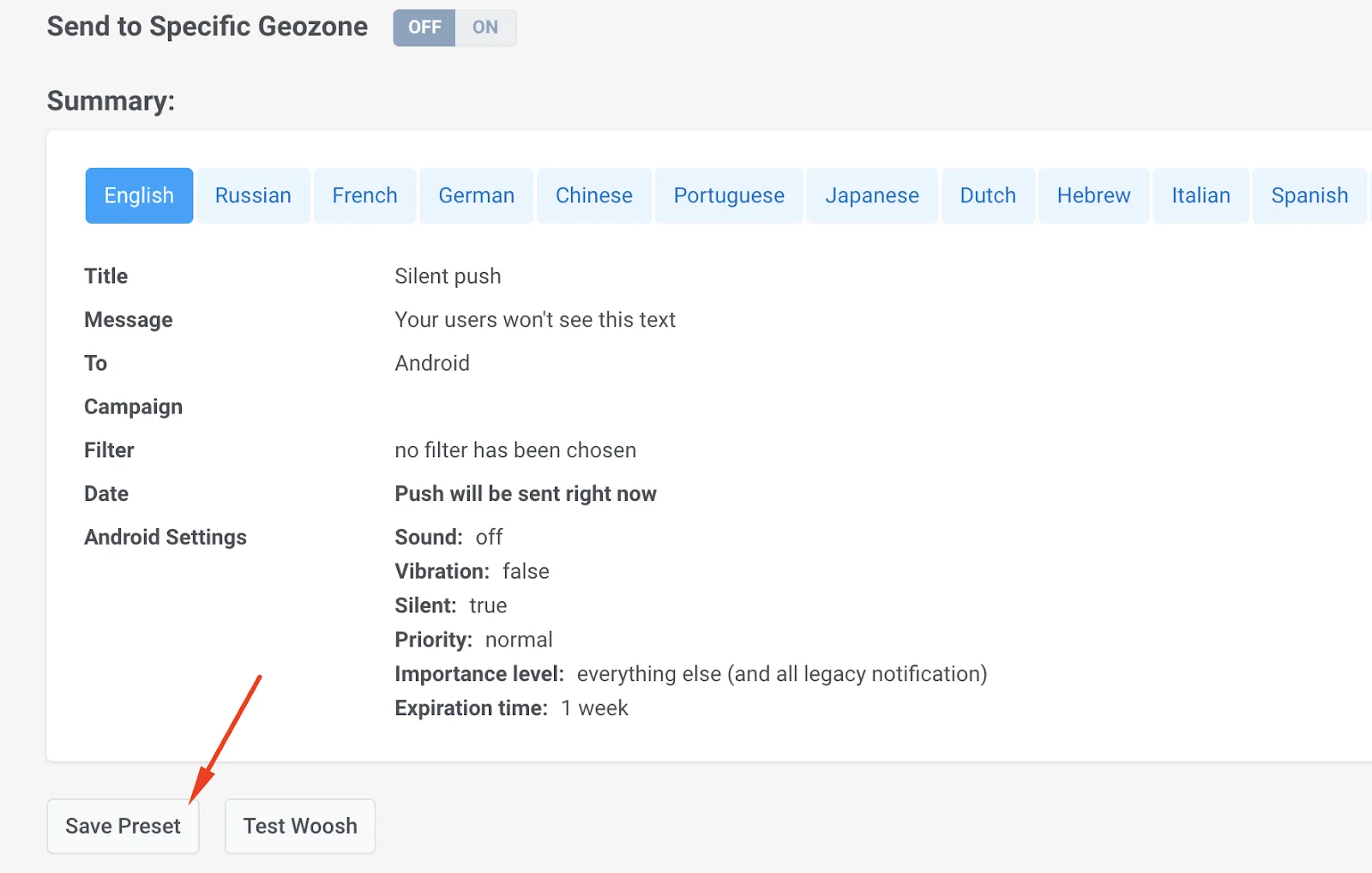
 একটি শিরোনাম এবং সাবস্ক্রিপশন যোগ করুন (আপনার ব্যবহারকারীরা এটি দেখতে পাবে না, তাই আপনি যেকোনো টেস্ট কপি ব্যবহার করতে পারেন)। তারপর **সাইলেন্ট পুশ** এর জন্য চেকবক্সটি চেক করুন।
 পৃষ্ঠার নীচে স্ক্রোল করুন এবং এই প্রিসেটটি সংরক্ষণ করুন।
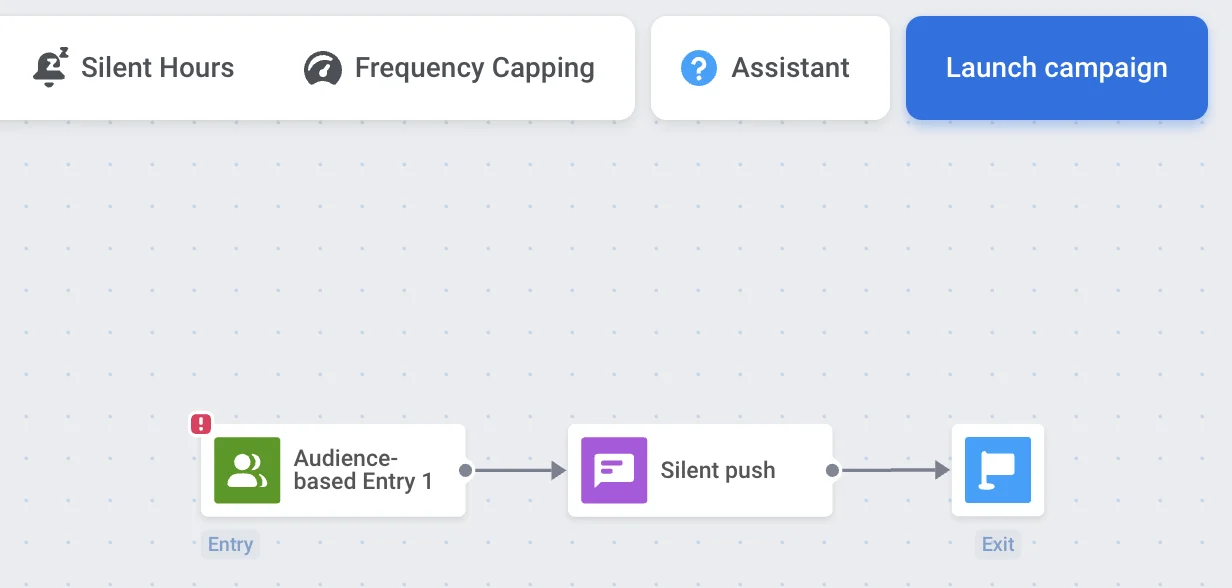
 **ক্যাম্পেইন > কাস্টমার জার্নি বিল্ডার** এ যান, আপনার ইতিমধ্যে থাকা একটি জার্নি বেছে নিন, অথবা [একটি নতুন তৈরি করুন](/bn/product/customer-journey/how-to-try-it-out)। তারপর, পুশ এলিমেন্টে ক্লিক করে, সাইলেন্ট পুশ সহ প্রিসেটটি বেছে নিন।
 আপনার জার্নি সম্পূর্ণ সেট হয়ে গেলে, ডানদিকে **ক্যাম্পেইন চালু করুন** এ ক্লিক করুন।