# মোবাইল মেসেজ ইনবক্স
[Pushwoosh কাস্টমার জার্নিতে](/bn/product/customer-journey/pushwoosh-journey-overview) **ইনবক্সে সেভ করুন** বিকল্পটি আপনাকে অ্যাপের ইনবক্সে পুশ নোটিফিকেশন সংরক্ষণ করতে দেয়, যা ব্যবহারকারীদের তাদের সুবিধামত গুরুত্বপূর্ণ মেসেজ অ্যাক্সেস এবং পর্যালোচনা করার ক্ষমতা দেয়। এটি নিশ্চিত করে যে পুশ নোটিফিকেশনগুলো হারিয়ে যাবে না এবং পরে আবার দেখা যাবে, যা উন্নত নমনীয়তা এবং ব্যবহারকারীর সম্পৃক্ততা প্রদান করে।
## আপনার অ্যাপে ইনবক্স সেট আপ করা
## কোন মেসেজগুলো ইনবক্সে সেভ করবেন তা বেছে নেওয়া
যেকোনো পুশ নোটিফিকেশন ইনবক্সে সেভ করা যেতে পারে। একটি [কাস্টমার জার্নিতে](/bn/product/customer-journey/pushwoosh-journey-overview) একটি নোটিফিকেশনের জন্য এই বৈশিষ্ট্যটি সক্রিয় করতে, জার্নিতে যোগ করা [পুশ নোটিফিকেশন এলিমেন্টে](/bn/product/customer-journey/journey-elements#push) **ইনবক্সে সেভ করুন** বিকল্পটি টগল করুন।
### মেসেজগুলো আপনার ইনবক্সে কতক্ষণ থাকবে তা নিয়ন্ত্রণ করুন
আপনার ইনবক্স যাতে সংগঠিত এবং প্রাসঙ্গিক থাকে তা নিশ্চিত করতে, মেসেজগুলোর জন্য একটি নির্দিষ্ট সময়সীমা নির্ধারণ করুন। **ইনবক্স থেকে সরান** ড্রপডাউনে, নিম্নলিখিত বিকল্পগুলোর মধ্যে একটি বেছে নিন:
- একটি নির্দিষ্ট সংখ্যক দিন সেট করুন যে একটি মেসেজ স্বয়ংক্রিয়ভাবে সরানোর আগে আপনার ইনবক্সে থাকবে। উদাহরণস্বরূপ, আপনি এটি ৩ দিন সেট করতে পারেন।
- একটি নির্দিষ্ট তারিখ নির্বাচন করুন যখন মেসেজটি আপনার ইনবক্স থেকে মুছে ফেলা হবে।
**অনুগ্রহ করে মনে রাখবেন:** ইনবক্সে মেসেজ রাখার সর্বোচ্চ সময়সীমা ছয় দিন। যদি আপনার এই সীমা বাড়ানোর প্রয়োজন হয়, অনুগ্রহ করে আমাদের সহায়তা দলের সাথে যোগাযোগ করুন।
### মেসেজ আইকন কাস্টমাইজ করুন
আপনি একটি আইকন ইউআরএল নির্দিষ্ট করে সংরক্ষিত নোটিফিকেশনের চেহারা কাস্টমাইজ করার বিকল্প পাবেন। এই আইকনটি ইনবক্সে মেসেজের পাশে প্রদর্শিত হবে, যা নোটিফিকেশনের জন্য একটি ভিজ্যুয়াল শনাক্তকারী হিসাবে কাজ করবে।
যদি কোনো আইকন ইউআরএল প্রদান করা না হয়, তাহলে মেসেজের পাশে একটি ডিফল্ট আইকন প্রদর্শিত হবে।
### ইনবক্স মেসেজে ক্লিক করলে কী হবে তা কনফিগার করুন
একজন ব্যবহারকারী ইনবক্সে সংরক্ষিত একটি নোটিফিকেশনে ক্লিক করলে কী ঘটবে তা নির্ধারণ করুন। আপনার কাছে দুটি বিকল্প আছে:
- **পুশ কন্টেন্টে আপনার সেট করা অ্যাকশন ব্যবহার করুন।** এর মানে হল যে মূল পুশ নোটিফিকেশনের ডিফল্ট আচরণ প্রয়োগ করা হবে, যেমন ব্যবহারকারীকে একটি নির্দিষ্ট ইউআরএল-এ পুনঃনির্দেশিত করা বা অ্যাপে একটি নির্দিষ্ট স্ক্রিন খোলা। আরও জানুন
- **ইন-অ্যাপ ব্যানার খুলুন।** যখন এই বিকল্পটি নির্বাচন করা হয়, তখন নোটিফিকেশনে ক্লিক করলে একটি [ইন-অ্যাপ ব্যানার](/bn/product/messaging-channels/in-apps) খুলবে, যা অ্যাপের মধ্যে সরাসরি কন্টেন্টের সাথে আরও মিথস্ক্রিয়ার সুযোগ দেবে। যদি আপনি এই বিকল্পটি বেছে নেন, তাহলে প্রদত্ত ড্রপডাউন তালিকা থেকে প্রদর্শনের জন্য [রিচ মিডিয়া](/bn/product/content/in-apps) নির্বাচন করুন। অনুগ্রহ করে মনে রাখবেন যে আপনাকে এই রিচ মিডিয়া কন্টেন্ট আগে থেকেই তৈরি করতে হবে। [বিল্ট-ইন এডিটরে রিচ মিডিয়া তৈরি সম্পর্কে আরও জানুন](/bn/product/content/in-apps/create-rich-media-in-the-built-in-editor)
**ইনবক্সে সেভ করুন** বৈশিষ্ট্য এবং অন্যান্য নোটিফিকেশন সেটিংস কনফিগার করার পরে, পরিবর্তনগুলো সংরক্ষণ করতে **প্রয়োগ করুন** ক্লিক করতে ভুলবেন না। তারপরে আপনি [আপনার কাস্টমার জার্নির বাকি অংশ কনফিগার](/bn/product/customer-journey/journey-elements) করতে পারেন।
### উদাহরণ পরিস্থিতি: একটি প্রচারমূলক প্রচারণার জন্য 'ইনবক্সে সেভ করুন' ব্যবহার করা
ধরুন আপনি একটি রিটেইল অ্যাপ পরিচালনা করেন এবং গ্রীষ্মকালীন আইটেমগুলোতে সময়-সংবেদনশীল ২০% ছাড় দিয়ে বিশ্বস্ত গ্রাহকদের আকৃষ্ট করতে চান। ব্যবহারকারীরা যাতে পুশ নোটিফিকেশনে অবিলম্বে কাজ না করলেও সহজেই প্রচারটি অ্যাক্সেস করতে পারে তা নিশ্চিত করতে, আপনি অ্যাপের ইনবক্সে প্রচারমূলক মেসেজ সংরক্ষণ করতে **ইনবক্সে সেভ করুন** বৈশিষ্ট্যটি ব্যবহার করতে পারেন, যা ব্যবহারকারীদের তাদের সুবিধামত অফারটি পুনরায় দেখার সুযোগ দেয়।
এখানে ধাপে ধাপে কীভাবে এটি করতে পারেন:
১. প্রথমে [বিশ্বস্ত গ্রাহকদের একটি সেগমেন্টের](/bn/product/audience-data-and-segmentation/segmentation/) জন্য বিশেষভাবে একটি [কাস্টমার জার্নি তৈরি করুন](/bn/product/customer-journey/create-a-customer-journey-for-your-project) যারা আগে গ্রীষ্মকালীন পণ্যগুলোতে আগ্রহ দেখিয়েছে বা অতীতের প্রচারে অংশ নিয়েছে। এর জন্য জার্নি ক্যানভাসে [অডিয়েন্স-ভিত্তিক এন্ট্রি এলিমেন্ট](/bn/product/customer-journey/journey-elements/#audience-based-entry) যোগ করুন এবং RFM বিশ্বস্ত গ্রাহক সেগমেন্ট নির্বাচন করুন।
২. জার্নি ক্যানভাসে একটি [পুশ নোটিফিকেশন এলিমেন্ট](/bn/product/customer-journey/journey-elements#push) যোগ করুন এবং [পুশ নোটিফিকেশন কন্টেন্ট তৈরি করুন](/bn/product/content/push-presets)। উদাহরণস্বরূপ,
**শিরোনাম**: *সমস্ত গ্রীষ্মকালীন আইটেমে ২০% ছাড় – সীমিত সময়ের জন্য!*
**মেসেজ**: *আমাদের বিশ্বস্ত গ্রাহকদের জন্য বিশেষ অফার! এখনই কেনাকাটা করুন এবং সমস্ত গ্রীষ্মকালীন স্টাইলে ২০% ছাড় পান। অফারটি ৪ দিনের মধ্যে শেষ হবে। আপনার ডিসকাউন্ট পেতে ট্যাপ করুন!*
৩. **পুশ কন্টেন্ট ফর্মে**, **ইনবক্সে সেভ করুন** বিকল্পটি সক্রিয় করুন। যেহেতু প্রচারটি শুধুমাত্র ৪ দিনের জন্য বৈধ, তাই ৪ দিন পরে মেসেজটি মুছে ফেলার জন্য **ইনবক্স থেকে সরান** বিকল্পটি কনফিগার করুন।
৪. একটি কাস্টম **আইকন ইউআরএল** (যেমন, আপনার দোকানের লোগো) যোগ করুন যাতে মেসেজটি ইনবক্সে দৃশ্যমানভাবে শনাক্ত করা যায় এবং আপনার ব্র্যান্ডকে শক্তিশালী করে।
৫. **ইনবক্সে ক্লিক করলে অ্যাকশন** বিকল্পের অধীনে, **ইন-অ্যাপ ব্যানার খুলুন** নির্বাচন করুন এবং প্রদর্শনের জন্য **রিচ মিডিয়া** বেছে নিন। মনে রাখবেন যে আপনাকে এই রিচ মিডিয়া কন্টেন্ট আগে থেকেই তৈরি করতে হবে। উদাহরণস্বরূপ, এই রিচ মিডিয়া কন্টেন্টে, আপনি **প্রোমো কোড** অন্তর্ভুক্ত করতে পারেন যা আপনার ব্যবহারকারীরা চেকআউটের সময় প্রয়োগ করতে পারে।
**ইনবক্সে সেভ করুন** বৈশিষ্ট্য এবং অন্যান্য নোটিফিকেশন সেটিংস কনফিগার করার পরে, পরিবর্তনগুলো সংরক্ষণ করতে **প্রয়োগ করুন** ক্লিক করুন। তারপর আপনার কাস্টমার জার্নির বাকি অংশ কনফিগার করুন। [আরও জানুন](/bn/product/customer-journey/journey-elements)
## ইনবক্স মেসেজের পরিসংখ্যান ট্র্যাক করুন
আপনার ইনবক্স মেসেজের পরিসংখ্যান দেখতে, জার্নি ক্যানভাসে যে মেসেজটি ট্র্যাক করতে চান সেটিতে ক্লিক করুন, তারপর **সম্পূর্ণ পরিসংখ্যান** নির্বাচন করুন।
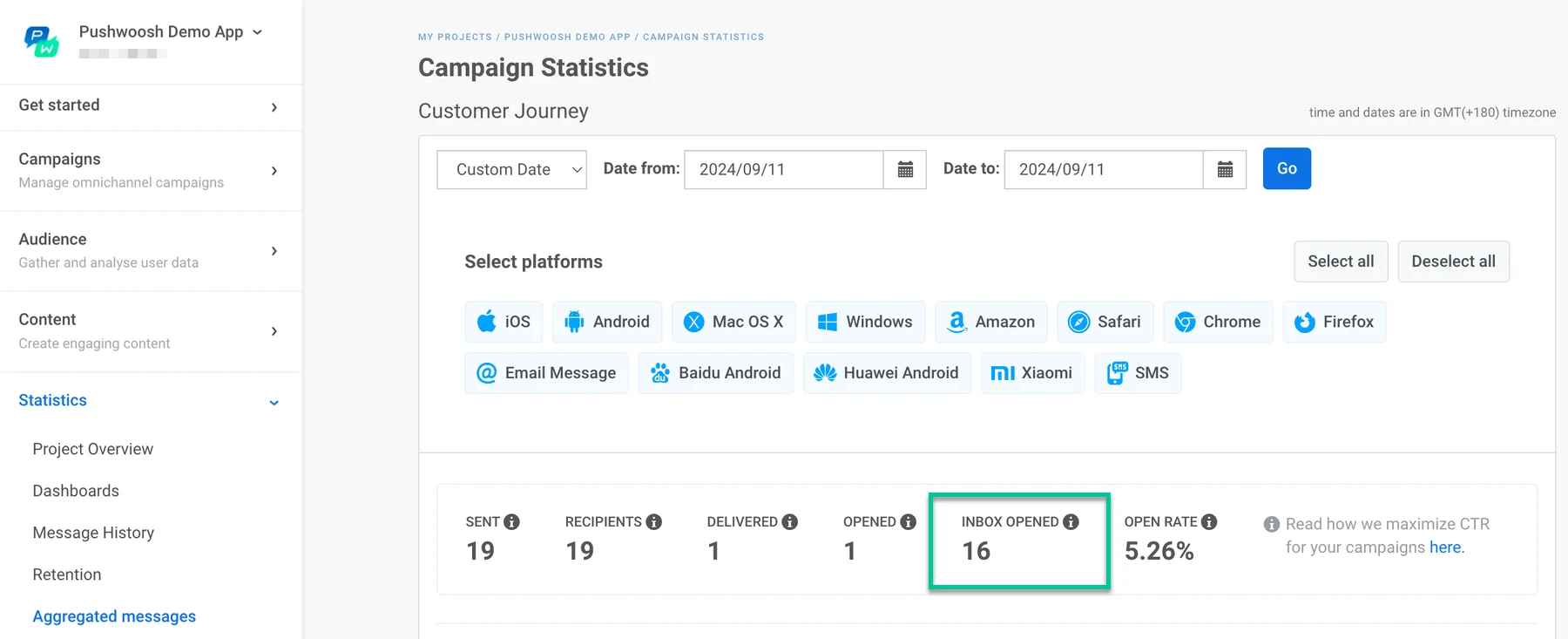
যে উইন্ডোটি খুলবে, সেখানে আপনি যে তারিখের পরিসীমা পর্যালোচনা করতে চান তা বেছে নিন এবং **ইনবক্স খোলা হয়েছে** বিভাগটি খুঁজুন, যা দেখায় যে ইনবক্সে সংরক্ষিত মেসেজগুলো ব্যবহারকারীরা কতবার খুলেছে।
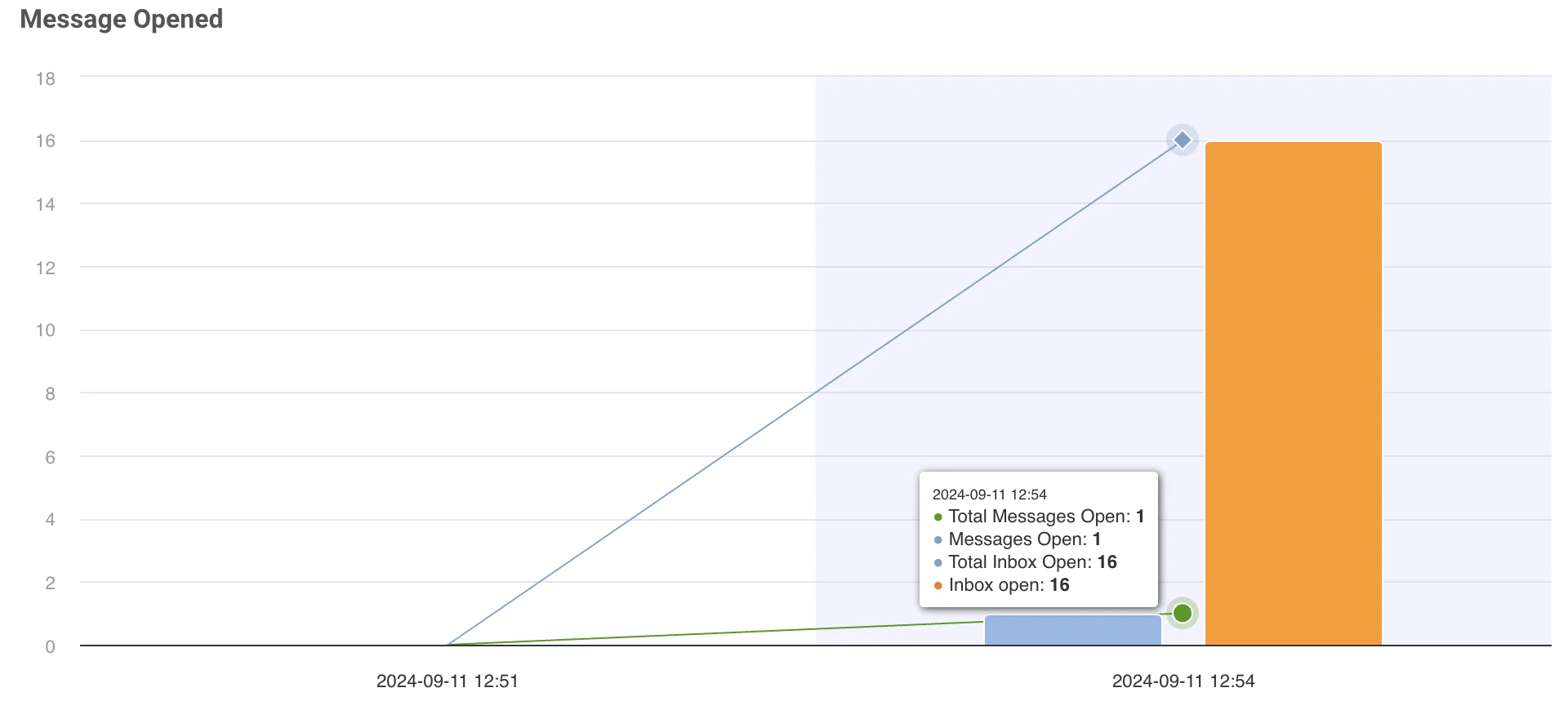
নীচের গ্রাফটি দেখায় যে মেসেজগুলো কীভাবে খোলা হয়েছে, যার মধ্যে ইনবক্স খোলার সংখ্যাও অন্তর্ভুক্ত।
 ### মেসেজগুলো আপনার ইনবক্সে কতক্ষণ থাকবে তা নিয়ন্ত্রণ করুন
আপনার ইনবক্স যাতে সংগঠিত এবং প্রাসঙ্গিক থাকে তা নিশ্চিত করতে, মেসেজগুলোর জন্য একটি নির্দিষ্ট সময়সীমা নির্ধারণ করুন। **ইনবক্স থেকে সরান** ড্রপডাউনে, নিম্নলিখিত বিকল্পগুলোর মধ্যে একটি বেছে নিন:
- একটি নির্দিষ্ট সংখ্যক দিন সেট করুন যে একটি মেসেজ স্বয়ংক্রিয়ভাবে সরানোর আগে আপনার ইনবক্সে থাকবে। উদাহরণস্বরূপ, আপনি এটি ৩ দিন সেট করতে পারেন।
- একটি নির্দিষ্ট তারিখ নির্বাচন করুন যখন মেসেজটি আপনার ইনবক্স থেকে মুছে ফেলা হবে।
**অনুগ্রহ করে মনে রাখবেন:** ইনবক্সে মেসেজ রাখার সর্বোচ্চ সময়সীমা ছয় দিন। যদি আপনার এই সীমা বাড়ানোর প্রয়োজন হয়, অনুগ্রহ করে আমাদের সহায়তা দলের সাথে যোগাযোগ করুন।
### মেসেজগুলো আপনার ইনবক্সে কতক্ষণ থাকবে তা নিয়ন্ত্রণ করুন
আপনার ইনবক্স যাতে সংগঠিত এবং প্রাসঙ্গিক থাকে তা নিশ্চিত করতে, মেসেজগুলোর জন্য একটি নির্দিষ্ট সময়সীমা নির্ধারণ করুন। **ইনবক্স থেকে সরান** ড্রপডাউনে, নিম্নলিখিত বিকল্পগুলোর মধ্যে একটি বেছে নিন:
- একটি নির্দিষ্ট সংখ্যক দিন সেট করুন যে একটি মেসেজ স্বয়ংক্রিয়ভাবে সরানোর আগে আপনার ইনবক্সে থাকবে। উদাহরণস্বরূপ, আপনি এটি ৩ দিন সেট করতে পারেন।
- একটি নির্দিষ্ট তারিখ নির্বাচন করুন যখন মেসেজটি আপনার ইনবক্স থেকে মুছে ফেলা হবে।
**অনুগ্রহ করে মনে রাখবেন:** ইনবক্সে মেসেজ রাখার সর্বোচ্চ সময়সীমা ছয় দিন। যদি আপনার এই সীমা বাড়ানোর প্রয়োজন হয়, অনুগ্রহ করে আমাদের সহায়তা দলের সাথে যোগাযোগ করুন।
 ### মেসেজ আইকন কাস্টমাইজ করুন
আপনি একটি আইকন ইউআরএল নির্দিষ্ট করে সংরক্ষিত নোটিফিকেশনের চেহারা কাস্টমাইজ করার বিকল্প পাবেন। এই আইকনটি ইনবক্সে মেসেজের পাশে প্রদর্শিত হবে, যা নোটিফিকেশনের জন্য একটি ভিজ্যুয়াল শনাক্তকারী হিসাবে কাজ করবে।
### মেসেজ আইকন কাস্টমাইজ করুন
আপনি একটি আইকন ইউআরএল নির্দিষ্ট করে সংরক্ষিত নোটিফিকেশনের চেহারা কাস্টমাইজ করার বিকল্প পাবেন। এই আইকনটি ইনবক্সে মেসেজের পাশে প্রদর্শিত হবে, যা নোটিফিকেশনের জন্য একটি ভিজ্যুয়াল শনাক্তকারী হিসাবে কাজ করবে।
 যদি কোনো আইকন ইউআরএল প্রদান করা না হয়, তাহলে মেসেজের পাশে একটি ডিফল্ট আইকন প্রদর্শিত হবে।
### ইনবক্স মেসেজে ক্লিক করলে কী হবে তা কনফিগার করুন
একজন ব্যবহারকারী ইনবক্সে সংরক্ষিত একটি নোটিফিকেশনে ক্লিক করলে কী ঘটবে তা নির্ধারণ করুন। আপনার কাছে দুটি বিকল্প আছে:
- **পুশ কন্টেন্টে আপনার সেট করা অ্যাকশন ব্যবহার করুন।** এর মানে হল যে মূল পুশ নোটিফিকেশনের ডিফল্ট আচরণ প্রয়োগ করা হবে, যেমন ব্যবহারকারীকে একটি নির্দিষ্ট ইউআরএল-এ পুনঃনির্দেশিত করা বা অ্যাপে একটি নির্দিষ্ট স্ক্রিন খোলা। আরও জানুন
- **ইন-অ্যাপ ব্যানার খুলুন।** যখন এই বিকল্পটি নির্বাচন করা হয়, তখন নোটিফিকেশনে ক্লিক করলে একটি [ইন-অ্যাপ ব্যানার](/bn/product/messaging-channels/in-apps) খুলবে, যা অ্যাপের মধ্যে সরাসরি কন্টেন্টের সাথে আরও মিথস্ক্রিয়ার সুযোগ দেবে। যদি আপনি এই বিকল্পটি বেছে নেন, তাহলে প্রদত্ত ড্রপডাউন তালিকা থেকে প্রদর্শনের জন্য [রিচ মিডিয়া](/bn/product/content/in-apps) নির্বাচন করুন। অনুগ্রহ করে মনে রাখবেন যে আপনাকে এই রিচ মিডিয়া কন্টেন্ট আগে থেকেই তৈরি করতে হবে। [বিল্ট-ইন এডিটরে রিচ মিডিয়া তৈরি সম্পর্কে আরও জানুন](/bn/product/content/in-apps/create-rich-media-in-the-built-in-editor)
যদি কোনো আইকন ইউআরএল প্রদান করা না হয়, তাহলে মেসেজের পাশে একটি ডিফল্ট আইকন প্রদর্শিত হবে।
### ইনবক্স মেসেজে ক্লিক করলে কী হবে তা কনফিগার করুন
একজন ব্যবহারকারী ইনবক্সে সংরক্ষিত একটি নোটিফিকেশনে ক্লিক করলে কী ঘটবে তা নির্ধারণ করুন। আপনার কাছে দুটি বিকল্প আছে:
- **পুশ কন্টেন্টে আপনার সেট করা অ্যাকশন ব্যবহার করুন।** এর মানে হল যে মূল পুশ নোটিফিকেশনের ডিফল্ট আচরণ প্রয়োগ করা হবে, যেমন ব্যবহারকারীকে একটি নির্দিষ্ট ইউআরএল-এ পুনঃনির্দেশিত করা বা অ্যাপে একটি নির্দিষ্ট স্ক্রিন খোলা। আরও জানুন
- **ইন-অ্যাপ ব্যানার খুলুন।** যখন এই বিকল্পটি নির্বাচন করা হয়, তখন নোটিফিকেশনে ক্লিক করলে একটি [ইন-অ্যাপ ব্যানার](/bn/product/messaging-channels/in-apps) খুলবে, যা অ্যাপের মধ্যে সরাসরি কন্টেন্টের সাথে আরও মিথস্ক্রিয়ার সুযোগ দেবে। যদি আপনি এই বিকল্পটি বেছে নেন, তাহলে প্রদত্ত ড্রপডাউন তালিকা থেকে প্রদর্শনের জন্য [রিচ মিডিয়া](/bn/product/content/in-apps) নির্বাচন করুন। অনুগ্রহ করে মনে রাখবেন যে আপনাকে এই রিচ মিডিয়া কন্টেন্ট আগে থেকেই তৈরি করতে হবে। [বিল্ট-ইন এডিটরে রিচ মিডিয়া তৈরি সম্পর্কে আরও জানুন](/bn/product/content/in-apps/create-rich-media-in-the-built-in-editor)
 **ইনবক্সে সেভ করুন** বৈশিষ্ট্য এবং অন্যান্য নোটিফিকেশন সেটিংস কনফিগার করার পরে, পরিবর্তনগুলো সংরক্ষণ করতে **প্রয়োগ করুন** ক্লিক করতে ভুলবেন না। তারপরে আপনি [আপনার কাস্টমার জার্নির বাকি অংশ কনফিগার](/bn/product/customer-journey/journey-elements) করতে পারেন।
### উদাহরণ পরিস্থিতি: একটি প্রচারমূলক প্রচারণার জন্য 'ইনবক্সে সেভ করুন' ব্যবহার করা
ধরুন আপনি একটি রিটেইল অ্যাপ পরিচালনা করেন এবং গ্রীষ্মকালীন আইটেমগুলোতে সময়-সংবেদনশীল ২০% ছাড় দিয়ে বিশ্বস্ত গ্রাহকদের আকৃষ্ট করতে চান। ব্যবহারকারীরা যাতে পুশ নোটিফিকেশনে অবিলম্বে কাজ না করলেও সহজেই প্রচারটি অ্যাক্সেস করতে পারে তা নিশ্চিত করতে, আপনি অ্যাপের ইনবক্সে প্রচারমূলক মেসেজ সংরক্ষণ করতে **ইনবক্সে সেভ করুন** বৈশিষ্ট্যটি ব্যবহার করতে পারেন, যা ব্যবহারকারীদের তাদের সুবিধামত অফারটি পুনরায় দেখার সুযোগ দেয়।
এখানে ধাপে ধাপে কীভাবে এটি করতে পারেন:
১. প্রথমে [বিশ্বস্ত গ্রাহকদের একটি সেগমেন্টের](/bn/product/audience-data-and-segmentation/segmentation/) জন্য বিশেষভাবে একটি [কাস্টমার জার্নি তৈরি করুন](/bn/product/customer-journey/create-a-customer-journey-for-your-project) যারা আগে গ্রীষ্মকালীন পণ্যগুলোতে আগ্রহ দেখিয়েছে বা অতীতের প্রচারে অংশ নিয়েছে। এর জন্য জার্নি ক্যানভাসে [অডিয়েন্স-ভিত্তিক এন্ট্রি এলিমেন্ট](/bn/product/customer-journey/journey-elements/#audience-based-entry) যোগ করুন এবং RFM বিশ্বস্ত গ্রাহক সেগমেন্ট নির্বাচন করুন।
২. জার্নি ক্যানভাসে একটি [পুশ নোটিফিকেশন এলিমেন্ট](/bn/product/customer-journey/journey-elements#push) যোগ করুন এবং [পুশ নোটিফিকেশন কন্টেন্ট তৈরি করুন](/bn/product/content/push-presets)। উদাহরণস্বরূপ,
**শিরোনাম**: *সমস্ত গ্রীষ্মকালীন আইটেমে ২০% ছাড় – সীমিত সময়ের জন্য!*
**মেসেজ**: *আমাদের বিশ্বস্ত গ্রাহকদের জন্য বিশেষ অফার! এখনই কেনাকাটা করুন এবং সমস্ত গ্রীষ্মকালীন স্টাইলে ২০% ছাড় পান। অফারটি ৪ দিনের মধ্যে শেষ হবে। আপনার ডিসকাউন্ট পেতে ট্যাপ করুন!*
**ইনবক্সে সেভ করুন** বৈশিষ্ট্য এবং অন্যান্য নোটিফিকেশন সেটিংস কনফিগার করার পরে, পরিবর্তনগুলো সংরক্ষণ করতে **প্রয়োগ করুন** ক্লিক করতে ভুলবেন না। তারপরে আপনি [আপনার কাস্টমার জার্নির বাকি অংশ কনফিগার](/bn/product/customer-journey/journey-elements) করতে পারেন।
### উদাহরণ পরিস্থিতি: একটি প্রচারমূলক প্রচারণার জন্য 'ইনবক্সে সেভ করুন' ব্যবহার করা
ধরুন আপনি একটি রিটেইল অ্যাপ পরিচালনা করেন এবং গ্রীষ্মকালীন আইটেমগুলোতে সময়-সংবেদনশীল ২০% ছাড় দিয়ে বিশ্বস্ত গ্রাহকদের আকৃষ্ট করতে চান। ব্যবহারকারীরা যাতে পুশ নোটিফিকেশনে অবিলম্বে কাজ না করলেও সহজেই প্রচারটি অ্যাক্সেস করতে পারে তা নিশ্চিত করতে, আপনি অ্যাপের ইনবক্সে প্রচারমূলক মেসেজ সংরক্ষণ করতে **ইনবক্সে সেভ করুন** বৈশিষ্ট্যটি ব্যবহার করতে পারেন, যা ব্যবহারকারীদের তাদের সুবিধামত অফারটি পুনরায় দেখার সুযোগ দেয়।
এখানে ধাপে ধাপে কীভাবে এটি করতে পারেন:
১. প্রথমে [বিশ্বস্ত গ্রাহকদের একটি সেগমেন্টের](/bn/product/audience-data-and-segmentation/segmentation/) জন্য বিশেষভাবে একটি [কাস্টমার জার্নি তৈরি করুন](/bn/product/customer-journey/create-a-customer-journey-for-your-project) যারা আগে গ্রীষ্মকালীন পণ্যগুলোতে আগ্রহ দেখিয়েছে বা অতীতের প্রচারে অংশ নিয়েছে। এর জন্য জার্নি ক্যানভাসে [অডিয়েন্স-ভিত্তিক এন্ট্রি এলিমেন্ট](/bn/product/customer-journey/journey-elements/#audience-based-entry) যোগ করুন এবং RFM বিশ্বস্ত গ্রাহক সেগমেন্ট নির্বাচন করুন।
২. জার্নি ক্যানভাসে একটি [পুশ নোটিফিকেশন এলিমেন্ট](/bn/product/customer-journey/journey-elements#push) যোগ করুন এবং [পুশ নোটিফিকেশন কন্টেন্ট তৈরি করুন](/bn/product/content/push-presets)। উদাহরণস্বরূপ,
**শিরোনাম**: *সমস্ত গ্রীষ্মকালীন আইটেমে ২০% ছাড় – সীমিত সময়ের জন্য!*
**মেসেজ**: *আমাদের বিশ্বস্ত গ্রাহকদের জন্য বিশেষ অফার! এখনই কেনাকাটা করুন এবং সমস্ত গ্রীষ্মকালীন স্টাইলে ২০% ছাড় পান। অফারটি ৪ দিনের মধ্যে শেষ হবে। আপনার ডিসকাউন্ট পেতে ট্যাপ করুন!*
 ৩. **পুশ কন্টেন্ট ফর্মে**, **ইনবক্সে সেভ করুন** বিকল্পটি সক্রিয় করুন। যেহেতু প্রচারটি শুধুমাত্র ৪ দিনের জন্য বৈধ, তাই ৪ দিন পরে মেসেজটি মুছে ফেলার জন্য **ইনবক্স থেকে সরান** বিকল্পটি কনফিগার করুন।
 ৪. একটি কাস্টম **আইকন ইউআরএল** (যেমন, আপনার দোকানের লোগো) যোগ করুন যাতে মেসেজটি ইনবক্সে দৃশ্যমানভাবে শনাক্ত করা যায় এবং আপনার ব্র্যান্ডকে শক্তিশালী করে।
 ৫. **ইনবক্সে ক্লিক করলে অ্যাকশন** বিকল্পের অধীনে, **ইন-অ্যাপ ব্যানার খুলুন** নির্বাচন করুন এবং প্রদর্শনের জন্য **রিচ মিডিয়া** বেছে নিন। মনে রাখবেন যে আপনাকে এই রিচ মিডিয়া কন্টেন্ট আগে থেকেই তৈরি করতে হবে। উদাহরণস্বরূপ, এই রিচ মিডিয়া কন্টেন্টে, আপনি **প্রোমো কোড** অন্তর্ভুক্ত করতে পারেন যা আপনার ব্যবহারকারীরা চেকআউটের সময় প্রয়োগ করতে পারে।
 **ইনবক্সে সেভ করুন** বৈশিষ্ট্য এবং অন্যান্য নোটিফিকেশন সেটিংস কনফিগার করার পরে, পরিবর্তনগুলো সংরক্ষণ করতে **প্রয়োগ করুন** ক্লিক করুন। তারপর আপনার কাস্টমার জার্নির বাকি অংশ কনফিগার করুন। [আরও জানুন](/bn/product/customer-journey/journey-elements)
## ইনবক্স মেসেজের পরিসংখ্যান ট্র্যাক করুন
আপনার ইনবক্স মেসেজের পরিসংখ্যান দেখতে, জার্নি ক্যানভাসে যে মেসেজটি ট্র্যাক করতে চান সেটিতে ক্লিক করুন, তারপর **সম্পূর্ণ পরিসংখ্যান** নির্বাচন করুন।
যে উইন্ডোটি খুলবে, সেখানে আপনি যে তারিখের পরিসীমা পর্যালোচনা করতে চান তা বেছে নিন এবং **ইনবক্স খোলা হয়েছে** বিভাগটি খুঁজুন, যা দেখায় যে ইনবক্সে সংরক্ষিত মেসেজগুলো ব্যবহারকারীরা কতবার খুলেছে।
**ইনবক্সে সেভ করুন** বৈশিষ্ট্য এবং অন্যান্য নোটিফিকেশন সেটিংস কনফিগার করার পরে, পরিবর্তনগুলো সংরক্ষণ করতে **প্রয়োগ করুন** ক্লিক করুন। তারপর আপনার কাস্টমার জার্নির বাকি অংশ কনফিগার করুন। [আরও জানুন](/bn/product/customer-journey/journey-elements)
## ইনবক্স মেসেজের পরিসংখ্যান ট্র্যাক করুন
আপনার ইনবক্স মেসেজের পরিসংখ্যান দেখতে, জার্নি ক্যানভাসে যে মেসেজটি ট্র্যাক করতে চান সেটিতে ক্লিক করুন, তারপর **সম্পূর্ণ পরিসংখ্যান** নির্বাচন করুন।
যে উইন্ডোটি খুলবে, সেখানে আপনি যে তারিখের পরিসীমা পর্যালোচনা করতে চান তা বেছে নিন এবং **ইনবক্স খোলা হয়েছে** বিভাগটি খুঁজুন, যা দেখায় যে ইনবক্সে সংরক্ষিত মেসেজগুলো ব্যবহারকারীরা কতবার খুলেছে।
 নীচের গ্রাফটি দেখায় যে মেসেজগুলো কীভাবে খোলা হয়েছে, যার মধ্যে ইনবক্স খোলার সংখ্যাও অন্তর্ভুক্ত।